

Партнерка на США и Канаду по недвижимости, выплаты в крипто
- 30% recurring commission
- Выплаты в USDT
- Вывод каждую неделю
- Комиссия до 5 лет за каждого referral
Сохранение карты
Можно сохранить карту семплов на жесткий диск компьютера отдельно от инструмента или ансамбля, который использует ее в файле с расширением *.map. Этот файл может содержать все данные семплов, которые используются картой, или только ссылки на используемые внешние файлы.
Избежать потери семплов можно включив опцию Store Sample with ensemble в диалоге свойств модуля-семплера.
Редактор карт семплеров
Мы использовали Sample Map Editor чтобы загружать, сихранять, редактировать, распределять семплы по карте и создавать циклы, которые используются в различных модулях-семплерах: Sampler, Grain Resynth, Beat Loop, Sample Lookup и других. Также как в окне диалога свойств, окно редактора карты семплов может быть сохранено открытым пока вы работаете, и его содержимое будет изменяться, отражая содержание текущего выбранного модуля-семплера. Если не выбран ни один такой модуль, то область окна будет пустой.
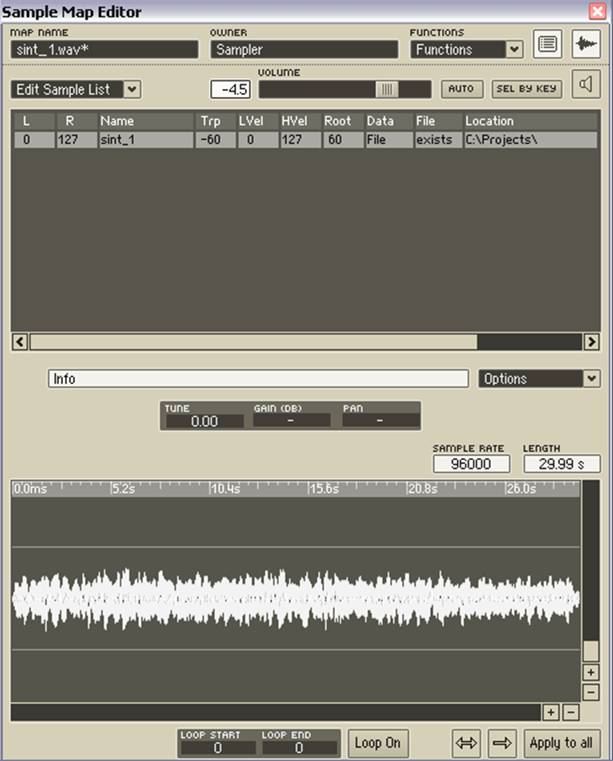
Открыть окно Sample Map Editor можно нажав F7 или используя меню главного окна View>Show Map Editor. Также это окно можно открыть при помощи нажатия на кнопку Show Map Editor в окне свойств модуля-семплера.
Компоненты редактора карты семпла
Окно редактора делится на две области:
Sample Mapper (верхняя часть окна) – используется для загрузки и упорядочивания в карту семплов.
Loop Editor (нижняя часть окна) – используется для редактирования цикличности семпла.
Sample Mapper
Map Name – поле, отображает имя текущей загруженной карты семплов, если не было загружено никакой карты будет отображаться «untitled Map»
Owner – отображает имя модуля-семплера, карта которого отображается в данный момент
Functions – выпадающее меню, отображает команды, которые будут рассмотрены чуть позднее
Map View – переключает между двумя видами.
Show/Hide Loop Editor – показывает и скрывает Loop Editor.
Edit Sample List – содержит команды редактора семпла, см. ниже.
Sel by Key – если кнопка подсвечена, входящие MIDI-ноты заставят выбранный семпл изменяться соответственно.
Auditioning – позволяет прослушать выбранный семпл.
Sample Name – отображает путь текущего выбранного файла семпла.
Список Options – содержит команды, рассматриваемые чуть ниже.
Tune, Gain, Pan – отображают высоту тона (в центах), усиление (в децибелах), и панорамирование выбранного семпла.
Sample Rate и Length показывают частоту дискретизации выбранного семпла и его длину в миллисекундах. Эти значения редактировать нельзя.
Меню Edit Sample
Add – добавляет семпл в карту семплов (из файла).
Replace – замещает выбранный семпл другим.
Save – сохраняет выбранный семпл.
Delete – удаляет выбранный семпл из карты. Этой операцией невозможно удалить файл семпла с жесткого диска компьютера.
Edit – открывает выбранный семпл в во внешнем аудиоредакторе, определенном в диалоге свойств (в окне Directories).
Update – перезагружает выбранный семпл. Обычно команда используется после окончания редактирования семпла.
Отметим, что если ни одного семпла в списке не выбрано, то команды Delete, Edit, Update применяются ко всему списку семплов (??).
Load Map – загружает файл карты семплов.
Save Map – сохраняет текущую карту семплов в файл. Когда вы производите эту операцию Reaktor спросит, нужно ли сохранять вместе с картой сами аудиоданные (это, конечно, значительно увеличит размер файла).
Akai Import – открывает одноименное окно, которое позволяет импортировать семплы с дисков формата Akai CD.
Можно использовать клавиатуру для того, чтобы переключаться циклически между семплами при помощи клавиш Tab и Shift+Tab.
Map List View
В этом режиме карта семплов представляется в виде таблицы из десяти столбцов. Можно отсортировать этот список по любому значению (столбцу), кликнув мышкой в заголовок. Также можно редактировать любые значения параметров, за исключением Name (имя файла семпла, без отображения расширения), Data (источник семпла), File (подтверждение существования файла этого семпла на жестком диске), Location (местонахождение файла семпла). Столбцы L и R определяют границы MIDI-нот, в которых будет звучать семпл. Trp – значение, на которое семпл будет транспонирован, то есть количество полутонов от значения «корня» семпла, на которое должно быть понижена или поднято, чтобы достигнуть значения L. Trp=L-Root. Если редактировать значение Trp, значение Root будет автоматически откорректировано, но значение L останется тем же самым.
LVel – нижний порог диапазона velocity, то есть наименьшее значение данного контроллера при котором будет проигрываться семпл.
HVel – верхний порог, наибольшее значение контроллера, при котором также будет звучать семпл.
Этими значениями можно назначить проигрывание нескольких семплов на одну ноту, в зависимости от значения velocity-контроллера.
Root – номер MIDI-ноты, к которой будет привязан оригинальный (не транспонированный) семпл.
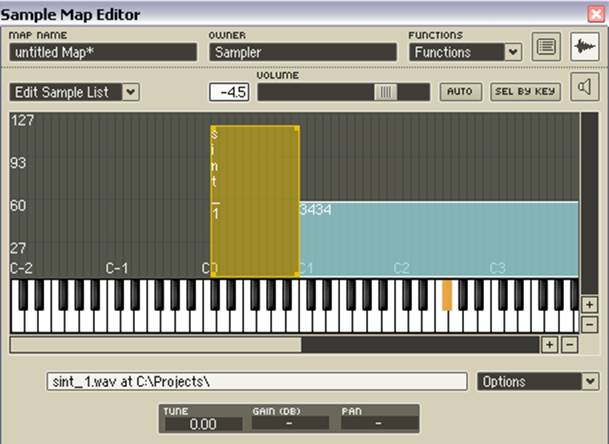
Map Keyboard View
В этом режиме отображается двухмерная область, при помощи которой можно более гибко настроить параметры семплов, а также MIDI-клавиатура. Положение и размеры (по горизонтали и вертикали) определяют, на какие события MIDI-note будет проигрываться семпл. Вертикальная позиция определяет диапазон значений velocity, а горизонтальная – высоту тона. Можно перемещать эту область мышью, а также менять ее размеры.
Можно выбрать сложные области для редактирования, в этом случае вся деятельность курсора будет производить действия со всеми этими областями.
Области могут пересекаться, но это возможно только для более легкого позиционирования областей (удобства). Но это не означает что возможно воспроизведение одновременно двух различных семплов. Поэтому таких перекрытий следует избегать.
Functions List Box (список)
Remap to Single Keys – связывает каждый семпл в карте (независимо от того, какой семпл выбран текущим) с единственной клавишей, начиная с крайней левой клавиши, используемой в данной карте. Порядок распределения семплов в списке карты будет сохранен.
Set Transpose to Null for All – сбрасывает значение параметра транспонирования в ноль, и соответственно изменяет корневую клавишу (она всегда такова: крайне левая клавиша минус значение транспонирования?). Установка транспонирования в ноль заставляет крайней левой клавише каждой области (каждого семпла) назначить не транспонированный (исходный семпл). Все эти изменения отображены в таблице карты семплов.
Options List Box
Это выпадающее меню имеет следующие опции:
Если опция Show Sample Names активна, то имена семплов будут отображаться (в графическом режиме редактирования).
Активность опции Ignore Root Key when Loading заставит не учитывать информацию из файла семпла о корневой клавише.
Когда активна опция Single Key Mode (имеет значение только в режиме отображения списка), Изменение левограничной ноты повлечет за собой изменение и правой границы на то же значение.
Прослушивание файлов семплов
Для прослушивания файла семпла необходимо выделить семпл в списке и нажать на кнопку Play (с иконкой, изображающей динамик). Если кнопка Auto подсвечена, то озвучивание семпла запуститься автоматически при выборе его из списка.
Редактор петель
Редактор расположен в нижней половине окна, и дает возможность редактирования петель для каждого семпла. Показать и скрыть редактор можно при помощи кнопки Show/Hide Loop Editor. Выделанная часть семпла (изображенного в виде волны) будет зациклена. Чтобы изменить начальную и конечную точку цикла требуется всего лишь перетащить его границу в необходимую позицию. Чтобы переместить обе границы петли – перетащить ее мышью за середину (выделенной области).
Кнопками «+», «–» и полосами прокрутки можно изменять масштаб и производить перемотку неуместившейся на экране части семпла.
Loop Start и Loop And показывают точные границы цикла, выраженные о отсчетах дискретизации. Эти поля также доступны для редактирования.
Loop On – разрешает и запрещает цикл в семпле.
Rel – разрешает и запрещает цикл в Release режиме. Если кнопка активна, семпл продолжает зацикливание после того как gate-сигнал будет отключен (в течение фазы release ADSR-огибающей, то есть уже при отпущенной клавише).
<-> - включает и выключает режим Alternating Loop. В этом режиме направление проигрывания изменяется реверсивно, то есть, при достижении конца цикла проигрывание будет производиться в обратном направлении. Это часто дает более «гладкое» зацикливание с меньшим количеством помех на границах петли.
-> - включает и выключает обратное проигрывание. Если опция активна, проигрывание производится в обратном направлении.
Apply to All – применяет текущие настройки петли ко всем семплам в карте.
Импорт Akai
Файлы Akai можно импортировать из панели модуля-семплера (не структуры), или из редактора карты семплов. Чтобы открыть окно необходимо выбрать Akai Import. Это окно показывает содержимое Akai-диска находящегося в дисководе. Если содержимое диска не появилось, кликните по кнопке Reload CD.
Это окно отображает все, что содержит диск: разделы, тома, программы и семплы, которые можно конвертировать в файлы карты семплов (*.map). Конвертированные файлы сохраняются в папке, которую можно задать на странице Directories в диалоге свойств, значением Imported Files (Akai).
Загрузка или конвертирование в файл карты сохраняет следующую информацию: частоту дискретизации, границы цикла, корневую клавишу, панорамирование. Параметры установки фильтра, огибающей, velocity и gain не сохраняется.
Также существует возможность загрузить Akai-семплы и программы напрямую в модуль-семплер, используя кнопку Load Prg as Map. Можно сохранить эти семплы как файл карты выбрав Save Map из меню Edit Sample List в редакторе карты семплов. Или сохранить их вместе с ансамблем включая опцию Store Map with Module в свойствах модуля.
Чтобы ускорить импортирование включите опцию Mute Audioengine During Conversion, это также приостановит любой аудиовыход до тех пор, пока импорт не подойдет к концу.
Модули Table
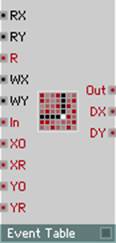
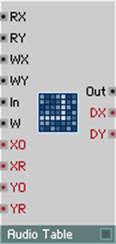
Такие модули – очень гибкий инструмент работы с аудиоданными и событиями. Их можно использовать для разработки осцилляторов, LFO или waveshapers, рисуя собственные типы волн мышью. Также можно создать пересечение между двумя wavetables (таблицами волн), создать огибающие с нарисованными вручную кривыми формами или с бесчисленными контрольными точками. Модуль Event Table может быть использован как секвенсор для значений gate и pitch или для контролирования параметров в ансамбле Reaktor.
Properties (Свойства)
Модули имеют обширное окно свойств, которые идентичны для обоих видов модулей. Некоторые общие свойства, присущие всем модулям здесь не будут описаны (описаны ранее).
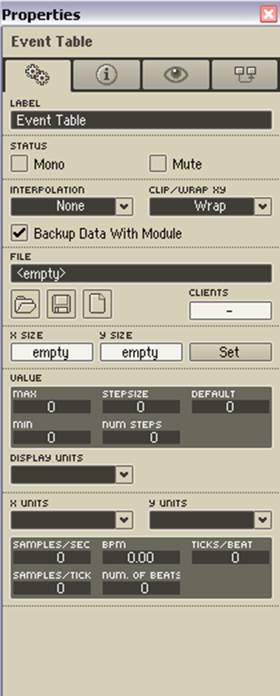
Страница Function
Interpolation (Интерполяция)
Интерполяция не происходит между значениями ячеек. Используются только целочисленные части значений поступающих в порты входа RX и RY, что дает на выходе ступенчатый результат даже когда входной сигнал изменяется гладко. Дисплей показывает шаговость (гистограмму) в 1D-режиме.
X – интерполяция между значениями используется только на оси X. Дробные значения с входного порта RX используются чтобы вычислить гладкие переходы между ячейками таблицы.
Y – интерполяция между значениями только используя осью Y. Дробные значения на входе RY используются чтобы рассчитать гладкие переходы между ячейками таблицы.
XY – интерполяция между значениями используя оси X и Y. Полная точность дробных значений RX и RY используется для вычисления гладких переходов между ячейками таблицы.
Clip/Warp XY
Clip – когда производится чтение за пределами конца таблицы, вы получаете значение последней ячейки. Чтение перед началом таблицы дает значение первой ячейки.
Warp – когда производится чтение за концом таблицы, читается ее начало, как будто таблица связана в круговое кольцо.
Backup Data with Module
Активация этой опции позволяет сохранить данные в таблице в пределах ансамбля, инструмента или макроса.
File – данные в таблице могут быть прочитаны из сохраненного ранее файла (кнопками Save и Load). Кнопка New создает новую пустую таблицу. Модули Audio Table и Event Table могут читать следующие форматы файлов: файлы таблиц (*.ntf), аудиосемплы (*.wav), текст (*.txt). Текстовые файлы должны содержать числа, разделяемые пробелами и быть оформлены как одна строка данных, то есть размер Y-Size всегда 1).
Имя загруженного файла отображается в поле File. Это дает возможность создавать файлы таблиц при помощи текстового редактора. Просто вводите значения оси X в ряд, используя пробел в качестве разделителя. Можно сохранить данные таблицы в файл для повторного использования в других модулях Table.
Если один и тот же файл загружен в более чем один модуль Table в пределах ансамбля, данные этого файла будут доступны для обоих этих модулей. Модифицирование значений таблицы в одном модуле затронет и все другие модули, куда этот файл был загружен. Если все модули отображают содержимое одной и той же таблицы, любое изменение значений отображается в режиме реального времени на панели всех этих модулей.
Clients – показывает количество модулей Table в ансамбле, которые используют тот же файл таблицы.
X Size/Y Size
С кнопкой Set можно задать размер памяти таблицы. Первое поле – количество клеток по оси X (то есть ширина строк), второе – по оси Y (высота столбцов). Изменение числа ячеек не произойдет до подтверждения этой операции кнопкой Apply.
Заметим, что если вы уменьшаете количество ячеек, то любые данные в удаляемых ячейках будут также удалены.
Value
Min, Max, Stepsize, Num Steps делают тоже самое, что и с при настройке свойств регуляторов (Knob и Fader).
Значение Default используется при инициализации ячеек, когда производится создание или увеличение количества ячеек таблицы, или когда производится вырезание из таблицы. Значение по умолчанию обычно 0. Значение также важно при отображении потому что оно появляется как отличительный цвет (обычно черный).
Display Units
Когда производится редактирование таблицы в графическом режиме (рисования), текущее значение отображается в графической статусной строке в формате, соответствующем установкам Display Units.
Numeric – стандартный формат для чисел в любом диапазоне
MIDI Note – значение округленное к ближайшему целому и отображается как эквивалент номеру MIDI-ноты. Например, 60 – это C3, 58 – A#2.
% (процент) – диапазон 0…1 отображается как 0…100%. Например 0.5 отобразится как 50%, 2 как 200%.
X Units
Устанавливает единицы, которые будут использованы для измерения горизонтальных позиций ячейки в таблице. Следующие:
Index – установлен по умолчанию. Ячейки нумеруются целочисленными значениями: 0, 1, 2…n.
[0…1] – первая ячейка имеет положение 0, а последняя – 1. Положения промежуточных ячеек вычисляются относительно расположения их в таблице и являются дробными значениями лежащими между 0 и 1.
Milliseconds – позиция ячейки будет вычислена как время в миллисекундах, в зависимости от частоты дискретизации, установленной в поле Samples/Sec. Этот режим измерения особенно интересен в модуле Audio Table, для движения в звуковом семпле который был записан в режиме реального времени.
Tempo Ticks – положение ячейки будет вычислено в тиках темпа. Эта опция полезна также в модуле Audio Table с загруженной ритмической частью аудио для которого известен его BPM (ударов в минуту) темп. Поле Ticks/Beat задает, сколько тиков делать на один удар (обычно 24).
Когда X Units установлено в миллисекунды, вы можете корректировать частоту дискретизации данных
Samples/Sec – сколько ячеек будет соответствовать одной секунде времени. Частота дискретизации загруженного звукового файла появиться здесь автоматически.
Когда X Units установлен в тиках темпа (Tempo Ticks) можно корректировать следующие значения:
Samples/Tick – сколько ячеек будет в промежутке между ударами
BPM – темп в ударах в минуту
Ticks/Beat – в делениях каждого отрезка между ударами. Для Reaktor это 24.
Number of Beats – длинна данных измеренная в битах (ударах), обычно 4 или 8 для более гладких аудио-петлей.
Если изменить одно из этих значений, все остальные будут автоматически вычислены, исходя из длинны данных и частоты дискретизации.
Y Units
Устанавливает единицы, в которых будет измерена вертикальная позиция ячейки в таблице. Возможен следующий выбор:
Index – (по умолчанию). Стрики пронумерованы целочисленными значениями (0,1,2…n).
[0…1] – первая строка имеет позицию 0, последняя – 1. Значение для строки, находящейся между этими двумя, будет вычислено относительно ее положения и будет выражено дробным значением между 0 и 1.
Страница Appearance
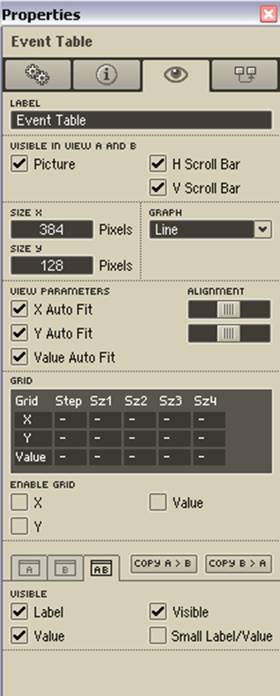
Visible in View A and B
Устанавливает глобальные свойства модуля, которые будут применяться к обоим его видам на панели.
Picture – пометьте эту опцию чтобы видеть таблицу на панели.
H(orizontal) Scroll Bar и V(ertical) Scroll Bar позволяют увидеть соответствующие полосы прокрутки – вертикальную и горизонтальную.
Size X/Size Y
Здесь можно ввести размер таблицы, отображаемой на панели.
Graph Format
Выпадающее меню, в котором можно выбрать как значения таблицы будут отображаться на панели. Можно выбрать режимы:
Pixel – значения будут рисоваться горизонтальными линиями.
Line – значения будут рисоваться горизонтальными и вертикальными линиями, которые будут нарисованы в соответствии со значениями.
Bar – значения с горизонтальной линией, вертикальные линии рисую связь и область внизу заполняется цветом.
2D Color – этот режим для отображения более чем одной строки одновременно. Например для того, чтобы видеть все в двухмерной таблице. Значение каждой ячейки отображается цветом соответствующего прямоугольника. Строки нумеруются сверху вниз, колонки всегда слева направо.
2d Curve – подобно предыдущему режиму, но позволяет редактировать одновременно несколько строк, рисуя их формы кривой. В этом режиме кривая имеет всегда фронтальный вид.
Solid – также как и Bar, но без контура.
View Parameters
X Auto Fit – когда опция включена все ячейки по направлению X всегда отображаются. Число одновременно отображаемых ячеек таблицы отображено параметром X Size на вкладке Table.
X Alignment – когда опция Auto Fit отключена, этот слайдер управляет какова наименьшая область выделения. Если в крайней левой позиции, то клетка (которая будет отображаться в крайне левом положении на панели) выбирается значением порта XO, если слайдер в центре, то и положение выбранной портом клетки будет центральным при отображении, и если, наконец, слайдер в положении крайне правом, то клетка будет отображена как последняя видимая. (?? рассм)
Y Auto Fit – если опция включена, и выбран режим 2D, все ячейки по направлению Y будут отображены на дисплее. Количество одновременно отображаемых ячеек показывает Y Size. In display modes other then 2D, Auto Fit не действует.
Y Alignment – когда Auto Fit отключена, эта опция задает значение диапазона в пикселях, линиях или прямоугольниках, диапазон Min и Max в таблице. В режиме 2D не имеет никакого эффекта.
Grid (сетка)
Устанавливает для обеих X и Y координат значение сетки:
Enable Grid – если активна, горизонтальные и вертикальные линии будут отображены на панели.
Grid Step – значение введенное здесь имеет отношение к измерениям установленным для координат. Устанавливает интервал сетки. Если вы хотите установить базовую разрешающую способность сетки на единицу измерения, введите здесь 1. Если ввести 2 – будет отображаться каждое второе измерение (ячейка?), если 0.5 – два шага сетки на одну единицу измерения.
Size 1… Size 4 – четыре возможных размера для линий сетки. 1 – самая тонкая, 4 – наиболее жирная линия. Числа, которые вы здесь введете, определяют как часто линия с определенной толщиной будет рисоваться (количество шагов сетки на линию). Введите 1 – для того чтобы линия рисовалась каждый шаг сетки, 2 – через шаг. Введите 0 чтобы не отображать этот размер вовсе.
Visible
Опции позволяющие определить, что именно нужно отобразить на панели. Их можно назначать как для отдельных видов панели A и B, так и для обоих вместе.
Label – если включена будет отображаться имя объекта на панели.
Visible – графическое пространство отображается на панели когда опция включена. Это даст возможность просматривать и редактировать данные таблицы.
Value – Статус-бар в верху изображения таблицы будет видимым если выбрана эта опция. Он показывает информацию, касающуюся текущей позиции курсора мыши, например положение X и Y, и значение в таблице соответствующее этому положению. Единицы измерения, в которых отображаются значения, зависит от установок в свойствах под Table.
Контекстное меню (в режиме панели)
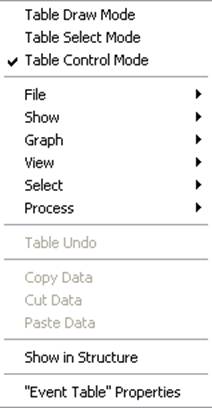
Это специальное контекстное меню для простоты и быстроты навигации.
Draw/Select/Control Mode
Table Draw Mode – этот режим позволяет ввести значения при помощи мыши. Можно рисовать кривые или модифицировать единственные значения перемещая мышь вверх и вниз. В режиме 2D установить значения рисуя опцией меню Set 2D Draw Value или выбирать значение при помощи клика мыши при нажатой клавише Ctrl на ячейке.
Table Select Mode – в этом режиме, вместо того чтобы рисовать мышью изменения значений, вы можете использовать мышь для выбора региона, которые будет модифицироваться в дальнейшем. Выбранные данные могут быть обработаны функциями редактирования.
Table Control Mode – в этом режиме данные не могут быть изменены (через панель). Но вы можете вводить новые данные при этом.
File
Load Data into Table, Save Table Data – эти команды меню делают тоже самое что и кнопки Load и Save в свойствах (объекта) раздела File.
Save Table Data As… - сохраняет данные таблицы в файл с новым именем.
Reload Table Data – если вы модифицировали файл таблицы вне Reaktor, то можно перезагрузить этот файл данной командой.
Show
Show All – делает так, чтобы целая таблица была видимой.
Show Selections – отображает выделенный участок на всю область.
Next Y (Page Up) и Previous Y (page Down) – в режиме пиксельном, линии или прямоугольников осуществляет перемещение по таблице, в режиме 2D прокручивается вертикально на одну строку вверх (вниз).
Graph
Здесь можно изменить режим отображения, без вызова окна свойств.
View
Show Read Position – если опция активна, то отображается вертикальная линия текущей позиции чтения.
Show Write Position – при выборе, отображается текущая вертикальная позиция записи.
Show Horizontal Position Line – отображает линейку вверху.
Show Horizontal Scroll Bar, Show Vertical Scroll Bar – показывает полосы прокрутки.
Select
Select All (Ctrl+A) – выделяет все видимые данные.
Select X All - выделяет все текущие видимые данные в отобранных строках.
Select Y All – выделяет все видимые данные в выбранных столбцах.
Snap Selection to Grid – если эта опция активна, стороны любого выбора будут всегда откорректированы по сетке, которая может быть намного более грубой чем размер ячейки (в зависимости от установок). Наименьший размер сетки не видим, потому что нет должного увеличения, когда выбранные привязки к наименьшей сетке будут все еще видимы.
Process
Mirror X – меняет данные слева направо, используя вертикальную ось симметрии в центре выбранной области.
Mirror Y – в режиме 2D меняет данные между верхом и низом используя горизонтальную ось симметрии в центре выбора.
Rotate/Add/Scale… - дает возможность числового ввода для некоторых математических операций с выбранными данными. Add value… - позволяет произвести сложение или вычитание к имеющимся данным, Rotation – вращает выделенные данные на заданное количество. Ячейки, которые перемещены за область селекции на одном размере вновь появляются в другой стороны циркулярным движением, Scale Value… - позволяет ввести значение масштабирования (например, 1=100%, 0.5=50%, 2=200% и т. д.).
Trim Selection – когда вы применяете функцию выбора ячеек таблицы, все ячейки которые не попадают в область выбора будут удалены (подрезаны). Количество X и Y (строк и столбцов) в таблице будет обновлено после операции.
Delete Rows – все строки, расположенные в пределах выбора будут удалены. Количество Y будет обновлено после операции.
Insert Rows – число строк, которое нужно добавить к таблице с выбором (?). Y также будет обновлено после выполнения команды.
Quantize Value to Step Size – когда опция выбрана, значения рисуемые мышью привязываются к шагу, значение которого может быть введено в свойствах модуля. Это обычный режим использования.
Set 2D Draw Value… - вы можете ввести значение которое будет использоваться когда вы рисуете в режиме 2D.
Cut (Ctrl+X), Copy (Ctrl+C), Paste (Ctrl+V) – операции с буфером и выделенной областью таблицы.
Дополнительные операции
Draw/Select Mode
Режим редактирования отображает в площади квадрата вверху-слева строки состояния как D (Draw) или S (Select), и индицирует соответствующий режим. Можно переключать режимы кликая по области мышью, а также используя клавишу табуляции.
Rotate
Держа клавишу Shift и перемещая мышь можно перемещать все выбранные ячейки влево или в право, а также по всем направлениям, если выбран 2D режим. Если выбрано все, то можно перемещаться вокруг целого (по кругу?).
Add
Держа клавишу Ctrl и перетаскивая мышь вверх или вниз, можно модифицировать значения всех ячеек выбранной области. Значение которое будет прибавлено или вычтено из значений ячеек зависит от направления и пути перетаскивания мыши.
Panel lock Mode (режим блокировки панели)
Если панель инструмента заблокирована, то операции и горячие клавиши (такие как копирование в буфер и т. д.) применяются для работы с данными таблицы. Если же панель не блокирована (т. е. находится в режиме редактирования) операции применимы к объектам панели, таким образом, данные в таблице изменить в этом режиме не получится.

|
Из за большого объема этот материал размещен на нескольких страницах:
1 2 3 4 5 |
