


Партнерка на США и Канаду по недвижимости, выплаты в крипто
- 30% recurring commission
- Выплаты в USDT
- Вывод каждую неделю
- Комиссия до 5 лет за каждого referral
Методические указания
СУБД автоматически осуществляет проверку достоверности данных, вводимых в поля определенного типа. Например, нельзя ввести букву в числовое поле. Уровень контроля может быть повышен пользователем путем задания дополнительных ограничений на значения полей в области конструктора Свойства поля из бланка описания структуры таблицы.
Для этого можно использовать следующие свойства:
· Значения по умолчанию. Если в каком-либо поле формируемой таблицы будет преобладать одно значение, то целесообразно установить его в качестве значения по умолчанию, и оно будет появляться в данном поле автоматически при каждом создании новой записи. Например, если в таблицу заносится город проживания студента и преобладает Калининград, то целесообразно именно его установить в качестве значения по умолчанию. При занесении другого города данное значение необходимо стереть, например, сочетанием клавиш Ctrl/Backspace.
· Обязательное поле. Установка данного свойства в значение Да приводит к тому, что переход к новой записи не будет разрешен, пока пользователь не заполнит обязательное поле.
· Условие на значение. После перехода к данному свойству необходимо раскрыть путем нажатия на кнопку  окошко, в котором формируется само условие с помощью указанных в нём операций. Например, можно установить условие на экзаменационные оценки в виде ограничения >1 And <6, что позволит вводить только цифры 2, 3, 4 и 5.
· Маска ввода. Это свойство используется для установки ввода данных по определенному шаблону. Последний состоит из трех частей, разделенных точками с запятой. Первая часть является маской, содержащей служебные символы и символы-заполнители данных, которые нужно ввести в поле. Служебными символами являются:
0 - знакоместо для цифры (от 0 до 9), ввод ее обязателен;
9 - знакоместо для цифры или пробела, ввод не обязателен;
# - знакоместо для цифры или пробела, ввод не обязателен, пустые символы преобразуются в пробелы. Разрешены символы + и -;
L - буква, ввод обязателен;
? - буква, ввод не обязателен;
А - буква или цифра, ввод обязателен;
а - буква или цифра, ввод не обязателен;
& - любой символ или пробел, ввод обязателен;
с - любой символ или пробел, ввод не обязателен;
< - принудительный перевод всех последующих символов в нижний регистр;
> - принудительный перевод всех последующих символов в верхний регистр;
! - заполнение маски справа налево (символ! можно ставить в любую позицию маски);
\ - следующий символ является текстовой константой (отображается как литерал).
Любые символы, не включенные в этот список, отображаются как литералы.
Вторая и третья части шаблона не являются обязательными. Если во второй части указана 1 или ничего не указано, то при заполнении поля сохраняются только введенные символы, тогда как 0 означает, что нужно сохранять как введенные символы, так и символы маски. В третье части маски указывается символ, который отображается как заполнитель исходно пустых позиций при вводе нового значения. Если этот символ не используется, то по умолчанию используется подчеркивание.
Примеры масок: Результат ввода:
00-00
>L<??????????? Петров
Радиотехника
Достаточно сложно реализовать шаблон для ввода ФИО в виде Если предположить, что сама фамилия содержит не более 15 символов и не короче 2 символов, то маска имеет вид >L<L????????????? L. L.;0; "_" и при переходе в данное поле изображается следующей структурой _______________ _._.. При ее заполнении необходимо установить курсор в левую позицию, набрать фамилию в любом регистре (первый символ автоматически станет заглавной буквой, остальные отображаются в прописном варианте), а затем мышью или клавишей ® перенести курсор в место ввода инициалов:
 Романов________ _._.
При переходе в следующее поле введенное значение преобразуется к нормальному виду, т. е. без пропусков -
Если в шаблоне будет отсутствовать вторая компонента, то точки после инициалов придется вводить самому пользователю, в противном случае ФИО будет отображаться в формате Фамилия ИО.
Еще один вариант повышения достоверности вводимых данных - использование полей-фиксированных списков данных. Например, для оценки знаний студентов используются только четыре значения: неуд., удовл., хор. и отл. Для их фиксации используется мастер подстановок (последняя опция в списке допустимых типов данных). Далее СУБД запрашивает способ формирования перечня значений. В данном случае необходимо выбрать вариант Будет введен фиксированный набор значений и нажать кнопку Далее>. Затем система запросит количество столбцов для ввода данных (при небольшом количестве значений целесообразно выбирать один столбец) и предоставит место для ввода этих значений. В дальнейшем - уже при заполнении таблицы - в поле-списке появляется кнопка раскрытия, нажатие на которую приводит к отображению введенных ранее значений. Выбор конкретного значения осуществляется щелчком мыши.
Каждое поле таблицы можно снабдить информационным сообщением, которое станет подсказкой и будет появляться при вводе пользователем ошибочного значения (Свойства поля – Сообщение об ошибке). Например, при вводе экзаменационных оценок сообщение может выглядеть следующим образом: "Экзаменационные оценки должны находиться в диапазоне 1 .. 5".
Выполнение лабораторной работы
1. Для таблицы, созданной в предыдущей лабораторной работе, сформировать меры контроля достоверности:
· шаблон для поля ФИО. Символ-заполнитель выбрать из таблицы 2.1;
Таблица 2.1
№ варианта | Заполнитель | Поля | № варианта | Заполнитель | Поля |
1 | ~ | 2, 3 | 11 | - | 3, 8 |
2 | ` | 2, 4 | 12 | _ | 4, 6 |
3 | @ | 2, 5 | 13 | + | 3, 6 |
4 | $ | 2, 6 | 14 | = | 4, 7 |
5 | % | 2, 7 | 15 | | | 3, 8 |
6 | ^ | 2, 8 | 16 | " | 4, 6 |
7 | & | 3, 4 | 17 | : | 5, 6 |
8 | * | 3, 5 | 18 | [ | 5, 8 |
9 | ( | 3, 6 | 19 | ] | 6, 9 |
10 | ) | 3, 6 | 20 | { | 4, 7 |
· поле-список для семейного положения из значений: холост, не замужем, женат, замужем;
· поле-список для образования из значений: начальное, среднее, среднее специальное, высшее;
· количество детей - в диапазоне 0..6;
· дата рождения - в диапазоне 01/01/40..01/01/85;
· поле-список для пола из двух значений: м и ж;
· оклад - в диапазоне 100..10000;
· ключевое поле сделать обязательным;
· два поля таблицы (таблица 2.1) снабдить сообщениями-подсказками.
2. Дополнить таблицу десятью записями;
3. Переместить поле Дата рождения на вторую позицию и сделать два первых поля ключевыми.
4. Ввести две одинаковые ФИО, но разные даты рождения и посмотреть результат.
5. Результат работы показать преподавателю.
Лабораторная работа № 3. Сверочные таблицы
Цель работы: изучение и закрепление на практике методов контроля вводимых данных путем связывания таблиц.
Методические указания
Каждая БД представляет обычно несколько таблиц, число которых может доходить, в общем случае, до десятков и сотен. При этом часто оказывается, что в разных таблицах хранятся одинаковые данные. Пример: таблицы Студенты и Деканаты включают одинаковые поля Факультет (рисунок 3.1). В этом случае контроль заполнения данного поля в таблице Студенты путем создания поля-списка нецелесообразен, так как изменение названий факультетов или их числа в таблице Деканаты потребует модификации поля-списка, т. е. изменения необходимо производить сразу в двух таблицах. В то же время связывание этих полей устраняет данную проблему, т. е. изменения таблицы Деканаты автоматически будет проявляться при заполнении таблицы Студенты. Такое поле таблицы, значения которого выбираются из первичного ключей некоторой другой таблицы, называется внешним ключом. В таблице может быть несколько внешних ключей, что упрощает ее заполнение корректными данными (в рассматриваемом примере на рисунке 3.1 сверочные таблицы можно также создать для полей Группа и Школа).
ДЕКАНАТЫ
Факультет | Декан | Телефон | Аудитория |
|

СТУДЕНТЫ
ФИО | Факультет | Группа | Пол | Адрес | Школа | Стипендия |
Рисунок 3.1
Для рассматриваемого связывания полей из нескольких таблиц необязательно совпадение их имен (например, они могут называться в одной таблице как Факультет, а в другой - Фак-т), но обязательно совпадение их типов.
Очевидно, что формирование БД предполагает сначала создание сверочных таблиц, а затем уже формирование основных (целевых) таблиц. В дальнейшем сверочные таблицы могут подвергаться модификации (например, изменилось название факультета или в вузе появился новый факультет).
Связывание производится по следующему алгоритму:
· Сверяемая таблица (например, СТУДЕНТЫ) открывается в режиме Конструктора.
· В списке типов данных для нужного поля выбирается опция Мастер подстановок
· В появившейся карточке устанавливается опция Объект «столбец подстановки» будет использовать значения из таблицы или запроса и нажимается кнопка Далее> .
· Тогда СУБД запрашивает имя сверочной таблицы. Для этого в появившемся списке всех таблиц БД необходимо выделить щелчком мыши необходимую и нажать кнопку Далее>.
· В появившейся карточке слева приведен список всех полей выбранной таблицы, а справа находится окно, в которое переносятся связываемые поля (рисунок 3.2). Для этого необходимо выделить мышью поле слева и нажать кнопку >. Если поле было выбрано ошибочно, то его выбор отменяется кнопкой <. Завершается выбор также нажатием кнопки Далее>.
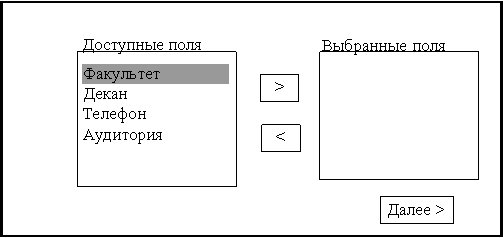 |
Рисунок 3.2
· В появившемся окошке компьютер предлагает изменить название связываемого поля в целевой таблице на название связываемого поля в сверочной таблице. Целесообразно, при разных названиях, отказаться от замены и ввести уже существующее название. Далее снова нажимается клавиша Далее>.
· В последнем окне нажимается клавиша Готово.
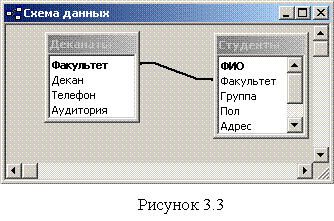 Связи таблиц конкретной базы данных можно просмотреть с помощью средств СУБД. Для этого на вкладке Работа с базами данных необходимо выбрать опцию
  (Схема данных). Для рассмотренного примера эта схема имеет вид (рисунок 3.3).
Выполнение лабораторной работы
1. Создать таблицу ОТДЕЛЫ, включающую следующие поля:
· название отдела;
· начальник отдела;
· телефон отдела;
· местоположение отдела.
Названия отделов соответствуют предметной области, выбираемой в соответствии с вариантом из таблицы 3.1
Таблица 3.1
№ варианта | Предметная область | № варианта | Предметная область |
1 | Библиотека | 11 | Столовая |
2 | Аэропорт | 12 | Компьютерный магазин |
3 | Вуз | 13 | Почтамт |
4 | Школа | 14 | ЖЭУ |
5 | Мебельная фабрика | 15 | Молокозавод |
6 | Грузовое автопредприятие | 16 | Рыбодобывающее судно |
7 | Турбюро | 17 | Пассажирское автопредприятие |
8 | Продовольственный магазин | 18 | Железнодорожная станция |
9 | Строительная фирма | 19 | Банк |
10 | Отдел милиции | 20 | Редакция газеты |
2. Заполнить таблицу ОТДЕЛЫ 5-ю записями.
3. Создать таблицу ДОЛЖНОСТИ, включающую следующие поля:
· названия должностей;
· образование из перечня: высшее, незаконченное высшее, среднее специальное, среднее).
4. Заполнить таблицу ДОЛЖНОСТИ 5-ю записями.
5. Связать поля Отдел и Должность таблицы СЛУЖАЩИЕ с однотипными полями таблиц ОТДЕЛЫ и ДОЛЖНОСТИ.
6. Дополнить таблицу СЛУЖАЩИЕ 10-ю записями.
7. Результат показать преподавателю.
Лабораторная работа № 4. Импорт/экспорт данных
Цель работы: изучение и закрепление на практике методов импортных данных в таблицы СУБД Access из других программных приложений.
Методические указания
При формировании базы данных в среде СУБД Access трудоемкость данного процесса может быть уменьшена за счет импортирования в таблицы части данных из других программных приложений, где они уже оформлены в структурированном виде. Access позволяет импортировать информацию из других БД собственного формата, из формата электронной таблицы (ЭТ) Excel, из текстовых файлов и Web-документов. Аналогично, допускается экспорт данных из БД Access в широкий набор других компьютерных форматов информации.
Импорт/экспорт данных электронной таблицы Excel
Предварительное замечание: заголовок у импортируемой из Excel таблицы должен отсутствовать или состоять только из одной строки.
Импорт начинается выбором последовательности вкладок и опций: Внешние данные – Импорт - Excel. В появившемся диалоговом окне в поле Имя файла определяется нужный файл и требуемый режим импорта.
Двойным щелчком мыши активизируется имя документа Excel, что приводит к раскрытию следующего окна - Импорт электронной таблицы - в котором отображается вид импортируемой таблицы. Здесь выбирается требуемый лист книги Excel и нажимается кнопка Далее>.
В новом окне необходимо установить флажок Первая строка содержит заголовки таблицы, если это соответствует действительности, или просто нажать кнопку Далее> для перехода к следующему шагу.

|
Из за большого объема этот материал размещен на нескольких страницах:
1 2 3 4 5 |
