


Партнерка на США и Канаду по недвижимости, выплаты в крипто
- 30% recurring commission
- Выплаты в USDT
- Вывод каждую неделю
- Комиссия до 5 лет за каждого referral
· Запрос-добавление выборки в другую таблицу. Выборку можно добавить к другой таблице, однотипной по структуре или с изменением структуры выборки. Для этого сначала также необходимо сформировать обычный запрос и оценить результаты его выполнения. Далее следует вернуться в режим конструктора запроса. В опции Тип запроса панели инструментов Конструктор выбирается опция Тип запроса: добавление. В появившемся окне Добавление вводится имя таблицы и место расположения (например, в текущей базе данных). Указывается имя создаваемой таблицы и нажимается кнопка ОК.
Если структура выборки и целевой таблицы не совпадают, то в целевую таблицу добавляются значения только тех полей выборки, имена которых совпадают с именами полей целевой таблицы.
· Запрос-удаление. С помощью запросов можно удалить часть или все записи из таблицы. Снова формируется обычный запрос и оцениваются результаты его выполнения. Далее следует вернуться в режим конструктора запроса. В опции Тип запроса панели инструментов Конструктор выбирается опция Тип запроса: удаление, после чего в бланке запроса появляется новая строка с именем Удаление, куда можно вводить дополнительные условия на выборку удаляемых записей. Последний шаг - нажатие кнопки ОК.
· Запрос-обновление. С помощью запросов можно обновлять в единой операции некоторые или все значения выбранных полей таблицы. Для этого сначала необходимо сформировать обычный запрос, в результате которого отбираются записи, подлежащие обновлению. После оценки результатов предыдущего действия следует вернуться в режим конструктора запроса.
Далее в опции Тип запроса панели инструментов Конструктор выбирается опция Тип запроса: обновление. В бланке запроса появляется новая строка с именем Обновление. В ней задаются новые значения полей таблицы, в том числе и вычисляемые выражения, например, увеличение оклада (хранится в поле с именем Оклад) на 20% может быть задано в виде выражение [Оклад]*1.2. Далее запрос запускается на выполнение кнопкой  . СУБД указывает число модифицируемых записей и просит подтвердить изменения кнопкой ОК. Пользователь на этом этапе еще может отказаться от модификации значений в таблице.
Рассмотренные запросы могут быть обращены как к одной таблице, так и нескольким связанными между собой. В последнем случае формирование бланка запроса предполагает предварительный вызов требуемых таблиц на бланк запроса (см. рисунок 6.1).
Выполнение лабораторной работы
Для таблицы СЛУЖАЩИЕ БД Предприятие сформировать, проверить корректность и сохранить запросы, выбираемые в соответствии с вариантом из таблицы 6.1:
Таблица 6.1
№ варианта | Запросы | № варианта | Запросы |
1 | 1, 2, 3, 4, 5, 6, 7, 8 | 11 | 1, 2, 3, 5, 6, 7, 8, 9 |
2 | 1, 2, 3, 4, 5, 6, 9, 10 | 12 | 1, 2, 3, 4, 6, 7, 9, 10 |
3 | 1, 2, 3, 4, 5, 6, 7, 9 | 13 | 1, 2, 3, 5, 6, 7, 9, 10 |
4 | 1, 2, 3, 4, 5, 6, 7, 11 | 14 | 1, 2, 3, 4, 6, 7, 8, 11 |
5 | 1, 2, 3, 4, 5, 6, 7, 10 | 15 | 1, 2, 3, 5, 6, 7, 8, 10 |
6 | 1, 2, 3, 4, 5, 6, 8, 11 | 16 | 1, 2, 3, 4, 6, 8, 10, 11 |
7 | 1, 2, 3, 4, 5, 6, 8, 9 | 17 | 1, 2, 3, 5, 6, 8, 9, 10 |
8 | 1, 2, 3, 4, 5, 6, 8, 10 | 18 | 1, 2, 3, 5, 6, 7, 8, 10 |
9 | 1, 2, 3, 4, 5, 6, 9, 11 | 19 | 1, 2, 3, 5, 6, 9, 10, 11 |
10 | 1, 2, 3, 4, 5, 6, 10, 11 | 20 | 1, 2, 3, 4, 5, 7, 10, 11 |
1. Отображающий в выборке поля:
- ФИО;
- дату рождения;
- отдел;
- оклад.
2. Отображающий в выборке все поля таблицы для работников одного отдела. Сделать данный запрос параметризованным.
3. Отображающий для семейных сотрудников в выборке поля:
- ФИО (фамилии которых начинаются на буквы от "Г" до "Ш");
- отдел;
- количество детей.
4. Отображающий для холостых сотрудников в выборке поля:
- ФИО;
- должность;
- оклад (>1000).
5. Рассчитывающий для каждого сотрудника налог в виде выражения
налог = (0.99*зарплата - ((количество_детей * 300) + 400))) * 0,12
При этом в выборке выводятся:
- ФИО;
- отдел;
- зарплата;
- налог.
6. Определяющий количество служащих по каждому уровню образования.
7. Вычисляющий сумму окладов для каждого отдела.
8. Вычисляющий средний оклад по всей фирме.
9. Выбирающий из таблицы СЛУЖАЩИЕ всех женщин и сохранить выборку в виде новой таблицы ЖЕНЩИНЫ.
10. Удаляющий из таблицы СЛУЖАЩИЕ служащих одного определенного отдела;
11. Увеличивающий всем женщинам, имеющим детей, в таблице СЛУЖАЩИЕ оклад в 1.5 раза.
12. Работу запросов продемонстрировать преподавателю.
Лабораторная работа № 7. Формуляры
Цель работы: изучение и закрепление на практике методов формирования и использования формуляров для занесения, просмотра и/или модификации данных в таблицах.
Методические указания
В предыдущих лабораторных работах содержимое БД отображалось в режиме таблицы, т. е. в виде совокупности строк-записей и столбцов-полей. Наряду с режимом таблицы современные СУБД позволяют работать с информацией в БД в режиме формуляра (формы), который характеризуется следующими достоинствами:
* возможностью отображения содержимого БД в более естественном для человека виде;
* возможностью отображения результатов вычисления по каждой записи;
* возможностью скрытия при просмотре части данных БД;
* возможностью раскрытия полных названий полей;
* возможностью разрешения на модификацию данных только у части полей;
* возможностью посредством формуляра просмотра графических данных, хранящихся в БД;
* возможностью только на формуляре отображения хранимых данных в виде графиков и диаграмм;
* возможностью размещения на поле формуляра управляющих элементов (командных кнопок, кнопок раскрытия и т. п.), что превращает формуляры в объекты, подобные диалоговым окнам Windows.
Формуляр - форма представления содержимого таблицы в виде бланка (рисунок 7.1).
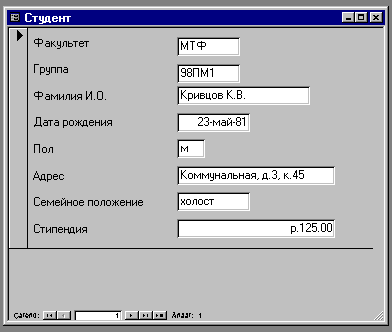
Рис. 7.1
Рисунок 7.1
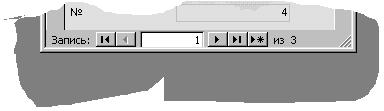
Подобно бумажным бланкам формуляр включает поля для ввода и отображения данных и надписи к ним. Обычно формуляр отображает содержимое только одной записи. Для перемещения по всему множеству записей таблицы можно использовать кнопки клавиатуры (PgUp - переход к следующей записи, PgDn - возврат к предыдущей записи, Home - переход к 1-й записи таблицы, End - переход к последней записи таблицы) или кнопки навигации внизу формуляра (рисунок 7.2), активизируемые ЛКМ.

 |
 |
Рисунок 7.2
Назначение каждой клавиши указано на рисунке. Переход к записи с конкретным номером можно выполнить путем установки мышью курсора в окно номера текущей записи, стирания текущего и набора требуемого номера. После нажатия клавиши Enter СУБД отобразит в формуляре содержимое искомой записи.
Для создания нового формуляра переходят на вкладку Создание и в меню Формы нажимают кнопку Форма.
Для изменения полученной формы по своему усмотрению следует в меню Режим выбрать опцию Конструктор. Конструктор оперирует с формуляром как совокупностью объектов. Объекты, в свою очередь, характеризуются набором определенных свойств и действий.
Бланк формуляра включает несколько областей, главной из которых является область данных, содержащая поля целевой таблицы. В заголовке и примечании отображается служебная и/или пояснительная информация. Области заголовка и примечания могут быть удалены/восстановлены в бланке с помощью опции Заголовок/Примечание формы в меню Отображение вкладки Упорядочить панели Инструменты конструктора форм.
Дополнительно в бланк могут быть введены области верхнего и нижнего колонтитулов, содержимое которых отображается только при печати формуляра. Установка/удаление данных областей производится также в меню Отображение вкладки Упорядочить панели Инструменты конструктора форм с помощью кнопки Колонтитулы страницы.
 Размер каждой области бланка может быть изменен путем установки мыши на ее границу (указатель мыши приобретает вид ), захвата границы ЛКМ и перетаскивания её на новое место.
Размер самого бланка формуляра также может быть изменен мышью путем перетаскивания его границ.
Набор инструментов, доступных в режиме конструктора и позволяющих формировать собственную структуру формы, расположен в опции Элементы управления вкладки Конструктор панели Инструменты конструктора форм.
В данной лабораторной работе рассмотрено назначение следующих кнопок-инструментов:
* Выбрать - используется для выделения нескольких объектов формуляра в группу путем протягивания по диагонали мыши с нажатой левой клавишей. С выделенной группой можно проводить общие операции: перемещать, изменять параметры шрифта, удалять и т. д.;
* Надпись - используется для введения в бланк формуляра дополнительных надписей путем щелка ЛКМ по полю бланка в месте будущего размещения текста и дальнейшего его набора;
* Линия - позволяет разместить на поле формуляра линию для отделения одной группы данных от другой. Создается путем протягивания в требуемом месте мыши с нажатой левой клавишей;
* Прямоугольник - позволяет разместить на поле формуляра прямоугольник для выделения группы логически связанных объектов. Создается путем протягивания в требуемом месте по диагонали мыши с нажатой левой клавишей.
* Поле со списком - позволяет не вводить, а выбирать значение из фиксированного списка, например, формируемого связанной таблицей (см. лабораторную работу № 3).
* Выключатель, Переключатель, Флажок - визуализируют ввод бинарных (логических) значений.
Все объекты формуляра характеризуются свойствами, которые можно изменять, и событиями, которые можно к объектам приписывать. Доступ к ним реализуется путём вызова контекстного меню и выбора опции Свойства.
Свойства перечислены на пяти вкладках:
1. Макет - содержит перечень свойств, связанных с оформлением объекта;
2. Данные - содержит перечень свойств, связанных с источником данных;
3. События - содержит перечень доступных для объекта событий;
4. Другие - содержит перечень свойств, не вошедших в три первых карточки;
5. Все - содержит перечень всех событий и свойств в алфавитном порядке.
Значения свойств можно изменять: путем ввода с клавиатуры новых значений в окно; выбора из списка; настройкой в диалоговом окне.
Все объекты в процессе настройки формуляра можно перемещать; удалять; менять в размерах.
Как указывалось выше, одиночный объект выделяется однократным щелчком ЛКМ, а группа объектов - через кнопку Выбрать.
Размер объекта можно менять путем:
1. Выделения объекта, что приводит к появлению по его периметру рамки с маркерами изменения размера. При установке на один из таких маркеров указатель мыши приобретает вид двунаправленной стрелки. Захват мышью маркера и его перемещение приводят к изменению размера объекта;
2. Точной установкой размеров объекта в полях Ширина и Высота окна свойств.
Перемещение объекта реализуется путем его выделения и перетаскивания мышью.
Удаляется объект с бланка формуляра путем выделения и нажатия клавиши Delete клавиатуры
Объекты формуляра могут быть выровнены по положению или размеру с помощью панели Инструменты конструктора форм, вкладки Упорядочить, опций Выравнивание и Размер. Прочие возможности оформления элементов формы также находятся в данных опциях.
СУБД позволяет выбрать один из уже готовых стилей оформления бланка формуляра. Для реализации данного подхода необходимо в панели Инструменты конструктора форм в опции Автоформат выбрать требуемый стиль.
Для каждого формуляра можно устанавливать набор допустимых кнопок работы с его окном, расположенных в правом верхнем углу. Для этого вкладка Макет свойств всего формуляра содержит опции Кнопки размеров окна и Кнопка закрытия. По умолчанию формуляр содержит все кнопки Windows-окна. Для исключения конкретной кнопки необходимо установить соответствующее одно из перечисленных опций.
Примечание: Переход к общим свойствам всего формуляра реализуется вызовом контекстного меню в окне формуляра, но вне пределов его поля.
Для текстовых объектов формуляра доступны изменения следующих параметров: размера; цвета текста; цвета фона; толщины; наклона; подчеркивания. Изменение этих свойств выполняется в панели Инструменты конструктора форм, в опции Шрифт стандартным образом.
Для графических объектов доступны следующие параметры: цвет линии/границы; толщина линии/границы; вид рамки.
Палитра доступных цветов линии/рамки находится в панели Инструменты конструктора форм, опции Элементы управления.
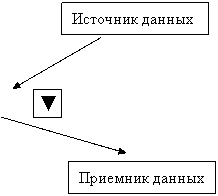
Формуляр также позволяет вводить данные в таблицу на основе фиксированных списков или значений, определяемых сверочными таблицами. Для этого необходимо удалить простое поле, если оно уже существует в формуляре, и ввести на пространство бланка элемент управления Поле со списком. Далее для этого элемента необходимо задать три параметра (рисунок 7.3): надпись, источник данных и приемник вводимых данных (тот же, что и у удаленного простого поля). Оба последних параметра задаются на вкладке Данные окна свойств поля
 | |
| |
|
|
Например, в формуляре ввода данных о студентах название факультета можно выбирать из списка, формируемого полем Факультет таблицы ДЕКАНАТЫ (см. рисунок 3.1). Надпись поля со списком может иметь такой вид: Название факультета, на котором обучается студент. Приемник информации заносится в поле Данные вкладки Данные. Для рассматриваемого примера в это поле заносится название целевого поля Факультет обрабатываемой таблицы СТУДЕНТЫ. Источник же данных - поле Факультет таблицы ДЕКАНАТЫ. Название источника на языке SQL заносится в поле Источник строк вкладки Данные (в данном случае заносится текст SELECT [Деканаты].[Факультет] FROM Деканаты;) или формируется посредством построителя выражений (см. лабораторную работу № 6).
 Элементы Выключатель, Переключатель и Флажок аналогичны по своим функциям и предназначены для ввода бинарных (логических) значений. В таблице такие значений отображаются флажком Ö , а в формуляре они, в соответствии с синтаксисом языка VisualBasic, представляются численными значениями: -1 (True, Истина, Да) и 0 (False, Ложь, Нет). Для большей наглядности ввод, просмотр и модификацию таких данных можно производить с помощью перечисленных выше элементов.
Установка любого из них начинается с нажатия соответствующей ему кнопки на панели инструментов, выбора щелчком ЛКМ места его расположения, формирования осмысленной надписи и связывания элемента с требуемым полем целевой таблицы посредством задания свойства Данные на одноименной вкладке. Если данное поле уже находилось на бланке формуляра, его необходимо предварительно удалить.
Перечисленные элементы можно использовать для формирования группы переключателей, с помощью которых можно мышью выбирать одно и только одно значение из группы допустимых, например, задавать форму обучения студента: дневную, вечернюю или заочную. При этом перед связыванием с переключателями само поле на бланке формуляра должно отсутствовать.
Процесс формирования начинается с нажатия кнопки Группа переключателей на панели инструментов Элементы управления вкладки Конструктор панели Инструменты кнопочных форм. Далее мышью выбирается место его расположения, что приводит к появлению окна "Создание группы переключателей", в котором перечисляются требуемые альтернативы (опции) создаваемой группы (например, формы обучения). Нажатие кнопки Далее приводит к появлению окна, в котором пользователь может выбрать значение, которое будет устанавливаться СУБД автоматически (по умолчанию) при переходе к новой записи.
Следующая кнопка Далее открывает окно, в котором можно сменить числовые значения, приписываемые каждой опции и, следовательно, переключателю. Необходимо помнить, что все числовые значения должны быть уникальны в пределах одной группы переключателей.
В очередном окне, появляющемся после нажатия кнопки Далее, необходимо установить опцию Сохранить значение в поле, и снова нажать кнопку Далее.
Далее СУБД предлагает выбрать тип элементов управления и подобрать вид оформления.
Нажатие кнопки Далее приводит к появлению окна, в котором вводится подпись для группы, например, Форма обучения.
На последнем шаге нажимается кнопка Готово.
ВНИМАНИЕ: При использовании группы переключателей в соответствующее поле таблицы заносятся не значения, а их числовые номера. В дальнейшем сами значения можно увидеть только при работе с таблицей в режиме формуляра.
Выполнение лабораторной работы
1. Для таблицы СЛУЖАЩИЕ БД Предприятие создать форму.
2. В режиме Конструктор формуляр модифицировать:
а) разделить пространство формуляра на две области. Для четных номеров варианта разделителем является горизонтальная линия. Для нечетных номеров - области выделены прямоугольниками. Установить толщину линии 3, цвет - коричневый;
б) в первой области с названием ОБЩИЕ ДАННЫЕ разместить поля с открытыми сведениями о служащем:
- ФИО;
- Пол;
- Отдел;
- Должность и т. п.
в) во второй области с название ЛИЧНЫЕ ДАННЫЕ разместить поля с закрытыми сведениями о сотруднике:
- Оклад;
- Семейное положение;
- Количество детей;
- Адрес и т. п.
г) отобразить поле исходной таблицы "Отношение к воинской службе": для первых семи вариантов на основе переключателя, с восьмого по четырнадцатый варианты - на основе выключателя, для остальных вариантов - на основе флажка.
д) для первых десяти вариантов отобразить на основе группы переключателей значения поля "Семейное положение", для остальных вариантов - поля "Образование".
е) для четных номеров вариантов отобразить на основе поля со списком информацию об отделе, для нечетных - о специальности.
ж) ввести полные названия полей (например, вместо ФИО - служащего);
з) задать для первых десяти вариантов цвет фона формуляра через Автоформат, для остальных - светло-зеленый;
и) установить для текста меток полей один цвет, а для текста содержимого полей - другой цвет;
к) размер шрифта в первой области 12 пунктов, во второй - 14. Шрифт первой области толстый, второй - курсив.
л) для первой пятерки вариантов устранить в формуляре кнопку изменения размеров окна, для второй - кнопку свертывания окна, для третьей - кнопку закрытия окна, для остальных - все кнопки управления окном.
3. Результаты работы показать преподавателю.
Лабораторная работа № 8. Специализированные формуляры
Цель работы: изучение и закрепление на практике методов формирования и использования специальных формуляров для просмотра и/или модификации данных в таблицах.
Методические указания
В предыдущей лабораторной работе рассматривались универсальные формуляры, которые можно использовать как для ввода информации в таблицы, так и для просмотра и/или модификации последних.
Однако формуляры позволяют дифференцировать доступ к данным путем установки следующих режимов:
- запрет на изменение существующих данных;
- запрет на добавление новых данных;
- запрет на изменение значений некоторых полей в формуляре;
- отображение в поле формуляра только части полей исходной таблицы.
Два первых режима устанавливаются путем вызова окна общих свойств формуляра и задания значений Нет для опций Разрешить добавление, Разрешить удаление и/или Разрешить изменение на вкладке Данные.
Третий режим предполагает, что вызывается окно свойств конкретного поля и на вкладке Данные задается значение Да для свойства Блокировка. Если ставится задача временного устранения с бланка формуляра некоторого поля, то на вкладке Данные задается значение Нет для свойства Доступ. При этом само поле дезактивировано, но отображается в формуляре в теневом режиме, т. е. сохраняется возможность изменения его свойств.
Для полного устранения поля с бланка формуляра необходимо его выделить и одним из рассмотренных ранее способов удалить.
 Новое поле размещается в бланке формуляра, как уже вкратце описывалось в предыдущей лабораторной работе, путем нажатия кнопки Поле на панели инструментов и щелчка ЛКМ в месте его будущего расположения на бланке формуляра, что приводит к появлению связанного объекта, состоящего из поля ввода и его надписи. Далее вызываются его свойства и на вкладке Данные в одноименном свойстве выбирается связываемое с ним требуемое поле таблицы или путем нажатия кнопки ... строится выражение для расчета значений, отображаемых в данном поле. Правила построения выражений рассматривались в лабораторной работе № 6 применительно к формированию запросов. Выражение можно просто внести в окно требуемого свойства в соответствии с синтаксисом языка VisualBasic. Надпись поля, при необходимости, модифицируется рассмотренным ранее способом.
В поле формуляра с помощью кнопки Эмблема в опции Элементы управления меню Конструктор панели Инструменты конструктора форм можно вносить графические изображения, используемые как информационные объекты или элементы оформления бланка. Для этого необходимо после нажатия данной кнопки на панели инструментов выбрать положение будущего изображения на бланке формуляра щелчком левой клавиши мыши, а далее указать положение графического файла в памяти компьютера.
Если рисунок используется в качестве фона формуляра, необходимо его предварительно растянуть по размерам формуляра и в опции Положение вкладки Упорядочить панели Инструменты конструктора форм установить опцию На задний план.
Выполнение лабораторной работы
I. Дополнить БД Предприятие таблицей, описывающей (таблица 8.1): для первых пяти вариантов - Автопарк, второй пятерки - Склад, третьей - Турпоездки, остальных - Аудитории вуза. Занести в таблицу пять записей.
Таблица 8.1
Автопарк | Склад | Турпоездки | Аудитории |
Номер машины Дата выезда Дата возвращения Город назначения Вес груза Стоимость перевозки | Товар Поставщик Дата поставки Вес груза Стоимость 1 кг Дата оплаты | Дата выезда Количество участников Дата возвращения Стоимость путевки Страна поездки Транспорт | Корпус вуза Номер Ширина Длина Количество мест Тех. состояние |
II. Для созданной таблицы создать:
1. Формуляр, предназначенный только для просмотра информации в таблице. Название предметной области указать в верхнем колонтитуле формуляра. Дополнить формуляр полем, в котором автоматически рассчитывается:
а) для Автопарка - стоимость перевозки единицы груза;
б) для Склада - задержка в оплате каждой партии товар;
в) для Турпоездок общая стоимость поездки по группе;
г) для Аудиторий - площадь на одно посадочное место.
2. Найти в памяти компьютера рисунок или создать его с помощью любого графического редактора и задать данный рисунок в качестве фона для созданного формуляра.
3. Создать для таблицы СЛУЖАЩИЕ БД:
а) для четных номеров формуляр, предназначенный для модификации переменной информации о служащем, т. е. полей:
- отдел;
- должность;
- оклад;
- семейное положение;
- количество детей.
Остальные поля отображаются только в режиме просмотра.
б) для нечетных номеров формуляр, предназначенный для просмотра только общих данных, т. е.
- ФИО;
- отдел;
- должность;
- образование;
- пол.
Остальные поля в формуляре отсутствуют
4. Дополнить данный формуляр в области заголовка рисунком, представляющим логотип предприятия. Подходящий рисунок найти в памяти компьютера или создать самостоятельно средствами любого графического редактора.
5. Результат работы показать преподавателю.
Лабораторная работа № 9. Формуляры для работы с графическими данными
Цель работы: изучение и закрепление на практике методов формирования и использования специальных формуляров для просмотра и/или модификации графических данных, хранящихся в таблицах.
Методические указания
Часто таблицы БД должны хранить графическую информацию (например, фотографии сотрудников, чертежи зданий и т. п.). Работа с подобными данными (занесение, просмотр, удаление) возможна только через формуляры. Тип поля таблицы для хранения графики - «Поле объекта OLE». При создании формуляра для работы с объектами такого поля на бланке формуляра автоматически выделяется окошко, размеры которого в режиме конструктора можно подгонять к размерам обрабатываемой графики.
Вставка объектов в форму в режиме Конструктора производится через панель Инструменты конструктора форм, меню Элементы управления, кнопку Рисунок. Выделяется требуемая область для размещения графического объекта и открывается окно Выбор рисунка, в котором находится и выбирается требуемый объект для вставки в форму.

|
Из за большого объема этот материал размещен на нескольких страницах:
1 2 3 4 5 |
