


Партнерка на США и Канаду по недвижимости, выплаты в крипто
- 30% recurring commission
- Выплаты в USDT
- Вывод каждую неделю
- Комиссия до 5 лет за каждого referral
На следующем шаге СУБД предлагает изменить названия и типы полей в импортируемой таблице. В простейшем случае эти изменения можно отложить на более поздний период и просто нажать кнопку Далее>.
Также не следует в данном случае создавать ключ для импортируемой таблицы, т. е. просто установить опцию Не создавать ключ и нажать кнопку Далее>.
На последнем этапе создания новой таблицы СУБД попросит дать ей имя, после чего надо нажать кнопку Готово. Пиктограмма таблицы с импортированными данными появится на вкладке Таблица БД.
Импортированные данные можно в дальнейшем использовать в виде отдельной новой таблицы, т. е. процесс импорта на этом прекратить, или добавить к некоторой уже существующей таблице в БД, в дальнейшем называемой целевой. Рассмотрим и этот вариант.
Добавление можно производить непосредственно к целевой таблице, но в процессе обучения рекомендуется использовать дополнительную промежуточную таблицу, что гарантирует сохранение данных в целевой таблице при неправильных действиях. Предварительно необходимо привести в полное соответствие имена и типы полей импортированной таблицы с именами и типами полей целевой таблицы.
Объединение целевой и импортированной таблицы в дополнительную можно выполнить по следующей процедуре.
1) На вкладке Таблицы выделяется мышью целевая таблица и через контекстное меню копируется.
2) Нажимается кнопка Вставить  , что приводит к появлению окна диалога Вставка таблицы. В нем надо установить переключатель Параметры вставки в значение структура и данные и задать имя дополнительной таблицы. Нажатие кнопки ОК приведет к её появлению.
3) Копируется (через контекстное меню) импортированная таблица, а после нажатия кнопки Вставить в окне Вставка таблицы задается имя дополнительной таблицы и переключатель Параметры вставки устанавливается в значение добавление данных в таблицу.
Если все выполнено корректно, содержимое дополнительной таблицы будет представлять объединение записей целевой и импортированной таблиц. После проверки данного факта целевую и импортированную таблицы можно удалить и переименовать дополнительную в целевую.
Существует также возможность экспорта данных из СУБД Access в электронную таблицу Excel. Реализация данного процесса производится по следующей процедуре.
1) На вкладке Таблицы мышью выделяется экспортируемая таблица.
2) Активизируются вкладки и опции: Внешние данные – Экспорт - Excel, что приводит к появлению нового окна для сохранения объекта. Определяется место и имя нового файла, нажимается кнопка ОК.
Импорт данных из текстового файла
Имеют место два варианта такого импорта: из текста с разделителями и из текста с фиксированной длиной записи. Предполагается, что в обоих случаях используются текстовые файлы с расширением txt.
Для первого варианта процедура импорта состоит из следующих шагов:
1) В открытой базе данных во вкладке Внешние данные, в опции Импорт выбирается иконка Импорт текстового файла.
2) В появившемся диалоговом окне определяется нужный файл, нажимается кнопка ОК.
3) В открывшемся окне появляется исходный текстовый файл. Надо установить переключатель в положение с разделителями - поля разделяются запятыми или табуляцией. Если кодировка не соответствует исходному представлению текста, необходимо нажать кнопку Дополнительно и устранить данную проблему. Нажать кнопку Далее>.
4) В последующих окнах можно увидеть предполагаемый вариант разделения на поля, правильно ли СУБД определило тип разделителя, скорректировать его при необходимости, установить вид десятичного разделителя, определить названия полей и выбрать ключевое поле, а также решить другие проблемы импорта.
5) Последнее окно предлагает выбрать вариант импорта: сохранение в отдельной таблице или добавление к уже существующей, т. е. соответствует окончанию импорта из таблицы Excel. Нажимается кнопка Готово.
Импорт из текстового файла с фиксированной длиной записи отличается следующими особенностями:
1) все поля исходного файла имеют одинаковую длину. Если некоторое значение поля короче других, оно дополняется пробелами;
2) целесообразно поля отделить друг от друга пробелами (не обязательно);
3) радионабор устанавливается в положение фиксированная ширина полей - интервалы заполняются пробелами;
4) СУБД позволяет вручную корректировать разбивку файла на поля, т. е. устранять предлагаемые разделители и устанавливать свои.
Выполнение лабораторной работы
1) Средствами ЭТ Excel создать таблицу из 3-х записей, аналогичную по структуре таблице СЛУЖАЩИЕ БД Предприятие (см. лабораторную работу № 1).
2) Выполнить ее импортирование в таблицу СЛУЖАЩИЕ базы с использованием дополнительной таблицы. Зафиксировать структуру дополнительной промежуточной таблицы сразу после импорта.
3) Экспортировать полученную результирующую таблицу в ЭТ Excel.
4) Средствами любого текстового редактора создать текстовый файл с данными (две строки), соответствующими структуре таблицы ОТДЕЛЫ. В качестве разделителя использовать символ, выбираемый в соответствии с вариантом из таблицы 4.1.
Таблица 4.1
№ варианта | Разделитель | № варианта | Разделитель |
1 | + | 11 | ; |
2 | + | 12 | № |
3 | - | 13 | " |
4 | _ | 14 | ! |
5 | ) | 15 | & |
6 | ( | 16 | ^ |
7 | * | 17 | $ |
8 | ? | 18 | # |
9 | : | 19 | @ |
10 | % | 20 | ~ |
5) Экспортировать данные из этого файла непосредственно таблицу ОТДЕЛЫ базы данных.
6) Средствами любого текстового редактора создать текстовый файл с данными на основе записей фиксированной длины (три строки), соответствующими структуре таблице ДОЛЖНОСТИ.
7) Экспортировать данные из этого файла непосредственно в таблицу ДОЛЖНОСТИ базы данных.
8) Результат работы продемонстрировать преподавателю.
Лабораторная работа № 5. Сортировка и фильтрация данных
Цель работы: изучение и закрепление на практике методов выборки требуемых данных из таблиц БД путем сортировки и фильтрации.
Методические указания
В СУБД Access предусмотрено несколько механизмов поиска и выборки необходимой информации из таблиц БД. Простейшими из них являются сортировка и фильтрация, направленные на отбор из таблицы группы записей, удовлетворяющих некоторому условию.
Сортировка позволяет расположить информацию в таблице в определенном порядке, что упрощает процесс ее нахождения и просмотра. Например, пусть в таблице СТУДЕНТЫ записи расположены в алфавитном порядке ФИО, т. е. студенты представлены вперемешку по факультетам. Задание сортировки по полю Факультет отобразит сначала всех студентов одного факультета, например ИЭФ, затем другого, например МТФ, и т. д. в алфавитном порядке названий факультетов. Для запуска сортировки по некоторому полю необходимо установить в него курсор, а затем нажать на панели инструментов Главная в меню Сортировка и фильтр кнопку  (прямой алфавитный порядок) или кнопку
  (обратный алфавитный порядок).
В СУБД Access существует несколько технологий фильтрации. Простейшая технология заключается в использовании кнопки фильтрации, которая генерируется для каждого столбца таблицы БД в режиме таблицы. Щелчок по это кнопке вызывает выпадающее меню, в котором легко устанавливаются требуемые параметры фильтрации. Там же снимается фильтр.
Расширение возможностей фильтрации может быть достигнуто посредством опции Текстовые фильтры, которая расположена там же.
Можно в Текстовых фильтрах использовать маски для фильтрации, которые позволяют автоматизировать процесс фильтрации. Для формирования маски можно использовать символы-заменители из таблицы 5.1. Например, фильтр *и??? предполагает отбор всех записей, в которых Фамилия содержит букву и четвертой сзади.
Таблица 5.1
Символ | Назначение |
* | Заменяет любое число символов |
? | Заменяет один символ |
# | Заменяет одну цифру |
Выполнение лабораторной работы
1) Произвести сортировку таблицы СЛУЖАЩИЕ по одному из полей:
- отдел - для четных вариантов;
- должность - для нечетных вариантов.
2) В таблицах БД Предприятие осуществить виды фильтрации, определяемые в соответствии с вариантом в таблице 5.2:
Таблица 5.2
№ варианта | Виды фильтрации | № варианта | Виды фильтрации |
1 | 1, 2, 3, 4, 5, 6, 7, 8 | 11 | 1, 2, 3, 5, 6, 7, 8, 9 |
2 | 1, 2, 3, 4, 5, 6, 9, 10 | 12 | 1, 2, 3, 4, 6, 7, 9, 10 |
3 | 1, 2, 3, 4, 5, 6, 7, 9 | 13 | 1, 2, 3, 5, 6, 7, 9, 10 |
4 | 1, 2, 3, 4, 5, 6, 7, 11 | 14 | 1, 2, 3, 4, 6, 7, 8, 11 |
5 | 1, 2, 3, 4, 5, 6, 7, 10 | 15 | 1, 2, 3, 5, 6, 7, 8, 10 |
6 | 1, 2, 3, 4, 5, 6, 8, 11 | 16 | 1, 2, 3, 4, 6, 8, 10, 11 |
7 | 1, 2, 3, 4, 5, 6, 8, 9 | 17 | 1, 2, 3, 5, 6, 8, 9, 10 |
8 | 1, 2, 3, 4, 5, 6, 8, 10 | 18 | 1, 2, 3, 5, 6, 7, 8, 10 |
9 | 1, 2, 3, 4, 5, 6, 9, 11 | 19 | 1, 2, 3, 5, 6, 9, 10, 11 |
10 | 1, 2, 3, 4, 5, 6, 10, 11 | 20 | 1, 2, 3, 4, 5, 7, 10, 11 |
1. выбор записей в таблице СЛУЖАЩИЕ, в которых Фамилия начинается с той же буквы, что и фамилия студента;
2. выбор записей в таблице СЛУЖАЩИЕ, в которых Фамилия такой же длины, что и фамилия студента;
3. выбор служащих одного отдела в таблице СЛУЖАЩИЕ;
4. выбор служащих, название должности которых заканчивается на букву "т";
5. выбор служащих двух отделов и женатых;
6. выбор всех служащих, кроме одного отдела;
7. выбор служащих по двум должностям;
8. выбор служащих-женщин одного отдела;
9. выбор военнообязанных неженатых мужчин;
10. выбор женщин с высшим образованием, у которых фамилия заканчивается на букву а;
11. выбор служащих с окладом от 1000 до 9999.
3) Результаты выполнения работы показать преподавателю.
П Р И М Е Ч А Н И Е: если требуемое для фильтрации поле отсутствует в таблице, введите его в структуру таблицы и заполните соответствующими значениями.
Лабораторная работа № 6. Запросы
Цель работы: изучение и закрепление на практике методов формирования и использования запросов для выборки и/или модификации данных в таблицах.
Методические указания
Вопросы, которые формируются средствами СУБД к одной или нескольким таблицам, называются запросами. Они позволяют:
· формировать сложные критерии для выбора записей из одной или нескольких таблиц;
· указывать поля, которые должны быть отображены для выбранных записей;
· редактировать группы записей, удовлетворяющих определенным критериям;
· выполнять вычисления с использованием выбранных данных.
Очевидно, что запросы перекрывают возможности фильтрации, т. е. являются более мощным инструментом обработки данных в БД.
В СУБД Access используется методология «Запрос по образцу» (Query by Example или QBE), включающая форму (бланк) запроса и специальный язык для её заполнения.
Переход к формированию запроса реализуется путем перехода на вкладку Создание конкретной БД. В опции Другие СУБД предлагает различные варианты реализации запросов. Наиболее эффективным является режим Конструктор запросов. В открывшемся окне Добавление таблицы выбирается требуемая таблица и нажимается кнопка Добавить. На экране появляется бланк запроса (рисунок 6.1), представляющий набор пустых столбцов, каждый из которых содержит фиксированный набор ячеек.
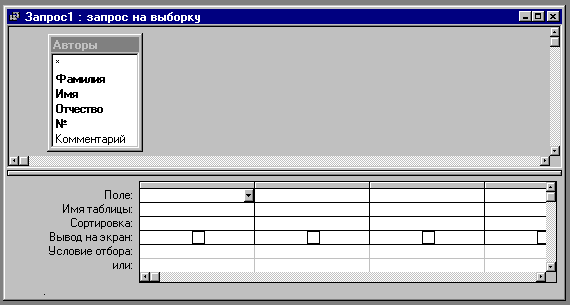
Рисунок 6.1
Исходно бланк запроса пуст. Для занесения конкретного поля в бланк необходимо двойным щелчком левой клавиши мыши поместить его в первый свободный столбец бланка или перетащить его мышью (при нажатой ЛКМ).
Полная очистка бланка при его переформировании может быть выполнена командой Удалить панели Главная меню. Очистка конкретного столбца проводиться путем его выделения и выбора в контекстном меню опции Вырезать.
Запуск запроса на выполнение осуществляется опцией Режим таблицы панели Главная или нажатием кнопки  на панели инструментов Конструктор.
Сохранение запроса для дальнейшего использования производится командой Сохранить контекстного меню. Затем СУБД запрашивает имя сохраняемого запроса. Целесообразно, чтобы оно имело смысловую нагрузку, что облегчит дальнейшее использование запроса.
Самое главное в запросе - критерии выборки, которые вводятся в строку Условие отбора. Можно выделить следующие типы запросов на основе критериев:
· Выборка по строгому совпадению. В строку Условие отбора для определенного поля вводится одно из значений, существующих в таблице. Например, название конкретного товара или название фирмы, города. Данные запросы можно параметризовать, т. е. вводить условия отбора в виде параметра при каждом запуске запроса, что устраняет необходимость предварительной его модификации. Для параметризации необходимо в строке Условие отбора вместо самого условия ввести текст приглашения на его ввод по формату: [<текст приглашения>], например [Введите условие отбора]. При запуске параметризованного запроса появляется диалоговое окно (рисунок 6.2), в котором пользователь должен ввести собственно условие отбора (например, ФАПУ) и нажать клавишу ОК.
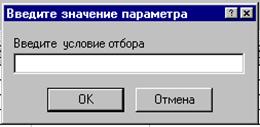
Рисунок 6.2
· Выборка по строгому несовпадению. В этом случае в выборку отбираются все записи таблицы, кроме записей, содержащих значение, указанное в строке Условие отбора. Для реализации данного запроса перед значением вводится префикс Not или <>. Например, Not "МТФ" в поле Факультет запроса к таблице СТУДЕНТЫ приведет к выборке всех студентов вуза, кроме студентов МТФ.
· Выборка по неточному совпадению. Для выборки записей в условиях неполноты знаний о требуемых значениях используется оператор Like <условие>. Само <условие> образуется следующими подстановочными символами:
o ? - любой один символ;
o - любое количество символов (0 - ¥);
o # - любая одна цифра;
o [список_символов] - любой символ из списка;
o [!список_символов] - любой символ, не входящий в список;
В списке можно указывать сразу диапазон символов, Например, [Г-Л] или [г-лГ-Л].
Примеры использования оператора Like в поле ФИО таблицы СТУДЕНТЫ:
Like ?????????? - выбираются все студенты, ФИО которых содержит 10 символов;
Like "В?????????" - выбираются все студенты, ФИО которых содержит 10 символов и начинается на букву "В";
Like "В*" - выбираются все студенты, ФИО которых начинается на букву "В". Длина ФИО произвольная;
Like "[ВД]*" - выбираются все студенты, ФИО которых начинается на буквы "В" или "Д". Длина ФИО произвольная;
Like "[В-М]*" - выбираются все студенты, ФИО которых начинается на буквы от "В" до "М". Длина ФИО произвольная.
· Выборка по диапазону. Для формирования данных условий выбора используются операторы сравнения >, >=, <, <= и <>. Операции сравнения могут связываться логическими операциями And (И) и Or (ИЛИ). Для этих же целей используется оператор диапазона Between <нижнее_значение> and <верхнее_значение>. Например, выбор книг стоимостью от 100 до 200 рублей может быть реализован через ввод в запросе условия в поле Стоимость в виде >=100 and <=200 или Between 100 and 200.
Перечень значений в условии выборки можно задать и оператором In (значение, значение, ...). Например, выбор студентов факультетов МТФ или ФАПУ можно реализовать, указав в поле Факультет запроса условие In ("МТФ", "ФАПУ"). Это же условие можно записать и через операцию ИЛИ: "МТФ" or "ФАПУ". Также можно указать одно название факультета в строке Условие отбора (см. рисунок 6.1), а второе в следующей строке или. Число строк или не ограничено, т. е. использование первой из них приводит к появлению следующей пустой и т. д..
Для выбора записей с пустыми значениями в некотором поле надо в соответствующем поле бланка запроса указать оператор Is Null. Наоборот, записи с непустыми значениями в данном поле выбираются по оператору Is not Null.
В выражениях отбора также можно использовать знаки математических операций +, -, /, * и неограниченное число круглых скобок. Сложные выражения в условиях отбора могут формироваться с помощью соответствующего построителя, который вызывается кнопкой  на панели инструментов Конструктор в опции Настройка запроса.
· Запрос с вычислениями. Такой запрос позволяет получить дополнительную информацию в процессе выборки, например, стоимость всей партии товара при хранимой в таблице информации о количестве товара и стоимости единицы его продукции. Для этого в строку Поле пустого столбца заносят выражение для вычисления по следующему формату:
<Название_формируемого_поля>:<выражение>.
В <выражении> можно использовать знаки арифметических операций, круглые скобки и имена полей в []. Например, стоимость партии можно вычислить по выражению:
Стоимость партии:[количество товара]*[стоимость единицы товара]
Если используется поле другой таблицы, то в префиксе через! указывается имя данной таблицы. Например:
Стоимость партии:[Товар]![количество товара]*[стоимость единицы товара]
· Запрос с групповыми операциями. Рассмотренные запросы анализируют отдельные записи таблицы. Вместе с тем, СУБД Access позволяет находить интегральные показатели для групп записей в таблице. Каждая такая группа характеризуется одинаковым значением по какому-то полю, например, одинаковым названием факультета или семейным положением. Для перехода в данный режим запросов необходимо на панели инструментов нажать клавишу Итоги  в опции Показать или скрыть панели Конструктор, что приведет к появлению в бланке запроса новой строки с названием Групповая операция. В ячейках данной строки указывается или режим группировки по некоторому полю (опция Группировка), или название групповой операции:
o Sum - сумма значений;
o Avg - среднее значение по данному полю для всей группы;
o Count - число записей в данной группе;
o Max - максимальное значение поля в каждой группе;
o Min - манимальное значение поля в каждой группе;
o First - первое значение данного поля в каждой группе;
o Last - последнее значение данного поля в каждой группе и др.
Опции выбора вызываются нажатием кнопки раскрытия в требуемой ячейке.
При запуске такого запроса СУБД разбивает таблицу на группы, число которых равно числу существующих значений в группируемом поле (для него указана опция Группировка), и реализует для каждой группы заданную операцию (например, считает средний размер партии товара), т. е. число строк в выборке равно числу групп.
Рассмотренные запросы не меняют содержимое исходной таблицы. Для изменения содержимого исходной таблицы или создания новой СУБД Access использует четыре следующих запроса:
· Запрос-создание новой таблицы. Предназначен для сохранения результатов запроса в виде новой таблицы. Исходно формируется обычный запрос на выборку необходимой информации из таблицы. После проверки результатов его выполнения производится возврат в режим конструктора запросов. Далее в опции Тип запроса панели инструментов Конструктор выбирается опция Тип запроса: создание таблицы. В появившемся окне Создание таблицы вводится её имя и место расположения (например, в текущей базе данных). Указывается имя создаваемой таблицы и нажимается кнопка ОК. Непосредственно запрос на создание запускается нажатием кнопки  на панели инструментов. В списке таблиц БД появляется пиктограмма созданной таблицы.

|
Из за большого объема этот материал размещен на нескольких страницах:
1 2 3 4 5 |
