


Партнерка на США и Канаду по недвижимости, выплаты в крипто
- 30% recurring commission
- Выплаты в USDT
- Вывод каждую неделю
- Комиссия до 5 лет за каждого referral
Удаление изображения в БД производится средствами, стандартными для Windows-приложений.
Второй вид графики, представляемый только средствами формуляров - графики и диаграммы на основе информации, хранящейся в таблицах. Можно экспортировать для этих целей таблицы в ЭТ Excel (см. лабораторную работу № 4), обладающую мощными и эффективными механизмами такой обработки, но в СУБД Access для этих целей существуют свои средства - специальные формуляры. Их создание производится на основе следующих шагов:
1) Нажатие кнопки Сводная диаграмма меню Формы панели Создание;
2) В окне Список полей диаграммы (вызывается при включенной опции Список полей меню Показать или скрыть панели Работа со сводными диаграммами нажатием ЛКМ) выбирают поля для отображения в диаграмме (их выбор подобен сводным диаграммам в Excel). При этом используются служебные зоны, которые переключаются опцией Зоны меню Показать или скрыть панели Работа со сводными диаграммами;
3) В опции Изменить тип диаграммы панели Работа со сводными диаграммами выбирается нужный тип диаграммы;
4) В опции Страница свойств меню Сервис панели Работа со сводными диаграммами устанавливаются параметры диаграммы (нужный элемент для настройки выбирается во вкладке Общие):
· Элемент со значением Ряд позволяет через опцию Добавить подпись данных в списке опций Добавление вывести в диаграмму подписи данных,
· Элемент со значением Ось категорий позволяет через опцию Добавить заголовок в списке опций Добавление вывести в диаграмму макет заголовка горизонтальной оси, значение которого устанавливается по аналогичной технологии при выборе элемента типа Ось категорий Заголовок,
· Элемент со значением Ось значений позволяет через опцию Добавить заголовок в списке опций Добавление вывести в диаграмму макет заголовка вертикальной оси, значение которого устанавливается по аналогичной технологии при выборе элемента типа Ось значений Заголовок,
· Элемент со значением Область диаграммы позволяет через опцию Добавить заголовок в списке опций Добавление вывести в диаграмму макет заголовка, значение которого устанавливается по аналогичной технологии при выборе элемента типа Заголовок.
5) Вывод легенды осуществляется через опцию Легенда меню Показать или скрыть панели Работа со сводными диаграммами.
Выполнение лабораторной работы
1) В соответствии с вариантом выбрать из таблицы 9.1 предметную область и создать для нее таблицу из 4 - 5 полей, включая графическое.
Таблица 9.1
№ варианта | Предметная область | № варианта | Предметная область |
1 | Деревья | 11 | Хищные животные |
2 | Кинозвезды | 12 | Компьютерный магазин |
3 | Акулы | 13 | Самолеты |
4 | Легковые автомобили | 14 | Одежда |
5 | Мебель | 15 | Молочные товары |
6 | Грузовые автомобили | 16 | Суда |
7 | Сотрудники турбюро | 17 | Картины |
8 | Продовольственные товары | 18 | Их разыскивает милиция |
9 | Строительные материалы | 19 | Собаки |
10 | Отдел милиции | 20 | Кошки |
2) Создать формуляр для данной таблицы, определить размер окна просмотра графики в 4х4 или 5х5 см.
3) Средствами любого графического редактора создать четыре рисунка такого же размера на тему заданной предметной области или найти требуемые рисунки в информационном пространстве компьютера. Все рисунки должны иметь разные графические форматы: bmp, gif, jpg, pcx и т. п.
4) Заполнить сформированную таблицу четырьмя записями. Зафиксировать, какие графические форматы позволяют внедрять графику непосредственно из файлов, а какие требуют использования для ввода специализированных программных инструментов.
5) Для предметной области, заданной таблицей 3.1, создать таблицу из четырех-пяти полей, одно из которых можно использовать в качестве значений оси Х графика, а остальные поля представляют ряды его числовых значений (например, число посетивших с помощью данной турфирмы Францию, Испанию и Италию за последние месяцы или годы). Заполнить таблицу восемью записями. Построить для таблицы формуляр-диаграмму. Дополнить график общим заголовком, надписями по осям и подписями данных.
6) Результаты работы продемонстрировать преподавателю.
Лабораторная работа № 10. Сложные формуляры
Цель работы: изучение и закрепление на практике методики создания и использования сложных формуляров.
Методические указания
Сложные формуляры представляют собой иерархическую структуру типа «главный-подчиненный» и отображают связь данных вида 1:М (один-ко-многим) между таблицами в БД. Это может быть одна конкретная марка автомобиля и много машин этой марки с разными номерами (рисунок 10.1).
ТИП АВТОМОБИЛЯ
Марка | Грузоподъемность | Скорость |
АВТОПАРК
Номер | Марка | Водитель | Пробег |
Рисунок 10.1
Такому формуляру соответствуют два связанных поля Марка (может быть с другими названиями, но с этой семантикой) в обеих таблицах. В сложном формуляре поле связи, существующее в обеих таблицах, должно быть представлено только однократно, т. е. в одном из связываемых формуляров оно удаляется (желательно в подчиненном).
Сложный формуляр для рассмотренного случая может быть иметь вид, представленный на рисунке 10.2:
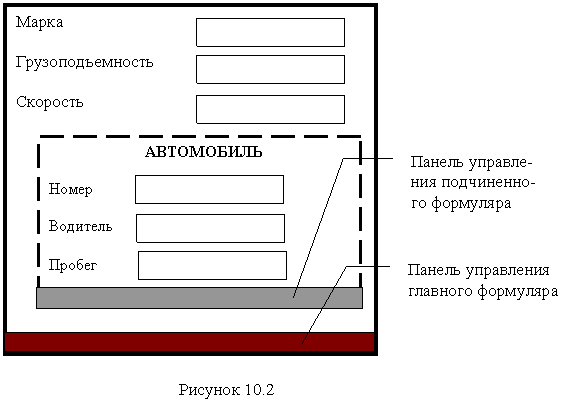
Сложные формуляры позволяют проводить фильтрацию данных путем задания значения в поле связи главного формуляра. Панель управления главного формуляра работает в пределах всей таблицы ТИП АВТОМОБИЛЯ, а панель управления подчиненного – только в пределах списка автомобилей заданной (указанной в главном формуляре) марки.
Если через подчиненный формуляр заносится новая запись, то у нее автоматически устанавливается значения, соответствующей главному формуляру.
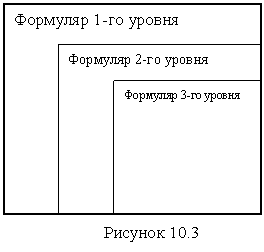
Можно создавать многоуровневые формуляры (рисунок 10.3), число уровней в которых, в общем случае, не ограничено:
 |
Создание иерархических формуляров производится по следующей процедуре:
1. Создание подчиненного формуляра и удаление поля связи;
2. Создание главного формуляра. Одновременно создается и выводится на экран подчиненная таблица;
3. Для преобразования подчиненной таблицы в форму в режиме конструктора вместо Таблица.<имя> вводится Форма.<имя>.
Выполнение лабораторной работы
1) Для таблицы СЛУЖАЩИЕ создать форму.
2) Создать форму: для четных номеров вариантов - для таблицы ОТДЕЛЫ, для нечетных - для таблицы ДОЛЖНОСТИ (см. лабораторную работу № 3).
3) Создать сложноподчиненный формуляр на основе вышеуказанной методики, в котором формуляр таблицы ОТДЕЛ или ДОЛЖНОСТИ является главным, а формуляр таблицы СЛУЖАЩИЕ подчиненным.
4) Занести в таблицу СЛУЖАЩИЕ на основе созданного формуляра 5 записей.
5) Результат работы продемонстрировать преподавателю.
Лабораторная работа № 11. Отчеты
Цель работы: изучение и закрепление на практике средств и методов создания отчетов в среде СУБД Access.
Методические указания
Отчет – это документированный результат анализа информации, хранящейся в БД. Он предназначен, прежде всего, для печати и позволяет:
- снабдить результаты анализа пояснительной информацией (заголовком-названием, выводами, названием фирмы, датой создания отчета, номерами страниц и т. п.);
- ввести пояснительную графику (логотип фирмы, диаграммы и т. д.);
- разбить анализируемые данные по группам;
- производить вычисления по записям и итоговые (для всего отчета, отдельных групп, страниц и т. д.).
Существует несколько разновидностей отчетов: в столбец; ленточный; почтовые наклейки и др.
Создать отчет можно с помощью панели инструментов Создание меню Отчеты, опция Отчет.
Наиболее универсальным средством создания отчетов является конструктор. По своим возможностям и структуре он аналогичен конструктору формуляров, т. е. включает бланк формируемого отчета и панель инструментов (см. рисунок 11.1).
 |
ЗАГОЛОВОК ОТЧЕТА
ВЕРХНИЙ КОЛОНТИТУЛ
ОБЛАСТЬ ДАННЫХ
НИЖНИЙ КОЛОНТИТУЛ
ПРИМЕЧАНИЕ ОТЧЕТА
Рисунок 11.1
Содержимое заголовка и примечания отчета выводится (печатается) один раз, поэтому в них целесообразно включать разовую информацию: название отчета, название фирмы, её логотип, дату формирования отчета, итоговые показатели по всему отчету и другую служебную информацию.
В верхнем и нижнем колонтитулах указывается информация, отображаемая на каждой странице печатаемого отчета: номера страниц, дата и время печати, повторение названия фирмы или отчета и т. п. Здесь также можно рассчитывать итоговые показатели по страницам.
Содержание области данных в отчете отображается для каждой записи источника информации (таблицы или запроса).
Панель инструментов конструктора отчетов практически полностью совпадает с аналогичной панелью конструктора формуляров, т. е. после лабораторной работы № 7 не требует детального рассмотрения.
В отчете можно ввести неограниченное количество уровней группировки по значениям полей или некоторых вычисляемых выражений, а также по количеству записей. В этом случае для каждой группировки создается своя область, которую можно дополнять верхним и нижним колонтитулами (шапкой и примечанием). В шапке целесообразно выводить значение, по которому создана группа, а в примечании - итоговые значения по этой группе.
Для задания группировки необходимо щелчком правой клавиши мыши в свободном месте бланка отчета вызвать контекстное меню и выбрать опцию Сортировка и группировка. Произведенные действия вызовут появление соответствующего окна (рисунок 11.2):
 |
Рисунок 11.2
Здесь:
· поле или выражение, по которому информация в отчете должна быть разбита по группам;
· порядок сортировки внутри группы (по возрастанию или убыванию);
· параметры группировки (например, необходимость шапки и/или примечания группы, интервал и т. п.).
Значения интервала группировки зависят от типа используемого для этих целей поля или выражения: например, для полей типа Дата/время используются интервалы вида: год; квартал; месяц; неделя; день; час; минута; каждое отдельное значение.
Текстовые поля можно группировать по количеству первых символов, число которых указывается в свойствах группы.
В области данных можно вводить дополнительные поля для расчета новых данных в пределах каждой записи. Для этого необходимо создать в этой области новое поле и посредством вкладки Данные его свойств ввести выражение, например, для определения стоимости партии товара выражение будет иметь вид
=[Количество_товара]*[Стоимость_1_товара]
Для расчета итоговых значений в примечаниях отчета и/или групп необходимо создать там новое поле и на вкладке Данные его свойств ввести выражение вида
=<Операция>(<Аргумент>)
Список групповых операций приводился ранее, в лабораторной работе № 6. Аргументом является выражение или название поля. Например, если суммируются все стоимости партий товара, то можно использовать выражение вида
=Sum([Количество_товара]*[Стоимость_1_товара])
или
=Sum(Поле23),
где Поле23 - название поля, в котором вычисляются стоимости каждой партии. Его можно увидеть на вкладке Другие свойств вычисляемого поля.
Выполнение лабораторной работы
1. Четные номера вариантов создают отчет на основе таблицы СЛУЖАЩИЕ, а нечетные - таблицы ПОСТАВКИ. В каждой таблице должно быть не менее 20 записей. Для заданной таблицы создать отчет.
2. В режиме конструктора оформить заголовок отчета:
· как список сотрудников фирмы "Рога и копыта" для таблицы СЛУЖАЩИЕ,
· как отчет о поставках товаров фирмы "Колониальная торговля" для таблицы ПОСТАВКИ.
3. В заголовок внести логотип фирм (создать самим или найти в информационном пространстве компьютера подходящий рисунок).
4. Ввести в отчет группировку:
· сотрудников по отделам (для первой таблицы), с указанием в шапке группы названия отдела и числа сотрудников в нем, а в примечании - общего количества детей в отделе;
· поставок по месяцам (для второй таблицы), с указанием в шапке месяца и года, а в примечании - суммы транспортных расходов.
5. Ввести в область данных поле, в котором: для каждого сотрудника рассчитывается зарплата (оклад - налог), а для каждой поставки - стоимость партии с учетом транспортных расходов;
6. Отделить каждую группу в отчете толстой зеленой линией;
7. В примечании отчета рассчитать:
· зарплату по всей фирме (для первой таблицы),
· стоимость всех поставок и транспортных расходов (для второй таблицы);
8. Результат работы показать преподавателю.

|
Из за большого объема этот материал размещен на нескольких страницах:
1 2 3 4 5 |
