

Партнерка на США и Канаду по недвижимости, выплаты в крипто
- 30% recurring commission
- Выплаты в USDT
- Вывод каждую неделю
- Комиссия до 5 лет за каждого referral
Запись и редактирование команд ОС
Команды можно набирать как прописными, так и строчными латинскими буквами. Для редактирования набираемой команды можно пользоваться следующими клавишами:
 стирание предыдущего символа;
 очистка всей командной строки;
 вызов в командную строку предыдущей команды;
 вызов в командную строку предыдущей команды посимвольно
Структура команд ОС
Как правило, в структуру команды входит имя команды; аргументы (объекты, на которые команда действует), разделяемые пробелами; ключи, отделяемые наклонной чертой.
Таким образом, в общем виде формат команды ОС можно записать так:
ИМЯ КОМАНДЫ [арг1 арг2...][/кл1/кл2...]
Для выполнения команды необходимо набрать ее в командной строке и нажать Enter. Выполняя ту или иную команду, компьютер запускает на выполнение соответствующую программу. Эти программы хранятся в компьютере в качестве:
· внутреннего блока командного процессора (внутренняя программа)
· программного файла, имя которого имеет расширение “com или exe”. Такие программы называются внешними.
По назначению программы и соответствующие команды MS-DOS можно разделить на следующие группы:
· команды для работы с файлами;
· команды для работы с каталогами;
· команды для работы с дисками;
· команды для работы с устройствами ввода - вывода;
· команды общесистемного назначения.
Далее рассмотрим некоторые основные команды.
Команды операционной системы
Команды для работы с файлами
В этой группе команд в качестве аргументов выступают имена файлов. В общем случае, в этих командах следует указывать имена файлов, включающие путь (адрес) к ним.
При этом адрес может быть неполным. Если опущено имя диска и адрес начинается с символа ” \ ” подразумевается, что путь начинается от корневого каталога текущего диска.
Если опущены и имя диска, и символ ” \ ”, то путь начинается с текущего каталога.
Если адрес начинается с ”..” подразумевается, что путь начинается от надкаталога.
Однако если действие команды распространяется на файлы текущего каталога, то достаточно записать в команде только имя файла.
Команда COPY (внутренняя команда)
Назначение - создание, копирование, объединение файлов.
Создание файлов
Для создания текстовых файлов следует использовать следующий формат команды: COPY CON <имя >.
После ввода этой команды нужно набрать текст файла, а завершить набор одновременным нажатием клавиш Ctrl-Z и затем Enter.
Например: COPY CON FILENAME. TXT.
Копирование файлов
Формат команды: COPY имя1 [имя2] [/V],
имя1 - имя копируемого файла или шаблон имен нескольких файлов;
имя2 – имя копии файла или шаблон имен копий. Если имя копии не указано, файлу-копии присваивается имя файла оригинала. После выполнения команды файл-оригинал сохраняется на прежнем месте.
Примеры:
1. С:\>COPY OLD. PAS NEW. PAS.
Файл с именем NEW. PAS создается на диске C: и содержит информацию, идентичную файлу с именем OLD. PAS.
2. C:\>COPY D:\OLD. PAS А:.
Файл OLD. PAS копируется c диска D: на диск А: с тем же именем.
3. A:\>COPY *.TXT С:.
Все файлы с расширением "TXT" копируются с диска A: на диск С:.
4. A:\> COPY *.* F:.
Копируются все файлы с диска А: на диск F:.
При необходимости можно задать режим проверки правильности копирования с помощью ключа /V (VERIFY). При обнаружении дефектных зон в файле-копии выдается сообщение, и копирование следует повторить. Наличие ключа /V увеличивает длительность процесса копирования.
Объединение файлов
Объединение файлов можно выполнять с помощью команды вида:
COPY имя1 + имя2 + ... имяn.
В файле "имяn" объединяется информация файлов имя1 , имя2 и т. д.
Например: С:\>COPY A:LENA + B:VITIA F:LOVE.
Файлы можно объединять, используя символы "*" и "?".
Например: С:\>COPY *.TXT FINAL.
Все файлы текущего каталога с расширением TXT объединяются в файле FINAL в порядке их расположения на диске.
Команда TYPE (внутренняя команда)
Назначение - просмотр на экране информации, записанной в файле.
Формат команды: TYPE имя-файла.
Заметим, что в DOS на экран имеет смысл выводить только файлы с текстовой информацией.
Пример: D:\>TYPE NEW\HIT. TXT.
Данная команда осуществляет вывод на экран содержимого файла HIT. TXT из каталога NEW, который находится в текущем каталоге.
Важно отметить, что при просмотре файлов большого объема текст вытесняется вверх новыми строками до тех пор, пока не будет достигнут конец файла. Такое движение текста по экрану носит название скроллинг. Чтобы приостановить скроллинг, следует одновременно нажать клавиши Ctrl - S, нажав затем любую клавишу, можно возобновить скроллинг.
Команда REN ( внутренняя команда)
Назначение команды- переименование файла.
Формат команды: REN имя1 имя2,
имя1 - старое имя; имя2 - новое имя.
В данной команде можно использовать шаблоны имен.
Например:
1. F:\>REN ONE. DEB TWO. CTD.
Файл ONE. DEB принимает новое имя - TWO. CTD.
2. F:\>REN *.DEB *.CTD.
Все файлы с расширением DEB переименовываются в файлы с расширением CTD.
Команда DEL ( внутренняя команда)
Назначение команды - удаление файла.
Формат команды: DEL имя-файла.
Одной командой можно уничтожить более одного файла посредством использования шаблонов имен.
Например: D:\>DEL *.*
Данная команда удалит все файлы из корневого каталога диска D:.
Прежде чем выполнить действие, MS-DOS проверяет, уверены ли вы в его правильности.
Команды для работы с каталогами
В общем случае, при работе с каталогами в командах следует указывать полные имена каталогов, включающие путь к ним и имя диска. Если путь не указан, то команда распространяется на текущий диск и каталог.
Команда DIR (внутренняя команда)
Назначение команды: просмотр содержимого каталога.
Формат команды: DIR [имя-каталога][имя файла][ /P][ /W].
При выполнении команды выводится список файлов и каталогов, содержащихся в указанном каталоге. Для каждого файла команда DIR сообщает его имя, расширение, размер в байтах, дату и время создания или последнего обновления файла. Подкаталоги отмечены индексом <DIR>. В конце выдается информация о размере файлов каталога и о размере свободного пространства на диске. В данной команде можно использовать ключи:
· /P - задает поэкранный вывод оглавления. Он используется для вывода содержимого больших каталогов. Ключ /P предотвращает непрерывный скроллинг. Если экран заполняется частью каталога, то вывод новых имен файлов прекращается и возобновляется лишь при нажатии любой клавиши.
· /W - информация о содержимом каталога выводится в строку, причем выдаются только имена файлов, по 5 в строке.
Примеры:
1. C:\NEW>DIR - выводит список каталогов и файлов текущего каталога – NEW.
2. D:\>DIR С:\ - выводит список каталогов и файлов корневого каталога логического диска С:.
3. D:\>DIR *.com - выводит список файлов с расширением “com” из текущего каталога. Если таковые файлы отсутствуют, то выдается соответствующее сообщение.
Команда MD ( внутренняя команда)
Назначение команды - создание нового подкаталога в указанном каталоге, но если путь не указан, каталог создается в текущем каталоге текущего диска.
Формат команды: MD имя-каталога.
Примеры:
1. D:\>MD ПM - в текущем каталоге создается подкаталог с именем ПM.
2. С:\>MD D:\New - создается подкаталог первого уровня в корневом каталоге диска D:.
3. С:\>MD D:\New\Last - создается подкаталог Last второго уровня на диске D: в каталоге New.
Команда XCOPY ( внешняя команда)
Назначение команды - копирование каталогов вместе с подкаталогами и файлами.
Формат команды: XCOPY имя1 имя2\ /s,
где имя1 - имя копируемого каталога (источник);
имя2 - имя каталога назначения;
s - ключ, означает копировать все файлы из указанного каталога.
Например: D:\>XCOPY А:\WHITE \BLACK\WHITE\ /s.
Данная команда копирует содержимое каталога WHITE диска А: в каталог WHITE, расположенный в каталоге BLACК корневого каталога текущего диска D:.
Команда CD (внутренняя команда)
Назначение команды - изменение текущего каталога, переход в другой каталог.
Формат команды: CD путь.
Примеры:
1. С:\FLY>СD\NU - переход из текущего каталога в каталог с именем NU, который находится в корневом каталоге диска С:.
2. С:\FLY\NU>СD\ - переход в корневой каталог.
Переход в надкаталог осуществляется с помощью команды:"CD..".
Команда RD ( внутренняя команда)
Назначение команды - удаление каталога.
Формат команды: RD имя-каталога.
При удалении каталога нужно помнить следующее:
· удаляется только пустой каталог;
· удалить каталог можно, только находясь вне его;
· нельзя удалить корневой каталог.
Примеры:
1. С:\FLY>RD MMM - удаление подкаталога MMM из текущего каталога;
2. D:\FLY>RD C:\HIT\BI - удаление подкаталога с именем BI, расположенного в каталоге HIT на диске C:.
Команды для работы с дисками
Команда смены текущего диска ( внутренняя команда)
Назначение команды - смена текущего диска.
Формат команды: имя - диска:.
Пример:
С:\FLY>А: - в качестве текущего диска устанавливается диск А:.
Команда DISKCOPY ( внешняя команда)
Назначение команды - копирование гибких дисков.
Формат команды: DISKCOPY [имя-диска1:] [ имя-диска2:].
Данная команда производит копирование по дорожкам всей информации с диска-1 на диск-2. Диски должны быть одного размера.
Например:
DISKCOPY А: В:.
Команды общесистемного назначения
Команда DATE ( внутренняя команда)
Назначение команды - вывод информации о текущей дате и установка даты в компьютере.
Формат команды: DATE.
По этой команде на экран выводится информацию о дате (число - месяц - год), и Вы можете установить в компьютере новое значение даты. Если Вы не хотите менять дату, то нажмите Enter.
Команда TIME (внутренняя команда)
Назначение команды - вывод информации о времени или установка времени в компьютере.
Формат команды: TIME.
MS DOS выводит текущее время и просит установить новое значение времени в компьютере. Если нет необходимости менять время, следует нажать клавишу Enter, т. е. послать пустую посылку.
Команда VER (внутренняя команда)
Назначение команды - вывод на экран номера используемой версии MS DOS.
Формат команды: VER.
В результате ввода этой команды на экран выдается сообщение вида: MS DOS Version 5.00.
Команда CLS (внутренняя команда)
Назначение команды - очистка экрана монитора.
Формат команды: CLS.
Экран монитора очищается и в первой строке экрана появляется приглашение DOS.
Командные файлы
Если необходимо выполнить подряд несколько команд, нужно записать эти команды в текстовый файл с произвольным именем и расширением “bat”. Каждая команда в этом файле должна занимать отдельную строку. Такой файл называется командным. Имя этого файла указывается в качестве имени команды DOS. DOS выполняет командный файл строка за строкой.
Пример:
Набираемый текст | Пояснения |
Copy con komand. bat Enter | Команда создания текстового файла с именем komand. bat |
Cls Enter Time Enter Date Enter Md katalog1 Enter Md katalog1\ katalog2 Enter Copy *.txt katalog1 Enter Copy *.doc katalog1\katalog2 Enter Dir katalog1 Enter Dir katalog1\katalog2 Enter ^Z Enter | В текстовом файле записываем последовательность команд. |
Komand. bat Enter | Выполнение командного файла |
Лабораторное задание
ЗАГРУЗИТЕ MS DOS.
1. Вывести текущую дату.
2. Вывести текущее время.
3. Установить в качестве текущего диск, разрешенный для пользователей. Вывести на экран содержимое корневого каталога.
4. Установить в качестве текущего каталога один из каталогов диска (каталог должен иметь подкаталоги). Вывести на экран его содержимое с использованием ключей /W и /P.
5. Вывести на экран все файлы с расширением "еxе". Вывести на экран файлы, имена которых начинаются с символа "А". Вывести на экран все файлы, имена которых содержат не более 5 символов.
6. Оставаясь в том же каталоге, вывести на экран содержимое корневого каталога диска.
7. Перейти в подкаталог текущего каталога и вывести его содержимое. Находясь в подкаталоге, вывести на экран содержимое надкаталога.
8. Перейти в корневой каталог одной командой и вернуться в подкаталог так же одной командой.
9. Перейти в надкаталог. Вывести на экран содержимое какого-либо файла, для приостановления вывода на экран использовать необходимые управляющие клавиши.
10. Создать в корневом каталоге каталог1 с оригинальным именем и скопировать в него файлы с расширением "txt" или "doc". Создать в нем подкаталог2, войти в него и скопировать в него файлы с расширением "doc" или "txt". Вывести на экран содержимое созданных каталогов.
11. С помощью команды COPY создать два файла DOC1.TXT и DOC2.TXT в своем подкаталоге. Файлы должны содержать примерно следующую информацию о студенте:
Файл DOC1.TXT:
Ф. И.О.
Группа БП1-1
Файл DOC2.TXT:
Иностр. язык English
Опыт работы на ПЭВМ Практического опыта нет (3года).
12. Убедиться, что файлы созданы, просмотрев содержимое каталога.
13. Проверить записанную информацию, выведя содержимое файлов на экран.
14. Получить файл RDOC1.TXT, скопировав в каталог1 с объединением информации из файлов DOC1.TXT и DOC2.TXT.
15. Убедиться, что файлы созданы и содержат требуемую информацию.
16. Добавить в конец файла RDOC1.TXT следующую информацию:
Номер телефона.
17. Проверить содержимое файла.
18. Из подкаталога2 скопировать файлы DOC1.TXT и DOC2.TXT в каталог1 c именами TABLE1.TXT и TABLE2.TXT, соответственно.
19. Проверить наличие файлов TABLE1.TXT и TABLE2.TXT в каталоге1 и записанную в них информацию.
20. Перейти в корневой каталог.
21. Скопировать в него файлы DOC1.TXT и DOC2.TXT одной командой с сохранением имен.
22. По заданию преподавателя создать командный файл.
23. Написать отчет по лабораторной работе. Защитить работу.
Лабораторная работа №3
Работа в среде Windows
Цель работы:
1. Ознакомление с операционной средой Windows. Работа с окнами.
2. Создание файлов и папок.
3. Операции с файлами и папками. Основные приемы работы с файлами и папками.
4. Стандартные программы Windows.
Общие сведения
После включения компьютера автоматически начинается процесс самотестирования - проверяется работоспособность устройств компьютера. При успешном тестировании загружается операционная система Windows*.
На экране появится картинка - окно, которое называется Рабочий стол (рис. 1). Внизу окна находится Панель задач. На Панели задач лежит кнопка Пуск, с которой начинают работать в Windows. В процессе работы на Панели задач появляются кнопки с названием запущенных в работу программ. На Рабочем столе также расположены экранные значки, под которыми располагаются надписи.
Значок (пиктограмма, иконка) - графическое представление объекта в свернутом виде. В качестве объекта может быть файл, каталог и т. д.
На Рабочем столе рядом со значками могут располагаться также и ярлыки объектов. Ярлыком пользуются так же, как и значком. В отличие от значка, который является графическим представлением объекта, ярлык - это только указатель на объект. Действия над значком это действия над объектом. Действия над ярлыком не распространяются на сам объект.
Взаимодействие пользователя и операционной системы всегда осуществляется по специальным правилам особым для каждой операционной системы способом. Эти правила образуют интерфейс пользователя.
Существуют следующие разновидности пользовательского интерфейса операционных систем:
· текстовый – для MS DOS;
· табличный – для NC;
· графический – для Windows.
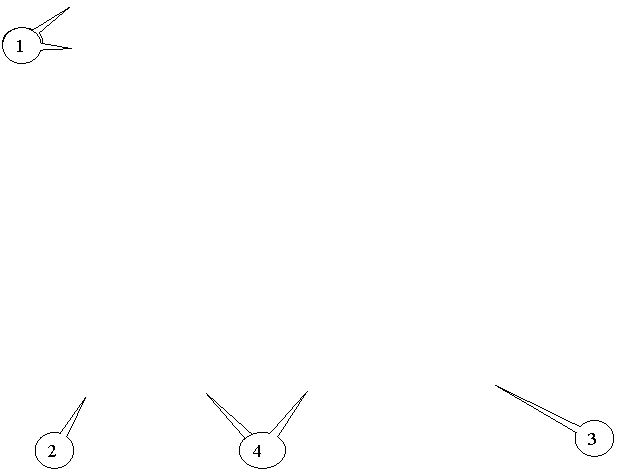
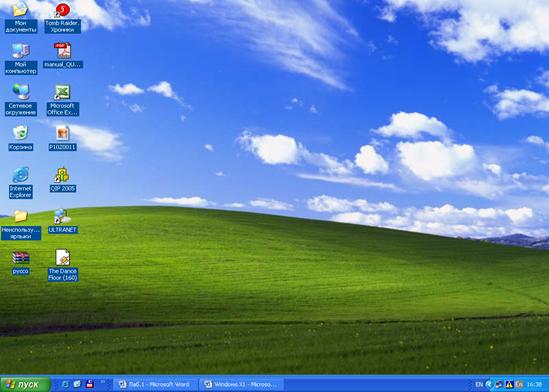
Рис. 1. Рабочий стол Windows XP
1- значки; 2 - кнопка "Пуск"; 3 - панель задач; 4 - кнопки работающих программ
Работа с окнами
Описание основных объектов и приемов работы с операционной системой ориентировано на версию Windows XP.
| Основным управляющим инструментом в среде Windows является манипулятор "мышь" |
Щелчок - это простое нажатие и отпускание левой клавиши мыши. Двойной щелчок - выполнение двух щелчков подряд левой клавишей. Держать и тащить - перемещение мыши до достижения курсором необходимой области экрана при нажатой левой клавише. |

Работу в Windows начинают со щелчка по кнопке Пуск рабочего стола, после чего откроется Главное меню. В Главном меню "мышкой" выбирают нужный раздел (например, Программы). Если раздел имеет "4"- это значит, что есть меню подразделов, которое откроется после наведения указателя на раздел. Выбирая раздел или пункт подраздела, наводят на него указатель мыши и производят щелчок, программа будет открыта.
В Windows есть набор встроенных программ, которые находятся в разделе Программы в подразделе Стандартные.
Из раздела Программы выполняется запуск всех подключенных к Windows приложений (программ).
Если на Рабочем столе имеется значок или ярлык нужной программы, то ее можно запустить иначе - сделать двойной щелчок по значку.
После запуска той или иной программы на экране появляется ее Окно.
В оболочке Windows различают три типа окон:
· окно программы (приложения);
· окно объекта обработки программы (документа);
· диалоговое окно.
Окно приложения, как правило, состоит из типичных для среды Windows элементов:
1-ая строка - строка заголовка (шапка), в которой отображается название программы и кнопки управления окном  . Все программы, запускаемые из среды Windows, имеют стандартное окно, которое может быть трех размеров: нормальное, полноэкранное и свернутое.
Нормальный размер окна такой, при котором можно перемещать окно по экрану и изменять его размеры с помощью мыши.
Для изменения размера окна нужно поместить указатель мыши  на одну из сторон рамки окна так, чтобы он превратился в расщепленную двустороннюю стрелку. Затем следует нажать левую клавишу мыши и, не отпуская ее, перемещать мышь в нужном направлении.
Чтобы перемещать окно по экрану, нужно совместить курсор с шапкой окна, нажать левую клавишу мыши и тащить в нужном направлении.
Чтобы размер окна сделать полноэкранным, щелкнуть на кнопке  и кнопка станет 2. Чтобы окно сделать нормального размера, щелкнуть на этой же кнопке.
Чтобы свернуть окно, необходимо щелкнуть по кнопке  . Окно превратится в кнопку на панели задач, сама программа остается в рабочем состоянии. Для продолжения работы достаточно щелкнуть по этой кнопке и окно распахнется. Чтобы закрыть окно, т. е. прекратить работу программы, необходимо щелкнуть на кнопке
  .
.
2-ая строка - строка меню, расположена под строкой заголовка. Меню можно открыть с помощью мыши, выполнив щелчок на соответствующем пункте, после чего откроется ниспадающее меню (если такое имеется), содержащее список функциональных команд. Вызов команды можно осуществить с помощью мыши, выполнив щелчок на соответствующей команде, или же с помощью клавиш управления курсором и кнопки Enter.
Меню - перечень объектов (операций, кнопок, пиктограмм и пр.), который имеется или разворачивается на экране. Среди этих объектов нужно сделать выбор.
3-ая строка – панель инструментов, содержащая функциональные кнопки с графическим изображением операций (пиктографическое меню). Пиктографическое меню предназначено для быстрого доступа к часто используемым командам меню. С каждой пиктограммой связана некоторая команда, для ее выполнения достаточно щелкнуть мышью на соответствующей пиктограмме. Каждый элемент пиктографического меню содержит всплывающую подсказку, которая проявляется через несколько секунд после задержки указателя мыши на нем.
Далее расположено рабочее поле экрана.
Последняя строка – Строка состояния, информационная строка, находится в нижней части экрана. Содержание информационной строки определяется программным приложением и его режимом работы.
Можно открыть несколько окон, но работать только с одним, активным окном. У активного окна "шапка ", как правило, синего цвета. Для активизации окна достаточно по нему щелкнуть.
Работа с файлами в среде Windows
Любые данные, обрабатываемые компьютером, от простых текстов до видеофильмов, хранятся в виде файлов, и система отличает один файл от другого по именам. Работа с файлами - это основной элемент компьютерной технологии. Пользователь создает файлы, копирует их, перемещает и т. д.
Приемы работы с файлами в среде Windows рассмотрим на примере программы Проводник.
Назначение программы Проводник
Программа Проводник предназначена для выполнения таких операций, как:
· просмотр структуры хранения информации на дисках;
· изменение способа отображения структуры хранимой информации;
· создание папок;
· перенос, копирование и удаление папок и файлов;
· переименование папок и файлов;
· поиск папок и файлов на дисках или в локальной сети;
· работа с папкой Избранное.
Практически любая операция в Windows может быть выполнена 3-5 способами. Поэтому нужно иметь в виду, что предлагаемые в дальнейшем действия для выполнения той или иной операции не являются единственно возможными. В процессе изучения и практической работы в Windows Вы сами сможете выбрать наиболее удобный способ выполнения операции. Операционная система Windows сама предоставляет множество подсказок, поэтому для успешной работы нужно научиться видеть экран |

Работа программы Проводник
Существует несколько способов запуска программы Проводник. Самый простой из них это: вызов команды Пуск — Все программы — Стандартные — Проводник.
Запустить программу можно, используя контекстное меню. Для этого нужно щелкнуть правой кнопкой мыши на значке любой папки или на кнопке Пуск и выбрать в открывшемся меню команду Проводник. В результате на экране появится окно программы.
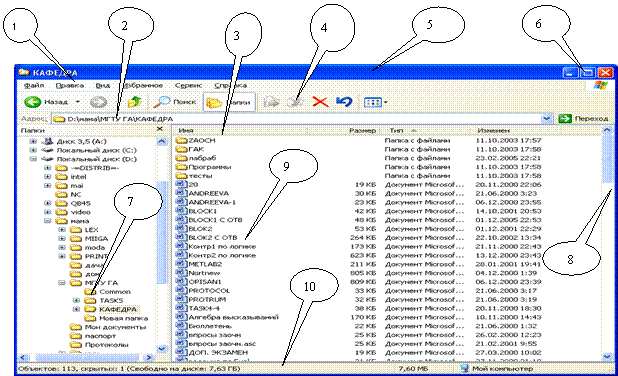 |
Окно Проводника имеет стандартную структуру (рис. 2).
Рис. 2. Окно Проводника, Вид – Таблица, режим Папки
1 - меню; 2 - адресная строка; 3 –режим работы Проводника; 4 – пиктографическое меню; 5 – “шапка”; 6 – кнопки управления окном; 7 - дерево папок; 8 - полосы прокрутки;
9 - содержимое выделенной папки; 10 - строка состояния
Меню расположено на строке после заголовка (шапки) программного приложения и состоит из нескольких разделов. В разделе меню Файл собраны команды для работы с файлам. В разделе меню Правка собраны команды для редактирования списков файлов. В разделе меню Вид собраны команды для организации внешнего вида окна Проводника. В разделе меню Справка находится команда вызова справки по работе с программой Проводник.
В разделе меню Сервис полезный пункт – Свойства папки
Под строкой меню располагается пиктографическое меню - панель инструментов. На этой панели находятся кнопки, с помощью которых можно выполнять команды, не входя в меню. Набор кнопок можно расширить: Вид – Панели инструментов – Настройка.
В Адресной строке отображается путь к выбранной папке.
Строка состояния показывает количество и общий размер файлов в каталоге справа и либо емкость всего диска, либо размер выбранных файлов слева.
Проводник может работать в двух режимах:
· в режиме «Папки»;
· в режиме «Поиск».
Рабочее поле Проводника разделено на две панели.
Панели окна Проводника разделены по вертикали. Ширину этих панелей можно регулировать, перетаскивая разделительную линию мышкой.
Режим «Папки» устанавливается по умолчанию при открытии окна Проводник. При этом левая панель имеет структуру дерево а на правой панели отображается содержимое открытой папки.
Дерево может быть расширено, чтобы показывать некоторые или все подкаталоги. Если слева от значка, обозначающего папку , стоит знак
  или
или  , это означает, что в папке есть вложенные папки. Знак " + " указывает на то, что вложенные папки не видны, знак " – " появляется при открытии папки и отображении вложенного уровня папок. Для развертывания или свертывания дерева каталогов (папок) достаточно щелкнуть мышью по знаку в квадратике. Знак изменится на противоположный, а дерево структуры каталогов свернется или развернется.
Для смены диска достаточно щелкнуть по имени диска на дереве.
Открывают (выбирают, просматривают) папку щелчком по значку на дереве или двойным щелчком по папке на правой панели, после чего на правой стороне (панели) отображаются файлы и подкаталоги (вложенные папки) в выбранной папке. Каждое имя файла сопровождается значком, который отображает его тип, определяемый программным приложением, в котором данный файл был создан.
Для настройки внешнего вида окна программы Проводник нужно открыть раздел меню Вид, выбрать нужную команду и щелкнуть по ней мышью. В этом разделе можно:
· убрать/установить Панель инструментов;
· убрать/установить Строку состояния;
· изменить вид списка папок и файлов в правой половине окна. Они могут выводиться на экран: Эскизами, Плитками, Значками, Списком или Таблицей. На рис. 2 показан экран Проводника, в котором список выведен Таблицей, что позволяет отображать Имена файлов и каталогов, Размер файлов, Тип файлов*, дату и время последнего изменения файла в графе Изменен. На рис. 3 файлы и папки имеют вид – Список;
· отсортировать папки и файлы по имени, по типу (т. е. по расширению), по размеру или по дате изменения. Это выполняется с помощью команды Упорядочить значки.
Для настройки можно пользоваться командами в разделе меню Вид или соответствующими кнопками на Панели инструментов.
Во многих случаях удобно пользоваться контекстным меню, которое появляется на экране после щелчка правой клавишей мыши на объекте. Контекстное меню предлагает только те операции, которые можно выполнить с данным объектом в текущей ситуации |
 Работая с кнопками Панели инструментов, не торопитесь! Подведите указатель к кнопке и ждите подсказки.
В режиме «Поиск» в левой панели выводится окно поиска разнообразной информации (рис. 3). Активизируется этот режим с помощью кнопки Поиск. Средства поиска, предоставленные в этом окне, позволяют выполнять поиск рисунков, музыкальных и видеофайлов, других файлов и папок, других компьютеров и людей в локальной сети, а также производить поиск сведений в Internet. При использовании этого режима можно задать различные условия поиска. Так, поиск файлов можно выполнять по имени файла, его типу и размеру. Имеется даже возможность осуществлять поиск файлов, содержащих конкретный текст.
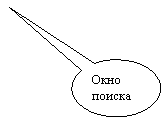
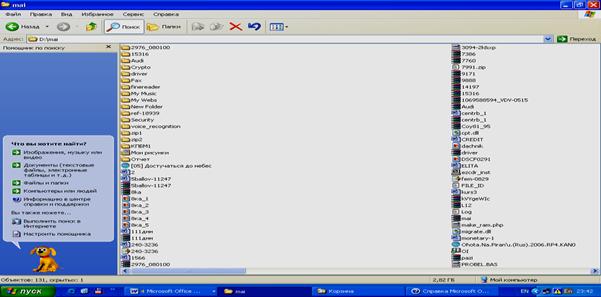
Рис. 3. Режим – Поиск, Вид – Список
Создание новой папки
Для создания новой папки нужно:
· установить диск;
· открыть папку, в которой нужно создать новую папку;
· войти в раздел меню Файл;
· выбрать команду Создать;
· щелкнуть по разделу Папку в открывшемся подменю.
На правой панели появится " Новая папка ".
Теперь следует присвоить/поменять папке имя. Для этого нужно:
· поместить указатель мышки в рамку, щелкнуть. В рамке появится текстовый курсор;
· очистить рамку с помощью клавиш 
 или клавиши Delete;
· ввести с клавиатуры нужное имя;
· нажать Enter.
Для удаления папки достаточно выделить ее, щелкнув по ней мышкой и затем нажать клавишу Delete.
Работа с файлами в Проводнике
Выделение
Объекты - файлы, папки, значки, подлежащие копированию, удалению, перемещению, переименованию, необходимо выделять:
· для выделения одного объекта достаточно щелкнуть по нему мышкой;
· для выделения нескольких разрозненных объектов следует, удерживая клавишу Сtrl, делать щелчки мышкой на нужных файлах;
· для выделения нескольких объектов, расположенных подряд, нужно выделить первый объект и, удерживая клавишу Shift, щелкнуть по последнему в группе объекту;
· для выделения всех объектов в открытой папке нужно войти в меню Правка и выбрать команду Выделить все.

|
Из за большого объема этот материал размещен на нескольких страницах:
1 2 3 4 |
