

Партнерка на США и Канаду по недвижимости, выплаты в крипто
- 30% recurring commission
- Выплаты в USDT
- Вывод каждую неделю
- Комиссия до 5 лет за каждого referral
· чтобы отменить выделение, нужно щелкнуть мышкой на любом имени файла.
Копирование или перемещение файлов и папок:
· на левой панели окна Проводника показать папку, в которую должны быть скопированы/перенесены файлы (папки);
· открыть в правой половине окна папку, из которой должны быть взяты файлы (папки) для копирования/перемещения;
· выделить эти файлы (папки);
· (1-й способ) подвести курсор мышки к выделению, нажать правую клавишу и, не отпуская ее, перемещать мышку к нужной папке в левой половине окна. Совместить этот курсор с названием папки (папка выделиться) и отпустить правую клавишу мышки. Появится меню, в котором выбрать команду Копировать или Переместить;
· (2-й способ) подвести курсор мышки к выделению, нажать правую клавишу. Появиться меню, в котором выбрать команду Копировать или Вырезать (для перемещения), затем подвести курсор к папке, в которую копируем или перемещаем, и опять нажать правую клавишу. В появившемся меню выбрать команду Вставить.
| При выполнении команд Копировать или Вырезать объекты помещаются в область памяти, которая называется буфер обмена. При выполнении команды Вставить информация копируется из буфера. В буфере обмена может храниться одновременно до 24 фрагментов |


Удаления файлов или папок:
· выделить файлы (папки), подлежащие удалению;
· щелкнуть мышкой на кнопке Удалить, расположенной на панели инструментов, или нажать на кнопку Delete на клавиатуре, и файлы будут отправлены в Корзину.
Переименования файлов или папок:
· выделить нужный объект;
· нажать правую клавишу мыши;
· в появившемся меню выбрать команду Переименовать;
· вокруг имени файла появится рамка, изменится цвет символов и в конце имени появится мерцающий текстовый курсор;
· ввести с клавиатуры имя файла и нажать клавишу Enter.
Для Восстановления удаленных файлов:
· на Рабочем столе сделать двойной щелчок по значку Корзина;
· откроется окно программы Корзина, в котором содержится список удаленных объектов;
· выделить те объекты, которые Вы удалили;
· войти в меню, раздел Файл и выбрать команду Восстановить.
| С помощью щелчков по кнопке Отменить на Панели инструментов можно отменить ранее выполненные Вами действия, причем в порядке, обратном их выполнению |
Закрыть программу Проводник можно так же, как и любое окно программы Windows, щелкнув по кнопке  .
.
Мой компьютер
Структура окна Мой компьютер — стандартная. Мой компьютер и Проводник выполняют примерно одинаковые функции и отличаются друг от друга только форматом представления данных о дисках, папках и файлах.
Кроме того, окно Мой компьютер позволяет просмотреть и изменить свойства системы, т. е. параметры настройки всех устройств системы. Если щелкнуть правой кнопкой мыши по ее значку на Рабочем столе и из контекстного меню выбрать команду Свойства, то на экран будет выведено комплексное диалоговое окно Свойства системы (рис. 4), в котором выведены параметры настройки всех устройств, имеющихся в компьютере.

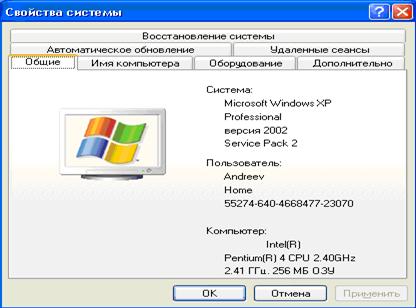
Рис. 4. Диалоговое окно – Свойства системы
1 – строка заголовка; 2 – вкладки; 3 – кнопки управления
Стандартные программы Windows
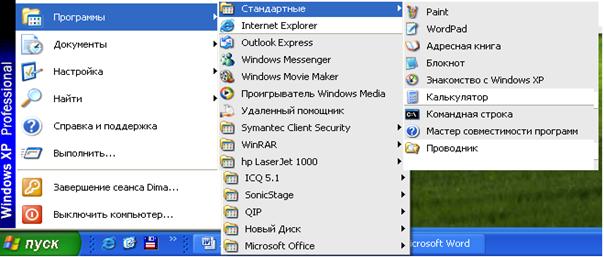
Рис. 5. Главное меню
Windows имеет набор стандартных программ. Рассмотрим некоторые из них. Для загрузки стандартных программ нужно: щелкнуть по кнопке Пуск — Программы — Стандартные и выбрать нужную программу. Затем откроется окно приложения (рис. 5).
Фирмой Microsoft к программе Windows разработан набор приложений для выполнения ряда работ. Приложения сгруппированы в группы.
Группа Microsoft Office, содержит приложение Word, для оформления текстов, для ведения математических, статистических, экономических расчетов – приложение Excel, для создания презентаций – приложение PowerPoint и др.
Группа Стандартные содержит набор простых программ: Калькулятор, Блокнот, Paint. Эти программы предназначены для выполнения несложных арифметических вычислений, работ с текстом, с рисунками.
Файлы, создаваемые в приложениях Windows сохраняются командой меню Файл – Сохранить или Файл – Сохранить как.
При первоначальном сохранении файла с помощью команды Файл – Сохранить в открывшемся диалоговом окне задается имя файла и выбирается папка, в которой файл сохраняется. После изменения или редактирования файла команда Файл – Сохранить уже не запрашивает имя файла.
Команда Файл – Сохранить как всегда выводит диалоговое окно и поэтому может использоваться не только для сохранения файла, но и для создания копии ранее созданного файла с новым именем.
Открывается ранее созданный файл командой Файл – Открыть. Появится диалоговое окно, в котором следует открыть нужную папку, а затем двойным щелчком загрузить нужный файл.
Другим способом открыть ранее созданный файл можно из любого окна Windows (например, Проводника), в котором отображается значок этого файла. Двойной щелчок мыши по значку файла загрузит программу с одновременным открытием нужного файла.
| В данном случае Windows определяет тип файла по его расширению и в соответствии с таблицей открывает нужное приложение. Таблица находится в программе Мой компьютер в меню Сервис – Свойства папки – Типы файлов. Записи в таблицу выполняются в процессе инсталляции приложений, но можно выполнять корректировку вручную |
Калькулятор
Два варианта окна программы Калькулятор - Обычный и Инженерный представлены на рис. 6.
Окно снабжено верхним меню.
Переключение между этими режимами осуществляется с помощью пункта меню Вид.
|
|
Обычный | Инженерный |
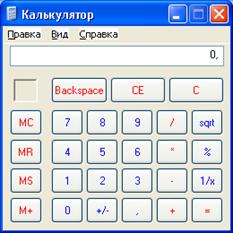
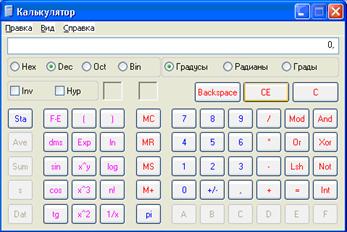
Рис. 6. Калькулятор
В режиме Обычный калькулятор выполняет обычные арифметические действия.
В режиме Инженерный калькулятор может вычислять стандартные математические функции и выполнять достаточно сложные вычисления.
Справку обо всех функциях калькулятора можно получить с помощью пункта меню Справка.
Пункт меню Правка позволяет копировать и вставлять из буфера обмена в строку дисплея числовую информацию.
Графический редактор Paint
Окно программы Paint представлено на рис. 7.
Программа Paint – простейший графический редактор, предназначенный для создания и редактирования изображений (рисунков). Paint является редактором растровой графики, где мельчайшим элементом изображения является точка (пиксель).
Рисование осуществляется с помощью Панели инструментов. По выбранному инструменту в строке состояния выдаются подсказки. Необходимо сначала щелкнуть мышью по инструменту, затем перенести курсор мыши на рабочее поле рисунка, курсор изменит свою форму. Отдельные инструменты требуют Настройки, которая появляется под Панелью инструментов.
Например, инструмент: Линия  , настройка: толщина линии
  .
.
Указатель цвета - два квадрата. При установке цветов используются кнопки мыши: для верхнего квадрата (основной цвет) – левая, а для нижнего (цвет фона) – правая.
Все инструменты, кроме Ластика, выполняют рисование основным цветом. Ластик стирает изображение, заменяя его цветом фона.
Изменения формы, расположения или размеров рисунков производится с помощью команд подменю Рисунок.

Рис. 7. Окно Paint
1 – Заголовок; 2 – Меню; 3 – Панель инструментов; 4 – Настройка инструмента; 5 – Рабочее поле; 6 – Указатель цвета; 7 - Цветовая палитра; 8 – Полосы прокрутки; 9 - Строка состояния
Блокнот
Программа Блокнот – простейший текстовый редактор. Программа позволяет создавать небольшие файлы, редактировать и просматривать их. Окно программы Блокнот представлено на рис. 8. Текст документа набирается в рабочем поле окна.
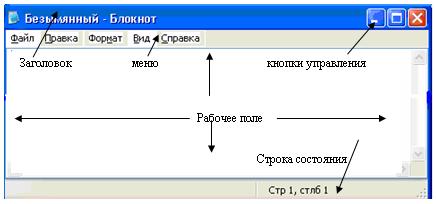
Рис. 8. Окно программы Блокнот
Файлы, созданные в Блокноте, сохраняются с расширением “.txt”.
С помощью пункта меню Правка можно копировать или вырезать фрагменты выделенного текста и помещать их в буфер; вставлять фрагменты текста из буфера; искать и заменять слова в тексте документа, отменять ранее выполненные действия.
В пункте Формат можно выбирать тип и размер шрифта, одинаковый для всего документа.
Текстовый процессор WordPad
Окно текстового процессора WordPad имеет стандартную для Windows структуру. При помощи WordPad можно создавать и редактировать как простые текстовые документы, так и документы со сложным форматированием и рисунками.
Под форматированием понимают оформление документов с применением различных шрифтов, использованием методов выравнивания текста, внедрением в текстовый документ объектов различной природы, например формул, рисунков или электронных таблиц.
Программа WordPad позволяет производить:
· настройку параметров абзаца (форматирование абзаца) с помощью подменю Формат - Абзац;
· настройку параметров шрифтов, его тип, размер и начертание с помощью подменю Формат - Шрифт;
· создание списков с помощью подменю Формат – Маркер;
· поиск и замена с помощью подменю Правка.
Некоторые операции можно выполнять также с помощью контекстного меню или панелей инструментов.
С помощью подменю Вставка можно внедрять в документ рисунки, таблицы, другие файлы.
Документы, созданные в редакторе WordPad, можно сохранять в форматах *.rtf, *.txt, *.doc
Лабораторное задание
1. Внимательно изучить Рабочий стол.
2. Открыть окно программы Проводник.
3. Открыть окна Блокнот, Калькулятор, Paint. Изучите панель задач внизу экрана, все запущенные программы отобразились на ней в виде кнопок.
3.1. Активизировать поочередно разные окна, щелкая по кнопкам на панели задач.
3.2. Сделать все окна Нормального размера, щелкнув мышкой по соответствующей кнопке в правом верхнем углу каждого окна.
3.3. Двигать окна по экрану, изменять их размер мышкой: - свернуть, развернуть, растянуть, сделать полноэкранным и т. д.
3.4. Закрыть все окна кроме окна Проводник. Проводник свернуть.
4. Развернуть окно Проводника.
4.1. Изменить ширину панелей Проводника.
4.2. Провести анализ назначения команд меню.
5. Выяснить у преподавателя, на каком из дисков винчестера можно создавать свои объекты.
6. Создать на разрешенном диске папку с оригинальным именем.
7. Открыть по указанию преподавателя папку с файлами. Скопировать из нее один, затем пять файлов по указанию преподавателя в свою папку.
8. Открыть окно Найти. Найти файлы по заданию преподавателя.
9. Создать в своей папке вложенную папку и дать ей имя.
9.1. Скопировать в нее файлы, найденные с помощью программы Найти. Закрыть окно Найти.
10. Открыть окно Калькулятор. Вычислить арифметическое выражение по заданию преподавателя.
11. Открыть программу Paint, создать рисунок, сохранить в файле в одной из своих папок и закрыть окно Paint.
12. Открыть программу Блокнот, создать текстовый файл и сохранить его в одной из своих папок.
13. Открыть программу WordPad. Скопировать в окно WordPad текст, созданный в Блокноте. Изменить шрифт, его начертание, размер, цвет. Сохранить текст в файле. Закрыть окна программ Блокнот и WordPad.
14. Щелкнуть по кнопке Проводник на панели задач. Откроется окно Проводник. Найдите свои папки и созданные Вами файлы.
15. Удалить все файлы из своих папок кроме тех, которые Вы создали сами.
16. Восстановить удаленные файлы.
17. Составить краткий конспект. Защитить работу.
Лабораторная работа №4
Текстовый процессор MS Word
Цель работы:
1. Изучение возможностей текстового процессора Word.
2. Приобретение навыков и умений при работе в процессоре Word.
Общие сведения. Окно текстового процессора Word
Текстовый процессор MS Word - это приложение Windows, предназначенное для создания, просмотра, редактирования, изменения и печати текстовых документов. Word дает возможность выполнять:
· набор и модификацию текста, форматирование символов с применением множества шрифтов, форматирование абзацев;
· проверку правописания и автоматический перенос слов;
· поиск и замену фрагментов документа;
· автоматическое составление оглавления и разнообразных указателей, ссылок и сносок;
· создание таблиц, графиков и рисунков, а также внедрение в документ таблиц, графиков, формул и рисунков, созданных в других приложениях Windows и т. д.
К сожалению, время, отведенное на данную работу, не позволяет изучить и освоить все возможности текстового процессора. Поэтому в лабораторной работе Вам предстоит изучить и освоить те процедуры, которые будут в дальнейшем полезны при написании контрольных, курсовых и дипломных работ.
Войти в программу Microsoft Word можно через Главное меню, раздел Программы или непосредственно с Рабочего стола, двойным щелчком по соответствующему ярлыку, если он есть.
Структура окна Word типична для среды Windows (рис. 1). Под строкой заголовка окна располагается строка меню, которая состоит из следующих разделов:
· Файл - содержит команды для обслуживания файлов.
· Правка - содержит команды для редактирования текста.
· Вид - содержит команды для настройки окна Word.
· Вставка - содержит команды для вставки в текст других объектов.
· Формат - содержит команды для оформления текстов.
· Сервис - содержит команды для настройки режимов работы команд.
· Таблица - содержит команды редактирования и форматирования таблиц.
· Окно - содержит команды для создания нескольких окон с файлами.
· ? - содержит команды для работы со справочником.
Под строкой меню находятся панели инструментов.

Рис. 1 Окно программы Word c окном документа в Режиме разметки
Работа в текстовом процессоре Word
При работе с документом Word на экране одновременно присутствует указатель мыши и текстовый курсор.
Создание нового текстового документа в Word начинают с установки параметров страницы. Затем вводится текст, который в процессе работы редактируется и форматируется. В документ можно вставлять таблицы, рисунки, формулы, диаграммы. Готовый, отредактированный текст распечатывается на принтере.
Установка параметров страницы
Для установки параметров страницы нужно:
1. Войти в меню Файл и выбрать команду Параметры страницы. Появится диалоговое окно, состоящее из четырех вкладок.
2. Выбрать вкладку Размер бумаги. (Выбрать вкладку – это значит подвести курсор мышки к названию вкладки и сделать один щелчок левой клавишей мышки, вкладка выйдет на передний план.). На этой вкладке для задания размеров бумаги есть три меню:
· в меню Размер бумаги можно выбрать один из стандартных размеров бумаги. Для этого войти в меню, т. е. щелкнуть мышкой на кнопке  и меню откроется, подвести курсор мышки к нужному размеру и сделать щелчок левой клавишей мышки;
· если размер бумаги не стандартный, то задать размеры листа с помощью меню Ширина и Высота 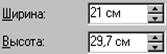 . Изменить числа в меню можно щелкая на кнопки
  ;
;
· выбрать ориентацию листа для распечатки текста  .
.
3. Выбрать вкладку Поля. На этой вкладке задать:
· размеры Верхнего, Нижнего, Левого и Правого полей в соответствующих меню;
· ширину полосы, которая отводится под переплет в меню Переплет, если документ будет подшиваться;
· поле колонтитула, причем поле колонтитула должно быть внутри верхнего или нижнего поля;
· включить параметр Зеркальные поля, т. е. поставить “птичку” в окошке  , если документ будет распечатываться с двух сторон листа бумаги;
· щелкнуть на кнопке  .
.
Грубая настройка параметров страницы
Перевести Word в Режим разметки. Для этого щелкнуть мышкой на кнопке "вид документа" - Режим разметки, расположенной внизу экрана (рис. 1). На экране появится горизонтальная и вертикальная масштабные линейки, на которых отложены поля и рабочая область листа.


Для изменения размера поля достаточно установить курсор мыши на границу между рабочей областью и полем. Курсор превратится в двунаправленную стрелку. Затем держать и тащить левой клавишей мыши по направлению стрелки. Величина поля изменится. Аналогично можно изменить правое, верхнее и нижнее поля.
Ввод и редактирование текста
Текст вводится с клавиатуры и отображается в окне редактора там, где находится текстовый курсор. Ввод текста можно производить в режиме Вставки и Замены. Для смены режима нужно дважды щелкнуть мышью в Строке состояния по индикатору Зам.
Запомните:
· Для перемещения мерцающего курсора используйте клавиши управления курсором.
· Переместить мерцающий курсор также можно следующим образом: отметьте новое положение курсора, установив туда указатель мыши и щелкнув левой клавишей.
· Символ, стоящий слева от курсора, удаляется клавишей 

· Символ, стоящий справа от курсора, удаляется клавишей Delete.
· При печати символ вставляется слева от курсора.
Word ведет счет страницам. Страница, на которой отображен мерцающий курсор, называется текущей. Количество страниц в тексте и номер текущей страницы отображается в Строке состояния (рис. 1).
Редактирование текста подразумевает выполнение операций форматирования, замены, копирования, перемещения, удаления и добавления фрагментов текста.
Фрагмент текста, подлежащий редактированию, как правило, необходимо предварительно выделить.
 Внимание! В процессе создания документа время от времени нажимайте на кнопку Сохранить
  на панели инструментов
Выделение символа, слова или группы слов:
· Поставить указатель слева или справа от символа, слова или группы слов и щелкнуть мышью. Указатель мышки совместится с курсором.
· Не отпуская левой клавиши мыши, протащить указатель по символу, слову или до конца группы слов. Символ, слово или группа слов выделится контрастным цветом, отпустите клавишу мыши.
Выделение строки:
Установить указатель мыши слева от строки, подлежащей выделению так, чтобы он принял форму стрелки ö и щелкнуть мышью.
Выделение нескольких следующих друг за другом строк:
· Поместить указатель мыши слева от первой (или последней) строки из группы строк, подлежащих выделению так, чтобы он принял форму стрелки ö и щелкнуть мышью. Строка выделится контрастным цветом.
· Не отпуская левой клавиши мыши, продвинуть ее в направлении к последней (или первой) строке вдоль текста. Как только все строки, подлежащие выделению, изменят окраску, отпустите клавишу мыши.
Выделение абзаца:
· Поместить указатель мыши слева от абзаца так, чтобы он принял форму стрелки ö и сделать мышкой двойной щелчок. Абзац выделится
Выделения всего текста:
Войдите в раздел меню Правка и выберите команду Выделить все или сделайте тройной щелчок за полем слева.
Копирование и перемещение фрагментов текста
Для выполнения команд копирования и перемещения целесообразно выполнить следующее:
1. Выделите фрагмент.
2. Для копирования нужно:
· или щелкнуть на пиктографической кнопке Копировать, расположенной на панели Стандартная;
· или выполнить команду меню Правка/Копировать;
· или одновременно нажать клавиши Ctrl - Insert.
3. Для перемещения фрагмента нужно:
· или щелкнуть на пиктографической кнопке, расположенной на панели Стандартная;
· или выполнить команду меню Правка/Вырезать;
· или одновременно нажать клавиши Shift - Delete.
В результате этих действий (п.2, 3) фрагмент помещается в буфер обмена.
4. Установите указатель на то место текста, куда должен быть вставлен фрагмент, и вставьте содержимое Буфера обмена, для этого:
· или щелкнуть на пиктографической кнопке Вставить, расположенной на панели Стандартная;
· или выполнить команду меню Правка/Вставить;
· или одновременно нажать клавиши Shift - Insert.
Удаление фрагментов текста
Для удаления выделенного фрагмента текста достаточно нажать клавишу Delete.
Форматирование текста
Форматирование текста сводится к форматированию шрифта, которым написан текст и к форматированию абзацев.
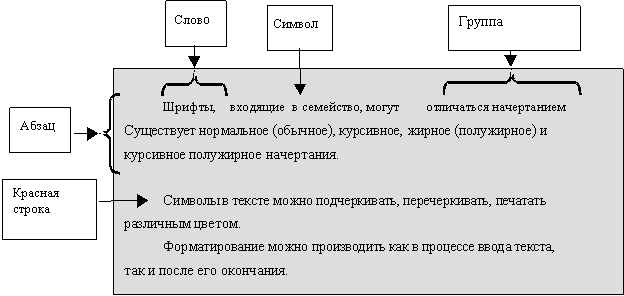
Форматы шрифтов и абзацев выбираются и устанавливаются перед началом набора текста, но в случае необходимости текст или отдельные его фрагменты могут быть отредактированы.
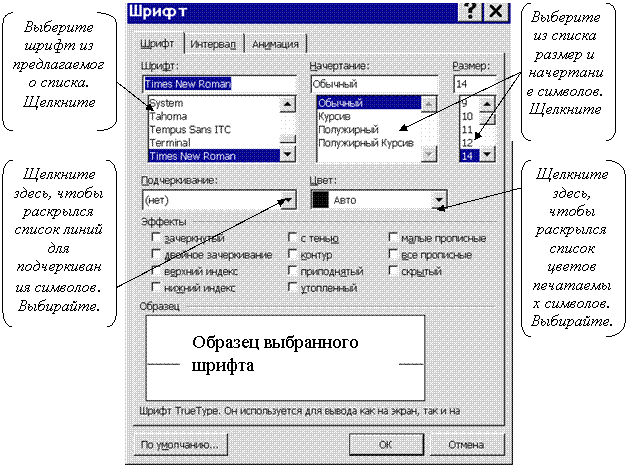
Рис. 2. Окно форматирования шрифта
Порядок форматирования шрифта:
· выделить текст, подлежащий форматированию;
· войти в меню Формат и выбрать команду Шрифт, откроется окно (рис. 2);
· указателем мышки выбрать шрифт, размер, начертание, цвет и если нужно подчеркивание;
· щелкнуть по кнопке ОК и выделенный фрагмент примет все элементы формата шрифта.
Порядок форматирования абзаца:
Элементы абзаца: первая строка абзаца и величина сдвига ее относительно остального текста в абзаце (красная строка), межстрочный интервал, выравнивание абзаца на странице, отступ абзаца от левого поля на странице, отступ абзаца от правого поля на странице, интервал между абзацами.
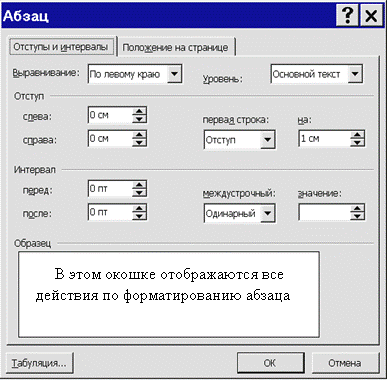
Рис. 3. Диалоговое окно форматирования абзаца
· Выделить абзац, войти в меню Формат и выбрать команду Абзац. Откроется окно (рис. 3), в котором:
- в меню Первая строка выбрать тип первой строки абзаца - отступ или выступ и установить величину сдвига;
- в меню Межстрочный установить интервал между строками;
- в меню Отступ задается величина отступа абзаца от левого и правого полей, установленных изначально параметрами страницы;
- в меню Интервал можно увеличить интервал между абзацами;
· в меню Выравнивание выбирается один из вариантов выравнивания:
- По центру, рекомендуется для заголовков;
- По ширине, при этом левый и правый края абзаца выравниваются, как правило используется для основного текста;
- По левому краю, получается левый край абзаца ровный,
- По правому краю, получается правый край ровный;
- щелкнуть по кнопке ОК или нажать на клавишу Enter.
Форматирование абзаца можно выполнять также из рабочего окна с помощью линейки:


Для этого достаточно поставить текстовый курсор внутри абзаца, а затем, пользуясь горизонтальной линейкой, установить первую строку. Если необходимо, то выполнить отступы от левого и правого полей. На панели инструментов Форматирование есть четыре кнопки для выравнивания абзаца  .
.
Копирование форматов
· Выделить уже отформатированный фрагмент текста.
· Нажать на кнопку Копирование форматов  , которая находится на панели инструментов Стандартная.
· Курсор мышки станет  I. Этим курсором выделить фрагмент текста, который должен быть отформатирован и этот фрагмент примет копируемый формат.
Списки
Список - это изложение материала по пунктам. В Word эта запись выполняется следующим образом: каждый пункт вводится отдельным абзацем, а затем все пункты-абзацы форматируются. Существует три типа списков: маркированный, нумерованный и многоуровневый. Порядок форматирования пунктов-абзацев:
· выделить все пункты-абзацы;
· подвести курсор мышки к выделенному блоку и щелкнуть правой клавишей мышки. Появится контекстно-зависимое меню. Из этого меню выбрать команду Список;
· появится окно, в котором три вкладки для трех типов списка. Открыть нужную вкладку. На каждой вкладке по восемь вариантов форматирования. Выбрать один из них и нажать на кнопку Enter;
· многоуровневый список дорабатывается вручную, т. е. чтобы получить подпункт (например 1.1), выделить пункт (например 2), который должен стать подпунктом, вызвать контекстно-зависимое меню, а в нем выбрать команду Уменьшить отступ (пункт 2 станет 1.1). Аналогично можно повысить уровень.
- Для того чтобы продолжить список, поставить текстовый курсор на конец последнего пункта-абзаца и нажать Enter.
- Для того чтобы вставить пункт-абзац в середину списка, поставить текстовый курсор на конец пункта-абзаца, после которого должен быть вставлен дополнительный, и нажать Enter. Пункт получит соответствующий порядковый номер, а нижележащие пункты перенумеруются.
- Для того чтобы вставить пункт-абзац в начало списка, поставить текстовый курсор на начало первого пункта-абзаца и нажать Enter
- Для того чтобы удалить пункт-абзац, выделить его и нажать клавишу Delete на клавиатуре. Все нижележащие пункты перенумеруются;
- Для того чтобы прекратить нумерацию, дважды нажать Enter.
 Многие элементы форматирования можно выполнить с помощью кнопок, расположенных на панели форматирования. Вы сможете убедиться в этом, если подведете указатель мыши поочередно к каждой кнопке и прочтете всплывающую подсказку. Выберите нужную Вам кнопку (команду) и щелкните по ней. Не забывайте, что форматируемый фрагмент должен быть предварительно выделен
Таблицы
Для создания таблиц нужно:
· установить текстовый курсор в то место, куда нужно вставить таблицу;
· нажать на кнопку Добавить таблицу  ;
;
· развернется графическое меню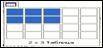 , в котором выделить необходимое количество строк и столбцов;
· отпустить клавишу мыши;
· таблица вставится на листе на всю ширину рабочей области.
Вставленная таблица, состоящая из двух строк и трех столбцов, имеет вид:
В ячейки таблицы можно вводить текст, рисунки (Вставка - Рисунок), формулы (Вставка – Объект), а также выполнять сортировку  .
.
При этом в зависимости от размера элементов ввода и количества вводимого текста высота и ширина ячейки автоматически меняется (меню Таблица – Свойства таблицы). Элементы ввода в ячейках можно редактировать и форматировать описанными выше способами.
Редактировать можно не только текст, но и саму таблицу:
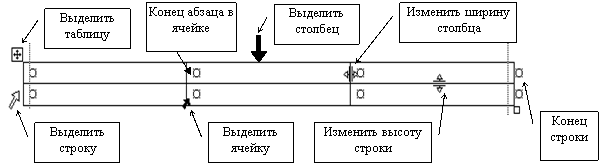
· чтобы изменить ширину столбцов, следует поместить курсор мышки на границу между столбцами так, чтобы появился манипулятор ширины столбца. Нажать левую клавишу мышки и тащить по направлению стрелок в нужную сторону;
· чтобы выделить строку или ячейку таблицы, нужно подвести указатель мыши к строке или ячейке с левой стороны так, чтобы появились соответствующие манипуляторы, и щелкнуть мышкой;
· чтобы выделить столбец, нужно подвести указатель мыши к столбцу сверху так, чтобы он принял вид: 
 ;
;
· чтобы выделить всю таблицу, поставить текстовый курсор внутри таблицы и щелкнуть мышкой на манипуляторе выделения таблицы;
· чтобы добавить в готовую таблицу столбцы, выделить в ней столько столбцов, сколько нужно вставить, затем войти в меню Таблица и выбрать команду. Добавить столбцы, щелкнуть. Столбцы вставятся слева (справа) от выделенного блока;
· если таблица выйдет за размеры рабочей области листа, вернуть ее в рабочую область. Для этого выделить таблицу и выполнить команду Таблица – Автоподбор – Автоподбор по ширине окна;
· чтобы добавить в готовую таблицу несколько строк, выделить столько строк, сколько нужно вставить, затем войти в меню Таблица и выбрать команду Добавить строки, щелкнуть. Строки вставятся сверху (снизу) над выделенным блоком;
· чтобы продолжить таблицу, нужно поставить курсор на конец строки таблицы и нажать клавишу Enter;

|
Из за большого объема этот материал размещен на нескольких страницах:
1 2 3 4 |
