

Партнерка на США и Канаду по недвижимости, выплаты в крипто
- 30% recurring commission
- Выплаты в USDT
- Вывод каждую неделю
- Комиссия до 5 лет за каждого referral
· чтобы удалить столбцы или строки, выделить их, войти в меню Таблица выбрать команду Удалить столбцы или Удалить строки, соответственно;
· чтобы объединить ячейки, следует выделить их, а затем войти в меню Таблица и выбрать команду Объединить ячейки;
· чтобы удалить таблицу, выделить таблицу, а затем войти в меню Таблица и выбрать команду Удалить таблицу.
К форматированию таблицы относится: выравнивание и изменение направления текста в ячейках, обрамление таблицы, сортировка, выравнивание ширины столбцов и высоты строк, объединение и разбиение ячеек.
Для выполнения форматирования таблицы удобно подключить панель инструментов Таблицы и границы. Эту панель можно подключить кнопкой  на панели инструментов Стандартная или из меню Вид-Панели инструментов – Таблицы и границы.
Назначение кнопок-команд интуитивно понятно.
Заключать в рамку слова или абзацы также можно пользуясь пиктографическим меню Обрамление .
.
Чтобы обрамить страницы, следует открыть меню Формат - Границы и заливка - Страница – Тип - ОК.
Рисунки
Работая в среде Word, можно создавать рисунки с помощью панели Рисования (Вид - Панели инструментов - Рисование).
Например, для изображения схемы алгоритма нужно воспользоваться кнопкой Автофигуры на панели Рисование и выбрать “Блок-схема”. Редактировать рисунок можно с помощью контекстного меню.
Готовые рисунки, созданные в других приложениях Windows, можно внедрять в текстовый документ с помощью меню Вставка – Рисунок или Буфер обмена.
В качестве рисунка может выступать копия экрана или его фрагмент. Чтобы скопировать экран, достаточно нажать клавишу Print Screen, а чтобы поместить в текстовый документ или в приложение Paint - использовать команду Вставить (Ctrl-V). Чтобы получить фрагмент экрана можно использовать панель инструментов Настройка изображения – Обрезка.
Вставка формул в документ
Для записи формулы следует:
· поставить текстовый курсор в то место, где должна быть вставлена формула;
· войти в меню Вставка и выбрать команду Объект;
· выбрать редактор формул Microsoft Equation 3.0 или другую версию;
· на экране появится окно редактора, которое заменит окно Word, и панель инструментов с набором шаблонов формул:


· щелчок по кнопке с нужным типом формулы на панели инструментов откроет окно с подтипами формул. Выберите нужный подтип, и шаблон появится в выделяющей рамке;
· подставьте свои данные и т. д;
· после окончания набора формулы вставьте ее в текст;
· для редактирования формулы сделать двойной щелчок на формуле и на экране снова появится окно редактора с набором формул;
· если на формуле сделать один щелчок, то вокруг формулы появится выделяющая рамка. В этом состоянии формулу можно копировать, перемещать, удалять, изменять размер, т. е. работать как с рисунком.
| С помощью щелчков по кнопке |

 Отменить на Панели инструментов можно отменить ранее выполненные Вами действия
Нумерация страниц
Чтобы пронумеровать страницы документа, нужно открыть меню Вставка – Номера страниц. В открывшемся диалоговом окне выберите Положение, Выравнивание, Формат номера и нажмите ОК.
Пронумеровать страницы можно также с помощью колонтитулов. Для этого нужно открыть меню Вид, Колонтитулы. Появится соответствующая панель: Вставить автотекст - Страница.
Создание оглавления
Для формирования оглавления документа нужно все заголовки, из которых оно будет состоять, отформатировать стилем “Заголовок”. Список стилей открывается в пиктографическом меню Стиль  , которое находится на панели инструментов Форматирование.
В зависимости от значимости раздела/подраздела выбирается уровень (Заголовок 1, Заголовок 2, Заголовок 3 и т. д.).
Затем установите курсор на чистой странице в начале или в конце документа, откройте меню Вставка – Ссылка - Оглавления и указатели - Оглавление. Выберите формат заголовка, Ок. Появится список заголовков, перед списком введите слово ”Оглавление”.
Печать
Если нужно документ распечатать, то следует воспользоваться режимом Предварительный просмотр (на панели инструментов щелкнуть значок  ). Этот режим дает возможность перед распечаткой просмотреть документ на экране постранично в уменьшенном виде.
Для распечатки документа нужно открыть меню Файл и выбрать команду Печать. В открывшемся диалоговом окне выбрать нужные установки и щелкнуть ОК.
 Помните! Практически любая операция в Windows и Приложениях может быть выполнена несколькими способами. Предлагаемые действия для выполнения той или иной операции не являются единственно возможными. Самостоятельно изучайте варианты!
Лабораторное задание к программе Word
1. Создать папку на разрешенном диске.
2. Загрузить программу Word.
3. Установить параметры страницы: отступы: 2см справа, 2см слева, 2см сверху, 2,5 см снизу, переплет 1см, ориентация книжная, размер листа формат А4.
4. В документ занести текст, озаглавить по указанию преподавателя. Сохранить в файле.
5. Создать файл, содержащий список (маркированный, нумерованный, многоуровневый ) по указанию преподавателя.
6. Создать файл, содержащий таблицу по указанию преподавателя.
7. Создать файл, содержащий рисунок по указанию преподавателя.
8. Создать файл, содержащий формулу по указанию преподавателя.
9. Объединить файлы в один. Каждый раздел озаглавить. Сохраните под новым именем в своей папке, используя команду Сохранить как.
10. Создать оглавление.
11. Поменять местами разделы. Используйте копирование, перемещение, вставку и т. д. Сохраните под новым именем в своей папке, используя команду Сохранить как.
12. Переформатировать текст в документе, используя различные типы, размеры и начертания шрифтов.
13. Установить следующие параметры абзацев:
13.1. Отступы слева, справа – 0.
13.2. Интервалы перед, после - 6пт.
13.3. Первая строка - 2см.
13.4. Междустрочный – полуторный.
13.5. Выравнивание заголовка - по центру.
13.6. Выравнивание основного текста - по ширине.
14. Сохранить под другим именем.
15. Составить краткий конспект. Защитить работу.
Лабораторная работа №5
Электронные таблицы MS Excel
Цель работы:
1. Изучение возможностей электронных таблиц Excel.
2. Приобретение практических умений работы в среде Excel.
Общие сведения. Окно электронных таблиц Excel
Электронные таблицы MS Excel - это приложение Windows, предназначенное для ведения математических, статистических, экономических расчетов. С помощью Excel можно решать некоторые логические задачи и проводить анализ расчетов. Excel обладает возможностью создавать базы данных, а также дает возможность выполнять:
· ввод текста, его редактирование и форматирование;
· ввод, редактирование и размножение формул;
· вставлять примечания в ячейки;
· использовать готовые функции;
· строить графики и диаграммы;
· внедрять рисунки.
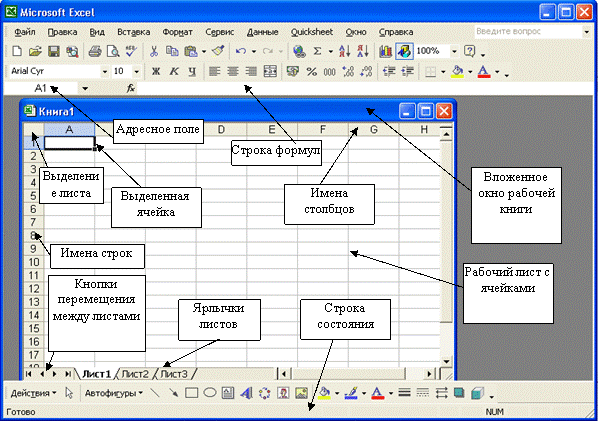

Рис. 1. Окно программы Excel с окном рабочей книги
Войти в программу Microsoft Excel можно через Главное меню, раздел Программы или непосредственно с Рабочего стола двойным щелчком по соответствующему ярлыку, если он есть.
Структура окна Excel типична для среды Windows (рис. 1). Под строкой заголовка окна располагается строка меню, под строкой меню - строки панелей инструментов, в которые вынесены пиктограммы команд.
Под строкой инструментов расположено Поле имени и Строка формул. В Поле имени в процессе работы заносится адрес или имя выделенной ячейки. Например: A1 - это столбец с именем А, строка номер 1.
В строку формул заносится и отображается вводимый текст или формула из выбранной ячейки.
Под строкой формул располагается окно с заголовком “Книга 1”. Это окно рабочей книги, т. е. окно рабочего файла. Рабочая книга содержит 3 листа (можно добавлять листы). При открытии рабочей книги автоматически загружаются все ее рабочие листы. Рабочий лист разделен на строки и столбцы, которые образуют ячейки. Строки пронумерованы, а столбцы названы буквами и комбинациями букв. Для того чтобы выбрать нужный лист, необходимо щелкнуть мышью на соответствующем ярлычке под рабочим листом. Слева от ярлычков расположены кнопки для перехода от одного листа к другому:
 - перейти к первому листу;
  - перейти к последнему;
  - перейти к следующему рабочему листу;
  - перейти к предыдущему листу.
Прежде чем приступить к решению задач, необходимо освоить основные приемы создания таблиц в среде Excel: ввод текста, формул, форматирование, построение графиков и диаграмм и т. д.
Выделение ячеек
В процессе работы возникает необходимость копировать, удалять, перемещать ячейки и их содержимое, форматировать, но прежде чем выполнить любую из этих процедур, следует выполнить выделение ячеек. Выделить можно одну ячейку, блок ячеек, строку или столбец таблицы.
· Выделить одну ячейку - это значит установить указатель мыши на нужной ячейке и щелкнуть кнопкой. Ячейка окажется в темной рамке, а в Поле имени появится адрес ячейки.
· Выделить блок ячеек - это значит установить курсор мыши на ячейку, расположенную в верхнем левом углу блока и удерживая кнопку мыши, двигать курсор по диагонали к правому нижнему углу блока. Выделенный блок ячеек имеет вид:
| В процессе выделения в Поле имени указывается размер блока. Размер блока задается NRxMC, где N- количество строк, а M - количество столбцов. |
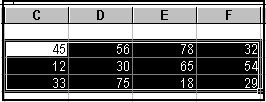
· Выделить строку или столбец - это значит щелкнуть мышью на номере строки или щелкнуть на заголовке столбца, соответственно. Для выделения нескольких строк или столбцов следует провести мышью, не отпуская кнопки, по соответствующим заголовкам.
· Выделить весь лист - это значит щелкнуть мышью на кнопке, расположенной перед заголовками столбцов и над заголовками строк в левом верхнем углу окна рабочей книги.
Для того чтобы вставить ячейку или ячейки, необходимо:
· выделить ячейку или ячейки, слева от которых должны быть вставлены дополнительные;
· выбрать команду из раздела меню Вставка - Ячейки....
На экране появляется окно - Вставить. С помощью параметров этого диалога указать, куда должны быть сдвинуты выделенные ячейки - вправо, вниз или должна быть вставлена целая строка или столбец;
Для того чтобы вставить строку в таблицу, необходимо:
· выделить строку, перед которой должна быть вставлена новая;
· выбрать команду из раздела меню Вставка – Строка;
Внимание! Сколько строк было выделено, столько и вставлено. Вставленные строки перенимают формат выше лежащих строк
Для того чтобы вставить столбец в таблицу, необходимо:
· выделить столбец, перед которым должен быть вставлен дополнительный;
· выбрать команду из раздела меню Вставка - Столбец.
Внимание! Сколько столбцов выделено, столько и вставлено, вставленные столбцы перенимают формат столбца, лежащего слева от него
Для того чтобы удалить ячейку или блок ячеек, необходимо:
· выделить блок ячеек, подлежащий выделению;
· выбрать команду меню Правка - Удалить....
На экране появляется окно - Удалить, в котором следует указать, какие из ячеек, расположенные рядом с помеченным блоком, передвинуть на его место или удалить строку или столбец.
Для того чтобы удалить строку или столбец, необходимо:
· выделить строку или столбец, подлежащие удалению;
· выбрать команду меню Правка - Удалить.
Ввод текста
Выделить ячейку и начинать вводить текст. Вводимый текст появляется в строке формул. Если текст имеет длину больше, чем ширина ячейки, то он будет размещаться на экране в следующих за выделенной ячейках, но при условии, что они пусты. В противном случае текст будет обрезан границей ячейки. Для того чтобы занести текст в ячейку, необходимо нажать клавишу Enter или одну из клавиш управления курсором влево, вправо, вверх, вниз.
Если во время ввода случаются ошибки, то текст можно редактировать в строке формул или сделать двойной щелчок на ячейке, чтобы появился текстовый курсор.
Ввод формул в ячейки
Вставка формулы в ячейку начинается с ввода знака равенства (=), с его помощью Excel различает ввод текста от ввода формул.
1. Ввод формул:
· выделить ячейку и ввести в нее знак (=);
· написать адрес ячейки, пользуясь английской клавиатурой, или щелкнуть мышью на ячейке, в которой находится числовое данное, поставить нужный знак (+,-,*,/), написать адрес ячейки или щелкнуть мышью на ячейке, в которой находится второе числовое данное и т. д.;
· закончить ввод формулы, нажав клавишу Enter.
2. Размножение формул. Относительная адресация:

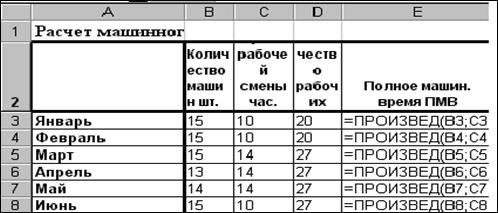
Если внимательно посмотреть формулы в ячейках Е3:Е8, то можно заметить закономерность: формула повторяется от ячейки к ячейке, а адреса ячеек в формулах увеличиваются на единицу по отношению к предыдущему адресу. Такие адреса называются относительными.
Чтобы каждый раз не записывать формулу, нужно:
· ввести формулу;
· снова выделить ячейку с формулой;
· установить указатель мыши на маленький черный квадрат в правом нижнем углу рамки выделения ячейки. Указатель примет форму крестика +;
· нажать левую кнопку мыши и, удерживая ее, перетащить рамку по вертикали вниз вдоль данных. В результате Excel автоматически заменит адреса в формулах и запишет результаты вычислений в ячейки.
3. Абсолютная адресация.
Рассмотрим на примере:
Рассчитать сумму к оплате с учетом НДС.
B | C | D | |
Цена | НДС | К оплате | |
19 | 25 | 20% | =B19*$C$19+В19 |
20 | 47 | =B20*$C$19+В20 | |
21 | 31 | =B21*$C$19+В21 |
В этих формулах адрес C19 повторяется. Такой адрес называется абсолютный или абсолютная ссылка. Для записи абсолютных адресов в формулах существует определенная форма, которая позволяет размножать формулы.
Чтобы изменить запись относительного адреса ячейки в формуле и сделать его абсолютным, необходимо:
· выделить ячейку с формулой;
· дважды щелкнуть мышью в строке формул на адресе ячейки, который должен стать абсолютным;
· нажать клавишу F4 и в адрес будут вставлены знаки $.
$C$19 - это означает, что при размножении формулы адрес ячейки не изменяется.
Содержимое ячейки можно очистить. Для этого:
· выделить ячейку или ячейки;
· войти в меню Правка и выбрать команду Очистить. Откроется меню, в котором выбрать, что очистить из ячейки - все, форматы или содержимое.
4. Автосуммирование.
Порядок выполнения автосуммирования:
· выделить ячейку под данными или справа от данных, которые должны быть просуммированы;
· сделать один щелчок на кнопке  , расположенной на панели инструментов Стандартная. Программа автосуммирования выделит пунктирной линией ячейки с данными. В выделенной ячейке появится запись, например: =сумм(D4 : D6). Где сумм - математическая функция, аргументы которой заключены в скобки. Знак “:” означает диапазон ячеек, данные из которых должны быть просуммированы;
· сделать второй щелчок по кнопке . В дальнейшем делать двойной щелчок по кнопке .
5. Вычисление процентов.
Пример 1. Рассчитать, какую величину составляет 20% от числа 140.
B | C | D | |
19 | 140 | 20% | =B19*C19 |
20 |
· в ячейку В19 вписать 140;
· в ячейку С19 сначала вставить формат процентный. Для этого выделить ее и нажать на кнопку Процентный формат на панели инструментов Форматирование, а затем вписать 20. Число 20 появится с процентами 20%. (Можно использовать знак % на клавиатуре);
· в ячейку D19 вставить формулу =B19*C19.
Пример 2. Рассчитать, сколько % составило число пассажиров, улетевших в феврале по отношению к августу.
B | C | D | E | |
Пункт отправления | Февраль (число пассажиров) | Август (число пассажиров) | % февраля к августу | |
19 | Москва | 450 | 980 | =C19/D19 |
20 | Тверь | 31 | 62 | =C20/D20 |
· в ячейки Е19, Е20 вставить формулы и рассчитать. Ответ получится в частях;
· отформатировать эти ячейки форматом процентный, нажав на кнопку  процентный формат, предварительно выделив их.
Форматирование таблиц Excel
Форматирование таблиц Excel подразделяется на:
· форматирование шрифтов;
· форматирование абзацев;
· форматирование рамки;
· форматирование чисел.
Форматирование шрифтов в Excel ничем не отличается от форматирования шрифтов в Word.
· выделить ячейку или ячейки, в которых необходимо выполнить форматирование;
· команды для выполнения форматирования шрифта можно найти в меню Формат – Ячейки - Шрифт.
Команды для выполнения форматирования абзаца можно найти в меню Формат – Ячейки - Выравнивание. Форматирование абзацев в выделенных ячейках сводится к выравниванию содержимого ячеек на экране.
Форматирование рамки или обрамление таблицы выполняется так же, как в программе Word:
· выделить таблицу или группу ячеек, для которых необходимо выполнить обрамление;
· команды для форматирования рамки в меню Формат – Ячейки - Граница, а также кнопка Границы на панели инструментов Форматирование.
Для удобства чтения таблиц, созданных в Excel, а они, как правило, очень большие, применяют заливку ячеек разными цветами:
· выделить ячейку или ячейки;
· выполнить нужную команду из меню Формат – Ячейки - Вид или воспользоваться кнопкой-меню Цвет заливки.
Вычисления в Excel выполняются в натуральных числах, с разрядностью до 30 десятичных знаков (на сегодняшний день). Результаты вычислений на экране можно округлять, менять разрядность. Для удобства чтения в числа можно вставлять текстовые символы, пробелы. Эта процедура называется форматированием чисел. К числу в выделенной ячейке может быть применен один из следующих форматов: денежный, финансовый, даты, времени, процентный, дробный. Любой из этих форматов можно найти в меню Формат – Ячейки – Число.
На панели инструментов Форматирование находится набор кнопок для быстрого выполнения некоторых видов форматирования
Вставка примечаний в ячейки
В процессе работы с таблицей удобно в ячейки вводить некоторый поясняющий текст, который называют примечанием.
Порядок вставки примечания:
· выделить ячейку;
· выбрать из меню Вставка - Примечание. Появится рамочка, в которую вписать текст примечания. Изменить размеры рамочки;
· сделать щелчок мышкой по свободному полю листа;
· ячейка с примечанием получит, по умолчанию, индикатор - красный треугольник в правом верхнем углу;
· текст примечания появляется, если приблизиться мышкой к ячейке;
Примечание на экране можно Не отображать, отображать Только индикатор, отображать Примечание и индикатор. Настройка меняется в меню Сервис – Параметры – Примечание
· чтобы изменить текст примечания, выделить ячейку и войти в меню Вставка – Изменить примечание.
Переименование листов рабочей книги:
· вызвать контекстно-зависимое меню для ярлычка листа или сделать двойной щелчок мышкой по ярлычку;
· выбрать команду Переименовать;
· удалить старое название, написать новое и нажать Enter.
Перемещение листов рабочей книги:
· подвести курсор к ярлычку листа и нажать левую клавишу мыши. Появится курсор в виде листочка со стрелочкой 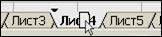 ;
;
· перетащить лист в нужное место. Курсор вставки - черный треугольник.
Работа с двумя листами одной книги
При решении задач в Excel удобно использовать несколько листов рабочей книги. Например: лист с данными, лист с расчетами, лист с диаграммой. Каждый лист должен получить соответствующее имя. Данные для вычислений приходится брать с разных листов. В этом случае можно организовать работу следующим образом:
· открыть файл. В окне Excel появится окно рабочей книги, например Книга1;
· войти в меню Окно и выбрать команду Новое;
· в окне Excel появится второе окно той же рабочей книги, а имена окон станут Книга1:1 и Книга1:2;
· войти в меню Окно и выполнить команду Расположить;
· два окна станут рядом. В одном окне открыть один лист, в другом окне - другой;
· при переходе из окна в окно следует учесть, что первый щелчок мышкой переставляет курсор, а следующий щелчок выполняет действие.
Построение графиков и диаграмм
Диаграммы можно создавать с помощью Мастера диаграмм. Диаграмму можно расположить как на отдельном листе, так и на одном листе с таблицей. Мастер диаграмм - это программа, с помощью которой создается диаграмма на основании данных таблицы и пожеланий пользователя. Рассмотрим создание диаграммы в поле рабочего листа.
Для создания диаграммы необходимо:
· выделить таблицу, т. е. блок ячеек с данными, на основании которых будет построена диаграмма;
· нажать на кнопку  , которая находится на панели инструментов Стандартная. В результате выделенная таблица будет окружена мерцающей пунктирной рамкой, а указатель мыши примет форму маленького черного креста;
· поместить указатель мыши в поле рабочего листа, ниже таблицы, на свободном месте;
· нажать кнопку мыши и, не отпуская ее, растянуть прямоугольник. Размеры прямоугольника определяют размеры диаграммы;
· отпустить кнопку мыши;
· на экране появляется окно - Мастер диаграмм – (шаг 1 из 4), в котором две карточки:
o Стандартные с набором стандартных типов диаграмм;
o Нестандартные с набором нестандартных типов диаграмм;
o выбрать тип диаграммы и нажать кнопку Далее;
· появится окно Мастер диаграмм – (шаг 2 из 4): Источник данных диаграммы. В поле Диапазон: указаны выделенные ячейки. По умолчанию, настройка Ряды в: установлены Столбцах. В поле Ряды следует указать, как выбирать данные из таблицы - из столбцов или строк. Нажать на кнопку Далее;
· появится окно Мастер диаграмм – (шаг 3 из 4): Параметры диаграммы, в котором:
o вписать заголовки оси Х и ось У;
o дать название диаграммы;
o оформить легенду;
o добавить подписи данных;
o нажать кнопку Далее;
· появится окно - Мастер диаграмм – (шаг 4 из 4), в котором следует выбрать один из вариантов: строить диаграмму на этом листе или на отдельном. Нажать кнопку Готово.
Форматирование диаграмм и графиков
Область диаграммы разделена на зоны - области, каждая из которых выделяется и форматируется отдельно.


· чтобы выделить зону-область, поставить курсор на эту область и сделать левой клавишей один щелчок;
· открыть меню Формат. На первом месте в меню будет стоять команда Выделенная (указана выделанная область). Выбрать команду;
· появится соответствующее окно с интуитивно понятным интерфейсом.
Печать
Процедуру распечатки файла рабочей книги можно условно разбить на три этапа: настройка параметров страницы, предварительный просмотр и печать. Режим печати удобно настраивать в режиме Предварительного просмотра.
Для того чтобы распечатать таблицу из рабочей книги, необходимо:
· выделить таблицу;
· перейти в режим Предварительный просмотр. Для этого войти в меню Файл- Предварительный просмотр или щелкнуть кнопкой  на панели инструментов Стандартная;
· появится окно, в котором нажать на кнопку Страница, появится окно Параметры Страницы, в котором:
o на вкладке Страница задать размер листа бумаги, на котором будет распечатана таблица, масштаб распечатываемой таблицы и ориентацию листа бумаги;
o на вкладке Поля задать размер полей и переключателями Центрирование Горизонтальное и Вертикальное расположить таблицу посередине заданных границ;
· на вкладке Колонтитулы, по умолчанию, в верхнем колонтитуле записано название листа, а в нижнем - номер страницы. Для того чтобы убрать эти записи, открыть соответствующее меню и выбрать Нет;
· на вкладке Лист указать порядок распечатки таблицы 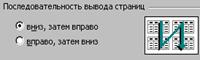 . Эту настройку необходимо выполнять, если таблица имеет размер больше листа А4 формата. Номера страниц должны быть вставлены, т. к. листы с таблицей будут склеиваться;
Таблицы, размером больше листа А4 формата удобно просматривать в режиме Разметки страницы. Переход в этот режим выполняется из меню Вид - Разметка страницы. Чтобы выйти из режима разметки, выполнить команду Обычный из меню Вид
· нажать на кнопку ОК.
Для того чтобы распечатать диаграмму, необходимо:
· выделить диаграмму;
· перейти в режим Предварительного просмотра. В окне будет видна диаграмма;
· нажать кнопку Страница, чтобы получить окно Параметры страницы, в котором:
o на вкладке Страница задать размер листа бумаги и выбрать ориентацию листа бумаги;
o на вкладке Поля задать размер полей;
o заполнить вкладку Колонтитулы;
· на вкладке Диаграмма:
o выбрать размер диаграммы при выводе на печать;
o выбрать режим печати: черновой или черно-белая. Если принтер черно-белый, то следует выбрать режим Черно-белая;
· нажать кнопку Печать;
· из меню этого окна открыть раздел - Печать, который настраивается как в Word.
Лабораторное задание к программе Excel
1. Установить следующие параметры окна Excel: показывать горизонтальную и вертикальную полосы прокрутки, заголовки строк и столбцов, ярлычки листов, сетку, строку формул, строку состояния, индикаторы примечаний. С помощью команды меню Сервис - Параметры - Вычисления установить: производить вычисления Автоматически, Перевычислять перед сохранением, Обновлять удаленные ссылки, Сохранять значения внешних связей.
2. Сформировать таблицу в соответствии со своим вариантом.
3. Сохранить созданный файл на рабочем диске.
4. Вычислить сумму и среднее значение каждой строки или столбца, используя встроенные математические функции и приемы размножения формул.
5. Построить и рассчитать таблицу в соответствии с заданием, полученным у преподавателя.
6. Привести примеры расчета процентов.
7. Привести пример задачи с абсолютным адресом. Как из относительного адреса сделать абсолютный.
8. Оформить таблицу, используя различные виды шрифтов, контурных линий, а также выделение строк, столбцов или ячеек.
9. Сделать копию рабочего листа.
10. Переименовать листы рабочей книги.
11. Отредактировать таблицу на втором листе, освоив приемы редактирования:
§ вставку/удаление строк (столбцов, ячеек);
§ копирование/перемещение строк (столбцов, ячеек);
§ маркировку строк, столбцов, группы ячеек и выполнение операций с группой ячеек;
§ изменение размеров ячеек;
§ выравнивание текста в ячейках.
12. На основе данных таблицы построить:
§ график;
§ гистограмму;
§ круговую диаграмму.
13. Из редактора PaintBrush импортировать рисунок.
14. Распечатать созданный файл. Режим предварительного просмотра. Показать преподавателю.
15. Распечатать диаграмму. Режим предварительного просмотра. Показать преподавателю.
Содержание
Введение. …………..3
Лабораторная работа №1. Операционная оболочка Norton Commander (NC) 4
Лабораторное задание 16
Лабораторная работа №2. Основные команды MS-DOS. 16
Лабораторное задание 16
Лабораторная работа №3. Работа в среде Windows 16
Лабораторное задание………………………………... ………………40
Лабораторная работа №4. Текстовый процессор MS Word. 16
Лабораторное задание к программе Word. 16
Лабораторная работа №5. Электронные таблицы MS Excel 16
Лабораторное задание к программе Excel 16
* За время развития и использования операционной системы Windows (windows — окна) выпущено несколько ее версий и модификаций: Windows 1.0, Windows 2.0, Windows 3.0, Windows 3.11, Windows 95, Windows 98, Windows NT (New Technology — новая технология), Windows 2000, Windows XP (eXPerience — опытный, умудренный) и др.
* Тип файла свидетельствует о характере информации, содержащейся в файле, и отображает программное приложение, в котором он был создан.

|
Из за большого объема этот материал размещен на нескольких страницах:
1 2 3 4 |
