

Партнерка на США и Канаду по недвижимости, выплаты в крипто
- 30% recurring commission
- Выплаты в USDT
- Вывод каждую неделю
- Комиссия до 5 лет за каждого referral
Лабораторная работа №1
Персональный компьютер IBM PC
Операционная оболочка Norton Commander (NC)
Цель работы:
1. Ознакомление с основными устройствами компьютера. Приобретение практических навыков работы с клавиатурой, монитором и дисководами.
2. Изучение возможностей программной оболочки NС.
3. Приобретение практических навыков работы с файлами и каталогами в среде NC.
Устройства персонального компьютера
В мире персональных компьютеров общепризнанным стандартом являются компьютеры фирмы IBM PC и совместимые с ними.
Современный компьютер представляет собой сочетание двух важнейших частей: АППАРАТУРЫ, состоящей из ряда устройств, и ПРОГРАММНОГО ОБЕСПЕЧЕНИЯ, представляющего собой совокупность программ по управлению работой компьютера и обработке поступающей в компьютер информации.

Рис. 1. Общий вид персонального компьютера
СИСТЕМНЫЙ БЛОК включает различные электронные схемы на специальных платах и обслуживаемые ими устройства, важнейшими из которых являются:
1. ПРОЦЕССОР для выполнения вычислений и общего управления компьютером.
2. Электронная ПАМЯТЬ для временного (ОЗУ) и постоянного хранения информации (ПЗУ). При выключении питания информация в ОЗУ не сохраняется.
3. Внешняя дисковая память или НАКОПИТЕЛИ на гибких, компакт-дисках, жестких магнитных дисках и флэш-накопителях служат для долговременного хранения информации.
Каждый накопитель в компьютере имеет собственное имя. Накопителям на гибких дисках, как правило, присваиваются имена А: и В:. Накопитель на жестком магнитном диске (винчестер) имеет имя С:. Часто, для удобства работы, память винчестера делят на несколько частей и тогда каждую его часть называют диском и присваивают имена - С:, D:, E:,F: и т. д. Накопителям на компакт-дисках (CD, CD-R, CD-RW), флэш-накопителям также присваивают имена.
Количество информации, обрабатываемой компьютером и хранимой в памяти компьютера, измеряется в байтах. Любой символ занимает один байт памяти компьютера. При оценке объема памяти используются также килобайт (Кбайт), мегабайт (Мбайт) и гигобайт (Гбайт):
1 Кбайт = 1024 байт |
1 Мбайт = 1024 Кбайт |
1 Гбайт = 1024 Мбайт |
4. ДИСПЛЕЙ (МОНИТОР) является основным устройством вывода на экран текстовой или графической информации.
5. КЛАВИАТУРА является основным устройством для ввода информации.
6. ПРИНТЕР служит для вывода информации на бумагу.
7. МАНИПУЛЯТОР "МЫШЬ" перемещает курсор на экране дисплея.
Кроме того, к компьютеру могут подключаться и другие, не представленные на рисунке, внешние устройства:
· СКАНЕР для ввода и ПЛОТТЕР для вывода сложной графической информации;
· МОДЕМ для подключения компьютера к линиям связи;
· ЭЛЕКТРОННЫЕ ПЛАТЫ с дополнительной памятью и т. п.
Включение компьютера Желательно, чтобы компьютер подключался к сети через устройство бесперебойного питания, сетевой фильтр или стабилизатор. При включении компьютера рекомендуется выполнять действия в следующей последовательности: - включить электропитание; - включить принтер (если он нужен); - включить монитор компьютера; - включить внешние устройства, с которыми Вы намерены работать (внешний модем, сканер и пр.); - включить компьютер переключателем на корпусе | Выключение компьютера: - завершить работающие программы; - в операционной системе Windows надо выбрать в главном меню, которое открывается при щелчке по кнопке Пуск(внизу экрана), пункт Завершение работы, а в появившемся запросе – пункт Выключить компьютер; - выключить компьютер переключателем на корпусе компьютера; - выключить внешние устройства, подсоединенные к компьютеру; - выключить монитор |
Файловая структура хранения информации
Информация хранится на диске в виде файла. Файл - это поименованная область памяти на диске или другом машинном носителе. Содержимым файла могут быть тексты программ, документы, схемы, рисунки и т. д. Имя файла имеет следующую структуру: имя, расширение
В имени файла может быть от 1 до 8 символов (для DOS) и до 256 символов в Windows, это буквы, цифры и специальные знаки, имеющиеся на клавиатуре. В DOS пробелы в имени файлов запрещены. Расширение обычно используется для того, чтобы указать на тип информации хранящейся в файле. Оно может содержать не более 3 символов.
Например:
.com, .exe - программы готовые к исполнению |
.bat - командные файлы |
.bak - страховочная копия файла |
.bas - программа на БЭЙСИКЕ |
Пользователь создает файл и дает ему имя. Примеры имен файлов: primer. txt, primer. bak, rs_1-3.bas и т. д.
В том случае, когда на диске хранится много файлов, имеет смысл объединить их в группы по какому-либо признаку и дать каждой группе заголовок. Проделав это, мы создадим каталог. На каждом диске может быть несколько каталогов, в каждом каталоге может быть много файлов и других вложенных каталогов, но в одном каталоге не может быть двух одинаковых имен. Так же как и файлу, пользователь присваивает имя каталогу, состоящее не более чем из 8 символов (для DOS), расширение здесь не используется. Имя каталога - это заголовок группы файлов.
Но на каждом диске имеется один, главный каталог - корневой. Его имя совпадает с именем диска. Признаком корневого каталога является символ "\" после имени диска, например: А:\, С:\.
Например: работая на диске С: мы создадим несколько файлов. Их имена будут: lab1.bas, lab2.bas, lab3.bas, lab4.bas, а также кursov. bas, kursov. txt, kursov. pic. Целесообразно их объединить в каталоги: LAB и KURSOV, а оба эти каталога объединить в каталог MGTUGA.
Это можно проиллюстрировать так:

Чтобы добраться до файла, скажем, kursov. pic, нужно вначале попасть на диск C:\ - в корневой каталог, затем открыть каталог MGTUGA, затем - KURSOV, и только тогда мы придем к нужному файлу. Таким образом, мы, "пробираясь" к файлу kursov. pic, прошли путь от корневого каталога к каталогу KURSOV.
Каталог MGTUGA по отношению к корневому является подкаталогом, а корневой каталог по отношению к каталогу MGTUGA - надкаталогом. Аналогично, каталог KURSOV по отношению к MGTUGA является подкаталогом, а каталог MGTUGA по отношению к каталогу KURSOV- надкаталогом.
Путь к файлу запишется так: С:\MGTUGA\KURSOV, тогда как запись - С:\MGTUGA\KURSOV\kursov. pic - есть полное имя файла. С:\MGTUGA\KURSOV - это есть полное имя каталога.
Программное обеспечение компьютера
По своему назначению программы, выполняемые компьютером можно разделить на три основные группы:
· Системные и сервисные программы.
· Программные Языки.
· Прикладные программы.
В процессе выполнения лабораторных работ студенты познакомятся со всеми этими типами программ. В данной работе предлагается познакомиться с основными командами MS-DOS.
Системное программное обеспечение компьютера представляет собой, как правило, очень сложные программы, написанные в машинных кодах, которые непосредственно выполняются процессором. Основу системных программ составляют операционные системы. Наибольшее распространение в наше время получили - операционная система Windows и дисковая операционная система MS DOS.
Операционная система обеспечивает решение следующих задач:
· обеспечение работы программ (поддержка взаимодействия программ со всеми устройствами компьютера и с другими программами, распределение оперативной памяти компьютера и т. д.);
· управление всеми устройствами компьютера;
· организация диалога пользователя и компьютера на основе командного языка DOS.
Подготовка компьютера к работе
Для подготовки компьютера к работе необходимо включить источник электропитания с помощью тумблера или кнопки POWER. Если после включения компьютера экран остается темным, то следует включить также электропитание дисплея.
После включения электропитания автоматически начинается процесс самотестирования - проверяется работоспособность устройств компьютера. При обнаружении ошибки на экран выдается диагностическое сообщение, и работа компьютера прекращается. Если тестирование прошло успешно, то автомати-чески загружается операционная система.
Загрузка NC. Общие сведения
После загрузки операционной системы, на экране появляется картинка рабочего стола Windows. Для загрузки Norton Commander нужно подвести курсор мыши к ярлыку NC и дважды щелкнуть по нему левой клавишей мыши. Если на рабочем столе ярлык отсутствует, то необходимо найти каталог (папку) NC, открыть его и загрузить файл nc. exe. Возможна также загрузка через “командную строку” командой “nc\nc”.
Norton Commander является одной из наиболее популярных программ-оболочек для работы с операционной системой DOS. Как правило, именно с ее помощью большинство работающих в среде DOS пользователей просматривают каталоги, копируют, переименовывают, переносят, удаляют файлы, запускают программы и т. д.
Из предыдущей работы известно, что все это можно делать и непосредственно в DOS. Операционная оболочка Norton Commander позволяет выполнить все действия значительно проще и нагляднее. В то же время NC сохраняет свободный доступ ко всем возможностям DOS.

Рис. 2. Экран NC “Краткий формат”
После загрузки оболочки Ваши действия на компьютере сводятся к принципу "подведи курсор и нажми Enter" вместо набора команды. Это существенно облегчает общение с компьютером и избавляет от возможных ошибок при наборе команд.
Оболочка NC позволяет наглядно и быстро выполнить наиболее часто используемые команды DOS и предоставляет подробную информацию о содержимом дисков.
После запуска NC на экране появляются два прямоугольных окна, ограниченных двойной рамкой - далее эти окна будем называть панелями.
Каждая панель имеет заголовок, который находится в разрыве верхней границы рамки. В качестве заголовка панели всегда выступает полное имя каталога - корневого или некорневого. Внутри рамок панелей находится информация о каталогах, имена которых указаны в заголовках. Характер этой информации зависит от выбранного режима работы панелей.
Внизу панели располагается Статусная строка, в которой выводится подробная информация об объекте, на котором стоит курсор.
Внизу под панелями располагается командная строка, в которой можно с клавиатуры набирать команду операционной системы.
В нашем случае командная строка будет иметь приглашение: C:\NC>_.
Например, для переустановки времени в компьютере нужно набрать команду: Time.
Далее – панель управления, строка, в которой даны назначения функциональных клавиш. Здесь содержатся подсказки по работе с этой группой клавиш. Цифрам 1...10 соответствуют клавиши F1... F10.
Для выбора конкретного пункта нужно нажать соответствующую клавишу или щелкнуть мышкой по выбранному пункту. При этом действия производятся только с каталогами и файлами текущей панели. Возврат из выбранного пункта осуществляется нажатием клавиши Esc.
При первоначальной загрузке NC на экране, как правило, появляются панели, содержащие перечень каталогов и файлов в краткой форме. В этом режиме каждая панель разбивается на три колонки с заголовками Name (Имя), в которых последовательно размещаются имена каталогов и файлов.
На экране одновременно присутствуют три курсора: два прямоугольных на одной из панелей и один в виде черточки в командной строке. Рассмотрим каждую панель отдельно (рис. 2).
Левая панель имеет заголовок С:\NC. Прямоугольный курсор, установленный на заголовке панели свидетельствует о том, что эта панель является активной (текущей), т. е. все действия пользователя будут обращены к ней. Две точки в верхней строке панели указывают на то, что это не корневой каталог. Прямоугольный курсор на имени файла или каталога свидетельствует о том, что действия пользователя будут обращены к ним.
В колонках Name отображены имена файлов, хранящихся в каталоге NC диска С:. Обратите внимание, что имена файлов отображаются маленькими буквами, а точки, разделяющие имя и расширение файла, заменены на пробелы.
Нижняя строка панели – Строка Состояния, отделенная горизонтальной линией, содержит подробную информацию о файле nc. hlp, на имени которого находится второй прямоугольный курсор. Здесь указан объем файла в байтах (73829), дата создания или последней модификации файла, число - месяц - год (25.05.95) и время создания(5:00).
Правая панель имеет заголовок D:\ и в ней представлено содержимое корневого каталога.
В процессе выполнения лабораторной работы Вам предстоит научиться работать с панелями, уже имеющимися файлами и каталогами, а также создавать свои файлы и каталоги и работать с ними.
Сразу нужно оговориться, что предложенные ниже приемы работы в оболочке Norton Commander не являются единственными, но авторам они показались наиболее простыми и подходящими при первом знакомстве с системой. С приобретением опыта работы на компьютере и в процессе изучения специальной литературы Вы самостоятельно освоите другие приемы работы и выберете для себя наиболее подходящие.
Основным устройством для ввода информации в NC является клавиатура. Для перемещения курсора выбора пункта меню и пр. также удобно использовать клавиатуру, хотя можно пользоваться и мышью.
Работа с панелями NC. Основные команды NC
Смена текущей панели
Для смены текущей панели нажмите клавишу TAB и Вы увидите, что прямоугольные курсоры переместятся на противоположную панель. Смена текущей панели произошла.
Смена диска на панели
Для смены диска на одной из панелей нажмите комбинацию клавиш: Alt-F1 – для левой панели или Alt-F2 – для правой панели. В центре панели появится окно с именами всех дисков (рис. 3), включая и гибкие. Передвиньте курсор на имя нужного Вам диска и нажмите клавишу Enter. |
|
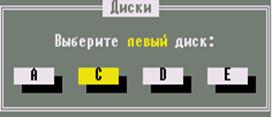
Рис. 3. Смена диска на панели
Просмотр каталогов
Просмотреть каталог (войти в каталог, открыть каталог, установить каталог) - это значит вывести на панель список файлов и каталогов, хранящихся в нем. Для этого нужно установить курсор на имя этого каталога и нажать клавишу Enter. Вернуться обратно также просто: установите курсор на первую строку с двумя точками и нажмите Enter.
Создание нового каталога (7НовКат)
Для создания каталога (папки, директории) нужно:
· выбрать и установить на активную панель каталог, в котором требуется создать новый;
· нажать клавишу F7, и появится окно (рис. 4) с запросом имени каталога;
· набрать имя создаваемого каталога и нажать клавишу Enter.

Рис. 4. Создание каталога
Просмотр файла (3Чтение)
На панелях оболочки NC мы видим только имена файлов и по расширению можем определить тип файла - текст, программа, рисунок и т. д.
Для того чтобы посмотреть содержимое файла, информацию, записанную в нем - следует установить курсор на имя файла и нажать клавишу F3.
В режиме просмотра можно только просмотреть содержимое файла, но нельзя внести изменения или испортить его. При этом в верхней строке экрана, указывается полное имя файла, его размер в байтах и объем просмотренного текста в процентах.
В нижней строке расположены подсказки по функциональным клавишам для данного режима. Так, для контекстного поиска нужного места в тексте достаточно нажать клавишу F7 (7Поиск) и в появившейся рамке записать шаблон поиска (например, слово). Для выхода из режима нажмите клавишу F10 (10Выход).
Создание нового и редактирование имеющегося файла (4Правка)
В оболочку NC встроен простейший текстовый редактор, который дает возможность создавать новые текстовые файлы, а также изменять (редактировать) ранее созданные. Для создания нового файла нужно:
· установить на активную панель каталог, в котором следует создать файл;
· набрать комбинацию клавиш Shift-F4, и на экране появится окно (рис. 5) с запросом имени файла;
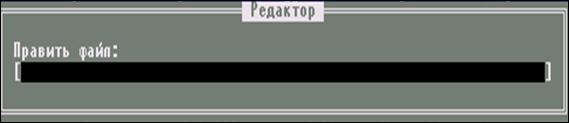
Рис. 5. Запрос имени файла
· ввести имя нового файла и нажать Enter.
После этого мы попадаем в среду редактора NC. Перед нами чистый экран. Курсор - мигающая черточка находится в левом верхнем углу экрана и показывает место, где будет отображен символ, вводимый с клавиатуры. В верхней строке указывается полное имя файла, текущее положение курсора в тексте, оставшееся свободное место в байтах. В нижней строке расположены подсказки по функциональным клавишам для данного режима.
Теперь можно набрать текст, нажать клавиши F2 (сохранить) или Shift - F2 (переписать) и затем F10 (выйти). Мы вернулись в среду NC, на текущей панели появилось имя созданного нами файла.
Для редактирования текста, ранее созданного файла, нужно, находясь в среде NC, установить курсор на имя этого файла и нажать клавишу F4.
Копирование файлов (5Копия)
Для копирования файла или каталога нужно поместить курсор на его имя и нажать клавишу F5, предварительно открыв на соседней панели каталог, в который этот файл будет скопирован. При этом на экране появится окно (рис. 6) “Копирование файлов”.
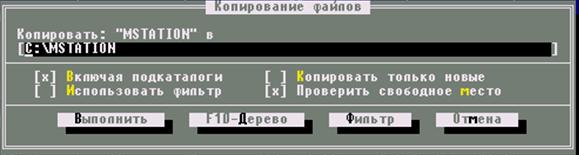
Рис. 6. Копирование файлов
В первой строке окна высвечивается имя копируемого файла, во второй имя каталога установленного на соседней панели. Далее дополнительная информация.
Если Вы хотите, чтобы копия файла имела то же имя что и оригинал, достаточно нажать клавишу Enter. Чтобы имя копии файла было другим, следует установить текстовый курсор во второй строке окна после последнего символа и записать “\новое имя”, нажать Enter.
В одном каталоге не может быть два файла с одинаковыми именами. Поэтому, если нужно получить копию файла в том же каталоге, нужно во второй строке окна дописать “\имя копии”, отличное от имени оригинала, при этом откройте на обеих панелях один и тот же каталог.
Переименование или перемещение файла или каталога (6НовИмя)
Для переименования или перемещения файла (каталога) нужно поместить курсор на его имя и нажать клавишу F6, предварительно открыв на соседней панели каталог, в который этот файл или каталог будет перемещен. При этом на экране появится окно (рис. 7). В первой строке окна высвечивается имя каталога, открытого на соседней панели.
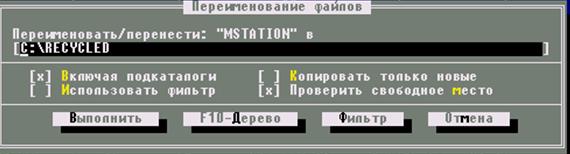
Рис. 7. Переименование файлов
Если Вы хотите перенести файл не изменяя его имени, то достаточно нажать клавишу Enter. Если Вы пожелаете при этом еще и поменять имя файла, то его следует, как и при копировании, дописать во второй строке окна и тоже нажать Enter. Если нужно только поменять имя, без перемещения, откройте на обеих панелях один и тот же каталог и поступите как в предыдущем случае.
Удаление файлов и каталогов (8Удал-е)
Для удаления файла или каталога нужно установить прямоугольный курсор на его имя и нажать клавишу F8. На экране появится окно с запросом на подтверждение. Если Вы не передумали, нажмите Enter. В противном случае отмените удаление: Esc.
Выделение группы файлов
Над группой выделенных файлов можно производить следующие действия: копирование, переименование, перемещение и удаление.
Чтобы одни и те же действия произвести над группой файлов их необходимо выделить. Для этого следует поочередно установить прямоугольный курсор на нужные файлы и нажимать клавишу Ins. Имя файла окрашивается в другой цвет. Точно так же отметка снимается.
Для выделения группы файлов удобно также использовать шаблоны(маски) имен файлов. С этой целью следует нажать клавишу + ("серый плюс") на дополнительной цифровой клавиатуре. В появившемся окне нужно набрать шаблон (маску) имени файлов и нажать Enter.
Для написания шаблона имени файлов используются символы:
* - для обозначения любого числа любых символов;
? – для обозначения одного любого символа.
Например:
*.* - любое имя и расширение файла или то же самое имя или все файлы;
*.bak - любое или то же имя с расширеним bak;
c*.t* - все файлы, имена которых начинаются с символа " с ", а расширения с символа " t ".
????.ехе – все файлы, с расширением "ехе", имена которых не превышают четырех букв.
Снимается выделение "серым минусом".
Главное меню NORTON COMANDER (F9)
Клавиша F9 открывает верхнее падающее меню (рис. 8), которое располагается в верхней строке экрана над панелями NC и имеет вид:

Рис. 8. Панель главного меню NC
Один из пунктов меню выделен черным прямоугольным курсором. Для выбора нужного пункта меню следует использовать клавиши перемещения курсора вправо и влево. У каждого из этих пяти пунктов меню есть подменю, а отдельные пункты подменю также могут иметь свои подменю.
 Для входа в подменю нужно с помощью клавиш
 установить курсор на один из пунктов и нажать клавишу Enter, после чего подменю развернется (упадет). Внутри подменю для выбора нужного пункта следует передвинуть курсор и нажать Enter или сразу нажать клавишу, соответствующую подсвеченной букве в названии команды. Часто в раскрывшихся подменю рядом с названием команды указаны горячие клавиши, нажатие которых обеспечивает выполнение этой команды непосредственно из NC.
Совокупность всех этих подменю содержит достаточно много команд, позволяющих задать конфигурацию NC, т. е. установить наиболее удобный для пользователя вид представления информации на экране, изменить режимы работы NC. Далее рассмотрим наиболее часто используемые команды меню.
Подменю Левая и Правая
Пусть в среде NC активной является правая панель. Нажмем клавишу F9 и тем самым откроем верхнее меню. Курсор меню окажется на пункте Правая. Затем нажмем клавишу Enter, и нам откроется подменю. Подменю имеет три группы пунктов. Каждый пункт может быть выбран курсором или нажатием выделенной буквы – горячей клавиши. В первой группе пунктов выбирается режим работы панелей: Краткий формат, Полный формат, Состояние, Дерево каталогов (рис. 9). Во второй группе – сортировка файлов: по алфавиту Имя, по расширению Тип, по времени создания или последнего изменения файлов Время, по объему памяти, занимаемой файлами Размер. |
|

Рис. 9. Подменю
В третьей группе подменю интерес представляет пункт Фильтр, позволяющий отображать на панели не все файлы, а по некоторому признаку
Ниже приведены примеры вариантов настроек внешнего вида панели (рис. 10).
| ||
Полный формат | Состояние | Дерево каталогов |

Рис. 10. Режимы работы панелей
Подменю Файл
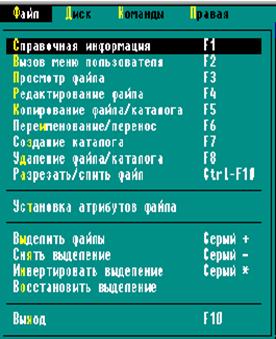
Первая группа пунктов меню (рис. 11) практически эквивалентна командам F1-F10 NC. Во второй группе рассмотрим пункт Установка атрибутов файла. Выбрав этот пункт, мы откроем окно, в котором сможем изменить (назначить или отменить) атрибуты заранее выделенного в NC одного или группы файлов. Для этого достаточно подвести курсор к одному из атрибутов и нажать клавишу Пробел. При этом выбранные атрибуты файла помечаются символом "х". Для выхода из окна с сохранением назначенных атрибутов курсор нужно подвести к пункту Установка. |
Рис. 11. Подменю файл |
Подменю Диск
Подменю Диск – позволяет копировать или форматировать дискеты.
Подменю Команды
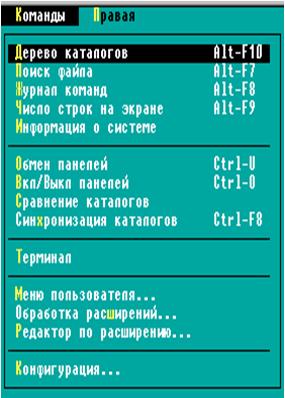
В первой группе пунктов (рис. 12) предлагаются команды: · установка дерева каталогов в центре экрана; · поиск файлов по имени, маске; · изменить число строк на экране; · получить информацию о системе. Во второй группе полезной является команда Сравнение каталогов, расположенных на противоположных панелях. Выбор последней строки меню откроет подменю Конфигурация, которое позволит изменить вид экрана NC: · убрать (восстановить) панель; · убрать (восстановить) строку состояния, поменять цвет экрана и т. д. |
Рис. 12. Подменю команды |
Лабораторное задание
1. Определить, какая из панелей является активной.
2. Сделать активной противоположную панель.
3. Установите поочередно на активную панель все диски винчестера.
4. Установить диск, разрешенный для пользователя в качестве текущего. Просмотреть содержимое корневого каталога.
5. Создайте каталог и дайте ему оригинальное имя.
6. Создайте файл в этом каталоге и запишите в него свои данные: Ф. И.О.; группу; курс; специальность и т. д.
7. Создайте каталог FIO в ранее созданном каталоге и скопируйте в него файлы с расширением. txt или. doc.
8. Создайте в нем подкаталог NAME и скопируйте в него файлы, имена которых содержат не более 5 символов. Просмотрите содержимое каталогов FIO и NAME.
9. Скопируйте созданный Вами файл в каталог NAME, а затем переместите его в каталог FIO.
10. Переименуйте все файлы, кроме своих, дав им расширение "сор".
11. Отредактируйте файл, скопированный в каталог NAME: озаглавьте текст; вставьте пустую строку после заголовка; уравняйте границы текста: левая - 2; правая - 50; "красная строка" - 5; между словами установите не менее двух пробелов; добавьте информацию, - какой язык изучаете.
12. Сохраните отредактированный файл и затем просмотрите его.
13. Переименуйте этот файл.
14. Создайте на дискете каталог, имя которого совпадает с названием Вашей группы (например, "УВД1-1"), в нем подкаталог "LAB1", а в нем подкаталог, имя которого совпадает с Вашей фамилией (например,"IVANOV") и перенесите в него свои файлы и их копии.
15. Убрать панели с экрана. Восстановить панели и поменять их местами.
16. Убрать (восстановить) левую/правую панели с экрана.
17. Вывести в левой панели информацию о диске и каталоге правой панели. Восстановить исходный вид панелей.
18. Просмотреть диск D: или С: на правой панели, меняя режимы работы.
19. Определить на диске файл, имеющий самую большую длину.
20. Найти на диске самый "старый" файл.
21. Отобразите на активной панели с помощью “фильтра” только файлы с расширением ".com". Восстановите прежний вид панели.
22. Назначить файлам каталога FIO атрибуты "только чтение", а файлам каталога NAME - "скрытые".
23. Вывести на экран "дерево каталогов".
24. Скопировать на диск “А:” по заданию преподавателя каталог с диска”D:” (“С:”) и сравнить каталоги.
25. Установить следующую конфигурацию и режимы работы NC:
25.1. Приглашение внизу экрана должно включать информацию только о текущем диске.
25.2. Последняя строка экрана о значениях функциональных клавиш отсутствует.
25.3. Панели NC вывести в половину экрана.
25.4. В нижней части панели отсутствует строка с информацией о текущем файле.
25.5. Черно-белый экран.
25.6. Строка меню NC видна постоянно.
25.7. Сохранить настройки.
26. Перезагрузить компьютер, проверить установку заданных режимов и конфигурации NC. Восстановить исходную конфигурацию NC и перезагрузить компьютер.
Лабораторная работа №2
ОСНОВНЫЕ КОМАНДЫ MS-DOS
Цель работы:
1. Ознакомление с основными понятиями и командами MS-DOS, предназначенными для работы с файловой системой.
2. Практическое овладение навыками работы с командами MS-DOS, их параметрами и ключами.
В данной лабораторной работе предлагается познакомиться с основными командами MS-DOS. Для этого нужно на рабочем столе найти соответствующий ярлык и с его помощью загрузить среду DOS. Если ярлык отсутствует, то загрузить среду DOS следует через главное меню Пуск - Программы - Стандартные - Командная строка.
Грамотный пользователь обязан уметь работать в операционной системе (ОС), иначе говоря, знать язык команд операционной системы MS-DOS.
Операционная система, как уже говорилось ранее, представляет собой совокупность программ, предназначенных для:
- управления всеми устройствами компьютера;
- поддержки файловой системы;
- обеспечения работы программ (поддержка взаимодействия программ со всеми устройствами компьютера и с другими программами, распределение оперативной памяти компьютера и т. д.);
- организации диалога пользователя и компьютера на основе командного языка DOS.
Работа в операционной системе MS-DOS
Приглашение операционной системы
Диалог пользователя с MS-DOS осуществляется в форме команд.
Все команды ОС вводятся и выполняются только в ответ на приглашение операционной системы, которое располагается в начале строки (командной строки) черного экрана перед мерцающим курсором. Приглашение DOS, как правило, содержит информацию о текущем диске и каталоге. Например:
Приглашение | Пояснение |
А:\> | корневой каталог диска А: |
D:\EDIT> | каталог EDIT на диске D: |

|
Из за большого объема этот материал размещен на нескольких страницах:
1 2 3 4 |
