

Партнерка на США и Канаду по недвижимости, выплаты в крипто
- 30% recurring commission
- Выплаты в USDT
- Вывод каждую неделю
- Комиссия до 5 лет за каждого referral
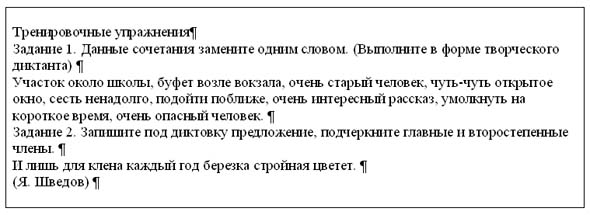
 Для изменения интервала и положения символов используется вкладыш Интервал диалогового окна Шрифт. В поле Масштаб выбирается степень растяжения или сжатия символов.
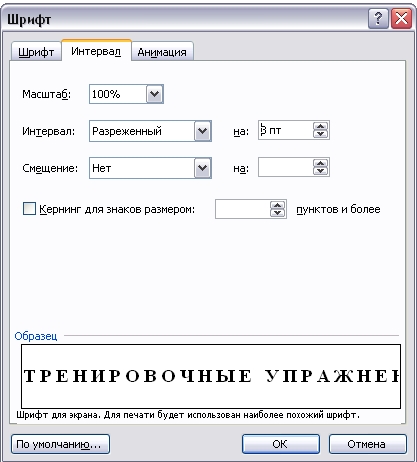
В поле Интервал устанавливается межсимвольный интервал:
· Обычный – обычный интервал;
· Разреженный – расстояние между символами увеличивается до значения, указанного в поле на;
· Уплотненный – расстояние между символами уменьшается до значения, указанного в поле на.
· В поле Смещение устанавливается вертикальное положение символов:
· Нет – обычное положение;
· Вверх – символы располагаются выше базовой линии на величину, указанную в поле на;
· Вниз – символы располагаются ниже базовой линии на величину, указанную в поле на.
«Абзацные отступы и интервалы» Продолжение
Выполнив данную практическую работу, вы научитесь:
§ Производить набор символьной информации с клавиатуры без учета форматирования;
§ Различать понятия "конец сторки" и "конец абзаца";
§ Использовать возможность просмотра непечатаемых знаков;
§ Присваивать форматирование абзацам с помощью встроенных инструментов Word.
Прежде чем форматировать абзацы, необходимо различать понятия конец строки внутри абзаца и конец абзаца. (Слайд 3) 
· Конец строки – это достижение курсором крайнего правого положения на строке и автоматический переход его на строку ниже.
· Конец абзаца – осуществляется нажатием клавиши Enter. В тексте конец абзаца маркируется знаком ¶.
Первая строка абзаца – это красная строка. (Слайд 4)
Положительная (отступ) – когда первая строка начинается правее всех остальных (в обычном тексте) | Отрицательная (выступ) – | Нулевая – когда левая граница без отступов и выступов |
Форматирование абзаца осуществляется с помощью опции Формат – Абзац – Отступы и интервалы … (Слайд 5)
Внимание!!! Прежде чем форматировать какой либо абзац, его необходимо предварительно выделить.

Упражнение 1. Рассмотрите текстовый документ, который вы должны создать в приложении Microsoft Word.
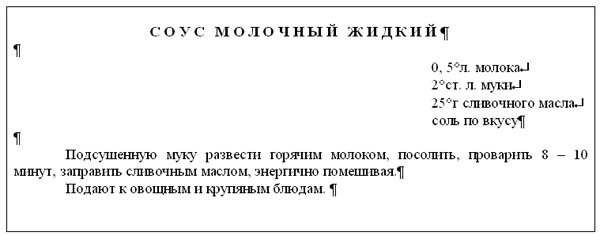
Ключ к заданию:
· Текст набирается без учета форматирования
· Каждый абзац выделяется и ему присваивается требуемое форматирование
· Заголовок выровнен по центру, ШРИФТ - полужирный, ИНТЕРВАЛ – разреженный – 3 пт., все буквы заглавные (прописные).
· Раскладка продуктов: в конце каждой строки принудительный конец строки
Shift+ Enter, абзац заканчивается нажатием Enter, выравнивание по левому краю. Задан отступ слева ФОРМАТ – Абзац – Отступы и интервалы - отступ слева на 12 см.
· Основной текст выровнен по ширине, красная строка положительная на 1,5 см.
Упражнение 2. Рассмотрите текстовый документ, который вы должны создать в приложении Microsoft Word.
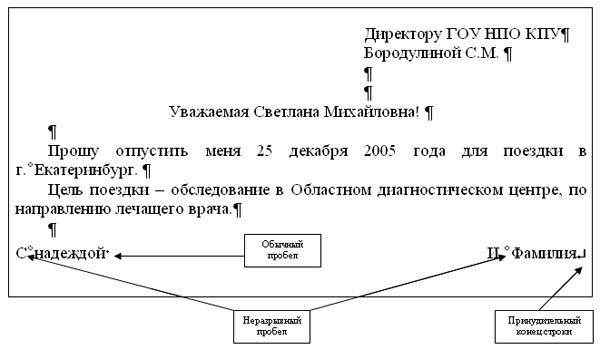
Ключ к заданию:
· Текст набирается без учета форматирования
· Каждый абзац выделяется и ему присваивается требуемое форматирование
· Последний абзац – подпись, неразрывный пробел набирается одновременным нажатием CTRL + SHIFT + пробел, выравнивается ПО ШИРИНЕ.
«Создание и форматирование таблиц» Продолжение
Выполнив данную практическую работу, вы научитесь:
§ Познакомитесь с основными объектами таблицы;
§ Создавать в текстовом документе таблицы различными способами;
§ Форматировать таблицу, манипулировать с объектами таблицы.
MS Word имеет достаточно мощный встроенный редактор таблиц. С помощью него можно вставлять в документ таблицы любого вида.
Для того чтобы вставить таблицу в документ нужно:
1. В меню Таблица выбрать пункт Добавить таблицу.
2. В появившемся диалоговом окне указать количество строк и столбцов, если требуется можно установить ширину столбца и с помощью кнопки Автоформат выбрать нужный вид таблицы.
3. Нажать на кнопку ОК.
Изменять ширину столбцов высоту строк в таблице можно с помощью указателей на горизонтальной и вертикальной линейках. С помощью меню Таблица можно добавлять и удалять столбцы, строки и отдельные ячейки в таблице.
Упражнение 1. Знакомство с панелью Таблицы и границы.
Ключ к заданию:
При нажатии на кнопку Таблицы и границы  появляется одноименная панель:

Назначение кнопок управления:
1. Создать таблицу. Нарисовать таблицу либо линию в таблице (например, разбить одну ячейку на две).
2. Ластик. Стереть линию в таблице.
3. Тип линии границы таблицы.
4. Толщина линии границы.
5. Цвет границы.
6. Внешние границы. Установка границ таблицы (видимые – невидимые).
7. Цвет заливки.
8. Вставка таблицы.
9. Объединение ячеек. Эта кнопка объединяет несколько выделенных ячеек.
10. Разбить ячейки. Разбивает ячейку на несколько ячеек.
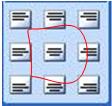
11. Выравнивание текста в ячейке. 9 способов выравнивания.
12. Выравнивает по высоте несколько выделенных строк.
13. Выравнивает по ширине несколько выделенных столбцов.
14. Автоформат таблицы.
15. Изменяет направление текста.
16. Сортировка по возрастанию.
17. Сортировка по убыванию.
18. Функции работы с данными.
Упражнение 2. Создайте таблицу.
Ключ к заданию:
1. Создадим таблицу как на рис. 1., выполнив команду: Таблица – Вставить – Таблица – Число строк – 1, Число столбцов – 7, автоподбор – постоянная.
2. Введите текст в 5 ячеек без учета расположения.
3. Выделите 1 ячейку и выберите нужное направление текста  , обратите внимание, что данные в ячейке расположены как по вертикали, так и по горизонтали по центру, для этого используйте кнопку

4. Потяните за нижнюю границу таблицы так, чтобы текст отображался как на образце.
5. Выполните операции по расположению текста во 2 – 4 ячейках. Используя кнопку
6. Выполните необходимые действия, указанные в ячейке 5. Для смены цвета шрифта используйте кнопку 
7. Выделите всю таблицу. Для этого в верхнем левом углу таблицы появляется маркер Выберите  Внешние границы – Нет границ (Удалить).
8. Посмотрите результат в предварительном просмотре.
9. Нажмите на кнопку Внутренние границы. Выберите Тип линии – двойная. Нажмите на кнопки: Верхняя граница, Правая граница, Левая граница.
10. Посмотрите результат в предварительном просмотре.

11. Добавим строку к имеющейся таблице, как на рис. 2. Для этого выделим первую строку таблицы и выполним команду: Таблица – Вставить – Строки ниже.
12. Выделите 6 и 7 ячейки и объедините их в одну. Введите в эту строку свою фамилию и имя. Цвет шрифта – красный, заливка – желтая. Выделите 1 ячейку 2 строки и разбейте ее на ячейки: 2х2 (2 строки и 2 столбца). См. рисунок 2.
13. Измените границы всей таблицы на волнистую линию.
«Создание и форматирование таблиц» Продолжение
Выполнив данную практическую работу, вы научитесь:
§ Познакомитесь с основными объектами таблицы;
§ Создавать в текстовом документе таблицы различными способами;
§ Форматировать таблицу, манипулировать с объектами таблицы.
В текстовом редакторе MS Word можно создавать таблицы, их редактировать и форматировать.
Вы сами можете выбрать, каким способом создавать таблицу: 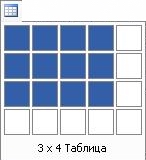 1 способ: при помощи меню Таблица-Вставить таблицу..., указав в соответствующих полях ввода число строк и столбцов создаваемой таблицы,
2 способ: можно воспользоваться соответствующей кнопкой панели инструментов  Нажав кнопку, выделите, не отпуская клавиши мыши, нужное число ячеек в раскрывающемся поле
Возможно вставить таблицу вторым способом. Данная кнопка позволит вставить таблицу Microsoft Excel 
Упражнение 1. Основные операции, связанные с созданием и форматированием таблиц.
Ключ к заданию:
1. Вставка таблицы (при помощи меню Таблица и при помощи кнопки на панели инструментов). Вставьте любым из способов таблицу с произвольным числом столбцов и строк. Не забудьте, что при работе с таблицами обязательно должен быть Вид-Разметка страницы.
2. Выравнивание текста и форматирование шрифта в ячейке таблицы производится традиционным способом с использованием кнопок выравнивания абзацев на панели инструментов.
Внесите в одну из ячеек таблицы свое имя (предварительно нужно установить курсор в ячейку) и воспользоваться кнопками выравнивания абзацев  . Измените начертание своего имени. Воспользуйтесь командой Формат – Шрифт или
3. Выделение строки/столбца. Пользуясь меню Таблица, можно выделить ту строку или столбец, в которых предварительно установлен курсор, а если для выделения хотите воспользоваться мышью — подведите указатель мыши левее строки или выше столбца и щелкните мышью в тот момент, когда указатель примет форму стрелки, указывающей на выделяемый участок).
4. Изменение ширины столбца. Нужно подвести указатель мыши к линии, разделяющей два столбца и в тот момент, когда указатель примет вид двойной стрелки, нажать левую клавишу мыши и перенести границу столбца в сторону. Сузьте столбец, в котором введено имя.
5. Вставка строки/столбца в имеющуюся таблицу (выделив строку или столбец, воспользуйтесь командой меню Таблица или кнопкой панели инструментов. Данная кнопка может вставлять таблицу или добавлять строки и столбцы в уже имеющуюся таблицу). Добавьте новый столбец, выделив столбец с именем и нажав кнопку  Куда вставился новый столбец? Аналогично вставьте строку.
6. Выделение таблицы целиком. Можно предложить несколько способов.
7. Установите курсор в любую ячейку и выполните команду Таблица-Выделить таблицу.
√ Выделите крайний столбец при помощи мыши и, не отпуская левой клавиши, протащите выделение до другого края таблицы (наиболее предпочтительный способ).
√ Выделите крайнюю строку при помощи мыши и, не отпуская левой клавиши, протащите выделение до другого края таблицы.
8. Удаление таблицы. Выделите таблицу и попробуйте нажать клавишу Delete . Что произошло? Удалилось только содержимое таблицы (то есть ваше имя). А для того, чтобы удалить таблицу, выделите ее и выполните команду Таблица-Удалить столбцы (строки).
Упражнение 2. Создание таблицы, внесение в нее текстовой информации и выполнение обрамления таблицы.
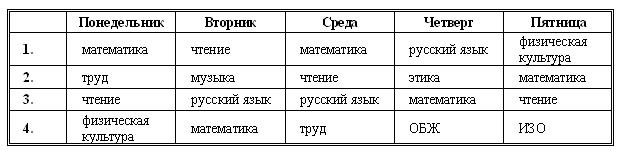
Ключ к заданию:
· Вставьте таблицу с требуемым числом ячеек.
· Столбец с нумерацией уроков выровняйте влево и при помощи мыши установите необходимую ширину. Все остальные ячейки выровняйте по центру.
· Дни недели и номера уроков выделите полужирным шрифтом. Форматирование шрифта можно произвести и после набора текста.
· Заполните остальные ячейки, придерживаясь следующего требования: "длинные" названия автоматически распложаться в две строки.
· Выполните просмотр Файл – Предварительный просмотр  , используйте «лупу» (щелчок мышью) для увеличения масштаба просмотра. Закройте Просмотр (Кнопка Закрыть )
· Выделите таблицу и выполните обрамление Таблица-Автоформатирование таблицы-Стиль-Сетка таблицы 5. Выделяя таблицу, следите за тем, чтобы в выделение не попал маркер абзаца, следующего за таблицей, иначе тип обрамление Сетка не будет вам предложен.
· Попробуйте изменить толщину линии вокруг таблицы Таблица-Нарисовать таблицу. В данном окне выберите тип линии (двойная) и необходимы границы (внешние).
· Обязательно сохраните файл в папке своей группы и под своей фамилией, содержащий таблицу, так как мы еще продолжим работу с ним!!!
· Образец имени: Сидорова_таблица
«Создание и форматирование таблиц» Продолжение
Выполнив данную практическую работу, вы научитесь:
§ Познакомитесь с основными объектами таблицы;
§ Создавать в текстовом документе таблицы различными способами;
§ Форматировать таблицу, манипулировать с объектами таблицы.
Упражнение 3. Закрепление навыка создания таблицы. Выбор обрамления, фонового заполнения, размещение в «высоких» строчках текста вертикально посредине.
Выполнив данное упражнение, вы научитесь:
§ обрамление всей таблицы выполнено линиями одной толщины;
§ предметы, помещающиеся в одну строчку, выровнены по вертикали в ячейке (больше не "подпрыгивают" вверх);
§ все строки одинаковы по высоте;
§ выполнено фоновое оформление.
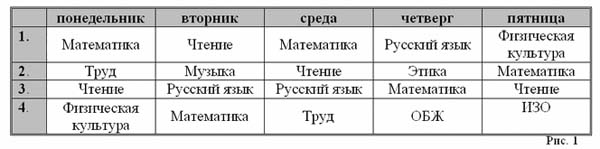
Ключ к заданию:
1. Откройте сохраненную на прошлом уроке свой файл с таблицей.
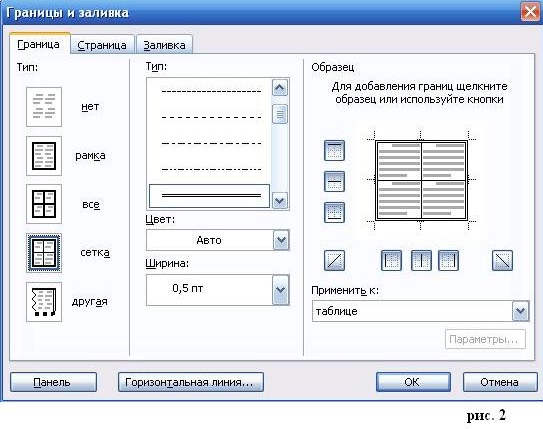
2. Чтобы изменить вид линий нужно границ таблицы, выделив таблицу, выполнить команду Формат - Границы и заливка, выберите тип линии, ее цвет и ширину, как показано на рис. 2.
3. Слова, помещающиеся в одну строчку (которые "подпрыгивают" в высокой ячейке таблицы), нужно выровнять по центру, как по горизонтали, так и по вертикали. Выделите все ячейки, кроме 1-го столбца с нумерацией. Вызовите контекстное меню и выберите опцию Выравнивание в ячейке и щелкните по кнопке по центру.
4. Для фонового оформления выделите нужные ячейки (вначале 1 строку и потом 1 столбец) и воспользуйтесь командой Формат - Границы и заливка выберите вкладку Заливка и выберите любой цвет, можно выбрать и тип узора.
5. Выполните Просмотр, чтобы остаться довольными результатами своей работы.
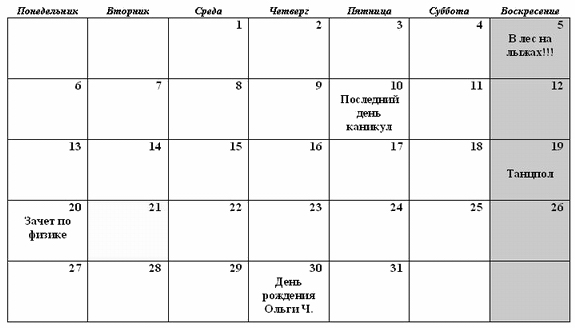
Упражнение 4. Оформите в виде таблицы календарь на один из месяцев года. Внесите в соответствующие ячейки данные, указанные на образце. Обратите внимание, границы первой строки таблицы, куда внесены дни недели скрыты.
Ключ к заданию:
Используйте кнопку на панели инструментов Форматирование  или команду Формат – Границы и заливка…
«Выполнение вычислений по табличным данным в MS Word»
Выполнив данную практическую работу, вы научитесь:
§ Ознакомитесь со стандартными функциями, которые можно ввести в поле Формула;
§ Научитесь практически выполнять расчеты в таблице.
Основные принципы работы с полем Формула
· В раскрывающемся списке Формат числа (Number format) укажите числовой формат результата вычислений. Например, для отображения чисел в виде процентов выберите 0%.
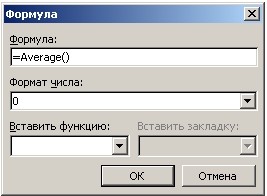
· Если над курсором расположены ячейки с числами, то в поле Формула (Formula) Word предложит формулу =SUM(ABOVE), по которой производится суммирование чисел, расположенных выше в ячейках этого столбца. Если ячейки с числами расположены левее ячейки с курсором, то Word предложит формулу =SUM(LEFT). Отметим, что суммирование производится до первой пустой ячейки. Чтобы просуммировать всю строку или весь столбец, вставьте в пустые ячейки нули.
· Если Word предлагает неподходящую формулу, удалите ее из поля Формула (Formula) и из списка Вставить функцию (Paste function) выберите формулу, по которой будут проводиться вычисления. Сведения о доступных функциях приведены в таблице.
· Для вставки закладки выберите помеченный закладкой диапазон ячеек, который следует использовать в вычислениях, или введите его самостоятельно в поле Формула.
Стандартные функции, которые можно ввести в поле Формула
Функция | Возвращаемое значение |
ABS(x) | Абсолютное значение числа или формулы (без знака). |
AND(x;y) | 1 (истина), если оба логические выражения х и у истинны, или 0 (ложь), если хотя бы одно из них ложно. |
AVERAGE( ) | Среднее значений, включенных в список. |
COUNT( ) | Число элементов в списке. |
DEFINED(x) | 1 (истина), если выражение х допустимо, или 0 (ложь), если оно не может быть вычислено. |
FALSE | 0 (нуль). |
IF(x;y;z) | у, если условие х истинно, или z, если оно ложно. |
INT(x) | Целая часть числа или значения формулы х. |
MIN( ) | Наименьшее значение в списке. |
MAX() | Наибольшее значение в списке. |
MOD(x;y) | Остаток от деления х на у. |
NOT(x) | 0 (ложь), если логическое выражение х истинно, или 1 (истина), если оно ложно. |
OR(x;y) | 1 (истина), если хотя бы одно из двух логических выражений х и у истинно, или 0 (ложь), если оба они ложны. |
PRODUCT( ) | Произведение значений, включенных в список. Например, функция { = PRODUCT (1;3;7;9) } возвращает значение 189. |
ROUND(x;y) | Значение х, округленное до указанного десятичного разряда (у), х может быть числом или значением формулы. |
SIGN(x) | Знак числа: 1 (если х > 0) или —1 (если х < 0). |
SUM() | Сумма значений или формул, включенных в список. |
TRUE | 1 |
Для функций с пустыми скобками допустимо любое число аргументов, разделенных точками с запятыми (;). В скобки могут вводиться ссылки на ячейки таблицы, в которых находятся данные, вставляемые в формулу. Аргументами также могут быть числа и формулы. Для обновления поля выделите его и нажмите клавишу F9. Для обновления всех полей таблицы выделите всю таблицу и нажмите клавишу F9.
Задание
1. Создайте и заполните ячейки таблицы по образцу. Переход из ячейки в ячейку нажатием клавиши Tab.
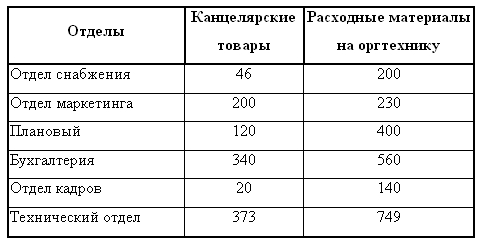
2. Отформатируйте таблицу по образцу.
3. Преобразовать рассматриваемую таблицу следующим образом:
· Вставить столбцы Сумма и НДС и оформить их как вычисляемые.
· Вставить строку ИТОГО и подсчитать в ней суммы по каждому столбцу.
Ключ к заданию:
Добавление столбца
Выделите крайний столбец Расходные материалы на оргтехнику Таблица – Вставить – Столбцы слева/p> Оформление столбца Сумма.
Значение этого столбца вычисляется как сумма столбцов Канцелярские товары и Расходные материалы на оргтехнику с помощью команды Таблица - Формула.
В появившемся окне в строке Формула нужно набрать =SUM(LEFT), что означает суммирование числовых ячеек, расположенных слева. Формулу нужно набирать для каждой ячейки столбца.
Оформление столбца НДС.
Значение НДС определяется как 5% от значений столбца Сумма.
В этом случае столбцы таблицы имеют имена A, B,C, D...., строки нумеруются 1,2,3,..., ячейки имеют адреса из имени столбца и номера строки, на пересечении которых они расположены - Al, B3, D4 и т. д., как в табличном процессоре.
Для подсчета значения в первой строке столбца НДС в окне команды Таблица, Формула набираем формулу = D2*5%, для второй строки - =D3*5% и т. д.
Оформление строки ИТОГО
Для вычисления суммы по столбцу Канцелярские товары нужно в окне команды Таблица, Формула набрать формулу =SUM(ABOVE). Аналогично вычисляются суммы по остальным столбцам.
«Вставка готового рисунка. Работа с ClipArt»
Выполнив данную практическую работу, вы научитесь:
§ Узнаете, как вставить готовый рисунок из коллекции Microsoft ClipArt;
§ Познакомитесь с основными приемами работы с графическими объектами на примере создания объявления по предложенному образцу;
§ Применение ранее освоенных навыков для создания требуемого документа: таблица, параметры страницы, форматирование различных элементов текста.
Создание достаточно сложных композиций может быть очень трудоемким. В таких случаях используют готовые библиотеки (коллекции) рисунков (Clipart), которые входят в комплект поставки пакета Microsoft Office.
Для вставки ClipArt используют команду Вставка, Рисунок, Картинки. Соответствующая кнопка имеется и на панели инструментов Рисование, Добавить картинку.
Открывающееся при этом диалоговое окно называется Вставка картинки.
Графические ClipArt сосредоточены на вкладке Рисунки. Они классифицированы по категориям. Разыскав нужный рисунок, достаточно выделить его и вставить в документ щелчком на кнопке Вставить.
В результате произойдет вставка в документ выбранного рисунка.

Изменение размеров и перемещение объектов ClipArt.
Изменение размера и перемещение объектов ClipArt можно выполнить прямо в основном окне документа с помощью мыши. Кроме того, эти и ряд других настроек можно, как и в случае графических объектов и рисунков, выполнить в диалоговом окне Формат объекта, вызываемом в меню Формат.
Перед выполнением любого из этих действий объект нужно выделить щелчком мыши.
Задание: Составьте объявление об очередном заседании астрономического клуба и сохраните его на жестком диске. (Мои документы-Папка вашей группы(класса).
Технология выполнения работы:
1. Создайте новый документ.
2. Задайте следующие Параметры страницы (В меню Файл):
поля - 1,5 см,
переплет – 0 см;
ориентация – альбомная,
размер бумаги – 210х148 мм (формат А5).
3. Установите масштаб просмотра Страница целиком на панели Стандартная или через команду главного меню Вид – Масштаб.
4. Выполните команду Формат – Границы и заливка – Страница.
5. В левой колонке Тип укажите Рамка.
6. В средней колонке Тип укажите тип линии, её цвет и толщину или воспользуйтесь списком Рисунок (при выборе черно-белого варианта рисунка можно поменять его цвет).
7. Щелкните по кнопке Параметры и в списке Относительно выберите вариант Текста.
8. Закройте диалоговые окна кнопками ОК.
9. Вставьте таблицу, состоящую из одной строки и двух столбцов. Таблица – Вставить – Таблицу – Число столбцов – 2, Число строк – 1, автоподбор – постоянная.
10. Установите курсор в левую ячейку.
11. Выполните команду меню Вставка – Рисунок – Картинки. Запустится сервис Microsoft office - Коллекция картинок Microsoft, которая входит в состав ОС Windows Microsoft
12. В окне Искать наберите слово ключевое Люди.
13. В категории выберите любую картинку и щелкните по ней один раз левой кнопкой мыши. Щелкните по понравившемуся клипу, он будет вставлен.
14. Закройте окно с картинками.
15. 
Размеры картинки можно изменить с помощью маркеров, буксируя их на нужное расстояние мышкой (см. рис.1). Симметрично расположить рисунок в ячейке таблицы возможно, щелкнув дважды по рисунку, откроется окно Формат рисунка (рис. 2), выбираем вкладку Положение – По контуру и перемещаем рисунок в нужном месте.

16. В правый столбец введите текст:
Всем! Всем! Всем!
Приглашаем на очередное заседание компьютерного клуба, которое состоится в актовом зале 12 мая 2006 года в 17:00.¶
17. Выделите весь текст. Выполните команду главного меню Формат – Шрифт и установите следующие параметры:
шрифт – Arial
начертание – полужирный
размер – 26
цвет – синий
Видоизменение (эффект) – с тенью.
18. Выделите таблицу целиком. Выполните команду Формат – Границы и заливка.
19. Выберите закладку Граница. В левой колонке Тип выберите опцию Нет. Получится эффектное сообщение для учащихся.
20. Предварительно перед печатью макет документа можно просмотреть целиком, щелкнув по кнопке Предварительный просмотр.
У вас должно получиться приглашение подобно тому, что показано на рисунке ниже.

21. Если вас устраивает то, что вы увидели, нажмите кнопку Закрыть.
22. Если вас не устраивает то, что вы увидели, нажмите кнопку Закрыть. и продолжите редактировать документ, пока не добъетесь необходимого результата
23. Сохраните файл в своей папке под именем Объявление_Петров. doc
24. Покажите результат учителю.
«Вставка символа, дробные числа, автозамена»
Выполнив данную практическую работу, вы научитесь:
§ Познакомитесь с основными приемами работы вставки нестандартных символов в текстовый документ;
§ Вставка в текст дробных чисел разными способами
§ Применение ранее освоенных навыков форматирования документа: выравнивание, абзац, шрифт;
Для вставки в текст символа, отсутствующего на клавиатуре, необходимо:
1. установить курсор в позицию, в которую следует вставить символ;
2. в меню Вставка выбрать команду Символ;
3. в диалоговом окне Символ (Рис. 1) выбрать вкладыш Символы;
4. в поле Шрифт выбрать тип шрифта;
5. щелкнуть мышью нужный символ в таблице;
6. щелкнуть кнопку Вставить;
7. для завершения работы с окном Символ – щелкнуть кнопку Закрыть.

Задание № 1: Создайте документ по образцу (рис. 2)

1. Установите параметры листа.
На вкладке Поля задайте размеры полей:
Левое - 25 мм Правое - 15 мм
Верхнее - 15мм Нижнее - 20мм
2. Наберите текст, представленный ниже, без учета форматирования.
Овен
(21 марта – 20 апреля)
Овен – впечатлительная личность с сильной волей. На него можно положиться.
Телец
(21 апреля – 20 мая)
Телец – это соль земли. Голова у него в "порядке".
Близнецы
(21 мая – 21 июня)
Близнецы – двойственные натуры. С одной стороны – веселье, с другой – цинизм.
Рак
(22 июня – 22 июль)
Рак – натуры любящие и чистосердечные.
Лев
(23 июль – 23 августа)
Львы – призваны не только управлять, но любить.
Дева
(24 августа – 23 сентября)
Дева – это упорные труженики.
Весы
(24 сентября – 23 октября)
Весы – обычно хорошо разбираются в людях, практичны, и мудрые, как Соломон.
Скорпион
(24 октября –22 ноября)
Скорпион – продукт интеллекта и страсти одновременно.
Стрелец
(23 ноября –21 декабря)
Стрелец – отличаются прямотой в отношении с другими.
Козерог
(22 декабря –20 января)
Козерог - больше дают, чем берут, любят творить добро.
Водолей
(21 января –20 февраля)
Водолей – стремится служить правде и прогрессу.
Рыбы
(21 февраля – 20 марта)
Рыбы - последний знак Зодиака. Любят его за мудрость и доброту.
3. Установите шрифт с параметрами: для названий знаков зодиака – Arial (Формат – Шрифт – Интервал – Разреженный – на 2 пункта.), размер 14 пунктов, для остального текста - Times New Roman, размер 12 пунктов.

|
Из за большого объема этот материал размещен на нескольких страницах:
1 2 3 4 |
