

Партнерка на США и Канаду по недвижимости, выплаты в крипто
- 30% recurring commission
- Выплаты в USDT
- Вывод каждую неделю
- Комиссия до 5 лет за каждого referral
7. Проверьте нумерацию оглавления. Если оно имеет некоторые неточности, то есть возможность обновить его автоматически. Для этого выполните следующие действия: Выделите текст оглавления – Вызовите контекстное меню – Обновить поле – Обновить только номера страниц.
8. Сохраните документ.
Лабораторно-практическая работа №22
Microsoft Word. «Макетирование страниц»
Выполнив данную практическую работу, вы научитесь:
§ что такое многоколоночная верстка;
§ что значит сверстать страницу;
§ технологию выполнения многоколоночной верстки;
§ как вставить буквицу.
Сверстать страницу — значит расположить на странице в определенном порядке блоки текста, заголовки, иллюстрации, колонтитулы и другие элементы оформления.
Верстку страницы в одну колонку мы уже знаем. Рассмотрим теперь многоколоночную верстку на примере следующих страниц.
Верстка двуколоночной полосы
Вы ежедневно встречаетесь с различными печатными изданиями: газетами, журналами, книгами — и, конечно же, замечали, что в разных изданиях текст размещается по-разному. Текст может занимать всю ширину полосы или располагаться в несколько колонок. Число колонок на полосе может изменяться от одной до семи. Количество колонок определяет их ширину, а это, в свою очередь, существенно влияет на легкость чтения документа.

Пример: Следующие две страницы нашего журнала представляют собой разворот, на котором расположен текст файла АНГЛИЯ.
Текст разбит на две полосы, при этом заголовок отцентрован по ширине всей полосы, а первый (вступительный) абзац является как бы большим подзаголовком.
Для того чтобы выполнить разбивку текста на две колонки, надо использовать команду Формат - Колонки (см. табл.) или кнопку 
Панели редактирования.
Кнопка Колонки Панели форматирования вызывает небольшое окно,  с помощью которого можно установить от одной до шести колонок одинаковой ширины.
Команда Колонки вызывает соответствующее диалоговое окно, с помощью которого можно определить количество колонок, их ширину, расстояние между колонками, наличие разделительной линии.

Действие | Алгоритм |
Верстка полосы в две колонки | 1. Выполнить команду Формат - Колонки. |
Верстка полосы в две колонки с общим заголовком 1-й способ | 1. Выделить часть текста, которую следует разделить на колонки. |
Верстка полосы в две колонки с общим заголовком 2-й способ | 1. Установить курсор в конце заголовка (или абзаца). |
Буквица
Посмотрите внимательно на фрагмент первой страницы журнала. Вы видите, что первая буква абзаца намного больше всех остальных. Кроме того, она занимает в высоту целых три строки абзаца. Это — буквица. Буквица — издательский термин. Это увеличенная в размере первая буква первой строки текста, использующаяся как для оформления текста, так и для подчеркивания начала текста или его раздела.

Для оформления буквы в виде буквицы ее нужно выделить, после чего выполнить команду Формат - Буквица. Появится диалоговое окно Буквица .

В этом окне вы можете выбрать положение буквицы в тексте, размер (в строках), гарнитуру шрифта и расстояние от буквицы до текста абзаца.
Задание: Верстка текста файла в две колонки с общим заголовком.
1. Откройте текст файла Oil, который находится по адресу: Мои_документы –Исходники - Текстовый_редактор
2. Установите курсор в конце первого абзаца и выполните команду Вставки нового раздела на текущей странице.
3. Установите курсор на втором абзаце.
4. Выполните команду деления текста на две колонки.
5. Создадим буквицу в тексте. Выделим букву Н (заглавная буква 2 абзаца – 1 колонка), выберем положение – в тексте, шрифт – 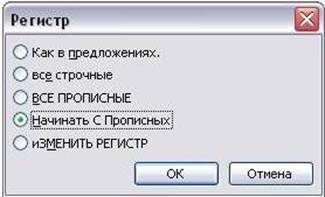 Garmond, высота в строках – 3, расстояние от текста – 0,2 см.
С
Лабораторно-практическая работа №23
Microsoft Word.
«ИЗМЕНЕНИЕ РЕГИСТРА СИМВОЛОВ»
Выполнив данную практическую работу, вы научитесь:
§ Изменять регистр символов средствами MS Word
Для изменения регистра символов в набранном тексте необходимо выделить фрагмент текста и в меню Формат выбрать команду Регистр. В появившемся диалоговом окне следует выбрать один из следующих переключателей:
· Как в предложениях – увеличить первую букву первого слова предложения;
· все строчные – установить все буквы фрагмента в нижний регистр;
· ВСЕ ПРОПИСНЫЕ – установить все буквы фрагмента в верхний регистр;
· Начинать С Прописных – установить первые буквы каждого слова в верхний регистр;
· иЗМЕНИТЬ РЕГИСТР – заменить буквы верхнего регистра буквами нижнего регистра и наоборот.
Задание:
Подготовьте таблицу по предложенному образцу. Обратите внимание на обрамление: применены линии разной толщины, часть горизонтальных линий отсутствует.

Ключ к выполнению задания
1. Наберите заголовок таблицы и отформатируйте его в соответствии с образцом.
2. Вставьте таблицу необходимого размера (3х11 ячеек).
3. Измените ширину столбцов.
4. Введите текст и расположите его в соответствии с образцом, не обращая внимание на заглавные буквы в тексте.
5. Измените регистр заглавных букв. Выделите первые два столбца без заголовка. Формат – Регистр – все строчные.
6. Выделите строку Москва… Формат – Регистр – Как в предложениях.
7. Измените границы таблицы. Выделите таблицу. Нажмите кнопку на панели инструментов Границы – Нет границ. Выделите строку заголовка, щелкните по кнопке Границы – Все границы. Выделите 1 столбец и щелкните по кнопке Границы – Внешние границы. Проделайте подобные операции со следующими столбцами.
8. Произведите просмотр созданного документа.
9. Сохраните документ.
Лабораторно-практическая работа №24
Microsoft Word. «Использование гиперссылок в документах»
Выполнив данную практическую работу, вы научитесь:
§ Узнаете что такое гиперссылка;
§ Научитесь связывать текст гиперссылками, изменять, удалять гиперссылки.
Гиперссылка - это выделенные области документа, позволяющие переходить к другому документу, содержащему связанную информацию. Простейшим примером может служить энциклопедия, в которой в каждой статье встречаются ссылки на другие статьи.
Гиперссылки - это наиболее из рациональных способов организации больших текстов, в которых разным пользователям могут быть интересны разные части.
Задание «Пример создания гиперссылки».
1. Набрать следующие тексты, сохраняя их в отдельных файлах. Имена файлов соответствуют названиям текстов.
Пряноароматические овощи
Такие овощи выращиваются в огороде и используются для приготовления блюд, чтобы придать им аромат. Биологическая ценность таких овощей не столь важна, однако многие из них обладают лечебными свойствами. К наиболее распространенным видам пряноароматических овощей, которые можно вырастить в огороде, относятся укроп, анис, мелисса, мята, фенхель и т. д.
Укроп
Укроп выращивают для получения молодой зелени, которую используют как в свежем, так и в консервированном виде. В укропе содержится витамин С и эфирные масла. ОН возбуждает аппетит, обладает мочегонными свойствами и устраняет пучение живота.
Анис
Анис используется в медицине многие тысячелетия. Семена или эфирные масла аниса - составной компонент лекарств против кашля и простуды. В значительной степени он употребляется при изготовлении кондитерских изделий, печения, при консервировании овощей и производстве ликеров. Аналогичными свойствами обладает и фенхель, который легче выращивать, а по своим качествам он не уступает анису.
Мелисса
Лимонный привкус и аромат мелиссы лекарственной определят сферу использования этого растения: там, где требуется лимонная цедра или лимонный сок. В листьях мелиссы содержатся эфирные масла и дубильные вещества. С помощью мелиссы ароматизируют уксус, майонез, мясные блюда, салаты, супы и соусы. Лечебные свойства у мелиссы аналогичны мяте: мелисса предотвращает вздутие кишечника, снижает давление и снимает мигрень. Из свежих и сушеных листочков готовят превосходный освежающий чай.
Мята
Сушеные листья мяты перечной используют при приготовлении самых различных блюд. Она вызывает аппетит, устраняет пучение живота, оказывая тем самым благотворное воздействие на весь пищеварительный тракт, а также устраняет желудочные боли. Мята используется в виде лечебного чая (отваров) прежде всего при заболеваниях печени и желчного пузыря.
Фенхель
Фенхель (укроп аптечный) - распространенная приправа. Помимо использования в домашнем хозяйстве, он применяется в пищевой промышленности при выпечке печения и кондитерских изделий. Эфирные масла, содержащие в фенхеле, благотворно действуют на пищеварительный тракт.
2. Нужно связать эти тексты в гипертекст. Для этого в первом тексте выделить слово "укроп". В меню Вставка выбрать команду Гиперссылка. На экране появится окно диалога Добавление гиперссылки, в котором нужно найти необходимый файл.

3. Щелкнуть по кнопке ОК, и слово "укроп" изменит цвет и станет подчеркнутым.
4. Повторить эти действия для слов: анис, мелисса - из первого документа, а затем для названия овощей, встречающихся в других документах. Названия каждого овоща связывайте с названием соответствующего файла.
5. После того, как все названия овощей окажутся выделенными цветом и подчеркиванием, установить курсор на любой из них. Если курсор изменит свою форму и станет похож на правую руку с вытянутым указательным пальцем, значит, все сделано правильно. Задержите курсор на слове "укроп", рядом появится табличка с полным именем файла, который связан с этим словом. При щелчке по этому слову загрузится файл Укроп. doc.
6. В загрузившемся файле появится панель инструментов Веб-узел. Вернитесь к исходному тексту, щелкнув по кнопке со стрелкой Назад. Слово  "укроп" изменило цвет. Это означает, что эту ссылку просмотрели.
7. Выполните п.4-5 с другими словами.
Удаление или изменение гиперссылки
Щелкнуть по гиперссылке правой кнопкой мыши и выбрать в контекстном меню команду Гиперссылка, в сплывающем меню выбрать команду Изменить гиперссылку. На экране появиться диалоговое окно Изменение гиперссылки.
Для изменения нажмите кнопку Удалить ссылку.
Лабораторно-практическая работа №25
Microsoft Word.
«Нумерация страниц. Печать готового документа»
Изучив данную тему, вы узнаете:
1. Что такое колонтитул и как производится нумерация страниц
2. Как просмотреть документ перед выводом на печать
3. Как настроить параметры печати готового документа
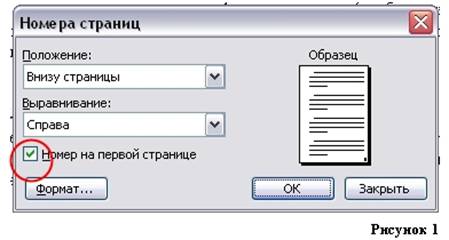
При наличии нескольких страниц можно создать их нумерацию. Для этого в меню Вставка необходимо выбрать пункт Номера страниц... (рис 1.), затем в окне указать расположение номера (внизу или вверху) и выравнивание (слева, справа, от центра, внутри, снаружи). Последние два выравнивания (внутри и снаружи) используются, когда установлены зеркальные поля для страницы. Так же можно выбрать отображать или нет номер на первой странице. При нажатии на кнопку Формат появляется еще одно окно, где можно задать формат номера (арабскими цифрами, буквами или латинскими цифрами) и указать, с какой цифры будет начинаться нумерация. Нумерация отображается в непечатной зоне страницы, поэтому можно не беспокоиться о случайном ее удалении или смещении.
Изменение нумерации
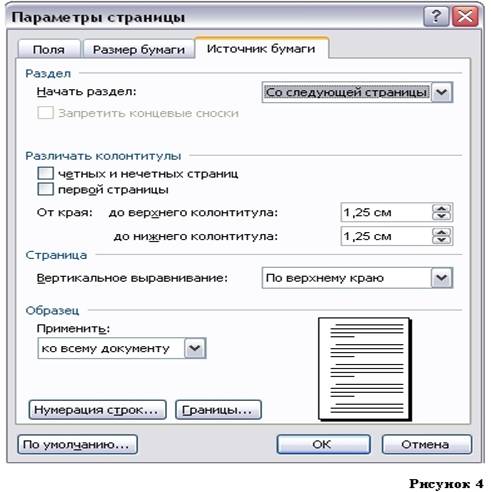
Для изменения шрифта и других параметров нумерации следует сделать тройной щелчок на номере страницы или в меню Вид выбрать пункт Колонтитулы (рис. 2). После этого действия номер окажется в рамке, которую можно растянуть, переместить. Чтобы задать цвет границы и фона нужно нажать кнопку  . Номер внутри рамки можно выделить как текст и задать шрифт, его цвет, размер, начертание и др. параметры (рис. 3). На вкладке Источник бумаги выбираете кнопку Границы (рис. 4).
С помощью данной панели можно переключаться между нижним и верхним колонтитулом, переходить к следующему, возвращаться к предыдущему.
Вставка номера страниц – осуществляет автоматическую нумерацию страниц. При этом существует возможность выбора формата нумерации.
Дата и время – вставка текущей даты и времени, причем при каждом следующем открытии документа эти значения будут соответственно меняться.


Чтобы удалить нумерацию страниц, необходимо выделить номер описанным ранее способом и нажать клавишу Delete. Нумерация будет удалена на всех страницах одного раздела.
Печать готового документа
Готовый документ можно распечатать на принтере. Но перед этим желательно посмотреть, как он будет выглядеть на печати. Перейти в этот режим можно с помощью меню Файл – Предварительный просмотр или нажимаем кнопку 
Предварительный просмотр - это просмотр файла на экране в том виде, в котором он будет напечатан. При включении просмотра появляется панель инструментов:

Одна страница - показ текущей страницы.
Несколько страниц - показ нескольких страниц. Для указания количества необходимо выделить в сетке требуемое число страниц.
Подгонка страниц - уменьшение документа на одну страницу для предотвращения попадания небольшого фрагмента текста на последнюю страницу.
После предварительного просмотра можно внести корректировки в текст, если это требуется. Следующий шаг - печать.
Выбор принтера
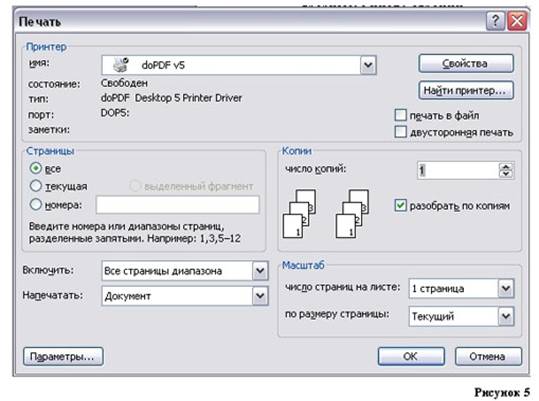
В окне Печать необходимо настроить следующие параметры.
Если есть возможность выбирать принтер, то в области Принтер в выпадающем списке Имя выбрать тип используемого принтера.
Указать диапазон печати в области Страницы. Печатаемые страницы можно задать несколькими способами:
Все - печать всех страниц документа.
Текущая - печать страницы, на которой находится курсор.
Номера - печать указанных страниц. Можно перечислять через запятую, например 1, 6, 8, 10 (первая, шестая, восьмая, десятая) или диапазон страниц, например,,с двенадцатой по двадцать вторую и с двадцать пятой по двадцать седьмую).
Выделенный фрагмент - печать той части документа, которая выделена.
Количество копий
Ввести количество копий в поле Число копий. Здесь же есть флажок разобрать по копиям. По умолчанию он установлен; это значит, что сначала будут напечатаны все страницы первой копии, затем все страницы второй и т. д. При сбросе флажка сначала будут напечатаны все копии первой страницы, затем все копии второй, третьей и т. д.
Указать дополнительные параметры
Включить - в этом списке можно выбрать все страницы, четные или нечетные. Печатать по четным/нечетным страницам удобно в случае, когда документ разбит, соответственно, на четные/нечетные страницы и текст расположен с обеих сторон листа.
В области Масштаб в списке число страниц на листе: можно указать количество страниц, печатаемых на каждом листе бумаги. В списке по размеру страницы можно изменить формат листа.
При установке флажка Двусторонняя печать можно печатать на принтере, не поддерживающем двустороннюю печать. После того, как все листы будут отпечатаны с одной стороны, необходимо перевернуть их и вставить в принтер еще раз.
Самостоятельная работа:
1. Откройте многостраничный документ, с которым мы будем работать (Мои документы – Дидактика – Текстовый_редактор – Влияние компьютера на здоровье человека. doc).
2. Пронумеруйте страницы документа: номер располагается в центре внизу, цвет номера – зеленый, заливка фона светло-желтый, шрифт – Arial Black, размер – 12 пт.
3. Переключитесь на нижний колонтитул: Впишите свое ФИО. Выравнивание по правому краю, шрифт - – Arial Black, размер – 12 пт, цвет текста – красный, фон – светло-желтый.
4. Произведите подгонку страниц, чтобы на последней странице не оставались 5 строк.
5. Произведите печать только четных страниц документа на сетевом принтере кабинета
Функции клавиш клавиатуры.
Стандартная клавиатура содержит около 106 кнопок.
Все клавиши можно разделить по их расположению на несколько групп:
самый большой блок клавиш (расположенный слева-внизу) - алфавитно-цифровые (большая алфавитно-цифровая клавиатура)(62 штуки);
1 ряд клавиш, идущих непосредственно над алфавитно-цифровым блоком – функциональные кнопки (13 штук вместе с клавишей escape);
в правом нижнем углу располагаются клавиши дополнительной панели или их еще называют малой цифровой клавиатурой (Numpad )(17 штук).
между алфавитно-цифровыми и клавишами дополнительной панели внизу располагаются кнопки управления курсором (4штуки);
и чуть выше их (6 штук) – служебные кнопки.
Кроме стандартных кнопок сегодняшние производители клавиатур добавляют дополнительные кнопки по своему усмотрению.
По функции клавиши можно разделить на следующие группы:
алфавитные;
цифровые;
клавиши перемещения курсора;
клавиши, выполняющие специальные функции.
По типу сигнала, который генерируют клавиши их можно разделить на:
клавиши ввода, которые при нажатии вводят какой-то символ или команду
клавиши-модификаторы, которые при нажатии самостоятельно ввода не выполняют, а только изменяют режим ввода той или иной группы клавиш.
Помимо набора букв и цифр вы еще можете набирать с клавиатуры следующие символы:
Таблица символов, размещенных на клавиатуре.
Символ Русское название символа Английское название символа Жаргонное английское название символа
~ тильда tilde squiggle, twiddle, twist, diddle, sqiggle, squirm, wiggle
` ударение accent, stress, emphasis, grave accent, slant apostrophe
@ собачка, иногда ее еще называют «коммерческое эт» или просто «эт» at sign
# диез, хэш, решетка hash mark sharp, pigpen
№ знак номера numero sign, number sign
$ знак доллара “dollar sign’
% проценты percent sign, percentage
^ знак вставки ( в корректуре) или циркумфлекс, крышка caret, circumflex accent
& амперсант (символ присоединения двух элементов) ampersand (сокращение от and)
* звездочка asterisk gear, splat
- тире, знак минус hythen worm
_ подчеркивание dash flatworm
+ плюс plus sign
= знак равенства equals sign, equality sign, equality sign, sign of equality
{ открывающая фигурная скобка left brace, bracelet, curly bracket, braces wax, embrace
} закрывающая фигурная скобка right brace, bracelet, curly bracket wane
[ открывающая квадратная скобка left square bracket, box brackets
] закрывающая квадратная скобка right square bracket
( открывающая круглая скобка opening round brackets, parentheses, curved brackets, oval brackets, or just brackets; parens
) закрывающая круглая скобка closing round brackets, parentheses, curved brackets, oval brackets, or just brackets; parens
| вертикальная черта Sheffer stroke, vertical bar, verti-bar, vbar, vertical line, divider line, pipe spike
/ прямая косая черта, прямой слеш slash, forward slash virgule, diagonal, forward slash, oblique dash, slant, separatrix, scratch comma, whack, solidus (in Unicode)
\ обратная косая черта, обратный слеш backlash, back slash, reverse solidus whack
¦ пунктирная вертикальная черта Broken bar
? вопросительный знак query, query mark, question mark
! восклицательный знак exclamation point shriek, bang, wow
: двоеточие colon
; точка с запятой semi-colon semi
< левая угловая скобка, знак «меньше» angle brackets, chevrons
> правая угловая скобка, знак «больше» angle brackets, chevrons
’ ' апостроф apostrophe
, запятая comma
“ двойная открывающая кавычка double opening quotation mark, inverted commas quotes, and speech marks
” двойная закрывающая кавычка double closing quotation mark
‘ одинарная открывающая кавычка single opening quotation mark
’ двойная открывающая кавычка single closing quotation mark
Клавиши перемещения курсораЗнак Название на русском Название на английском Часто используемое обозначение в тексте
↑ стрелка вверх Up <Up>
↓ стрелка вниз Down <Down>
→ стрелка вправо Right <Right>
← стрелка влево Left <Left>
Рассмотрим клавиши, выполняющие специальные функции.
Клавиши-модификаторы (изменяют значения для других клавиш):
<Shift> шифт изменяют регистр клавиш
<Ctrl> контрал изменяют функцию клавиши
<Alt> альт изменяют функцию клавиши
Функциональные клавиши <F1>...<F10... >. В отличие от остальных клавиш, они при нажатии выдают не 1 импульс, а серию. Используются они для выполнения каких-либо функций; эти функции назначаются им индивидуально для каждой операционной системы и каждого приложения. Наиболее постоянной функцией обладает клавиша F1, которая обычно выводит справочную информацию данного приложения. Функциональные клавиши часто используются с шифтом, контралом, с шифтом и контралом одновременно, или с другими специальными клавишами.
Клавиши Windows: Расположенные рядом клавиши Win(Windows) и «Kонтекст» - используются в основном в виде клавиатурных сочетаний для осуществления некоторых функций в Windows.
Блок служебных кнопок над клавишами перемещения курсора содержит следующие кнопки:
<PgUp> и <PgDn> перемещают курсор на одну экранную страницу вверх и вниз соответственно.
<Home> и <End> перемещают курсор в начало и в конец текста.
<Ins><Insert> - меняет режим ввода символов между режимом вставки и режимом замены. В режиме вставки вставка нового символа в средине текста не приводит к удалению другого символа, а в режиме замены – при вставке символа удаляется 1 находящийся справа от него символ. Горящий индикатор этой клавиши обозначает, что включен режим замены.
<DEL>, <Delete> - кнопка удаления 1 символа впереди от курсора.
Выше этой группы кнопок расположены еще 3 специальные клавиши:
<PrintScr>, Print Screen – клавиша, при нажатии которой в буфер обмена помещается мгновенный снимок текущего изображения на экране – screenshot.
<ScrollLock> - клавиша изначально задумывалась как переключатель режимов прокручивания экрана (между прокручивающемся и непрокручивающемся). Согласно этой задумке она используется в операционных системах BSD. Другими наиболее широко известными программами, где используется Scroll Lock являются Microsoft Excel (для включения режима прокрутки документа клавишами управления курсором) и в консоли Linux (для остановки прокрутки текста). В других программах назначение кнопки устанавливается автором программы.
<Pause/Break> - используется для прекращения выполнения программы в dos-приложениях, в клавиатурных сочетаниях, а так же в некоторых программах для выполнения специальных функций. Используется редко.
Другие специальные клавиши:
<Esc>, <Escape> - выход из приложения. Действует для dos-приложений, для некоторых диалоговых окон; а так же используется в некоторых комбинациях клавиш.
<Tab> - табуляция. Откладывает пустой участок в текстовом редакторе заданной длины.
<CapsLock> – клавиша фиксированного переключения регистра ввода. При нажатом капслоке символы вводятся в верхнем регистре.
<Space> - пробел. Откладывает расстояние между словами в текстовых редакторах.
<Enter> - ввод. Используется для подтверждения ввода информации.
<Backspace> - удаляет 1 символ в текстовых редакторах слева от курсора.
Цифровая клавиатура (Numpad, Numeric keypad, Keypad):
<NumLock> - переключатель режимов цифровой клавиатуры. Индикатор клавиши горит, когда намлок включен.
На цифровой клавиатуре продублированы кнопки цифр, клавиш перемещения курсора, кнопки ins, del, enter; а так же значки -+/.* .
Цифры при выключенном намлоке работают как клавиши Home, PgUp, PgDn и End, а при включенном - как цифры. Остальные клавиши работают одинаково в обоих режимах.
Порядок ввода печатных символов с клавиатуры:
Есть символы, закрепленные за каждой клавишей на клавиатуре в данной раскладке и дополнительные символы.
Символы нижнего регистра вводятся обычным нажатием клавиш, предназначенных для введения данной буквы. Так вводятся строчные буквы, цифры, и другие символы, изображенные на кнопках в нижней половине клавиши. Аналогично символы нижнего регистра вводятся с нажатым капслоком при удержании шифта.
Символы верхнего регистра вводятся либо при нажатии и удержании одного из шифтов, либо при нажатом капслоке. Так вводятся заглавные буквы и др. символы.
Для ввода символов, не поместившихся в клавиатуру, в Windows существует специальная таблица. Находим ее в Пуск-Все программы-Стандартные-Служебные-Таблица символов
Пуск-Все программы-Стандартные-Служебные-Таблица символов
(Accessories | System Tools | Character Map). В таблице символов выводятся все символы, имеющиеся в данной кодировке (которую мы выбираем внизу) представленные данным шрифтом (который мы выбираем вверху). Помещение символа в редактор осуществляется:
Перетаскиванием. Сначала мы кликаем на нужном символе для его активации, после чего он становится увеличенным, а затем перетаскиваем его в окно нашего текстового редактора.
Выбором-вставкой. Сначала мы активируем символ, кликаем на клавише «выбрать», после чего символ отображается в строке окошка таблицы символов. Затем кобинацией Ctrl + v (или через правый клик мышкой) вставляем символ в наш редактор. Так можно выбрать не только один символ, но и последовательность символов. При этом, вся последовательность символов, отображаемая в строке окна таблицы символов, помещается в буфер обмена. А затем вставкой ввести всю набранную последовательность.
Не все символы отображаются во всех редакторах. В более простых редакторах часть символов и шрифтов будут недоступны.
Поиск нужных символов. Для поиска символов в таблице имеются следующие средства: Юникод разбит на диапазоны, такие как: стрелки, математические операторы и др. Для вывода на экран предлагаемых диапазонов проставьте галочку против пункта «Дополнительные параметры просмотра», затем выберите Группировка-Диапазоны Юникода.
Так же вы можете осуществлять поиск символа по коду Юникода. Для этого в поле «Найти Юникод» введите четырехзначное шестнадцатеричное число, соответствующее искомому символу, и курсор сразу же установится на соответствующем ему символе. Если данному числу в юникоде не присвоен ни один символ на данный момент, то курсор укажет на пустую клеточку.
Поиск по названию символа осуществляется вводом названия (на английском) в окошко «Поиск» для заданной кодировки в заданном шрифте. Например, введение слова dash в Юникоде шрифтом Impact выведет символ -. Следует помнить, что не все символы данной кодировки поддерживаются всеми шрифтами. Можно так же осуществлять поиск по части названия символа: например, в кодировке windows-китайское традиционное письмо шрифте Impact вводим tegr. Результатом будет выведен значок интеграла (от integral).
Вывод информации о коде и названии символа происходит при наведении указателя мыши на требуемый символ. Код символа указывается в формате u+TTTT, где TTTT – четырехзначный шестнадцатеричный код Юникода; и в формате 0xTT, где TT – двузначный шестнадцатеричный код символа в выбранной кодировке.
Еще один способ ввода дополнительных символов - это ввод с использованием клавиши Alt. Для этого мы нажимаем и удерживаем альт, и набираем на цифровой клавиатуре код символа, представленный на таблице, например, здесь, и отпускаем альт. После этого на экран выводится специальный символ. Эту функцию можно использовать для ввода с клавиатуры часто используемых специальных символов, например, символов © и ®. Тогда как для редко используемых символов, или для вставки группы символов удобнее использовать вставку через таблицу символов.
Создание собственной раскладки клавиатуры или редактирование уже имеющихся средствами Windows реализовано в виде отдельной программы (Microsoft Keyboard Layout Creator 1.4), доступной на официальном сайте Microsoft. Программа также позволяет упаковывать вновь создаваемые раскладки для переноса с компьютера на компьютер.
Чтобы воспользоваться программой необходимо следующее:
Операционная система Windows XP SP1 и выше или Windows Server 2003.
Установленный. NET Framework 2.0
Прохождение проверку подлинности установленной на вашем компьютере операционной системы для получения доступа к скачиванию дистрибутива программы.
Более детально о Microsoft Keyboard Layout Creator 1.4 вы можете прочитать на английском языке на сайте Майкрософт здесь.

|
Из за большого объема этот материал размещен на нескольких страницах:
1 2 3 4 |
