

Партнерка на США и Канаду по недвижимости, выплаты в крипто
- 30% recurring commission
- Выплаты в USDT
- Вывод каждую неделю
- Комиссия до 5 лет за каждого referral
4. Введите следующий текст (отступ первой строки - 1 см, межстрочный интервал одиночный), применяя выравнивания, различные начертания шрифта и вставку символов.
5. Сохраните файл в своей папке под именем Zodiak. doc
6. Покажите результат учителю.
Задание № 2: Вставка в документ дробных чисел.
Для того чтобы просмотреть все символы, можно выбрать в диалоговом окне Символ поле Шрифт - обычный текст и в этом случае вам будет доступен весь перечень символов. При этом используйте линейку прокрутки.
В диалоговом окне Символ, которое появляется после соответствующей команды, представлены наиболее часто используемые дроби, такие, как 1/2; 1/4; 3/4, которые можно вставить в документ (Рис. 3).

Можно самостоятельно задать правильно оформленные дроби в документы с помощью форматирования шрифта, установив параметры Надстрочный шрифт и Подстрочный шрифт (меню Формат - Шрифт).
Но более быстрый способ преобразования цифр, например, 4/5, в красивые дроби это использование "горячих клавиш".
Для этого:
1. Установите курсор текста в нужном месте документа.
2. Нажмите комбинацию клавиш Сtrl+Shift+=
Текстовый курсор превратится в надстрочный формат шрифта.
3. Затем наберите числитель, цифру "4" — верхнюю часть дроби.
4. Далее снова нажмите "горячие клавиши" Сtrl+Shift+=, чтобы отменить надстрочный знак.
5. Наберите прямой слеш "/" с клавиатуры.
6. Далее используем "горячие клавиши" Сtrl+= . Таким образом произойдет переключение в подстрочный режим шрифта.
7. Наберите знаменатель, цифру "5" — нижнюю часть дроби.
8. Еще раз нажмите Сtrl+=, чтобы отменить подстрочный знак.
Теперь в тексте правильно оформленная дробь.
Для того, чтобы дробь введеная вручную с помощью цифр и клавиши слеш, отображалась корректно необходимо настроить Параметры автозамены - Автоформат при вводе установите флажок Дроби (1/2) соответствующими знаками.
· Наберите выражение так, как показано на образце.

· Результат покажите учителю.
«Редактирование готового рисунка»
Выполнив данную практическую работу, вы научитесь:
§ Манипулировать с готовым объектом (рисунок), используя встроенные возможности текстового процессора Word.
Задание: Составьте приглашение на КВН и сохраните его на жестком диске. (Мои документы-Папка вашей группы(класса).
Технология выполнения работы:

1. Выполните команду Вставка – Рисунок – Картинки
2. В окне Искать укажите параметр Люди
3. Выберите необходимый рисунок.
4. Скопируйте рисунок, вставьте рядом с исходным и отразите его на 900. На панели инструментов Рисование выберите кнопку Рисование Действие– Отразить/Повернуть – Отразить слева на право.
5. Вызвав контекстное меню рисунка (щелчок правой кнопки по рисунку), выберите опцию Отобразить панель настройки изображения. Исследуйте ее.

6. Сделаем рисунок в виде водяных знаков, для этого активировав один из рисунков, выберем кнопку Меню «Изображение» или «Цвет» - Подложка.
7. Сверху рисунка расположим текст. Опция на панели Рисования - Добавить надпись. Расположим рамку текста в необходимом месте, наберем текст образца. Скроем границу и фон заливки текста (Цвет заливки – нет заливки, Цвет линий – нет линий)
«Объекты WORDART»
Выполнив данную практическую работу, вы научитесь:
§ Научитесь создавать фигурный текст с помощью инструментов WordArt
Задание 1.Создать ниже приведенные надписи, применив им различные эффекты:
Центр внешкольной работы
Компьютерные курсы
Мир освещается солнцем, а человек знанием.
INTERNET
Информатика
Сетевые информационные технологии
Например:

Ключ к заданию: 
1. На панели Рисование щелкните по кнопке  -Добавить объект Word Art
2. Выберите любой понравившейся вам стиль и нажмите кнопку OK
3. Вместо слов «Текст надписи» введите Центр внешкольной работы и нажмите кнопку OK
4. Щелкните по получившемуся фигурному тексту, появится панель Word Art
5. Определите какие свойства вы можете присвоить вашему фигурному тексту.
Задание 2.
Подготовьте образец логотипа (фирменного знака) организации по приведенному образцу. На панели Word Art кнопка Фигура выберите форму Кнопка.
Введите текст в окне ввода WordArt в виде трех абзацев, так как при вводе одного абзаца вы получите только одну строку.


Задание 3. Подготовьте рекламный листок с помощью возвожностей WordArt. Для размещения отдельных элементов текста используйте рамки текста Панель рисования – Надпись

Лабораторно-практическая работа №15
Microsoft Word. «Объекты WORDART»
Выполнив данную практическую работу, вы научитесь:
§ Применять на практике полученные ранее навыки для создания интегрированного документа, содержащего фигурный текст, таблицу, списки, символы.
Задание Создать ниже приведенное объявление

Технология выполнения задания:
В предложенном варианте вам придется вспомнить, как работать с графикой, списками, таблицами, вставлять символы. Практически это упражнение, помимо новых сведений, позволяет повторить все основные моменты предыдущих практических занятий.
1. Установите параметры страницы: все поля по 1 см, ориентация листа – Книжная (Файл – Параметры страницы).
2. В процессе работы вы создадите объявление в верхней части листа, а затем скопируете его ниже. Таким образом, на одном листе у вас получится два объявления. Чтобы не возникало проблем во время копирования, сразу же дайте место для копирования, перегнав курсор клавишей Enter до конца листа. Затем снова установите курсор на первую строку листа и начинайте работу по созданию объявления.
3. Слева на образце вы видите галочку. Установим ее Вставка - Символ... В поле Шрифт выберите шрифт Wingdings - Щелкните по символу который вам понравился - нажмите кнопку Вставить. Выделите галочку и увеличьте ее в размере, воспользовавшись меню Размер шрифта.
4. Создайте заголовок объявления «АНГЛИЙСКИЙ ЯЗЫК» с помощью кнопки панели Рисования - Добавить объект WordArt , выбрав соответствующий стиль полукругом. При создании фигурного текста появляется панель WordArt, с помощью которой можно изменить положение фигуры. Выберете кнопку Обтекание – По контуру. Теперь вашему взору открылись известные функции изменения размера и положения объекта (желтый ромбовидный маркер). Измените вид текста так, как показано на образце.
5. Наберите текст объявления, расшифровывающего заголовок. На панели Рисование, находящейся внизу экрана, щелкните мышью по кнопке - Надпись  Курсор изменит вид на тонкий крестик. Подведите его к заголовку и, удерживая левую кнопку мыши, растяните рамку в том месте, где будете вводить текст. В рамке появится текстовый курсор.
6. В позицию курсора введите текст, используя нестандартный маркер: Формат – Список – маркированный – Знак - Ok. Наберите текст, начиная каждую строчку с нового абзаца.
7. Ниже текста в этой же рамке, используя команду Вставка - Символ..., вставьте символ, изображающий телефонный аппарат, и введите номер телефона. Увеличьте размер шрифта символа и номера телефона.
8. Уберите рамку вокруг надписи. Выделите надпись, щелкнув по ней левой кнопкой мыши. На панели Рисование щелкните по кнопке Цвет линий и выберите, Нет линий. Цвет заливки – нет заливки.
9. Создайте «бахрому» с номерами телефонов. Установите курсор ниже надписи. В позицию курсора вставьте таблицу из одной строки и восьми столбцов. В первую ячейку таблицы введите текст, как на образце. Измените направление текста на панели инструментов Стандартная щелкните по кнопке  - Таблицы и границы. Раскроется дополнительная панель Таблицы и границы (Или щелкните по таблице правой кнопкой мыши, откроется контекстное меню). Найдите на ней кнопку
  - Направление текста выберите необходимое направление. Выровняйте текст в ячейке по центру
  (как по вертикали так и по горизонтали). Выделите текст первой ячейки, скопируйте его в остальные ячейки таблицы любым известным способом и разверните. Проследите, чтобы при копировании был выделен только текст, а не вся ячейка, иначе при вставке будут добавляться дополнительные столбцы. Измените линии таблицы на пунктирные.
10. Объявление готово. Скопируйте его ниже и расположите так, чтобы на листе разместились два объявления. Для симметричного размещения воспользуйтесь масштабом Страница целиком.
Лабораторно-практическая работа №16
Microsoft Word. «Рисование в документе»
Выполнив данную практическую работу, вы научитесь:
§ Познакомитесь с основными приемами работы со встроенным в MS Word графическим векторным редактором;
§ Применение встроеных графических примитивов и инструментов для создания сложных рисунков.
В текстовом редакторе WORD имеется возможность создания рисунков с помощью панели инструментов Рисование, которая появляется внизу экрана при нажатии на кнопку,  или с помощью команды: Вид – Панели инструментов – Рисование.
Задание 1. Выполните задание в рабочей тетради. Подпиши названия кнопок панели инструментов.

1. | 11. |
Задание 2. Использовать готовую фигуру и видоизменить ее.
1. Автофигура – Основные фигуры – Улыбающееся лицо.
2. Выдели фигуру (щелкнуть по фигуре левой кнопкой мыши, если появились маркеры выделения, то фигура активна).
3. Добавь ей тень.
4. Измени ее размер, потянув за маркеры выделения.
5. Примени возможность Свободного вращения (зеленый круглый маркер).
6. Измените направление рта, потянув за желтый маркер (сделайте лицо грустным).
Задание 3. Вставка текста в автофигуру.
1. Автофигура – Основные фигуры – Сердце 
2. Выдели автофигуру правой кнопкой мыши, выбери команду Добавить текст
3. Набери текст I LOVE YOU!!!, выровняйте текст по центру и измените его размер.
4. Измените цвет линии сердца на красный.
5. Измените тип линии сердца на 4,5 пт.
6. Измените цвет заливки на оранжевый.
Задание 4. Вставка текста в автофигуру.
Попробуем начертить обычный параллелепипед.
Прежде чем приступить к выполнению задания, тщательно проанализируйте порядок построения.
Из каких геометрических фигур можно составить этот параллелепипед?
Начать можно с прямоугольника АВВ1А1. Вам наверняка захочется скопировать его и вставить такой же прямоугольник СС1D1D, что неверно СС1D1D не может быть единой геометрической фигурой, так как состоит из линий разного стиля (сплошные и пунктирные).
Ключ к заданию
Можно предложить следующий порядок построения (все используемые кнопки с панели Рисование): • нарисовать прямоугольник АВВ1А1
• провести одну из наклонных линий, например, А1D1 
• скопировать А1D1 и вставить три раза ВС, В1С1 и AD;
• провести линии СС1 и скопировав ее вставить DD1;
• провести линии D1С1 и скопировав ее вставить DC;
• выделяя соответствующие отрезки, выбрать Тип штриха — пунктирный
• дорисовать координатные оси, выбрав инструмент Стрелка 
Самый трудоемкий процесс в этом упражнении — обозначение вершин.
Для того, чтобы расположить букву в нужном месте, включите кнопку Надпись на панели Рисование и растяните рамку, пользуясь мышью, до требуемого размера.
Нажав кнопку Цвет линии (рамка должна быть выделена), выберите в предлагаемой палитре - Нет , аналогично Цвет заполнения
  - Нет . Ваша рамка стала прозрачной. В ней можно помещать текст (нам нужна всего лишь одна буква — обозначение вершины).
Выделите свою рамку, скопируйте и затем вставьте 10 раз (перед вставкой снимите выделение с исходной рамки).
Новая рамка может, после вставки, поместиться поверх предыдущей. В этом случае кажется, что вставки не произошло, а на самом деле достаточно переместить верхнюю рамку в сторону.
Нижний индекс получается при помощи команды Формат-Шрифт, если на вкладке Шрифт в группе переключателей Эффекты активизировать Подстрочный (Нижний индекс). Перемещаются рамки по листу при помощи мыши.
Чертеж готов.
Желательно представить его в виде единого графического объекта. Для этого, включив кнопку  , растяните пунктирную рамку вокруг всего рисунка (выделите рисунок) и нажмите кнопку Группировать
Теперь можно перемещать чертеж целиком по листу. Мало того, можно изменять его пропорции, если, выделив рисунок, потянуть мышью за узелки (квадратики на рамке выделения).
 Дополнительно
Разра Лабораторно-практическая работа №17 «Microsoft Word. Диаграммы»
Выполнив данную практическую работу, вы научитесь:
§ Строить диаграммы на основе имеющейся таблицы Word, выбор типа диаграммы и способ ее оформления.
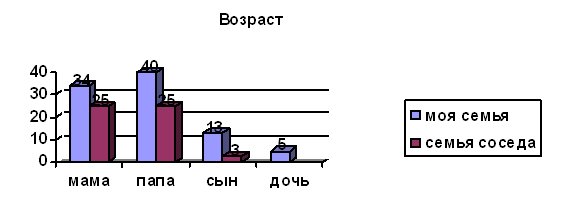
Работать с диаграммами в MS Word можно двумя способами. Первый традиционный — запустить Microsoft Graph и заменить предложенные параметры в таблице на свои. Второй способ заключается в том, что за основу можно взять таблицу, созданную в документе Word. Можно предложить следующий порядок работы. Попробуйте создать диаграмму возраста членов своей семьи.
1. Создайте таблицу в документе Word, оставив первый столбец пустым.

2. Запустите Microsoft Graph. Выполните команду Вставка-Объект-Диаграмма Microsoft Graph. Расположите подчиненные окна таким образом, чтобы были видны и диаграмма, и таблица.
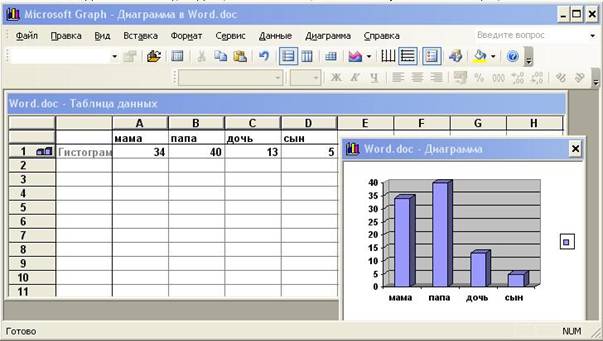
3. Измените данные в таблице и проследите, как изменится диаграмма. Работая сразу с двумя окнами (таблицей и диаграммой), постоянно следите за тем, какое из них активно в данный момент. От этого будет зависеть набор пунктов горизонтального меню и доступность некоторых операций. Активизировать окно можно щелчком мыши).
4. Удалите и вновь верните Легенду. Щелкните правой кнопкой по легенде Очистить.
5. Вызовите контекстное меню диаграммы, щелкнув по ней правой кнопкой и выберите опцию Параметры диаграммы.
6. Вкладка Заголовок позволяет ввести название диаграммы и осей. Введите название «Возраст». Вкладка Легенда-Добавить легенду. Во вкладке Подписи данных активизируйте параметр Значения. Если хотите добавить к диаграмме и таблицу с исходными данными, то на вкладке Таблица данныхвключите кнопку Таблица данных.
7. Измените высоту и поворот просмотра (Формат-Объемный вид...).

8. Внесите изменения в таблицу.
9. Измените цвет и форму ряда данных и формата стенок диаграммы.
Упражнение:
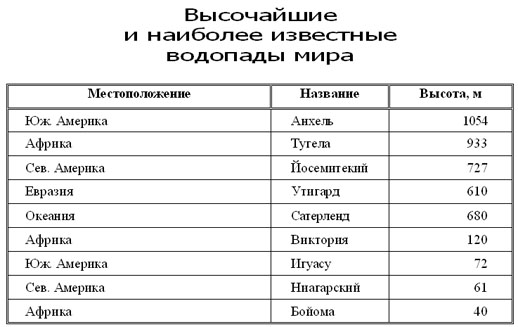
Наберите и оформите в процессоре Word таблицу. Обратите внимание на то, что в столбце "Высота" для числовых данных применено выравнивание вправо и отступ справа.
Ключ к заданию:
Выделите столбцы "Название " и "Высота " и постройте на их основе диаграмму Вставка-Объект-Диаграмма Microsoft Graph. Обязательно поместите для этой диаграммы легенду и метки данных.
ботка заданий для практических занятий на те
Лабораторно-практическая работа №18 «Microsoft Word. Редактор формул Microsoft Equation 3.0»
Выполнив данную практическую работу, вы научитесь:
§ Использовать встроенный в текстовый процессор Word редактор формул Microsoft Equation 3.0., набор математических формул.
§ Размещать на панели инструментов дополнительной кнопки.
Упражнение: Создать карточку с заданием по математике по теме: «Системы неравенств с одной переменной».

1. Запустите Редактор формул. Для этого выполните команду главного меню: Вставка-Объект..., выберите тип объекта Microsoft Equation 3.0. Аналогично тому, как мы работали с WordArt, вы увидите новую строку меню, панель инструментов и место, зарезервированное под формулу с мигающим курсором.

2. Просмотрите панель инструментов и создайте формулу. Главное, определить последовательность набора формулы. Панель инструментов работает таким образом, что включение одной кнопки активизирует целую группу близких по тематике кнопок. Для создания предложенной формулы, выполните следующие действия:

o Активизируйте кнопку, отвечающую за ввод скобок  и выберите фигурную скобку.
o Наберите первое неравенство системы. Все числа, переменные и знаки введите с клавиатуры. Средствами Редактора формул воспользуйтесь только для набора дроби.
o Для набора дроби активизируйте кнопку, отвечающую за ввод дроби  и выберите соответствующий тип дроби.
o Перемещаться между числителем и знаменателем можно при помощи клавиш управления курсором клавиатуры или щелчком мыши устанавливать текстовый курсор в нужное место.
o Для набора знака умножения воспользуйтесь кнопкой 
o После того, как дробь набрана, переместите курсор вправо кнопками управления курсором или щелкните мышью правее дроби (курсор изменит свой размер) и продолжите набор неравенства.
o Когда первое неравенство будет набрано, нажмите клавишу Enter для того, чтобы перейти ко второй строке внутри фигурных скобок.
o Аналогично наберите второе неравенство.
o Если и текст задания вы хотите набрать, находясь в Редакторе формул, то выберите команду горизонтального меню Редактора формул: Стиль-Текст, так как стиль математический не допускает пробелов между символами.
3. Возврат в документ происходит щелчком мышью вне окна Microsoft Equation.
4. Для редактирования формулы (если после вставки в документ необходимо внести изменения в набранную формулу) используется двойной щелчок мыши. В данном случае можно безбоязненно входить в режим редактирования, так как в случае увеличения размера формулы, увеличится и место, отведенное под нее.
5. Если вы собираетесь часто пользоваться Редактором формул, то процедура запуска оказывается довольно длительной и неудобной. Можно запустить Редактор формул через пиктограмму. Чтобы "вытащить" пиктограмму на панель инструментов нужно выполнить команду Сервис-Настройка…, на вкладке Команды выбрать категорию Вставка. Остается поместить нужный значок на панель инструментов, взяв кнопку  и переместив ее в необходимое место. Таким же образом можно вытаскивать и другие удобные кнопки.

Упражнение: Наберите формулы сложения и вычитания аргументов. Для ввода символов α и β воспользуйтесь кнопкой на панели инструментов  редактора формул.

му "Рисовани Лабораторно-практическая работа №19
Microsoft Word. «Работа со списками»
Выполнив данную практическую работу, вы научитесь:
§ Создавать нумерованный, маркированный и многоуровневый списки, изменять стиль списков и порядок нумерации;
§ Ознакомить со способами изменения и форматирования списков.
В программе MS Word возможны 3 типа списков:
Нумерованный:

Маркированный:

Многоуровневый:

Для того, создать маркированные или нумерованные списки, необходимо выделить абзацы, которые нужно включить в список и нажать кнопку Маркированный список или Нумерованный список на панели Форматирование.
Если хотите добавить в нумерованный список новые элементы или убрать из него уже имеющиеся, то нумерация автоматически перестроится с учетом внесенных изменений. С помощью тех же самых кнопок можно преобразовывать нумерованный список в маркированный и наоборот.
Можно воспользоваться командой Список из меню Формат

В раскрывшемся окне Список можно Изменить используемый в списке Марке или Формат числа, а также цвет маркера (числа), размер и величину отступа.
Описанный способ создания списков предназначен для применения к уже введенному тексту документа. Создавать маркированные и нумерованные списки можно непосредственно в процессе ввода текста.
1. Первый абзац, входящий в список, начинаем с номера (1) и точки после него (для маркированного списка – «-»).
2. В конце абзаца нажать Enter. Word автоматически перейдет к следующему пункту.
3. Для окончания списка дважды нажать Enter.
Преобразование текста в список:
1. Выделить текст. Нажать кнопку на панели инструментов  - нумерация или
  - маркеры
2. Для того чтобы изменить формат списка, необходимо использовать команду Формат-Список. В ней 3 вкладки: Нумерованный, Маркированный и Многоуровневый. Выбираем нужную вкладку и изменяем формат с помощью кнопки «Изменить».
 - увеличить отступ (или Tab) для перевода на более низкий уровень (с 1-го на 2-й, со 2-го на 3-й и т. д.) и
  - уменьшить отступ (или Shift+Tab) для перевода на более высокий уровень (со 2-го на 1-й и т. д.) .
 Вопросы для контроля:
1. Чем отличаются маркированные списки от нумерованных?
2. Как изменить тип маркера?
3. Как завершить ввод списка?
е в документ Лабораторно-практическая работа №20
Microsoft Word. «Стили в документе»
Выполнив, задания данной темы, вы:
§ Познакомитесь с понятием стиль документа, автоматическое изменение форматирования документа.
§ Научитесь форматировать текстовый документ в соответствии с требованиями к реферативным документам.
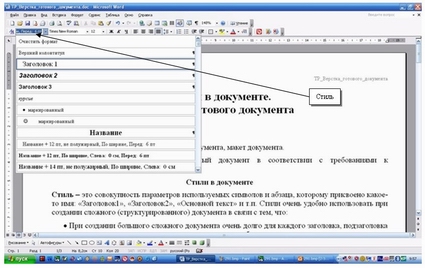
Стиль — это совокупность параметров используемых символов и абзаца, которому присвоено какое-то имя: «Заголовок1», «Заголовок2», «Основной текст» и т. п. Стили очень удобно использовать при создании сложного (структурированного) документа в связи с тем, что:
· При создании большого сложного документа очень долго для каждого заголовка, подзаголовка и т. д. устанавливать все параметры вручную – гораздо быстрее наложить стиль;
· Если вдруг на каком-то этапе не понравился вид документа, например, какого-то типа заголовков, то можно быстро изменить стиль, не меняя оформление каждого заголовка такого вида вручную.
Практическая работа:
1. Открыть файл: Мои документы – Дидактика – Текстовый_редактор – zakalivanie
2. Установите масштаб просмотра документа: Вид – Масштаб – По ширине страницы
1см, междустрочный интервал – полуторный.
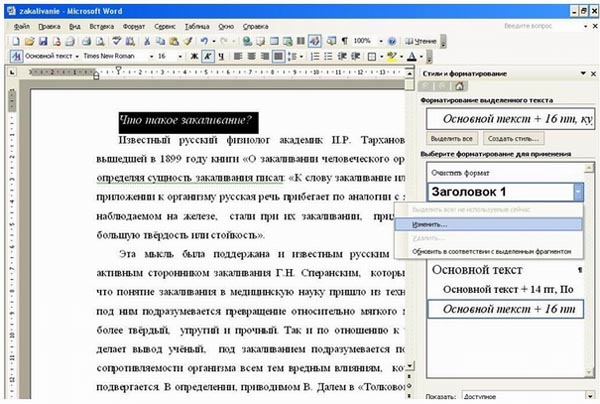

9. Теперь вы можете автоматически переходить к любому заголовку.
10. Добавьте перед оглавлением пустой абзац и вставьте заголовок Оглавление, применив стиль - Заголовок 1
11. Включите опцию Непечатаемые знаки. Обратите внимание, что в тексте реферата есть между словами по несколько пробелов (два), что является ошибкой. Удалять их вручную по всему тексту трудоемкий процесс. Сделаем это операцию с помощью встроенной возможности Word. Правка – Найти. На вкладке Найти наберите два пробела, а во вкладке Заменить – один пробел. И нажмите кнопку Заменить все. В результате вам Word покажет количество замен, если значение равно 0, то функция выполнена верно.
12. Выполните предварительный просмотр реферата. Активизируйте кнопку Несколько страниц - Страниц 2х2. Просмотрите макет готового документа, перелистывая страницы.
13. Сохраните файл в папке своей группы. Мои документы – 85 – Сидоров_zakalivanie
е" Лабораторно-практическая работа №21
Microsoft Word. «Создание титульного листа»
Выполнив данную практическую работу, вы научитесь:
§ Создавать титульный лист к готовому многостраничному документу

Технология выполнения задания
1. Откройте файл сохраненный вами ранее. Просмотрите ваш документ: в нем 1 страница пустая, а на второй странице набрано оглавление.
2. Набор титульного листа будете производить на 1 листе.
Если его нет, то добавить чистый лист можно командой Вставка – Разрыв – Новая страница.
3. Обратите внимание! Стиль текста - Обычный 
4. Наберите текст по образцу: A - Стиль: обычный
Шрифт: Times News Roman
Выравнивание: по левому краю
Начертание: Прописные и строчные
Размер: 14 пт, 12 пт.
B - Подзаголовок «Образовательная область: Естествознание» и «Предмет: Биология» оформляются в виде таблицы: Таблица из 2-х строк и 2-столбцов.
Внешние границы скрыты.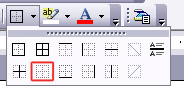
C - Стиль: название
Выравнивание: по центру
Шрифт: Times News Roman
Прописные
Интервал: разреженный 3 пт (Формат - Шрифт - Интервал...)
Размер: 24 пт.
Начертании: полужирный
D - Абзацы «Исполнитель» и «Руководитель» - Выравнивание: по левому краю
Отступ слева: 9 см (Формат - Абзац - Отступы и интервалы - Отступ - слева - 9 см)
E - Стиль: обычный
Шрифт: Times News Roman
Выравнивание: по центру
5. Симметрично выровняйте текст по странице.
6. Просмотрите макет документа, используя кнопку Предварительный просмотр 

|
Из за большого объема этот материал размещен на нескольких страницах:
1 2 3 4 |
