


Партнерка на США и Канаду по недвижимости, выплаты в крипто
- 30% recurring commission
- Выплаты в USDT
- Вывод каждую неделю
- Комиссия до 5 лет за каждого referral
Возможно, вы уже обратили внимание, что Excel автоматически вводит информацию при выделении ячеек, в первой из которых уже что-то введено. Эта функция называется автозаполнением, а работает она следующим образом: при указании ячейки, находящейся непосредственно под столбиком из одной или более заполненных ячеек, Excel пытается угадать, что нужно ввести, основывая свои домыслы на уже введенных значениях. Например, если уже введено слово Трюфеля, и вы снова нажимаете букву Т, Excel, естественно, предполагает, что снова требуется напечатать Трюфеля, и делает это за вас. Можно также щелкнуть правой кнопкой мыши непосредственно под столбиком ячеек и из появившегося контекстного меню выбрать команду Выбрать из раскрывающегося списка, после чего выбрать нужное значение из списка. Чтобы отключить функцию автозаполнения, выберите команду Сервис - Параметры. В появившемся диалоговом окне щелкните на кнопке Правка и снимите флажок Автозаполнение значений ячеек.
Первое, что нужно сделать, чтобы создать набор меток—ввести первую метку. Например, если вы собираетесь ввести дни недели, введите название того дня, с которого хотите начать. Можно начать с любого дня недели, вовсе не обязательно с понедельника. Кроме того, можно использовать общепринятые сокращения. Можно написать Понедельник, или Пн — Excel все равно поймет. Исходя из варианта написания, Excel дополнит ряд и напишет далее: Вторник, Среда, и т. д., или - Вт, Ср и т. д. соответственно.
Поместите указатель мыши на маркер заполнения. Он примет вид маленького знака "+".
Теперь протащите указатель мыши по ячейкам, в которых должны будут находиться остальные элементы ряда. Обратите внимание, что в процессе перетаскивания появляется экранная подсказка, сообщающая, что будет введено в текущую ячейку.
Когда вы отпустите кнопку мыши, Excel автоматически дополнит список. Эту методику можно использовать не только для ввода месяцев и дней недели, но также и для таких последовательностей, как 1-й квартал, 2-й квартал и т. д.
Кнопка, которая появляется рядом с последней заполненной ячейкой, называется смарт-тегом автозаполнения. Щелкнув на этой кнопке, можно изменить тип автозаполнения ячеек. Если, например, при заполнении ячеек названиями дней необходимо исключить выходные дни, выберите опцию Заполнить по рабочим дням.
Внимание! Кнопка смрт-тега присутствует на экране только до тех пор, пока вы не начнете выполнять какое-нибудь следующее действие в Excel.
Подобным образом формируются последовательности чисел. Начинать следует с ввода первых двух значений последовательности. Excel вычислит интервал между ними и использует его для продолжения ряда. Если, например, начать с 1 и 2, то Excel продолжит ряд, введя 3, 4 и т. д. Если ввести 110 и 120, то Excel продолжит: 130, 140,... .
После того, как первые два числа введены, выделите их, перетащив по ним указатель мыши. В нижнем правом углу нижней ячейки появится маркер заполнения, охватывающий обе выделенные ячейки.
Еще раз перетащите маркер заполнения по ячейкам, которые хотите заполнить данными.
Задание.
Ознакомиться с приемами автозаполнения ячеек.
Внимание! Перед выполнением задания убедитесь, что в меню Сервис – Параметры – Списки присутствуют списки автозаполнения по названиям месяцев и дней недели на русском языке.
Сделайте активным Лист 3.
В ячейку Е9 введите слово "Среда". Выделите ячейку. Укажите мышью на маркер автозаполнения. Нажмите левую клавишу мыши и, удерживая ее нажатой, переместите мышь на 5 строк вниз.
Снова выделите ячейку Е9 и протащите ее за маркер на 5 столбцов вправо.
Проанализируйте результаты и очистите лист 1-й способ: Выделите всю таблицу целиком, щелкнув по пустой кнопке, и Правка – Очистить. 2-й способ: Выделите всю таблицу целиком и нажмите клавише Delete (Del).
В ячейку Е9 введите число 1.
В ячейку Е10 введите число 2.
В ячейку F9 введите число 3.
Выделите блок (диапазон) ячеек: E9:E10 и протащите его за маркер вначале вниз.
Снова выделите блок E9:E10 и протащите его за маркер вверх.
Выделите блок ячеек E9:F9 и протащите его за маркер вправо.
Выделите еще раз блок ячеек E9:F9 и протащите его за маркер влево.
Проанализируйте результаты и очистите лист.
В ячейку Е5 введите число 25.
В ячейку F5 введите число 50 и протащите блок ячеек Е5:F5 за маркер на несколько столбцов вправо.
В ячейку Е1 введите "Январь".
Выделите ячейку E1 и протащите ее маркером на 5 столбцов вправо.
Снова выделите ячейку Е1 и протащите ее маркером до конца листа влево.
Выделите всю первую строку и протащите ее маркером, стоящим слева, на 10 строк вниз.
Проанализируйте результаты работы.
Ответьте на следующие вопросы:
Как выглядит указатель мыши в процессе выделения блока (диапазона) ячеек?
Как выглядит указатель мыши в процессе автозаполнения ячеек?
Что такое смарт-тег? Найдите ответ в справочной системе к программе MS Excel.
Самостоятельная работа.
Задание: Сформируйте таблицы по образцу, используя маркер автозаполнения.
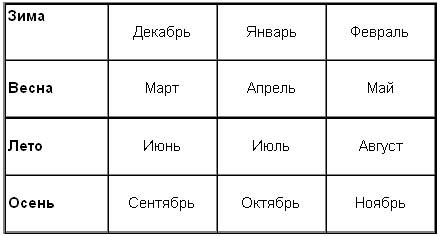
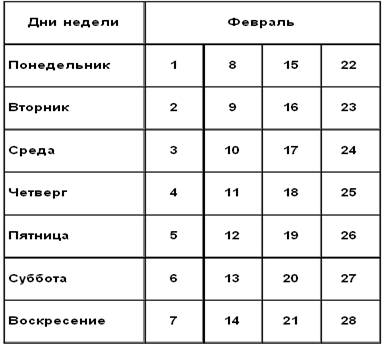
Лабораторно-практическая работа №6
Ссылки. Встроенные функции MS Excel
Выполнив задания этой темы, вы научитесь: выполнять операции по копированию, перемещению и автозаполнению отдельных ячеек и диапазонов. Знакомство со ссылками на данные: абсолютной, относительной, смешанной и их использование в расчетах. Использование в расчетах встроенные математические и статистические функции Excel.
MS Excel содержит встроенные функций. Простейший способ получения полной информации о любой из них заключается в использовании меню Справка. Для удобства функции в Excel разбиты по категориям (математические, финансовые, статистические и т. д.).
Обращение к каждой функции состоит из двух частей: имени функции и аргументов в круглых скобках.
Задание.
Заданы стоимость 1 кВт./ч. электроэнергии и показания счетчика за предыдущий и текущий месяцы. Необходимо вычислить расход электроэнергии за прошедший период и стоимость израсходованной электроэнергии.

Технология выполнения задания.
Введите текст в строку 1.
Введите текст в строку 3. Задайте фиксированную ширину строк. Выделите ячейки А3:Е3. Формат – Столбец – Ширина – 15.
Выровняйте текст в ячейках. Выделите ячейки А3:Е3. Формат – Ячейки – Выравнивание: по горизонтали – по центру, по вертикали – по центру, отображение – переносить по словам.
В ячейку А4 введите: Кв. 127, в ячейку А5 введите: Кв. 128. Выделите ячейки А4:А5 и с помощью маркера автозаполнения заполните нумерацию квартир по 157 включительно.
Заполните ячейки B4:C6.
В ячейку D4 введите формулу. И заполните строки ниже с помощью маркера автозаполнения.
В ячейку E4 введите формулу =D4*$B$1. И заполните строки ниже с помощью маркера автозаполнения.
Обратите внимание! При автозаполнении адрес ячейки B1 не меняется, т. к. установлена абсолютная ссылка.
Виды ссылок:
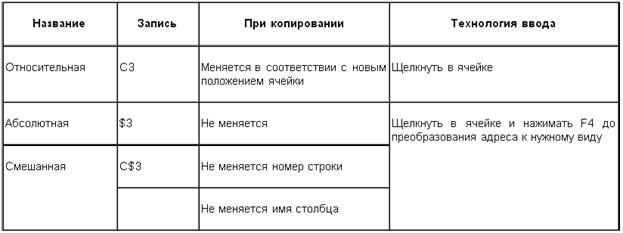
В ячейке А35 введите текст «Статистические данные» выделите ячейки A35:B35 и щелкните на панели инструментов кнопку «Объединить и поместить в центре».
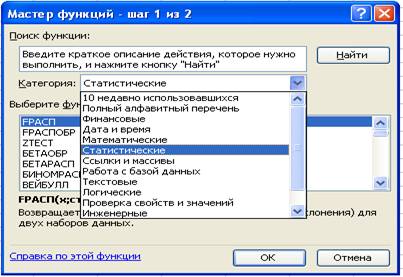
Щелкнуть мышью по ячейке B36 и ввести математическую функцию СУММ, для этого необходимо щелкнуть в строке формул по знаку fx и выбрать функцию, а также подтвердить диапазон ячеек.
Аналогично функции задаются и в ячейках B37:B39.
Расчеты вы выполняли на Листе 1, переименуйте его в Электроэнергию.
Сохраните результат своей работы в папке своей группы. Формат имени файла: Петров_ссылки
Самостоятельная работа.
Рассчитайте свой возраст, начиная с текущего года и по 2030 год, используя маркер автозаполнения. Год вашего рождения является абсолютной ссылкой. Расчеты выполняйте на Листе 2. Лист 2 переименуйте в Возраст.
Сохраните результат выполнения данного упражнения в папке своей группы. Формат имени файла: Петров_ссылки
Год рождения | Текущий год | Возраст |
1980 | 2005 | =B2-$A$2 |
2006 | =B3-$A$2 | |
2011 | =B4-$A$2 |
Секреты выравнивания ячеек, столбцов, строк.
В вышеизложенном практикуме, текст, который не вмещался в ячейку, размещали двумя способами:
· Увеличение ее ширины.
· Размещение текста в несколько строк (Формат - Ячейки – переносить по словам).
Но есть еще один быстрый способ. Он срабатывает при нажатии клавиш ALT+ENTER. Перед этим необходимо в ячейке установить курсор мыши между теми словами, которые и должны разделиться по строчкам.
Лабораторно-практическая работа №7
MS Excel. Статистические функции
Выполнив задания этой темы, вы научитесь: технологии создания табличного документа; присваивать тип к используемым данным; созданию формулы и правилам изменения ссылок в них; использовать встроенные статистических функции Excel для расчетов.
Задание 1.
Рассчитать количество прожитых дней.
Технология выполнения задания.
Запустить приложение Excel.
В ячейку A1 ввести дату своего рождения (число, месяц, год – 20.12.81). Зафиксируйте ввод данных.
Просмотреть различные форматы представления даты (Формат – Формат ячейки – Число – Числовые форматы - Дата). Перевести дату в тип ЧЧ. ММ. ГГГГ. Пример, 14.03.2001.
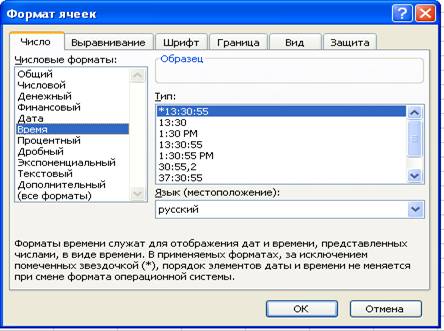
Рассмотрите несколько типов форматов даты в ячейке А1.
В ячейку A2 ввести сегодняшнюю дату.
В ячейке A3 вычислить количество прожитых дней по формуле =A2-A1. Результат может оказаться представленным в виде даты, тогда его следует перевести в числовой тип. (Формат – Формат ячейки – Число – Числовые форматы – Числовой – число знаков после запятой – 0).
Задание 2.
Возраст учащихся. По заданному списку учащихся и даты их рождения. Определить, кто родился раньше (позже), определить кто самый старший (младший).
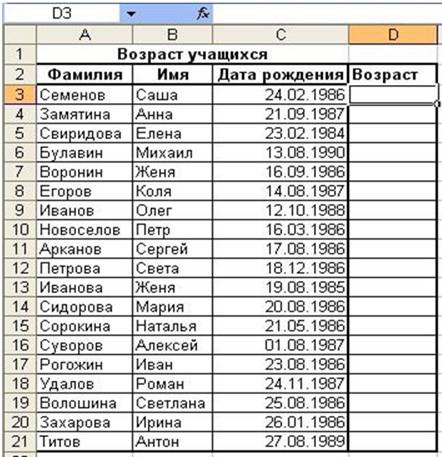
Технология выполнения задания.
Чтобы рассчитать возраст необходимо с помощью функции СЕГОДНЯ выделить сегодняшнюю текущую дату из нее вычитается дата рождения учащегося, далее из получившейся даты с помощью функции ГОД выделяется из даты лишь год. Из полученного числа вычтем 1900 – века и получим возраст учащегося. В ячейку D3 записать формулу =ГОД(СЕГОДНЯ()-С3)-1900. Результат может оказаться представленным в виде даты, тогда его следует перевести в числовой тип. (Формат – Формат ячейки – Число – Числовые форматы – Числовой – число знаков после запятой – 0).
Определим самый ранний день рождения. В ячейку C22 записать формулу =МИН(C3:C21);
Определим самого младшего учащегося. В ячейку D22 записать формулу =МИН(D3:D21);
Определим самый поздний день рождения. В ячейку C23 записать формулу =МАКС(C3:C21);
Определим самого старшего учащегося. В ячейку D23 записать формулу =МАКС(D3:D21).
Самостоятельная работа.
Произведите необходимые расчеты роста учеников в разных единицах измерения.
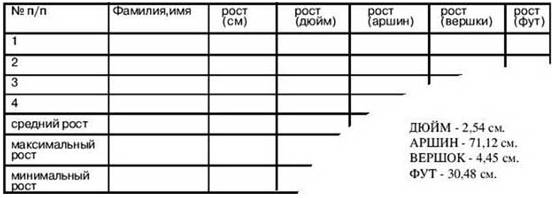
Задание 3.
С использованием электронной таблицы произвести обработку данных помощью статистических функций. Даны сведения об учащихся класса, включающие средний балл за четверть, возраст (год рождения) и пол. Определить средний балл мальчиков, долю отличниц среди девочек и разницу среднего балла учащихся разного возраста.

Технология выполнения задания.
Заполним таблицу исходными данными и проведем необходимые расчеты. В таблицу будем заносить данные из школьного журнала.
В таблице используются дополнительные колонки, которые необходимы для ответа на вопросы, поставленные в задаче (текст в них записан синим цветом), — возраст ученика и является ли учащийся отличником и девочкой одновременно.
Для расчета возраста использована следующая формула (на примере ячейки G4):
=ЦЕЛОЕ((СЕГОДНЯ()-E4)/365,25)
Прокомментируем ее. Из сегодняшней даты вычитается дата рождения ученика. Таким образом, получаем полное число дней, прошедших с рождения ученика. Разделив это количество на 365,25 (реальное количество дней в году, 0,25 дня для обычного года компенсируется високосным годом), получаем полное количество лет ученика; наконец, выделив целую часть, — возраст ученика.
Является ли девочка отличницей, определяется формулой (на примере ячейки H4):
=ЕСЛИ(И(D4=5;F4="ж");1;0)
Приступим к основным расчетам.
Прежде всего требуется определить средний балл мальчиков. Согласно определению, необходимо разделить суммарный балл мальчиков на их количество. Для этих целей можно воспользоваться соответствующими функциями табличного процессора.
=СУММЕСЛИ(F4:F15;"м";D4:D15)/СЧЁТЕСЛИ(F4:F15;"м")
Функция СУММЕСЛИ позволяет просуммировать значения только в тех ячейках диапазона, которые отвечают заданному критерию (в нашем случае ребенок является мальчиком). Функция СЧЁТЕСЛИ подсчитывает количество значений, удовлетворяющих заданному критерию. Таким образом, и получаем требуемое.
Для подсчета доли отличниц среди всех девочек отнесем количество девочек-отличниц к общему количеству девочек (здесь и воспользуемся набором значений из одной из вспомогательных колонок):
=СУММ(H4:H15)/СЧЁТЕСЛИ(F4:F15;"ж")
Наконец, определим отличие средних баллов разновозрастных детей (воспользуемся в расчетах вспомогательной колонкой Возраст):
=ABS(СУММЕСЛИ(G4:G15;15;D4:D15)/СЧЁТЕСЛИ(G4:G15;15)-
СУММЕСЛИ(G4:G15;16;D4:D15)/СЧЁТЕСЛИ(G4:G15;16))
Обратите внимание на то, что формат данных в ячейках G18:G20 – числовой, два знака после запятой. Таким образом, задача полностью решена.
Самостоятельная работа.
С использованием электронной таблицы произвести обработку данных помощью статистических функций.
1. Даны сведения об учащихся класса, включающие оценки в течение одного месяца. Подсчитайте количество пятерок, четверок, двоек и троек, найдите средний балл каждого ученика и средний балл всей группы. Создайте диаграмму, иллюстрирующую процентное соотношение оценок в группе.
2. Четверо друзей путешествуют на трех видах транспорта: поезде, самолете и пароходе. Николай проплыл 150 км на пароходе, проехал 140 км на поезде и пролекм на самолете. Василий проплыл на пароходе 200 км, проехал на поезде 220 км и пролетел на самолете 1160 км. Анатолий пролетел на самолете 1200 км, проехал поездом 110 км и проплыл на пароходе 125 км. Мария проехала на поезде 130 км, пролетела на самолете 1500 км и проплыла на пароходе 160 км.
Построить на основе вышеперечисленных данных электронную таблицу.
Добавить к таблице столбец, в котором будет отображаться общее количество километров, которое проехал каждый из ребят.
Вычислить общее количество километров, которое ребята проехали на поезде, пролетели на самолете и проплыли на пароходе (на каждом виде транспорта по отдельности).
Вычислить суммарное количество километров всех друзей.
Определить максимальное и минимальное количество километров, пройденных друзьями по всем видам транспорта.
Определить среднее количество километров по всем видам транспорта.
3. Создайте таблицу “Озера Европы”, используя следующие данные по площади (кв. км) и наибольшей глубине (м): Ладожскоеи 225; Онежское 9510 и 110; Каспийское море и 995; Венерн 5550 и 100; Чудское с Псковским 3560 и 14; Балатон 591 и 11; Женевское 581 и 310; Веттерн 1900 и 119; Боденское 538 и 252; Меларен 1140 и 64. Определите самое большое и самое маленькое по площади озеро, самое глубокое и самое мелкое озеро.
4. Создайте таблицу “Реки Европы”, используя следующие данные длины (км) и площади бассейна (тыс. кв. км): Волга 3688 и 1350; Дунай 2850 и 817; Рейн 1330 и 224; Эльба 1150 и 148; Висла 1090 и 198; Луара 1020 и 120; Урал 2530 и 220; Дон 1870 и 422; Сена 780 и 79; Темза 340 и 15. Определите самую длинную и самую короткую реку, подсчитайте суммарную площадь бассейнов рек, среднюю протяженность рек европейской части России.
5. В банке производится учет своевременности выплат кредитов, выданных нескольким организациям. Известна сумма кредита и сумма, уже выплаченная организацией. Для должников установлены штрафные санкции: если фирма выплатила кредит более чем на 70 процентов, то штраф составит 10 процентов от суммы задолженности, в противном случае штраф составит 15 процентов. Посчитать штраф для каждой организации, средний штраф, общее количество денег, которые банк собирается получить дополнительно. Определить средний штраф бюджетных организаций.
Лабораторно-практическая работа №8
MS Excel. Операции перемещения, копирования и заполнения ячеек
Выполнив задания этой темы, вы научитесь: выполнять операции по копированию, перемещению и автозаполнению отдельных ячеек и диапазонов; использовать буфер обмена данными.
Задание 1.
Технология выполнения задания.
Выделите ячейку А1 и введите слово Информатика. Скопируйте ячейку А1в буфер обмена и вставьте ее в ячейку А5. (Правка - Буфер обмена, Правка - Копировать). Обратите внимание, в ячейке буфера обмена находится слово Информатика. В ячейку С1 введите слово Математика. Скопируйте его в буфер обмена. Обратите внимание, вам сейчас доступны два слова: Информатика и Математика.
Вставьте слово Информатика в ячейку А7 из буфера обмена, вставьте слово Математика из буфера обмена в ячейку D5. Нажмите Enter.
Переместите мышью содержимое ячейки А7 в ячейку А9 (указатель мыши должен принять вид четырехсторонней стрелки, только тогда операция Перемещение будет выполнена).
Режимом копирования и вставки можно управлять с помощью клавиатуры. Скопируйте с помощью клавиатуры (нажав клавиши Ctrl+C) содержимое ячейки А7 в ячейку А9 (нажав клавиши Ctrl+V).
С помощью команд меню Правка – Вырезать, а затем Правка – Вставить переместите содержимое ячейки А5 в ячейку А11.
Выделите ячейку А11 и заполните ее содержимым пять рядов вниз, с помощью маркера автозаполнения - квадрат в правом нижнем углу.
В ячейку F1 введите любое число, в ячейку G1 - любое слово, а в ячейку H1 введите 2008.
Выделите блок F1:H1 и протащите его маркер заполнения на 10 строк вниз. Проанализируйте результат.
Выделите столбец F и удалите его с помощью команды меню Правка - Удалить. Обратите внимание на смещение столбцов.
Удалите столбец F, используя клавишу Delеte (с сохранением “пустого” места). Очистите столбец G, используя контекстное меню.
Выделите блок A5:H14 и очистите его, используя команды меню Правка – Очистить – Все.
Задание 2.
Создайте таблицу по образцу и выполните необходимые расчеты.
Технология выполнения задания:
Создайте таблицу:
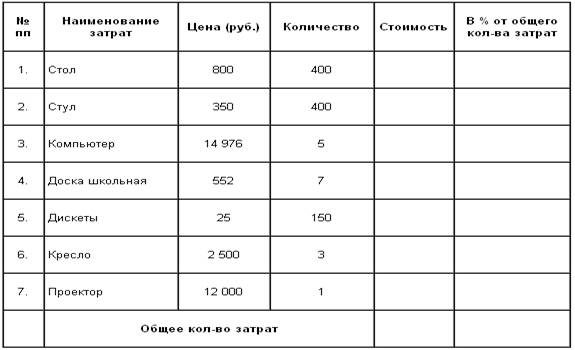
Вычислите Стоимость по каждому наименованию затрат, задав формулу для наименования "Стол", с последующим копированием этой формулы для других наименований.
Вычислите Общее количество затрат в столбце Стоимость, используя кнопку Автосумма.
Для каждого наименования затрат вычислите долю затрат (в %) от общего количества затрат.
Внимание! При вычислении долей (в %) используйте формулу, содержащую в качестве делителя абсолютный адрес ячейки с числом, обозначающим суммарное количество затрат (например, =E2/$9).
Переведите формат данных, получившихся в ячейках F2:F8 в процентный, используя кнопку на панели форматирования Процентный формат.
С помощью команды Формат - Строка - Скрыть скройте (временно удалите из таблицы) последнюю строку.
Выделите созданную таблицу вместе с находящейся под ней пустой строкой и скопируйте ее ниже на этом же листе.
В исходном экземпляре таблицы выделите две строки, находящиеся выше и ниже удаленных строк, и восстановите скрытые строки с помощью команды Формат–Строка–Отобразить.
Отформатируйте исходный экземпляр таблицы, используя команды Формат – Ячейки:
· шрифт – Courier New Cyr;
· начертание – полужирное;
· размер – 14 пт;
· выравнивание – По центру.
С помощью вкладки Вид выберите светло-серую заливку.
Отформатируем заголовок таблицы, предварительно выделив его. Формат – Ячейки – Выравнивание – По горизонтали: по центру – По вертикали: по центру – Отображение – Переносить по словам - Ок
Отформатируйте второй экземпляр таблицы с помощью команд меню Формат– Автоформат, выбрав одно из стандартных оформлений.
На листе Лист1 рабочей книги выделите строки с 1-й по 10-ю (исходный экземпляр таблицы).
Сохраните результаты работы командой Файл – Сохранить. Формат имени файла Петров_Копирование
Лабораторно-практическая работа № 9
MS Excel. Математические расчеты
Выполнив задания этой темы, вы научитесь: выполнять операции по автозаполнению отдельных ячеек и диапазонов; выполнять математические расчеты, используя встроенные возможности Excel.
Задание.
Применение основных приемов работы с электронными таблицами: ввода данных в ячейку. Форматирование шрифта. Изменение ширины столбца. Автозаполнение, ввод формулы, обрамление таблицы, выравнивание текста по центру выделения, набор нижних индексов.
Составим таблицу, вычисляющую n-й член и сумму арифметической прогрессии. Формула n-го члена арифметической прогрессии: an=a1+d*(n–1) и формулу суммы n первых членов арифметической прогрессии: Sn=(a1+an)*n/2, где a1 – первый член прогрессии, а d – разность арифметической прогрессии. Первый член возьмем а1 = -2.

Технология выполнения задания.
Вычисление n-го члена и суммы арифметической прогрессии.
В ячейку А1 введите заголовок таблицы «Вычисление n-го члена и суммы арифметической прогрессии». Заголовок будет размещен в одну строку и займет несколько ячеек правее А1.
Сформатируйте строку заголовка таблицы. В ячейку А2 введите «d», в ячейку В2 - «n», в С2 - «аn», в D2 - «Sn».
Для набора нижних индексов воспользуйтесь командой Формат - Ячейки - Шрифт - активизируйте переключатель Подстрочный.
Выполним заполнение таблицы.
В ячейку A3 введите величину разности арифметической прогрессии d (в нашем примере это 0,725).
Далее заполните ряд нижних ячеек таким же числом. Растиражируйте это значение вниз, используя маркер заполнения.
В следующем столбце размещена последовательность чисел от 1 до 10. Воспользуйтесь маркером заполнения и заполните столбец. Введите 1, на ячейку ниже введите 2, выделив обе ячейки и, используя маркер автозаполнения, заполните ячейки далее.
В ячейку C3 введите значение первого члена арифметической прогрессии «–2».
В ячейку С4 поместите формулу для вычисления n-го члена арифметической прогрессии аn =$C$3+A4*(B4-1) и зафиксируйте ее нажатием клавиши Enter. Выполните автозаполнение нижних ячеек, «протащив» формулу за маркер заполнения.
Аналогично введите в ячейку D3 формулу для подсчета суммы n первых членов арифметической прогрессии Sn =($C$3+C3)*B3/2 и распространите заполнение на прилегающие ячейки.
Теперь данными заполнены все ячейки, остается только их оформить. Все столбцы одинаковой ширины, хотя и содержат информацию разного объема. Автоматически подгоним ширину столбцов. Выделите столбцы А, В, С, D, протянув мышью по заголовкам, и выполните команду Формат - Столбец - Автоподбор ширины.
Займемся заголовком таблицы.
Для заголовка и шапки таблицы выберите полужирное начертание. Шапку таблицы отцентрируйте.
Заголовок довольно неэстетично «вылезает» вправо за пределы нашей маленькой таблички. Выделите диапазон ячеек A1:D1 и выполните команду Формат - Ячейки - Выравнивание - активизируйте переключатели Объединение ячеек и Переносить по словам - В поле По вертикали установите По центру - ОК.
Увеличьте высоту первой строки. Для этого установите курсор мыши на границу между первой и второй строкой так, чтобы курсор приобрел вид горизонтальной черты с двумя стрелками и растяните границу вниз.
Обрамите таблицу при помощи кнопки Границы панели Форматирование. Выделите созданную вами таблицу и щелкните на панели инструментов Форматирование кнопку Все границы.
Нажмите на панели инструментов кнопку Предварительный просмотр и взгляните как будет выглядеть созданная вами таблица. Выйти из режима предварительного просмотра можно нажатием кнопки Закрыть.
Сохраните созданный вами файл.
Самостоятельная работа.
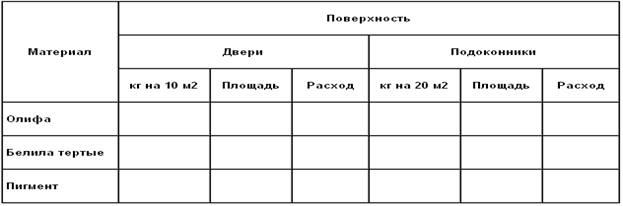
Задание: Оформите таблицу, позволяющую рассчитывать расход материалов для покраски в зависимости от площади поверхностей. Площади придумайте сами. Обратите внимание на форматирование рамок таблицы и на центрирование записей по выделению.
Лабораторно-практическая работа № 10
MS Excel. Фильтрация (выборка) данных из списка
Выполнив задания этой темы, вы научитесь: выполнять операции по фильтрации данных по определенному условию; различать операции по сортировке и фильтрации.
Фильтрация (выборка) данных в таблице позволяет отображать только те строки, содержимое ячеек которых отвечает заданному условию или нескольким условиям. В отличие от сортировки данные при фильтрации не переупорядочиваются, а лишь скрываются те записи, которые не отвечают заданным критериям выборки.
Фильтрация данных может выполняться двумя способами: с помощью автофильтра или расширенного фильтра.
Для использования автофильтра нужно:
· установить курсор внутри таблицы;
· выбрать команду Данные - Фильтр - Автофильтр;
· раскрыть список столбца, по которому будет производиться выборка;
· выбрать значение или условие и задать критерий выборки в диалоговом окне Пользовательский автофильтр.
Для восстановления всех строк исходной таблицы нужно выбрать строку все в раскрывающемся списке фильтра или выбрать команду Данные - Фильтр - Отобразить все.
Для отмены режима фильтрации нужно установить курсор внутри таблицы и повторно выбрать команду меню Данные - Фильтр - Автофильтр (снять флажок).
Расширенный фильтр позволяет формировать множественные критерии выборки и осуществлять более сложную фильтрацию данных электронной таблицы с заданием набора условий отбора по нескольким столбцам. Фильтрация записей с использованием расширенного фильтра выполняется с помощью команды меню Данные - Фильтр - Расширенный фильтр.
Задание.
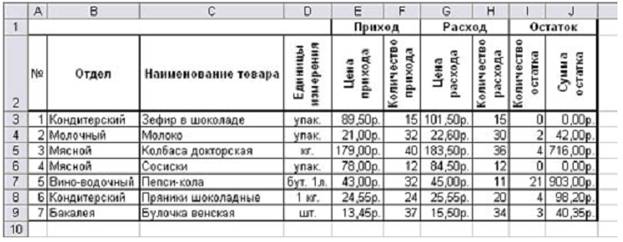
Создайте таблицу. Сохраните ее под именем Sort. xls.
Технология выполнения задания.
Откройте документ Sort. xls
Установите курсор-рамку внутри таблицы данных.
Выполните команду меню Данные - Сортировка.
Выберите первый ключ сортировки: в раскрывающемся списке "сортировать" выберите "Отдел" и установите переключатель в положение "По возрастанию" (Все отделы в таблице расположатся по алфавиту).
Если же хотите, чтобы внутри отдела товары расположились по алфавиту, то выберите второй ключ сортировки в раскрывающемся списке "Затем" выберите "Наименование товара" и установите переключатель в положение "По возрастанию".
Вспомним, что нам ежедневно нужно распечатывать список товаров, оставшихся в магазине (имеющих ненулевой остаток), но для этого сначала нужно получить такой список, т. е. отфильтровать данные.
Установите курсор-рамку внутри таблицы данных.
Выполните команду меню Данные - Фильтр - Автофильтр.
Снимите выделение в таблицы.
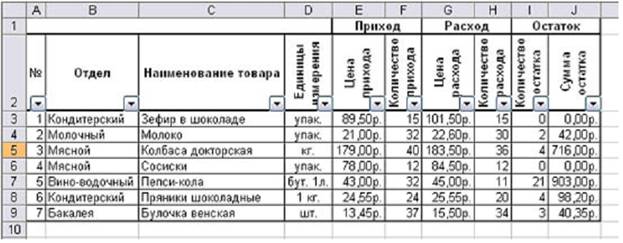
У каждой ячейки заголовка таблицы появилась кнопка "Стрелка вниз", она не выводится на печать, позволяющая задать критерий фильтра. Мы хотим оставить все записи с ненулевым остатком.
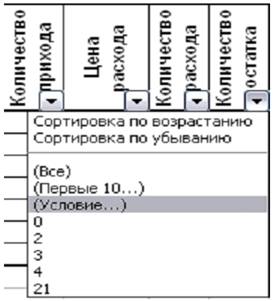
Щелкните по кнопке со стрелкой, появившейся в столбце Количество остатка. Раскроется список, по которому будет производиться выборка. Выберите строку Условие. Задайте условие: > 0. Нажмите ОК. Данные в таблице будут отфильтрованы.
Вместо полного списка товаров, мы получим список проданных на сегодняшний день товаров.
Фильтр можно усилить. Если дополнительно выбрать какой-нибудь отдел, то можно получить список непроданных товаров по отделу.
Для того, чтобы снова увидеть перечень всех непроданных товаров по всем отделам, нужно в списке "Отдел" выбрать критерий "Все".
Можно временно скрыть остальные столбцы, для этого, выделите столбец "№", и в контекстном меню выберите Скрыть. Таким же образом скройте остальные столбцы, связанные с приходом, расходом и суммой остатка. Вместо команды контекстного меню можно воспользоваться командой Формат - Столбец - Скрыть.
Чтобы не запутаться в своих отчетах, вставьте дату, которая будет автоматически меняться в соответствии с системным временем компьютера Вставка - Функция - Дата и время - Сегодня.
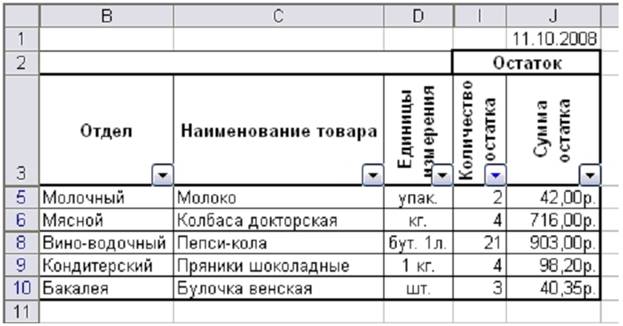
Как вернуть скрытые столбцы? Проще всего выделить таблицу всю целиком, щелкнув по пустой кнопке и выполнить команду Формат - Столбец - Показать.
Восстановите исходный вариант таблицы и отмените режим фильтрации. Для этого щелкните по кнопке со стрелкой и в раскрывшемся списке выберите строку Все, либо выполните команду Данные - Фильтр - Отобразить все.
Лабораторно-практическая работа № 11
Создание диаграмм средствами MS Excel
Выполнив задания этой темы, вы научитесь: выполнять операции по созданию диаграмм на основе введенных в таблицу данных; редактировать данные диаграммы, ее тип и оформление.
Что собой представляет диаграмма. Диаграмма предназначена для графического представления данных. Для отображения числовых данных, введенных в ячейки таблицы, используются линии, полосы, столбцы, сектора и другие визуальные элементы. Вид диаграммы зависит от её типа. Все диаграммы, за исключением круговой, имеют две оси: горизонтальную – ось категорий и вертикальную – ось значений. При создании объёмных диаграмм добавляется третья ось – ось рядов. Часто диаграмма содержит такие элементы, как сетка, заголовки и легенда. Линии сетки являются продолжением делений, находящихся на осях, заголовки используются для пояснений отдельных элементов диаграммы и характера представленных на ней данных, легенда помогает идентифицировать ряды данных, представленные на диаграмме. Добавлять диаграммы можно двумя способами: внедрять их в текущий рабочий лист и добавлять отдельный лист диаграммы. В том случае, если интерес представляет сама диаграмма, то она размещается на отдельном листе. Если же нужно одновременно просматривать диаграмму и данные, на основе которых она была построена, то тогда создаётся внедрённая диаграмма.
Диаграмма сохраняется и печатается вместе с рабочей книгой.
После того, как диаграмма будет сформирована, в неё можно будет внести изменения. Прежде чем выполнять какие либо действия с элементами диаграммы, выделите их, щёлкнув по ним левой кнопкой мыши. После этого вызовите контекстное меню с помощью правой кнопки мыши или воспользуйтесь соответствующими кнопками панели инструментов Диаграмма.
Задание.
С помощью электронной таблицы построить график функции Y=3,5x–5. Где X принимает значения от –6 до 6 с шагом 1.
Технология выполнения задания.
Запустите табличный процессор Excel.
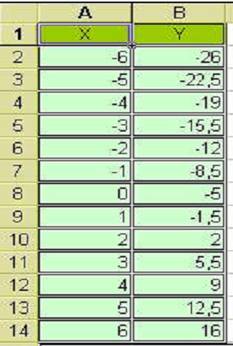
В ячейку A1 введите «Х», в ячейку В1 введите «Y».
Выделите диапазон ячеек A1:B1 выровняйте текст в ячейках по центру.
В ячейку A2 введите число –6, а в ячейку A3 введите –5. Заполните с помощью маркера автозаполнения ячейки ниже до параметра 6.
В ячейке B2 введите формулу: =3,5*A2–5. Маркером автозаполнения распространите эту формулу до конца параметров данных.
Выделите всю созданную вами таблицу целиком и задайте ей внешние и внутренние границы (Формат – Ячейки – Границы …).
Выделите заголовок таблицы и примените заливку внутренней области (Формат – Ячейки – Вид – выберите цвет заголовка).
Выделите остальные ячейки таблицы и примените заливку внутренней области другого цвета (Формат – Ячейки – Вид – выберите цвет заголовка).
Выделите таблицу целиком. Выберите на панели инструментов кнопку Мастер диаграмм, Тип: точечная, Вид: Точечная диаграмма со значениями, соединенными сглаживающими линиями без маркеров. Нажмите кнопку Далее, Диапазон данных: Ряды в: столбцах. Нажмите кнопку Далее. Попадаете во вкладку Заголовки: Название диаграммы вводите Функция Y=3.5x-5. Ось OX – Y, Ось OY – X. Входите во вкладку Легенда: Добавить легенду – убрать флажок. Нажмите кнопку Далее. Поместить диаграмму на листе: имеющимся. Нажмите кнопку Готово.
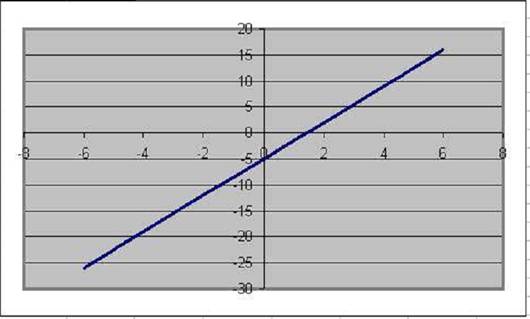
Переместите диаграмму под таблицу.
Сохраните файл под именем: Мои документы _ 82 _ Петров_Диаграмма.

|
Из за большого объема этот материал размещен на нескольких страницах:
1 2 3 |
