


Партнерка на США и Канаду по недвижимости, выплаты в крипто
- 30% recurring commission
- Выплаты в USDT
- Вывод каждую неделю
- Комиссия до 5 лет за каждого referral
Самостоятельная работа.
Откройте файл Продажа_мороженного, который хранится в Мои документы–Дидактика–Электронные таблицы.
Выполните предложенное задание. Переместите лист с Диаграмма1 в конец рабочей книги и переименуйте в Диаграмма
Сохраните файл под именем: Мои документы _ 82 _ Петров_ Моя_Диаграмма.
Дан фрагмент таблицы. Формулы методом автозаполнения копируются в строчки 2 и 3. Необходимо выяснить, что будет в ячейках С1-С3, D1-D3, Е1-Е3.
Лабораторно-практическая работа № 12
Функции даты и времени MS Excel
Выполнив задания этой темы, вы научитесь: технологии создания и форматирования табличного документа; использовать встроенные функции даты и времени Excel для расчетов.
Задание.
Запустить приложение Excel.
В ячейку A1 введите следующую формулу, которая при помощи функции СЕГОДНЯ отображает текущую дату: ="Сегодня:"&ТЕКСТ(СЕГОДНЯ();"ДД ММММ ГГГГ"). В ячейку A2:A4 введите текст. В ячейки введите числа, которые соответствуют сегодняшнему дню, месяцу, году.
Для того чтобы из года (ячейка В2), месяца (ячейка ВЗ) и дня (ячейка В4) собрать дату, введите в ячейку В5 формулу =ДАТА(В2;ВЗ;В4) (Окно: Аргументы функции).
А чтобы из даты (ячейка В5) извлечь год, месяц и день, в ячейки В6, В7 и В8 введите соответственно следующие формулы: =Год:"&ГОД(В5), ="Месяц:"&МЕСЯЦ(В5), ="День:"&ДЕНЬ(В5).
Введите в ячейки C1 и С2 текст, а в ячейки D1 и D2 даты, выделив эти ячейки и измените тип данных. Для этого: Формат ячеек – Число – Дата – ЧЧ. ММ. ГГГГ (14.03.2001).
Предположим, вам надо посчитать продолжительность работы в днях между начальной (ячейка D1) и конечной датами (ячейка D2). Для этого можно ввести в ячейку D3 формулу =D2-D1+1. Но ведь нам надо знать количество дней в числовом формате. Тогда формула должна быть вот такой: =ТЕКСТ(D2-D1+1;"≠≠≠"). Здесь мы применяем автоматическое форматирование. А если мы хотим узнать, каким по порядку днем года является данная дата (ячейка D4) (см. как в образце)? Очень просто: в ячейку D5 введите формулу =D4-ДАТА(ГОД(04);1;0), которая находит разность между данной датой и 1 января того же года. В результате может получиться значение в виде даты, выделив ячейку D5 переведем в числовой формат. Формат – Ячеек – Число – Числовой тип и Знаков после запятой – 0.
Или вот такая задача: определить, является ли данная дата (ячейка D4) субботой или воскресеньем? Введите в ячейку D6 следующую формулу: =ЕСЛИ(ИЛИ(ДЕНЫНЕД (D4;2)=6;ДЕНЬНЕД(D4;2)=7);"Суббота или Воскресенье";””). В ней применена функция ДЕНЬНЕД, которая возвращает номер дня недели заданной даты. Если указанная дата попала на субботу или воскресенье, то именно это и будет указано в ячейке, если нет, то не будет указано ничего.
Для определения текущего времени надо из текущих даты и времени, возвращаемых в числовом формате функцией ТДАТА, вычесть текущую дату (функция СЕГОДНЯ), а результат (ячейка В11) перевести в формат времени: =ТЕКСТ(ТДАТА()-СЕГОДНЯ();"ЧЧ:ММ:СС").
Введите в ячейки B12, B13, B14 значения часов, минут и секунд. Чтобы из часов (В12), минут (В13) и секунд (В14) «собрать» время, введите в ячейку В15 формулу =ВРЕМЯ (В12;В13;В14). В ячейки A17 – A19, B17 – B19 введите данные в соответствии с образцом. А чтобы найти суммарный промежуток времени (В17, В18, В19), в ячейку В20 введите формулу =СУММ(В17:В19). Если суммарный промежуток времени, как для данных из диапазона D17:D19, больше 24 часов, то простого суммирования будет недостаточно. В этом случае результат надо отформатировать (D20), причем часовую составляющую заключить в квадратные скобки, как это сделано в формуле =ТЕКСТ(СУММ (D17:D19);“[Ч]:ММ”).
Лабораторно-практическая работа № 13
Форматирование ячеек в табличном процессоре Excel
Выполнив задания этой темы, вы научитесь: изучить основные возможности форматирования таблиц на примере простого бланка-счета за ремонт телевизора.
Задание.
Запустить приложение Excel.
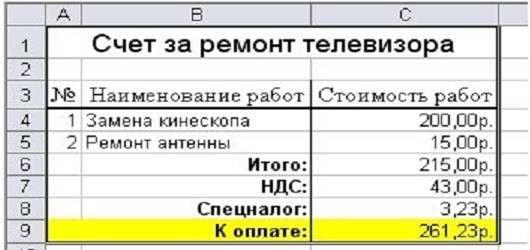
Изучим основные возможности форматирования таблиц на примере простого бланка-счета за ремонт телевизора.
· Введите в ячейку А1 строку «Счет за ремонт телевизора».
· Введите в ячейку A3 символ «№», в А4 - 1, в А5 - 2.
· Введите в ячейку ВЗ строку «Наименование работ», в В4 - Замена кинескопа, в В5 - Ремонт антенны, в В6 - Итого:, в В7 - НДС:, в В8 - Спецналог, в В9 - К оплате:.
· Введите в ячейку СЗ строку «Стоимость работ», в С, в С5 -15.
Изменение ширины столбцов.
Обратите внимание, строка «Стоимость работ» закрывает собой строку «Наименование работ». Исправим это. Но сначала уменьшите ширину столбца А вручную, так, чтобы можно было наблюдать содержимое столбца. Столбцы В и C подгоните с помощью Автоподбор ширины по содержимому столбцов.
Выбор ширины и выравнивание текста.
Первое, что обычно делают при форматировании таблиц, - это выбирают шрифт для заголовков, чисел и пояснений.
· Щелкните мышью по ячейке А1 и выберите шрифт Arial и размер шрифта 14.
· Щелкните мышью на заголовке третьей строки. Выделится вся строка. Назначьте выделенной строке шрифт Times New Roman размером 12 пунктов. При этом строки в ячейках ВЗ и СЗ выйдут за пределы столбцов. Подберите ширину столбцов В и C.
· Отцентрируйте текст в ячейках строки 3, нажав кнопку По центру.
· Выделите диапазон ячеек А1:С1 и нажмите кнопку - Объединить и поместить в центре на панели инструментов Форматирование. Текст будет выровнен по центру выделенного диапазона.
· Выделите диапазон ячеек В6:В9 и выровняйте текст в ячейках по правому краю, нажав кнопку По правому краю. Начертание шрифта Полужирное.
· Подсчитайте, сколько будет стоить замена кинескопа и ремонт антенны, и результат занесите в ячейку Итого:. Для этого выделите диапазон ячеек С4:С6 и щелкните по кнопке Автосумма на панели Стандартная. В ячейке С6 появится результат вычислений «215».
· Введите в ячейку С7 формулу для вычисления НДС «=С6*0,2».
· Введите в ячейку С8 формулу для вычислений спецналога «=С6*0,015».
· Выделите диапазон ячеек С6:С9 и щелкните мышью по кнопке Автосумма. В ячейку С9 будет вставлен результат вычислений «261,225».
· Наш бланк почти готов. Осталось отформатировать числа и установить обрамление и фон ячеек, чтобы придать бланку «товарный вид».
Форматирование чисел.
Суммы чисел в нашем бланке плохо различимы из-за большого количества нулей. Непонятно также, в какой валюте выписан счет.
· Выделите диапазон ячеек С4:С9.
· Щелкните по выделенному фрагменту правой кнопкой мыши и выберите из контекстного меню команду Формат ячеек.
· В диалоговом окне щелкните мышью на ярлычке с надписью Число, в списке Числовые форматы выберите формат Денежный.
· Выделенные суммы отобразятся с разделением тысяч и символом «р.» в конце.
Обрамление и фон ячеек.
Заключительный этап оформления нашего бланка - в подчеркивание заголовков и выделение цветом итоговой суммы.
Выделите диапазон ячеек А1 :С9.
Выберите команду меню Формат - Ячейки. В диалоговом окне выберите вкладку Граница.
Щелкните мышью на изображении двойной линии в поле Тип линии и затем в поле Все щелкните по кнопке Внешние. В поле Отдельные появится образец обрамления двойной линией. - ОК.
· Выделите диапазон ячеек АЗ:СЗ.
· Щелкните мышью на панели Форматирование по пиктограмме Границы и выберите там шаблон с толстой черной линией снизу. Выделенный диапазон ячеек будет подчеркнут толстой черной линией.
· Выделите диапазон ячеек ВЗ:В9 и создайте тонкую черную черту справа с помощью пиктограммы Границы.
· Выделите диапазон ячеек А9:С9.
· Откройте цветовую палитру (на панели Форматирование пиктограмма Цвет заливки) для выбора цвета фона. Щелкните мышью на квадратике желтого цвета в палитре. Фон выделенного диапазона ячеек станет желтым. Черные цифры на желтом фоне хорошо видны на экране, а при печати на черно-белом принтере желтый цвет будет выглядеть как светло-серый. На этом создание нашего бланка закончено.
Изменение информации в бланке.
Посмотрите внимательно на свой бланк и представьте, что в связи с изменением цен вам нужно изменить стоимость работ по замене кинескопа с 200 на 250. Для этого выделите ячейку С4 и введите новую стоимость 250- Enter. Проанализируйте, как изменились остальные значения.
Подготовка документа к печати всегда должна начинаться с установки параметров страниц.
· Выберите команду меню Файл - Параметры страницы. Появится диалоговое окно.
· Выберите вкладку Страница. Установите опцию Книжная в поле Ориентация.
· Откройте список Размер бумаги и выберите строку А4 210*297 мм.
· Выберите вкладку Поля. Установите желаемые отступы от краев листа бумаги с помощью полей Верхнее, Нижнее, Левое, Правое или оставьте прежние.
· В поле Центрировать на странице установите флажок Горизонтально и сбросьте флажок Вертикально. Теперь наш бланк будет размещен в верхней части листа и выровнен по центру ширины листа.
· Выберите вкладку Колонтитулы. Колонтитулы - это первая и последняя строки документа, которые используются для размещения служебной информации: номеров страниц, названия документа, даты его создания и т. д. Для нашего бланка ничего этого не нужно, поэтому просто уберем колонтитулы. Для этого откройте список Верхний колонтитул и выберите строку (нет). То же самое сделайте со списком Нижний колонтитул.
· Выберите вкладку Лист и в группе Печать сбросьте флажок Сетка (если он не сброшен), чтобы на печать не выводилась сетка, разделяющая ячейки таблицы.
· Нажмите кнопку Просмотр. На экране появится изображение листа бумаги с нашим бланком. Это режим предварительного просмотра. Для выхода из просмотра - кнопка Закрыть.
Выведем бланк-счет на печать, нажав на панели Стандартная кнопку Печать.
Ответьте на следующие вопросы:
Как изменить ширину столбца двумя способами?
Как вычислить сумму нескольких значений в столбце?
Как придать числу денежный стиль?
Как обрамить ячейки?
Как придать ячейкам фон?
Лабораторно-практическая работа № 14
Моделирование в среде табличного процессора MS Excel
Выполнив задания этой темы, вы научитесь: использовать стандартные функции процессора MS Excel для разработки биологических моделей.
Задание.
Моделирование биологических процессов (Биоритмов).
Цель моделирования: На основе анализа индивидуальных биоритмов прогнозировать неблагоприятные дни, выбирать благоприятные дни для разного рода деятельности.
Технология выполнения работы.
Объединить первую строку в столбцах A, B, C, D и ввести текст: Моделирование биоритмов человека.
Объединить третью строку в столбцах A, B, C, D и ввести текст: Исходные данные. Объединить ячейки А4 и В4, ввести текст: Неуправляемые параметры (константы). Объединить ячейки С4, D4, ввести текст: Управляемые параметры.
В ячейке А5 напечатать текст: Период физического цикла. В ячейке А6-текст: Период эмоционального цикла. В А7: Период интеллектуального цикла.
В ячейках В5, В6, В7 проставить соответственно числа: 23, 28, 33
В ячейке C5 –текст: Дата рождения человека. В C6 – текст: Дата отсчета. В C7 – текст: Длительность прогноза.
Заполните ячейки D5, D6, D7 соответственно – свою дату рождения, дату отсчета - 1.10.04, длительность прогноза - 31
Объединить ячейки А8, В8, C8, D8 и напечатать текст: Результаты.
В А9 – текст: Порядковый день. В В9 – текст: Физическое. В С9 – текст: Эмоциональное. В D9 – текст: Интеллектуальное.
В ячейку А10 введите дату отсчета. Например: 1.10.04
В ячейку В10 введите формулу: =SIN(2*ПИ()*(A10-$D$5)/23)
В ячейку С10 введите формулу: = SIN(2*ПИ()*(A10-$D$5)/28)
В ячейку D10 введите формулу: = SIN(2*ПИ()*(A10-$D$5)/33)
Сохранить файл под именем Bio. xls
Самостоятельная работа.
Построить модель физической, эмоциональной и интеллектуальной совместимости двух друзей.
Технология моделирования.
Открыть созданный вами ранее файл bio. xls.
Выделить ранее рассчитанные столбцы своих биоритмов, скопировать и вставить в столбцы E, F, G только значения.
Ввести в ячейку D5 дату рождения друга. Модель пересчитается для новых данных. Это основное свойство электронной таблицы: изменение числового значения в ячейке приводит к мгновенному пересчету формул, содержащих имя этой ячейки.
В столбцах H, I, J провести расчет суммарных биоритмов.
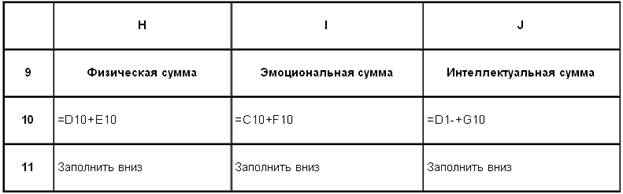
По столбцам H, I, J построить линейную диаграмму физической, эмоциональной и интеллектуальной совместимости. Максимальные значения по оси Y на диаграмме указывают на степень совместимости: если они превышают 1,5, то вы с другом в хорошем контакте.
Открыть документ bio. doc.
Перенести копию суммарной диаграммы в текстовый документ для дальнейшего оформления отчета.
Описать результаты анализа модели, ориентируясь на следующие вопросы:
Что, на ваш взгляд, показывают суммарные графики одноименных биоритмов? Что можно по ним определить?
Какая из трех кривых показывает наилучшую (наихудшую) совместимость с другом?
Можно ли определить дни, когда вам с другом не стоит общаться? Что можно ожидать в эти дни?
Выберите наиболее благоприятные дни для совместного участия с другом в командной игре. Ответ обоснуйте.
Лабораторно-практическая работа № 15
Связанные таблицы в MS Excel
Выполнив задания этой темы, вы научитесь: связывать ячейки и таблицы одного рабочего листа; связывать различные листы рабочей книги; автоматизировать расчеты данных на примере работы мебельного салона.
Основные принципы формирования рабочей книги.
Для правильной организации работы в электронных таблицах Excel сформируйте макет своей будущей рабочей книги, для этого продумайте состав рабочей книги (количество, имена и порядок расположения рабочих листов, их предполагаемое содержание, наличие графиков, диаграмм и т. п.).
При создании таблиц определите подчиненность их между собой, а также общий вид, наличие заголовков и других составляющих (наименование шапки, наличие нумерации граф и т. д.).
Данные делятся на две категории: исходные и расчетные.
Исходные данные вводятся непосредственно с клавиатуры, формируя исходную базу данных.
Расчетные являются результатом формульной зависимости связанных ячеек непосредственно с ячейками исходных (первоначальных) данных, либо с ячейками промежуточных расчетов, либо и тех и других.
Формирование рабочей книги.
Для облегчения дальнейших действий с таблицами на разных рабочих листах, их необходимо переименовать.
Задание 1.
Переименуйте рабочие листы:
Лист1 – Закупка, Лист2 – Реализация, Лист3 – Цена, Лист4 – Выручка, Лист5 – Доход.
Для этого, нажмите правой кнопкой мыши на ярлычке рабочего листа и выберите в контекстном меню команду Переименовать, наберите с клавиатуры новое имя листа – Закупка, после окончания ввода нового имени нажмите клавишу ENTER.
Аналогичным образом переименуйте остальные листы рабочей книги.
Указание. Если в новой рабочей книге недостаточно рабочих листов добавьте новые рабочие листы.
Таким образом, новые имена рабочих листов "подскажут" пользователю о своем содержании, что позволит быстрее ориентироваться в имеющихся данных для получения информации и формирования отчетов.
Все задания нужно выполнять на разных рабочих листах в одной рабочей книге.
Создание и заполнение таблиц данными. Ввод формул.
Начнем заполнение данными имеющихся рабочих листов: Закупка, Реализация, Цена, Выручка, Доход.
Задание 2.
На рабочем листе "Закупка" создайте таблицу и внесите данные, как показано на рис. 1.
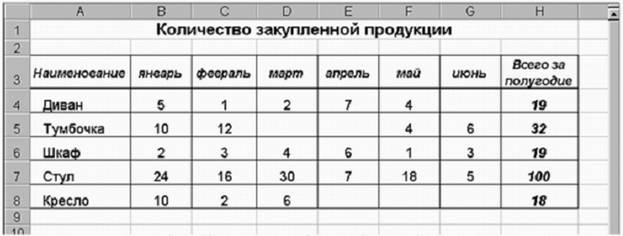
Ключ к выполнению задания.
Для оформления общего заголовка таблицы воспользуйтесь кнопкой "Объединить и поместить в центре" , для размещения заголовков таблицы во всех столбцах следует выделить всю 3-ю строку, затем щелкнуть на ней правой кнопкой мыши, из контекстного меню выберите команду Формат ячеек, откройте закладку Выравнивание, установите флажок в поле Переносить по словам, выберите в полях По вертикали – По центру, По горизонтали – По центру, затем нажмите OK.
Перед вводом данных задайте форматы ячеек таблицы – Числовой, число десятичных знаков 0, выравнивание – по центру. Наименование предметов – формат Текстовый. Выравнивание – по левому краю (отступ) – 1.
В ячейках H4:Н8 – введите формулы суммирования по строкам (обратите внимание на предлагаемый диапазон суммируемых ячеек, если диапазон не захватывает все исходные данные – укажите мышью весь необходимый диапазон, затем нажмите Enter).
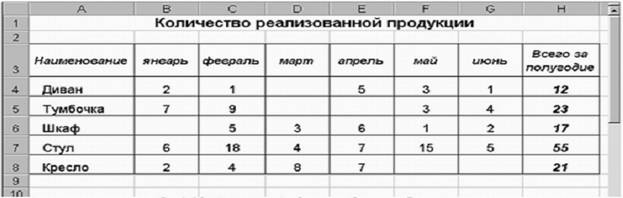
На рабочем листе "Реализация" внесите исходные данные в таблицу и оформите.
Сохранение рабочей книги (файла).
Сохраните промежуточные результаты своей работы. Для этого выберите команду Сохранить как... в меню Файл, затем в диалоговом окне "Сохранение документа" найдите и откройте свою папку, присвойте файлу имя – Расчет дохода и добавьте свою фамилию. Нажмите кнопку Сохранить.
На рабочем листе "Цена" создайте и заполните две таблицы – Расходы на закупку и Расчет цен.
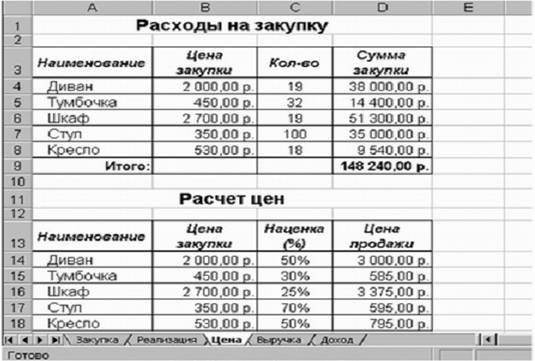
Указание. Оформление заголовков таблиц выполняется аналогично предыдущим заданиям. Задайте форматы ячеек в таблице Расходы на закупку:
А4:А9 – текстовый;
В4:В8 – денежный, число десятичных знаков – 2, обозначение – р.
C4:C8 – числовой, число десятичных знаков – 0.
D4:D9 – денежный, число десятичных знаков – 2, обозначение – р.
В ячейки А4:С8 внесите данные с клавиатуры.
В ячейку D4 введите формулу = В4*С4.
Для этого наберите с клавиатуры знак =, затем щелкните левой кнопкой мыши на ячейке В4, нажмите клавишу знак умножения – * на дополнительной клавиатуре и щелкните мышью на ячейке С4, подтвердите формулу – нажмите клавишу Enter.
Чтобы не повторять набор формулы в ячейках D5, D6, D7, D8. Скопируйте в эти ячейки содержимое ячейки D4 вместе с формулой.
Для снятия команды копирования с ячейки D4 нажмите клавишу Esc.
Обратите внимание на изменение ссылок в формулах суммирования, т. к. они относительные.
Задайте форматы ячеек в таблице Расчет цен:
А14:А18 – текстовый;
В14:В18 – денежный, число десятичных знаков – 2, обозначение – р.
C14:C18 – процентный, число десятичных знаков – 0.
D14:D18 – денежный, число десятичных знаков – 2, обозначение – р.
В ячейки А14:С18, В14:В18 и С14:С18 внесите данные с клавиатуры.
В ячейку D14 введите формулу = В14*С14+В14
Для этого наберите с клавиатуры знак =, затем щелкните левой кнопкой мыши на ячейке В14, нажмите знак умножения – *, щелкните мышью на ячейке С14, затем нажмите знак сложение – + и подтвердите формулу и нажатием клавиши Enter.
Аналогично предыдущей таблице скопируйте содержимое ячейки D14 с формулой в ячейки D15, D16, D17, D18.
Создайте и заполните таблицы на листе Выручка.
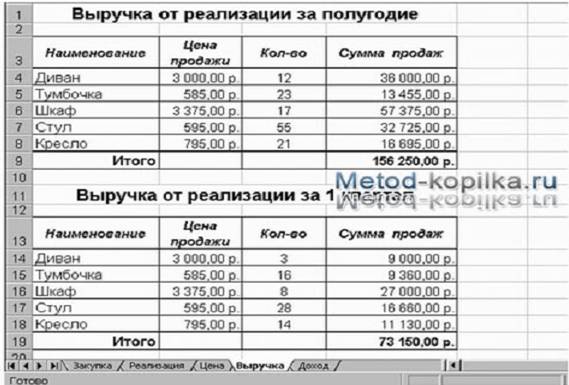
Указание. В таблицах задайте форматы ячеек, выравнивание данных в них и обрамление ячеек.
Обратите внимание, что в таблице Выручка от реализации за 1 квартал число, отражающее количество проданного товара, совпадает с количеством проданного товара на листе Реализация, но только за январь, февраль и март месяцы.
Заполните и оформите таблицы на листе Доход.
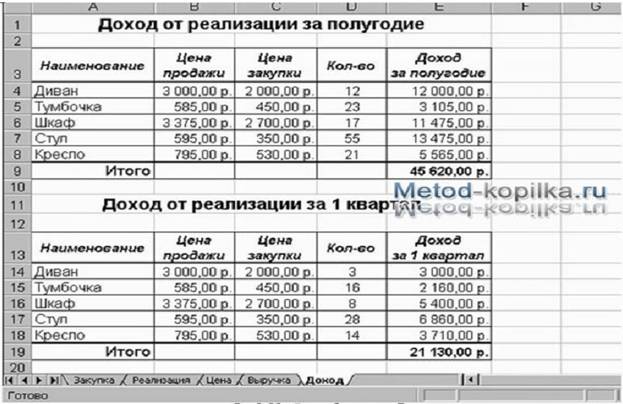
Указание. Обратите внимание, что в таблицах добавились данные столбца Цена закупки из таблицы Расчет цен расположенной на листе Цена.
В таблицах задайте форматы ячеек, выравнивание данных в них и обрамление ячеек.
Внесите данные в таблицы.
В таблице Доход от реализации за полугодие количество проданного товара, число в столбце Н, совпадает с суммой за полугодие на листе Реализация.
В таблице Доход от реализации за 1 квартал количество проданного товара также составляет сумму, но только за январь, февраль и март месяцы.
В ячейках E4:E8 находится формула =D4*(B4-C4).
В строке ИТОГО в ячейке E9 находится формула, суммирующая ячейки E4:E8.
В ячейках E14:E18 находится формула =D14*(B14-C14).
В строке ИТОГО в ячейке E19 находится формула, суммирующая ячейки E14:E18.
После оформления рабочих листов, создания таблиц и внесения в них данных, можно считать работу полностью выполненной.
Однако полученные таблицы представляют собой разрозненные источники данных и не взаимосвязаны между собой, что не позволяет использовать их как единую базу данных для получения различных отчетов.
Убедитесь в этом на простых примерах:
Измените наименование товара – Диван в ячейке А4 на листе Закупка на другое – Софа. Проверьте, произошло изменение наименования данного товара на остальных листах или оно осталось прежним?
Измените на листе Реализация количество проданных u1089 стульев в феврале с 18 на 50. Проверьте, произошли соответствующие изменения на других рабочих листах?
Измените на листе Цена в таблице Расходы на закупку в графе Цена закупки (ячейка В4) число 2 000,00 р. на новую цену закупки – 5 000,00 р. Проверьте, произошли соответствующие изменения в соседней таблице Расчет цен, и на других рабочих листах где используется данный показатель?
Таким образом, при изменении содержимого в исходной ячейке, не происходит никаких изменений в ячейках содержащих аналогичную информацию в других таблицах, как бы "логически" связанных между собой или как кажется на первый взгляд имеющих общий исходный компонент.
Изменения происходят только в тех ячейках, которые имеют прямую связь с исходной ячейкой например, при выполнении п.3 на листе Цена изменяется ячейка D4, т. к. содержит формулу со ссылкой на ячейку В4, и как следствие изменяется итоговая сумма в ячейке D9.
Возникает необходимость установить связь между таблицами, расположенными как на одном рабочем листе, так и на разных рабочих листах.
Связывание таблиц в Excel.
Если на одном рабочем листе используются данные из другого листа, то эти листы считаются связанными. С помощью связывания можно свести воедино значения ячеек из нескольких разных таблиц на одном рабочем листе.
Изменение содержимого ячейки на одном листе или таблице (источнике) рабочей книги приводит к изменению связанных с ней ячеек в листах или таблицах (приемниках). Этот принцип отличает связывание листов от простого копирования содержимого ячеек из одного листа в другой.
В зависимости от техники исполнения связывание бывает “прямым“ и через команду СПЕЦИАЛЬНАЯ ВСТАВКА.
1 способ – "Прямое связывание ячеек"
Прямое связывание листов используется непосредственно при вводе формулы в ячейку, когда в качестве одного из элементов формулы используется ссылка на ячейку другого листа. Например, если в ячейке таблицы В4 на рабочем Листе2 содержится формула, которая использует ссылку на ячейку А4 другого рабочего листа (например, Листа1) и оба листа загружены данными, то такое связывание листов называется “прямым”.
Термин “прямое” связывание обозначает, что пользователь сам непосредственно при вводе формулы указывает имя листа и абсолютный адрес ячейки, разделенные восклицательным знаком "!".
Примеры формул: = C5*Лист1! A4
= Лист3! В2*100%
= Лист1! A1- Лист2! A
Примечание.
Для указания ссылки на ячейки и листы, находящиеся в незагруженных (неоткрытых) рабочих книгах, в формуле нужно без пробелов задать полный путь местонахождения файла. Путь задается в одинарных кавычках, где указывается название диска, каталога (папки), имя рабочей книги (имя файла) в квадратных скобках и имя листа, на который идет ссылка.
2 способ – Связывание ячеек через команду "Специальная вставка"
Связывание через команду СПЕЦИАЛЬНАЯ ВСТАВКАпроизводится, если какая либо ячейка таблицы на одном рабочем листе должна содержать значение ячейки из другого рабочего листа.
Чтобы отразить в ячейке С4 на листе Цена значение ячейки Н4 на исходном листе Закупка, нужно поместить курсор на ячейку Н4 исходного листа и выполнить команду Правка–Копировать. На листе Цена поставить курсор на ячейку С4, которую необходимо связать с исходной, и выполнить команду Правка–Специальная вставка– Вставить связь (см рис. 6). Тогда на листе Цена появится указание на ячейку исходного листа Закупка, например: = Закупка!$4
При таком связывании Excel автоматически использует абсолютный адрес на ячейку, т. к. относительный адрес обращения может привести к ошибкам, особенно если обращаться к незагруженным файлам (рабочим книгам).
САМОСТОЯТЕЛЬНАЯ РАБОТА.
Свяжите ячейки С4, С5, С6, С7, С8 в таблице Расходы на закупку на листе Цена с соответствующими ячейками на листе Закупка, используя различные способы связывания ячеек.
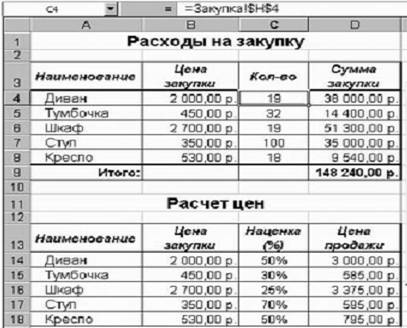
При связывании ячеек определите, какие ячейки являются исходными.
Для одной связываемой таблицы исходными могут быть ячейки из разных таблица различных рабочих листах или на текущем листе.
Лабораторно-практическая работа №16
Приемы построения графиков функций в ЭТ MS Excel
Цель: закрепить базовые понятия ЭТ Excel (оформление таблиц, ввод простейших формул) через выполнения практических работ; освоить приемы построения графиков функций.
Ход работы.
Запустите программу Excel.
Сохраните Книгу1 в папке Мои документы под именем «Практическая работа №__».
Каждое задание выполняйте на отдельном листе. Можно переименовывать листы по тематике выполненных заданий.
Задание 1.
1. Решите задачу, используя ЭТ.
«Поход» по магазинам закончился со следующим результатом: 2 батона по 21р. каждый, полкило колбасы по 120 р. 70 коп. за килограмм, 400г сыра по 65 р., 3 бутылки газированной воды по 32р., 1 пакет молока по 21 р. 50 коп. Сколько денег было потрачено на покупки?
Все вычисления производить с помощью составленных формул.
Проверьте себя: Вы должны ввести всего две формулы для вычисления размера всей покупки.
2. Постройте диаграмму, из которой должно быть видно, количество потраченных денег на каждый из продуктов.
Для построения диаграммы выделите несмежный диапазон ячеек – столбец наименования продуктов и столбец их стоимости.
Разместите диаграмму на имеющемся листе, т. е. рядом с исходной таблицей.
Попробуйте вносить изменения в цене в таблице и обратите внимание, как меняются данные на диаграмме.
Задание 2.
Рассчитайте сумму платежа, за израсходованную электроэнергию за год, используя абсолютные и относительные ссылки на ячейки при создании формул.

Оформите таблицу расчета платежей.
Проверьте себя: Вы должны ввести всего две формулы для вычисления платежа, за израсходованную электроэнергию за год!
Что произойдет, если при выделенной формуле в строке формул нажать на клавишу F4 не один раз, а несколько?
Задание 3.
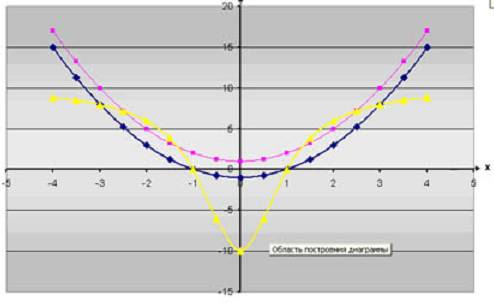
Постройте на одной диаграмме три совмещенных графика: y1=x2-1, y2=x2+1, y=10*(y1/y2) на отрезке от – 4 до 4 . Для этого:
Оформите таблицу. Используйте для вычисления значения функции формулы, а для введения диапазона построения (значений Х) функцию автозаполнения. Проверь себя: Вы должны ввести всего три формулы.
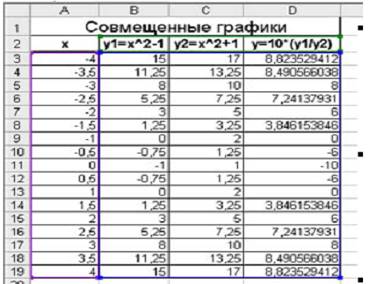
Выделите весь диапазон данных.
Постройте диаграмму по шагам.
На первом шаге выберите тип диаграммы ТОЧЕЧНЫЙ.
На втором шаге на вкладке Ряд посмотрите, чтобы имя функции соответствовало её графику.
На третьем шаге введите заголовок диаграммы и обозначения осей.
Размещение на 4 шаге выберите по желанию.
Отформатируйте область диаграммы – заливка, типы линий, оси (используйте в контекстном меню функцию Формат …).
Установите маркеры на графиках (выделите график, функция Формат рядов данных, вкладка Вид).
Отредактируйте названия осей Х и У, для этого:
· выделите название оси У и перетащите его на традиционное место обозначения оси.);
· вызовите контекстное меню на названии оси У выберите команду Формат названия оси, вкладка Выравнивание, установите горизонтальную ориентацию.
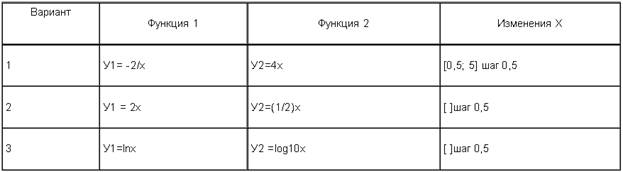
САМОСТОЯТЕЛЬНАЯ РАБОТА
Проверьте, умеете ли вы строить одиночные графики, совмещенные графики, редактировать и форматировать области построения диаграмм.
Список литературы
Рекомендуемая литература (основная)
1. , Новоселов . Теоретический курс: учебное пособие. , – М.: «С-Принт». – 2002. – 185с.
2. Новоселов -графические работы по информатике (теоретические и методические вопросы): учебно-методическое пособие / – М.: РГУФКСиТ – УИТ, 2009. – 126 с.
3. Новоселов по оформлению элементов графики на Web-сайтах в Интернете: учебно-методическое пособие по информатике для студентов РГУФКа / – М.: РИО РГУФКа, 2004. – 56с.
4. Яшкина : Учебное пособие для студентов-заочников РГУФКа / . - М.: РИО РГУФК, 2004.
Рекомендуемая литература (дополнительная)
1. Акулов . Базовый курс : учеб. для студентов вузов, бакалавров, магистров, обучающихся по специальности Информатика и вычислительная техника, а также студентов, изучающих естественные науки / , . 5-е изд., стер. М. : Омега-Л, 20с. (Гриф МО РФ).
2. Безручко (курс лекций) : учеб. пособие / В. Т Безручко. М.: Инфра-М : Форум, 20с. (Гриф МО РФ).
3. Безручко по курсу "Информатика" / . - М.: Инфра-М, 2007 г. – 368с.
4. Гаврилов / , Н. В. Cпрожецкая - М.: Гардарики, 2006. – 432с.
5. Мирюков , информатика, компьютер, информационные системы, сети/ . - М: Феникс, 20c.
6. Могилев : учеб. пособие для студентов высш. пед. учеб. заведений / , , . 5-е изд., стер. М. : Академия, 20с. (Серия Высшее профессиональное образование).
7. Могилев по информатике: учеб. Пособие для студ. высших учебных заведений / , , Е. К Хеннер; под ред. . – 4-е изд., стер. – М.: Изд. центр «Академия», 2008. – 608 с.
8. Острейковский : учеб. для студентов техн. и экон. специальностей вузов / . 5-е изд, стер. М. : Высшая школа, 20с. (Гриф МО РФ).
9. Симонович для юристов и экономистов : учеб. для вузов / . СПб. : Питер, 20с.
10. Симонович . Базовый курс : учеб. для техн. вузов / . 2-е изд. СПб.: Питер, 20с. (Гриф МО РФ).
11. Соболь, : учеб. / и др., 4-е изд., перераб. и доп. Ростов н/Д : Феникс, 20с. (Серия Высшее образование).
12. Степанов : учеб. для вузов / . 5-е изд., испр. и доп. СПб.: Питер, 20с. (Гриф МО РФ).

|
Из за большого объема этот материал размещен на нескольких страницах:
1 2 3 |
