


Партнерка на США и Канаду по недвижимости, выплаты в крипто
- 30% recurring commission
- Выплаты в USDT
- Вывод каждую неделю
- Комиссия до 5 лет за каждого referral
Министерство спорта, туризма и молодежной
политики Российской Федерации
Российский государственный университет
физической культуры, спорта и туризма
ИНФОРМАТИКА
Методические рекомендации
к лабораторно-практическим и самостоятельным занятиям
Работа с числовой информацией
МОСКВА – 2011
Министерство спорта, туризма и молодежной
политики Российской Федерации
Российский государственный университет
физической культуры, спорта и туризма
ИНФОРМАТИКА
Методические рекомендации
к лабораторно-практическим и самостоятельным занятиям
Работа с числовой информацией
МОСКВА – 2011
Методические рекомендации
утверждены и рекомендованы
Экспертно-методическим
Советом РГУФКСиТ
Протокол №_____
от «____» ____________2011 г.
Составители: – кандидат педагогических наук, доцент кафедры ЕНД РГУФКСиТ;
– кандидат педагогических наук, доцент кафедры ЕНД РГУФКСиТ;
– кандидат педагогических наук, доцент кафедры ЕНД РГУФКСиТ.
– кандидат педагогических наук, доцент кафедры ЕНД РГУФКСиТ;
Рецензент: – д. п.н., профессор кафедры ЕНД РГУФКСиТ.
Методические указания разработаны к практическим и семинарским занятиям по курсу «Информатика» для студентов, обучающихся по направлениям 032101.65 «ФКиС»; по направлению 032100.62 «ФК»; 032103.65 «Рекреация и спортивно-оздоровительный туризм»; 100201.65 «Туризм»; 100200.62 «Туризм»; 080507.65 «Менеджмент организации»; 040104.65 «Организация работы с молодежью»; 030301.65 «Психология»; 080100.62 «Экономика»; 030602.65 «Связи с общественностью»; 032102.65 «Физическая культура для лиц с отклонениями в состоянии здоровья (АФК)»; по курсу «Математика и информатика» для студентов, обучающихся по направлению 050720.65 «Физическая культура».
Содержание
Введение.............................................................................................................. 6
Лабораторно-практическая работа №1......................................................... 7
Лабораторно-практическая работа №2....................................................... 11
Лабораторно-практическая работа №3....................................................... 14
Лабораторно-практическая работа №4....................................................... 16
Лабораторно-практическая работа №5....................................................... 22
Лабораторно-практическая работа №6....................................................... 26
Лабораторно-практическая работа №7....................................................... 30
Лабораторно-практическая работа №8....................................................... 37
Лабораторно-практическая работа № 9...................................................... 40
Лабораторно-практическая работа № 10.................................................... 44
Лабораторно-практическая работа № 11.................................................... 48
Лабораторно-практическая работа № 12.................................................... 51
Лабораторно-практическая работа № 13.................................................... 53
Лабораторно-практическая работа № 14.................................................... 58
Лабораторно-практическая работа № 15.................................................... 61
Лабораторно-практическая работа №16..................................................... 71
Список литературы........................................................................................... 75
Введение
В настоящее время наблюдается неуклонное возрастание роли информации, знаний и информационных технологий в жизни общества. Постепенно формируется глобальное информационное пространство, обеспечивающее: эффективное информационное взаимодействие людей, их доступ к мировым информационным ресурсам и удовлетворение их потребностей в информационных продуктах и услугах.
Информатизация общества затрагивает все стороны его жизни, в том числе физическую культуру и спорт. Исходя из этого, особую важность для будущего специалиста приобретает изучение дисциплины «Информатика», и, в частности, работы в современных пакетах прикладных программ.
Данное пособие посвящено рассмотрению лабораторно-практических и самостоятельных работ по дисциплине «Информатика». Акцент поставлен на описании работы в пакете Microsoft Office. Обучение работе в нем строится на практических заданиях, в ходе выполнения которых студент ознакомляется с функциональными возможностями пакета и их практический реализацией.
В состав пособия вошли специально подобранные задания и методические рекомендации по их выполнению. Основные приемы работы с программами Word, Exсel и PowerPoint описаны в краткой и доступной форме.
Учебный материал может быть использован как для самостоятельного изучения работы с этими программами, так и для выполнения контрольной работы по информатике и подготовки к экзамену. Скрупулезно подобранный набор заданий и краткий характер изложения позволяет освоить операции с пакетом в минимальные сроки.
Материал пособия ориентирован на студентов вузов физической культуры дневных и заочных отделений. Его содержание полностью соответствует требованиям (федеральный компонент) к обязательному минимуму содержания и уровню подготовки бакалавра по циклу ЕН Государственного образовательного стандарта высшего профессионального образования второго поколения и программе дисциплины «Информатика».
Лабораторно-практическая работа №1
Назначение и интерфейс MS Excel
Выполнив задания этой темы, вы научитесь: запускать электронные таблицы; основные понятия: ячейка, строка, столбец, адрес ячейки; ввод данных в ячейку; строка формул; выделение целиком строки, столбца, нескольких ячеек, расположенных рядом, выделение таблицы целиком.
Задание.
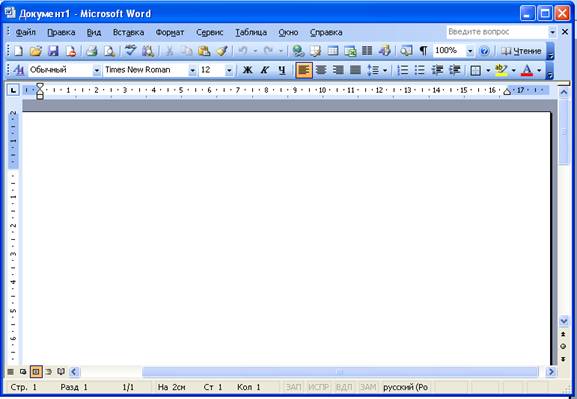
Познакомиться практически с основными элементами окна MS Excel.
Технология выполнения задания.
Запустите программу Microsoft Excel. Внимательно рассмотрите окно программы.
Одна из ячеек выделена (обрамлена черной рамкой). Как выделить другую ячейку? Достаточно щелкнуть по ней мышью, причем указатель мыши в это время должен иметь вид светлого креста. Попробуйте выделить различные ячейки таблицы. Для перемещения по таблице воспользуйтесь полосами прокрутки.
Для того чтобы ввести текст в одну из ячеек таблицы, необходимо ее выделить и сразу же (не дожидаясь появления столь необходимого нам в процессоре Word текстового курсора) "писать".
Введите в любую выделенную (активную) ячейку сегодняшний день недели, например: Среда.
Выделите целиком ту строку таблицы, в которой расположено название дня недели.
Щелкните мышью по заголовку строки (ее номеру).
Выделите целиком тот столбец таблицы, в котором расположено название дня недели.
Щелкните мышью по заголовку столбца (его имени).
Основным отличием работы электронных таблиц от текстового процессора является то, что после ввода данных в ячейку, их необходимо зафиксировать, т. е. дать понять программе, что вы закончили вводить информацию в эту конкретную ячейку.
Зафиксировать данные можно одним из способов:
· нажать клавишу {Enter};
· щелкнуть мышью по другой ячейке;
· воспользоваться кнопками управления курсором на клавиатуре (перейти к другой ячейке).
Зафиксируйте введенные вами данные. Выделите ячейку таблицы, содержащую день недели, и воспользуйтесь кнопками выравнивания абзацев. Каким образом происходит выравнивание? Сделайте вывод!
Вы уже заметили, что таблица состоит из столбцов и строк, причем у каждого из столбцов есть свой заголовок (А, В, С...), и все строки пронумерованы (1, 2, 3...). Для того, чтобы выделить столбец целиком, достаточно щелкнуть мышью по его заголовку, чтобы выделить строку целиком, нужно щелкнуть мышью по ее заголовку.
Выделите целиком тот столбец таблицы, в котором расположено введенное вами название дня недели.
Каков заголовок этого столбца?
Выделите целиком ту строку таблицы, в которой расположено введенное вами название дня недели.
Какой заголовок имеет эта строка?
Определите сколько всего в таблице строк и столбцов?
Воспользуйтесь полосами прокрутки для того, чтобы определить сколько строк имеет таблица и каково имя последнего столбца.
Внимание!!! Чтобы достичь быстр конца таблицы по горизонтали или вертикали, необходимо нажать комбинации клавиш: Ctrl+→ - конец столбцов или Ctrl+↓ - конец строк. Быстрый возврат в начало таблицы - Ctrl+Home.
Выделите всю таблицу.
Воспользуйтесь пустой кнопкой.
Выделите ту ячейку таблицы, которая находится в столбце С и строке 4.
Обратите внимание на то, что в Поле имени, расположенном выше заголовка столбца А, появился адрес выделенной ячейки С4. Выделите другую ячейку, и вы увидите, что в Поле имени адрес изменился. Выделите ячейку D5; F2; А16.
Какой адрес имеет ячейка, содержащая день недели?
Определите количество листов в Книге1. Вставьте через контекстное меню Добавить–Лист два дополнительных листа. Для этого встаньте на ярлык листа Лист 3 и щелкните по нему правой кнопкой, откроется контекстное меню выберите опцию Добавить и выберите в окне Вставка Лист. Добавлен Лист 4. Аналогично добавьте Лист 5. Внимание! Обратите внимание на названия новых листов и место их размещения.
Измените порядок следования листов в книге. Щелкните по Лист 4 и, удерживая левую кнопку, переместите лист в нужное место.
Установите количество рабочих листов в новой книге по умолчанию равное 3. Для этого выполните команду Сервис–Параметры–Общие.
Закройте документ, щелкнув по кнопке Закрыть (внутренний крестик)на вопрос о сохранении документа, выберите НЕТ. Выйдите из окна приложения: Файл – Выход.
Самостоятельная работа.
Сколько столбцов содержится в таблице? Укажите адрес последнего столбца.
Сколько строк содержится в таблице? Укажите адрес последней строки.
Как выйти из документа, не закрывая окна самого приложения?
Введите в ячейку N35 свое имя, выровняйте его в ячейке по центру и примените начертание полужирное. Опишите порядок ваших действий.
Введите в ячейку С5 текущий год. Опишите порядок ваших действий.
Лабораторно-практическая работа №2
Ввод данных и формул в ячейки электронной таблицы MS Excel
Выполнив задания этой темы, вы научитесь: вводить в ячейки данные разного типа: текстовые, числовые, формулы.
Задание.
Выполните в таблице ввод необходимых данных и простейшие расчеты по данным.
Технология выполнения задания.
Запустите программу Microsoft Excel.
В ячейку А1 Листа 2 введите текст: "Год основания КПУ". Зафиксируйте данные в ячейке любым известным вам способом.
В ячейку C1 введите число – номер текущего года.
Внимание! Обратите внимание на то, что в MS Excel текстовые данные выравниваются по левому краю, а числа и даты – по правому краю.
Выделите ячейку D1, введите с клавиатуры формулу для вычисления возраста школы: = C1- B1.
Внимание! Ввод формул всегда начинается со знака равенства «=». Адреса ячеек нужно вводить латинскими буквами без пробелов. Адреса ячеек можно вводить в формулы без использования клавиатуры, а просто щелкая мышкой по соответствующим ячейкам.
Удалите содержимое ячейки D1 и повторите ввод формулы с использованием мышки. В ячейке D1 установите знак «=», далее щелкните мышкой по ячейке C1, обратите внимание адрес этой ячейки появился в D1, поставьте знак «–» и щелкните по ячейке B1, нажмите {Enter}.
Измените ширину столбца А, перетащив мышью правый разделитель в заголовке столбца или дважды щелкнув по разделителю столбца. Для изменения ширины столбца используют также команды меню Формат – Столбец – Ширина – Автоподбор ширины или Стандартная ширина.
Измените высоту строки 2 с помощью мыши и сделайте ее равной 30 пт. Верните первоначальную высоту строки (12,75 пт) .
Перейдите в строку 5. С помощью команд меню Формат – Строка – Высота строки измените высоту строки 5 до 40 пт. Верните высоту строки, используя команду Автоподбор высоты.
В ячейку А2 введите текст "Мой возраст".
В ячейку B2 введите свой год рождения.
В ячейку С2 введите текущий год.
Введите в ячейку D2 формулу для вычисления Вашего возраста в текущем году (= C2- B2).
Выделите ячейку С2. Введите номер следующего года. Обратите внимание, перерасчет в ячейке D2 произошел автоматически.
Определите свой возраст в 2025 году. Для этого замените год в ячейке С2 на 2025.
Очистите содержимое любой ячейки командой Правка – Очистить – Все.
Сохраните результаты работы командой Файл – Сохранить.
Самостоятельная работа.
Посчитайте, используя ЭТ, хватит ли вам 130 рублей, чтоб купить все продукты, которые вам заказала мама, и хватит ли купить чипсы за 25 рублей?
№ | Наименование | Цена в рублях | Количество | Стоимость |
1 | Хлеб | 9,6 | 2 | =С2*D2 |
2 | Кофе | 2,5 | 5 | =С3*D3 |
3 | Молоко | 13,8 | 2 | =С4*D4 |
4 | Пельмени | 51,3 | 1 | =С5*D5 |
5 | Чипсы | 25 | 1 | =С6*D6 |
Технология выполнения упражнения.
· В ячейку А1 вводим “№”
· В ячейки А2, А3, А4, А5, А6, А7, А8 вводим “1”, “2”, “3”, “4”, “5”
· В ячейку В1 вводим “Наименование”
· В ячейку С1 вводим “Цена в рублях”
· В ячейку D1 вводим “Количество”
· В ячейку Е1 вводим “Стоимость” и т. д.
· В столбце “Стоимость” все формулы записываются на английском языке!
· В формулах вместо переменных записываются имена ячеек.
· После нажатия Enter вместо формулы сразу появляется число – результат вычисления
После выполнения работы получаем:
№ | Наименование | Цена в рублях | Количество | Стоимость |
1 | Хлеб | 9,6 | 2 | 19,2 |
2 | Кофе | 2,5 | 5 | 12,5 |
3 | Молоко | 13,8 | 2 | 27,6 |
4 | Пельмени | 51,3 | 1 | 51,3 |
5 | Чипсы | 25 | 1 | 25 |
Итого | 135,6 |
Ответ: на чипсы 130 рублей не хватит.
Лабораторно-практическая работа №3
Выделение областей в электронной таблице MS Excel
Выполнив задания этой темы, вы научитесь: выделять ячейки, строки, столбцы, блоки и листы.
Задание.
Познакомиться практически со способами выделения основных элементов MS Excel.
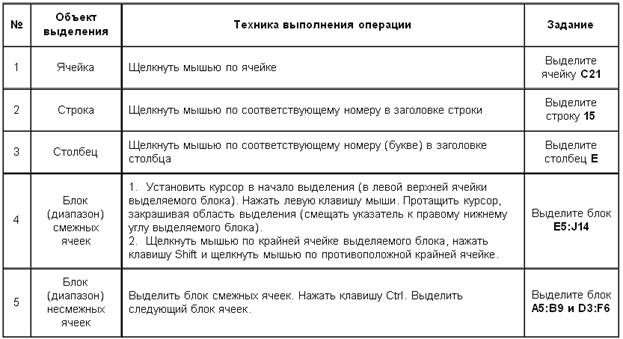
Технология выполнения задания.
Создайте новый документ (рабочую книгу) и сохраните его в своей папке в виде файла с именем Table (команда Файл – Сохранить как).
Опробуйте различные способы выделения фрагментов электронной таблицы.
Внимание! Способы выделения фрагментов электронной таблицы:
Сделайте активным Лист 2, щелкнув по его ярлычку.
Выделите с помощью мыши ячейку С6. Вернитесь в ячейку А1 с помощью клавиш перемещения курсора.
Сделайте текущим (активным) Лист 5. Удалите Лист 5 с помощью контекстного меню.
Вставьте новый лист с помощью команды главного меню Вставка–Лист. Обратите внимание, что название нового листа Лист 6.
Переименуйте Лист 6 в Лист 5 и с помощью мыши переместите его ярлычок после ярлычка Листа 4 (Для этого захватите, удерживая нажатой левую кнопку мыши, и перенесите лист в необходимое место).
Вернитесь к Листу 1. С помощью контекстного меню присвойте ему имя Таблица.
Перейдите к Листу 2. Выделите строку 3. Отмените выделение, щелкнув по любой невыделенной ячейке левой клавишей мыши.
Выделите столбец D.
Выделите вместе столбцы B, C, D. Отмените выделение.
Выделите диапазон ячеек (блок) C4: F9 с помощью мышки. Отмените выделение.
Выделите блок A2: E11 при нажатой клавише Shift.
Выделите одновременно несмежные блоки A5: B5, D3: D15, H12, F5: G10.
Сохраните результаты работы командой Файл–Сохранить или щелкните мышью по кнопке Сохранить на панели инструментов Стандартная.
Обратите внимание, что вы сохраняете документ под тем же именем, что задали раннее при его создании.
Лабораторно-практическая работа №4
MS Excel. Создание и редактирование табличного документа
Выполнив задания этой темы, вы научитесь: создавать и заполнять данными таблицу; форматировать и редактировать данные в ячейке; использовать в таблице простые формулы; копировать формулы в другое место.
Задание 1.
Создайте таблицу, содержащую расписание движения поездов от станции Нью-Васюки до станции Новобобановск.

Технология выполнения задания.
Запустите табличный процессор Excel.
Заполните таблицу. Для этого выполните следующие действия:
· выберите ячейку А1 (щелкните по ней левой кнопкой мыши) куда будете вводить текст;
· наберите текст и нажмите клавишу Enter;
· заполните столбец А.
Внимание! Текст в ячейках выравнивается по левому краю, а числа – по правому!
Выберите ячейку В1, наберите текст. Заполните столбец В. Текст столбца А закрывается столбцом В, не пугайтесь и оставьте все, как есть, далее мы все отформатируем.
Заполните столбец С.
Выровняйте ширину столбца А так, чтобы был виден весь текст, помещенный в ячейки. Для этого выполните следующие действия:
С помощью мыши:
· Подведите указатель мыши к верхней строке таблицы, где размещены заголовки столбцов (буквы), установите указатель на границе (черте) ячейки А, так чтобы указатель изменился на черную вертикальную черту с двусторонней горизонтальной стрелкой; Два раза щелкните кнопкой мыши по разделительной черте, в результате чего ширина столбца выровняется по размещенной в нем самой длинной строке (название станции).
· Можно добиться того же самого, если нажать левую кнопку мыши и удерживая протащить границу столбца вправо или влево.
Через главное меню:
· Выделите столбец А, щелкнув мышью по его заголовку;
· Выполните команду основного меню Формат – Столбец – Автоподбор ширины;
· Аналогично выровняйте ширину столбцов В и С.
Отредактируйте название станции в ячейке А3. Для этого выполните следующие действия:
· Выберите ячейку А3;
· Для перехода в режим редактирования нажмите клавишу F2 замените слово «Малая» на «Великая» и нажмите клавишу Enter.
· Выберите ячейку А5, щелкните по ней левой кнопкой мыши дважды и замените «Великомышкино» на «Нижнее Мышкино»
· Выберите ячейку А4 зайдите в строку формул и замените «Нужино» на «Ненужино».
Сохраните таблицу в папке Мои документы _ 83 _ Петров_Poezd.
Ответьте на следующие вопросы:
Как определяется адрес ячейки?
Перечислите три способа выравнивания ширины столбца.
Перечислите три способа редактирования данных, введенных в ячейку.
Внимание! Проверьте, правильно ли вы задали имя файлу, с которым работали практически.
Секреты выравнивания ячеек, столбцов, строк
В вышеизложенном практикуме, мы выравнивали разными способами столбцы по содержимому в ячейках, предположим что нам надо выровнять все столбцы в таблице так, чтобы все столбцы были одинаковы по размеру.
Это можно сделать очень легко и просто. Для этого выделяем нужное количество столбцов и регулируем размер любого из них (это может быть и крайний, и расположенный в центре). Вот и всё, остальные приняли размер того столбца, который Вы подправили.
Со строками дело обстоит точно также.
Задание 2.
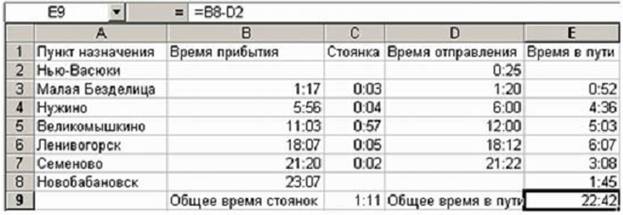
Дополните таблицу «Расписание» расчетами времени стоянок поезда в каждом населенном пункте. Вычислите суммарное время стоянок, общее время в пути, время, затрачиваемое поездом на передвижение от одного населенного пункта к другому.
Технология выполнения задания.
Запустите табличный процессор Excel.
Откройте документ из папки Мои документы _ 83 _ Петров_Poezd
Переместите столбец «Время отправления» из столбца С в столбец D. Для этого выполните следующие действия:
· Выделите блок C1:C7; выберите команду Правка – Вырезать.
· Установите курсор в ячейку D1;
· Выполните команду Правка - Вставить;
· Выровняйте ширину столбца в соответствии с размером заголовка.
Введите текст «Стоянка» в ячейку С1. Выровняйте ширину столбца в соответствии с размером заголовка.
Создайте формулу, вычисляющую время стоянки в населенном пункте. Для этого выполните следующие действия:
· Выберите ячейку С3;
· Наберите знак «=»;
· Для ввода адреса ячейки, содержащей необходимое значение, щелкните левой кнопкой по ячейке D3;
· Наберите на клавиатуре «-»;
· Введите адрес ячейки В3, щелкнув по ней левой кнопкой мыши; в результате в строке формулы появится формула =D3-B3, нажмите клавишу Enter; и в ячейке С3 – результат вычисления по формуле.
Необходимо скопировать формулу в блок С4:С7, используя маркер заполнения. Для этого выполните следующие действия: вокруг активной ячейки имеется рамка, в углу которой есть маленький прямоугольник, ухватив его, распространите формулу вниз до ячейки С7.
Введите в ячейку Е1 текст «Время в пути». Выровняйте ширину столбца в соответствии с размером заголовка.
Создайте формулу, вычисляющую время, затраченное поездом на передвижение от одного населенного пункта к другому. Для этого выполните следующие действия:
· Выберите ячейку Е3;
· Наберите знак «=»;
· Введите адрес ячейки В3;
· Наберите на клавиатуре «-»;
· Введите адрес ячейки D2, в результате в строке формулы появится формула =B3-D2, нажмите клавишу Enter; и в ячейке E3 – результат вычисления по формуле.
· Заполните блок ячеек Е4:Е8, с помощью команд основного меню (Правка – Копировать и Правка – Вставить).
Измените формат чисел для блоков С2:С9 и Е2:Е9. Для этого выполните следующие действия:
· Выделите блок ячеек С2:С9;
· Выполните команду основного меню Формат – Ячейки – Числовые форматы - Время и установите параметры (часы:минуты).
· Нажмите клавишу Enter.
Вычислите суммарное время стоянок.
· Выберите ячейку С9;
· Щелкните кнопку Автосумма на панели инструментов;
· Подтвердите выбор блока ячеек С3:С8 и нажмите клавишу Enter.
Введите текст в ячейку В9. Для этого выполните следующие действия:
· Выберите ячейку В9;
· Введите текст «Суммарное время стоянок». Выровняйте ширину столбца в соответствии с размером заголовка.
Удалите содержимое ячейки С3:
· Выберите ячейку С3;
· Выполните команду основного меню Правка – Очистить или нажмите Delete на клавиатуре;
Внимание! Компьютер автоматически пересчитывает сумму в ячейке С9!!!
Выполните команду основного меню Правка - Отменить или нажмите соответствующую кнопку на панели инструментов.
Введите текст «Общее время в пути» в ячейку D9.
Вычислите общее время в пути. Для этого выполните следующие действия:
· Выберите ячейку Е9;
· Наберите знак «=»;
· Введите адрес ячейки В8, содержащей время прибытия в конечный пункт;
· Наберите на клавиатуре «-»;
· Введите адрес ячейки D2, содержащей время отправления.
· Нажмите клавишу Enter.
Сохраните документ, нажав кнопку Сохранить на панели инструментов.
Ответьте на следующие вопросы:
Как выделить всю таблицу целиком?
Как выделить целиком всю строку?
Как выделить целиком весь столбец?
Перечислите все известные вам способы копирования данных.
Перечислите все известные вам способы удаления данных.
Лабораторно-практическая работа №5
MS Excel. Автозаполнение ячеек
Выполнив задания этой темы, вы научитесь: выполнять операции по автозаполнению отдельных ячеек и диапазонов.

|
Из за большого объема этот материал размещен на нескольких страницах:
1 2 3 |
