


Партнерка на США и Канаду по недвижимости, выплаты в крипто
- 30% recurring commission
- Выплаты в USDT
- Вывод каждую неделю
- Комиссия до 5 лет за каждого referral
МБОУ Емельяновская СОШ
Районный семинар для учителей информатики
Открытый урок
по информатике в 10 классе
«Математическое моделирование и построение диаграмм средствами табличного редактора»
Разработал и провел:
,
учитель информатики и ИКТ.
14.03.2011 г.
Цели:
1. Дидактические:
− рассмотрение этапов информационного моделирования на примере решения конкретных задач;
− закрепление навыков работы в MS Excel;
− установление межпредметных связей: информатики и математики.
2. Развивающие:
− развитие познавательного интереса, воображения;
− развитие умений применять знания на практике.
3. Воспитательные:
− расширение научного кругозора;
− воспитание самостоятельности в работе.
Учебно-методическое обеспечение: презентация, ПО MS Excel, ПО MS PowerPoint, методические указания.
Оборудование: интерактивная доска, персональные компьютеры.
План урока
1. Организационный момент. - 1 мин
2. Проверка домашнего задания (тест). – 5 мин.
3. Изучение нового материала. – 20 мин
4. Компьютерный практикуммин.
5. Динамическая пауза. – 1 мин.
6. Подведение итогов, выставление оценок. - 2 мин.
7. Домашнее задание. - 1 мин.
Ход урока
1. Организационный момент.
2. Проверка домашнего задания (тест).
Прежде чем приступить к изучению нового материала, выполним тест "Электронные таблицы". Время на выполнение 5 минут. (Приложение 1)
3. Изучение нового материала.
Учитель: Межпредметное значение информатики в значительной степени проявляется именно через внедрение компьютерного моделирования в различные научные и прикладные области: математику и физику, технику, биологию и медицину, экономику, управление и многие другие. С помощью компьютерного моделирования решаются многие научные и производственные задачи. Гибким инструментом для компьютерного моделирования является MS Excel.
Возможности электронных таблиц Microsoft Excel весьма многогранны. Всем известно, что Excel является мощным вычислительным инструментом, позволяющим производить простые и сложные расчеты в различных областях человеческой деятельности: математике, физике, инженерных науках, экономике, технологии. На этом уроке мы рассмотрим использование электронных таблиц для решения математических задач и уравнений.
Рассмотрим этапы информационного моделирования.
Модель задачи.
Пусть вам надо решить какую-либо задачу, и вы хотите воспользоваться для этого помощью компьютера. С чего начать? Прежде всего, нужно разобраться, что дано, что требуется получить, как связаны исходные данные и результаты. Предположения, которые позволяют в море информации об изучаемом явлении или объекте определить исходные данные, понять, что будет служить результатом и какова связь между исходными данными и результатом, называют моделью задачи. (Презентация. Слайд 2)
Понятие математической модели.
В моделировании есть два различных пути. Во-первых, это использование натурных моделей. Но если модель должна отображать реальность в абстрактной форме, то в таком случае всегда привлекаются средства математики, и мы имеем дело с математической моделью.
Математическая модель выражает существенные признаки объекта или процесса языком уравнений и других математических средств. (Презентация. Слайд 3)
Собственно говоря, в историческом аспекте сама математика обязана своим существованием тому, что пыталась отражать, т. е. моделировать, на своем специфическом языке закономерности окружающего мира.
Под математической моделью понимают систему математических соотношений – формул, уравнений, неравенств и т. д., отражающих существенные свойства объекта или процесса. (Презентация. Слайд 3)
Математическое моделирование в наше время гораздо более всеобъемлющее, нежели моделирование натурное. Математический аппарат для моделирования объектов и процессов реального мира ученые использовали очень давно, но огромный толчок математическому моделированию дало появление ЭВМ, которые сегодня помогают в этой деятельности. Использование математического моделирования – это самый общий метод научных исследований.
Простой пример. Представьте, что нужно определить площадь поверхности письменного стола. Как обычно поступают в таком случае? Измеряют длину и ширину стола, а затем перемножают полученные числа. Это фактически означает, что реальный объект – поверхность стола – заменяется абстрактной математической моделью – прямоугольником. Площадь этого прямоугольника и считается искомой величиной.
Как видно, из всех свойств стола мы выделили три: форму поверхности (прямоугольник) и длины двух сторон. Для нас не важны ни цвет стола, ни материал, из которого он сделан, ни то, как стол используется. (Если бы мы решали другую задачу о столе, например, сколько стоит его изготовление, то возможно, для нас важна была бы как раз эта информация.) (Презентация. Слайд 4)
Предположив, что поверхность стола – прямоугольник, мы легко указываем исходные данные и находим результат. Они связаны соотношение S = a * b. (Презентация. Слайд 5)
Сделанное предположение позволило «перевести» нашу задачу на язык чисел: и исходные данные, и результат – числа, а соотношение между ними задается математической формулой.
Анализировать математические модели проще и быстрее, чем экспериментально определять поведение реального объекта. Кроме того, анализ математической модели позволяет выделить наиболее существенные свойства данного объекта (процесса), на которые надо обратить внимание при принятии решения.
Этапы решения задач на компьютере.
1 этап. Постановка задачи – точная формулировка условий и целей решения, описание наиболее существенных свойств объекта. (Презентация. Слайд 6)
2 этап. Построение математической модели – описание наиболее существенных свойств объекта с помощью математических формул. (Презентация. Слайд 6)
3 этап. Создание компьютерной модели – выражение математической модели на понятном для компьютера языке. Существуют два принципиально различных пути построения компьютерной модели:
Построение алгоритма решения задачи и его кодирование на одном из языков программирования.
Построение компьютерной модели и использованием ПО компьютера (приложений Windows – электронных таблиц, СУБД и пр.). (Презентация. Слайд 7)
4 этап. Проведение компьютерного эксперимента (исследование модели) – если компьютерная модель существует в виде программы на одном из языков программирования, то её нужно запустить на выполнение и получить результаты; если компьютерная модель исследуется в приложении, например, в электронных таблицах, можно провести сортировку или поиск данных, построить диаграмму или график и т. д. (Презентация. Слайд 8)
5 этап. Анализ полученных результатов и корректировка модели – в случае различия результатов, полученных при исследовании модели, с измеряемыми параметрами реальных объектов можно сделать вывод, что на предыдущих этапах построения модели были допущены ошибки или неточности. В этом случае необходимо провести корректировку модели, причём уточнение модели может проводиться многократно, пока анализ результатов не покажет их соответствие изучаемому объекту. (Презентация. Слайд 9)
Рассмотрим конкретные задачи математического моделирования. Для этого будем использовать приложение Windows – электронные таблицы MS Excel. Для этих целей в Excel имеется много возможностей: вычисление по формулам, построение диаграмм и графиков, поиск решения, подбор параметра и т. д.
4. Компьютерный практикум.
Задача 1. Необходимо покрасить краской стены кухни. Сколько потребуется банок краски, если известно, что
размеры кухни 405 × 310 × 285 см;
88% площади стен занимает кафельная плитка;
1 банка краски предназначена для покраски площади 5 м2? (Презентация. Слайд 10)
Решение.
Постановка задачи.
Дано:
a = 405 см – длина комнаты,
b = 310 см – ширина комнаты,
c = 285 см – высота комнаты,
1 – 0,88 = 0,12 – часть комнаты для покраски (без кафеля),
5 м2 – площадь покраски при использовании 1 банки краски.
Найти: необходимое для покраски стен кухни количество банок краски. (Презентация. Слайд 11)
Математическая модель.
Sстен с кафелем =2(a + b)c.
Sстен для покраски = 2(a + b)c * 0,12.
Чтобы определить, сколько потребуется банок краски, надо площадь для покраски разделить на 5 м2, т. е. Sстен для покраски /5 и результат округлить до целых.
Моделирование в среде ЭТ.
Заносим данные задачи в электронную таблицу, вводим формулы.
Электронная таблица в режиме отображения формул. (Приложение 1. Презентация. Слайд 12)
Электронная таблица в режиме отображения значений. (Приложение 2. Презентация. Слайд 13)
С помощью MS Excel мы определили, что для покраски стен кухни необходима 1 банка краски.
5. Динамическая пауза.
Продолжение практикума
Задача 2. Построить график функции у = sin x на отрезке [– 2; 2] с шагом h = 0,5.

1. Заполним таблицу значений функции. В ячейку С4 введем первое значение отрезка: – 2
2. В ячейку D4 введем формулу, которая будет добавлять к лево-стоящей ячейки шаг: = В4 + $A$4
3. Маркером заполнения ячейки D4 заполним влево ячейки строки 4, до тех пор, пока получим значение другого конца отрезка: 2.
4. Выделим ячейку С5, вызовем Мастер функций, в категории математические выберем функцию SIN, в качестве аргумента функции выберем ячейку С4.
5. Маркером заполнения распространим эту формулу в ячейках строки 5 до конца таблицы.
Таким образом, мы получили таблицу аргументов (х) и значений (у) функции у = sin x на отрезке [-2;2] с шагом h = 0,5:

6. Следующий шаг. Выделим таблицу и вызовем Мастер диаграмм. На первом шаге выберем во вкладке Нестандартные Гладкие графики.
7. На втором шаге во вкладке Ряд выполним:
В поле Ряд необходимо выделить ряд х и нажать на кнопку “Удалить” (график изменений х нам не нужен. График функции – это график изменения значений у)
8. На третьем шаге заполним вкладку Заголовки.
9. Пример полученного графика.
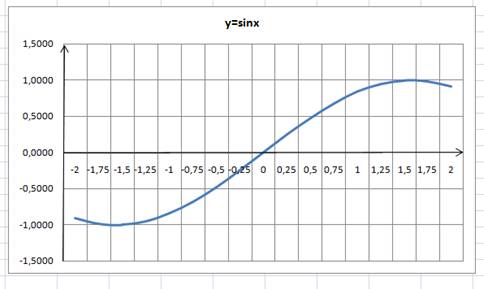
Для форматирования графика:
- Вызовем контекстное меню оси ОУ. Затем, выберем пункт Формат оси…. Во вкладке Шкала установим: цена основного деления: 1. Во вкладке Шрифт установим размер шрифта 8пт. Вызовем контекстное меню оси ОХ. Выберем пункт Формат оси….
Во вкладке Шкала установим: пересечение с осью ОУ установите номер категории 5 (чтобы ось ОУ пересекала ось ОХ в категории с подписью 0, а это пятая по счету категория).
Во вкладке шрифт установите размер шрифта 8пт. Нажмите на кнопку ОК.
Остальные изменения выполняются аналогично.
6. Подведение итогов, выставление оценок.
7. Домашнее задание.
