


Партнерка на США и Канаду по недвижимости, выплаты в крипто
- 30% recurring commission
- Выплаты в USDT
- Вывод каждую неделю
- Комиссия до 5 лет за каждого referral
4. Введем зависимость для целевой функции.
• Курсор в F4.
• Курсор на кнопку Мастер функций.
M1 (Обозначим через М1 следующее действие – «один щелчок левой кнопкой мыши»). На экране диалоговое окно Мастер функций шаг 1 из 2.
• Курсор в окно Категория на категорию Математические.
• M1.
• Курсор в окно Функции на СУММПРОИЗВ.
• M1.
• В массив 1 ввести В$3:Е$3.
• В массив 2 ввести В4:Е4.
• Готово. На экране: в F4 введена функция, как показано на рис. 1.3.
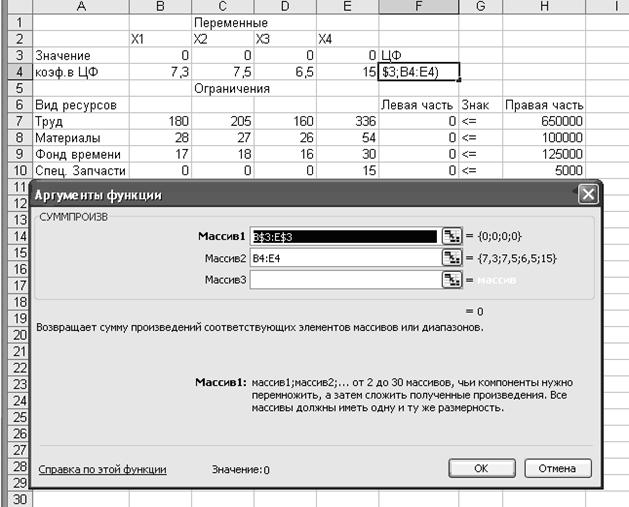
Рис. 1.3. Вычисление целевой функции
5. Введем зависимость для левых частей ограничений.
• Курсор в F4.
• Копировать в буфер.
• Курсор в F7.
• Вставить из буфера.
• Курсор в F8.
• Вставить из буфера.
• Курсор в F9.
• Вставить из буфера.
На этом ввод зависимостей закончен.
Запуск «Поиска решения». После выбора команд Сервис => Поиск решения появится диалоговое окно «Поиск решения» (рис. 1.4).
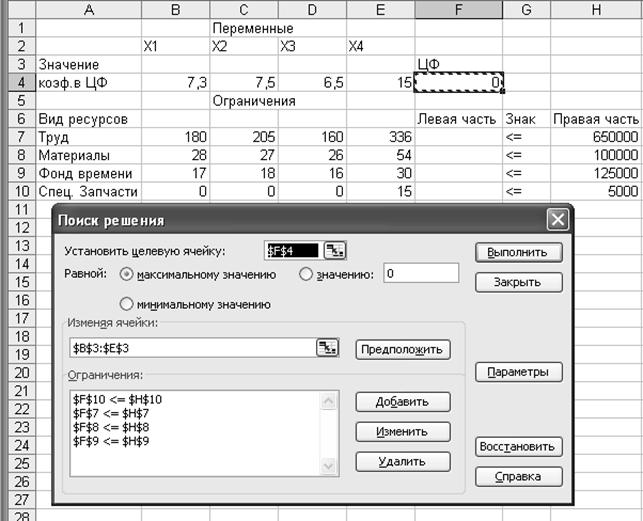
Рис. 1.4. Ввод данных в диалоговое окно «Поиск решения»
В диалоговом окне «Поиск решения» есть три основных параметра:
• Установить целевую ячейку.
• Изменяя ячейки.
• Ограничения.
Сначала нужно заполнить поле «Установить целевую ячейку». Во всех задачах для средства Поиск решения оптимизируется результат в одной из ячеек рабочего листа. Целевая ячейка связана с другими ячейками этого рабочего листа с помощью формул. Средство Поиск решения использует формулы, которые дают результат в целевой ячейке, для проверки возможных решений. Можно выбрать поиск наименьшего или наибольшего значения для целевой ячейки или же установить конкретное значение.
Второй важный параметр средства Поиск решения – это параметр. Изменяемые ячейки – это те ячейки, значения в которых будут изменяться для того, чтобы оптимизировать результат в целевой ячейке. Для поиска решения можно указать до 200 изменяемых ячеек. К изменяемым ячейкам предъявляется два основных требования: они не должны содержать формул и изменение их значений должно отражаться на изменении результата в целевой ячейке. Другими словами, целевая ячейка зависима от изменяемых ячеек.
Третий параметр, который нужно вводить для Поиска решения – это Ограничения.
6. Назначение целевой функции (установить целевую ячейку).
• Курсор в поле «Установить целевую ячейку».
• Ввести адрес $F$4.
• Ввести направление целевой функции: Максимальному значению.
• Ввести адреса искомых переменных:
• Курсор в поле «Изменяя ячейки».
• Ввести адреса В$3:Е$3.
7. Ввод ограничений.
• Курсор в поле «Добавить». Появится диалоговое окно «Добавление ограничения» (рис. 1.5).
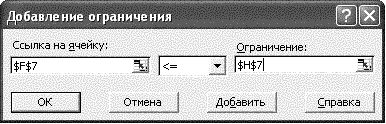
Рис. 1.5. Диалоговое окно «Добавление ограничения»
• В поле «Ссылка на ячейку» ввести адрес $F$7.
• Ввести знак ограничения ≤.
• Курсор в правое окно.
• Ввести адрес $Н$7.
• Добавить. На экране опять диалоговое окно «Добавление ограничения».
• Ввести остальные ограничения.
• После ввода последнего ограничения ввести ОК.
На экране появится диалоговое окно «Поиск решения» с введенными условиями (рис. 1.5).
8. Ввод параметров для решения ЗЛП (рис. 1.6).
• Открыть окно «Параметры поиска решения».
• Установить флажок Линейная модель, что обеспечивает применение симплекс-метода.
• Установить флажок Неотрицательные значения.
• ОК.
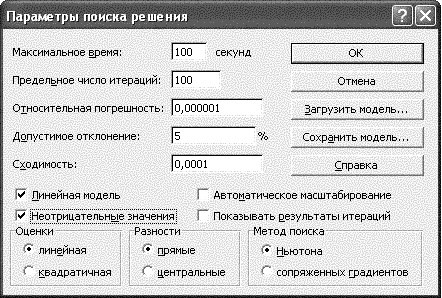
Рис. 1.6. Параметры «Поиск решения»
Полученное решение (рис. 1.7, 1.8) означает, что максимальную прибыль,7 тыс. руб. депо может получить при выпуске из ремонта 2595,5 полувагонов, 345,4 крытых вагонов, 333,3 вагонов-хопперов. При этом ремонт платформ в оптимальном плане производства отсутствует. Ресурсы – рабочее время, материалы, специальные запасные части – будут использованы полностью, а из 125 тыс. ч фонда времени вагоноремонтных позиций будет использовано только 60,3 тыс. ч.
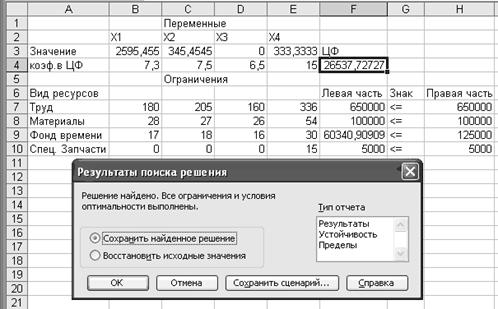
Рис. 1.7. Результаты «Поиска решения»
Microsoft Excel 10.0 Отчет по результатам | ||||||
Рабочий лист: [Методичк. ОПТ. ВАГ. xls]Лист1 | ||||||
Отчет создан: 26.02.2011 14:23:00 | ||||||
Целевая ячейка (Максимум) | ||||||
Ячейка | Имя | Исходное значение | Результат | |||
$F$4 | коэф. в ЦФ ЦФ | 0 | 26537,72727 | |||
Изменяемые ячейки | ||||||
Ячейка | Имя | Исходное значение | Результат | |||
$B$3 | Значение Х1 | 0 | 2595,454545 | |||
$C$3 | Значение Х2 | 0 | 345,4545455 | |||
$D$3 | Значение Х3 | 0 | 0 | |||
$E$3 | Значение Х4 | 0 | 333,3333333 | |||
Ограничения | ||||||
Ячейка | Имя | Значение | Формула | Статус | Разница | |
$F$8 | Материалы Левая часть | 100000 | $F$8<=$H$8 | связанное | 0 | |
$F$7 | Труд Левая часть | 650000 | $F$7<=$H$7 | связанное | 0 | |
$F$9 | Фонд времени Левая часть | 60340,90909 | $F$9<=$H$9 | не связанное | 64659,09091 | |
$F$10 | Спец. Запчасти Левая часть | 5000 | $F$10<=$H$10 | связанное | 0 |
Рис. 1.8. Отчет по результатам
MS Excel позволяет представить результаты поиска решения в форме отчета (см. рис. 1.8). Существует три типа таких отчетов.
Результаты (Answer). В отчет включаются исходные и конечные значения целевой и влияющих ячеек, дополнительные сведения об ограничениях.
Устойчивость (Sensitivity). Отчет, содержащий сведения о чувствительности решения к малым изменениям в изменяемых ячейках или в формулах ограничений.
Пределы (Limits). Помимо исходных и конечных значений изменяемых и целевой ячеек в отчет включаются верхние и нижние границы значений, которые могут принимать влияющие ячейки при соблюдении ограничений.
В отчете по результатам содержатся оптимальные значения переменных x1, х2, х3, х4, значение целевой функции, а также левые части ограничений.
В выводе указать (см. рис. 1.7.):
1) максимальную величину прибыли;
2) количество вагонов какого типа следует отремонтировать, чтобы прибыль была максимальной;
3) оценить качество использования ресурсов предприятия.
1.3. Исходные данные
Задача формулируется для вагоноремонтных депо, которые в состоянии ремонтировать пять типов вагонов: полувагоны, крытые, платформы, вагоны-хопперы и цистерны. Предположим, что в производственном процессе используется пять видов ресурсов: рабочая сила, материалы, фонд времени ремонтных позиций, специальные запасные части и электроэнергия. Нормы расхода ресурсов на ремонт одного вагона по типам единые для всех вариантов задания представлены в табл. 1.2.
Таблица 1.2
Исходные данные
Ресурсы | Нормы расхода ресурсов на один вагон | ||||
Полувагон | Крытый | Платформа | Хопер-дозатор | Цистерна | |
Раб. сила, чел.-ч | 180 | 205 | 160 | 336 | 170 |
Материалы, тыс. руб. | 28 | 27 | 26 | 54 | 27 |
Фонд времени, ч | 17 | 18 | 16 | 30 | 17 |
Специальные запчасти, тыс. руб. | 0 | 0 | 0 | 15 | 10 |
Электроэнергия, тыс. квт∙ч | 1,5 | 1,4 | 0,9 | 1,6 | 1,2 |
Данные о размерах прибыли на 1 отремонтированный вагон и объемах ресурсов на предприятии приведены по вариантам в табл. 1.3 и 1.4.

|
Из за большого объема этот материал размещен на нескольких страницах:
1 2 3 4 5 6 7 8 9 10 11 12 13 14 15 16 |
