


Партнерка на США и Канаду по недвижимости, выплаты в крипто
- 30% recurring commission
- Выплаты в USDT
- Вывод каждую неделю
- Комиссия до 5 лет за каждого referral
Очередь сообщения приложений может пополняться не только из системной очереди. Любое приложение может послать сообщение любому другому сообщению, в том числе и само себе.
Основная работа, которую должно выполнять приложение, заключается в обслуживании собственной очереди сообщений. Обычно приложение в цикле опрашивает свою очередь сообщений. Обнаружив сообщение, приложение с помощью специальной функции из программного интерфейса Windows распределяет его нужной функции окна, которая и выполняет обработку сообщения.
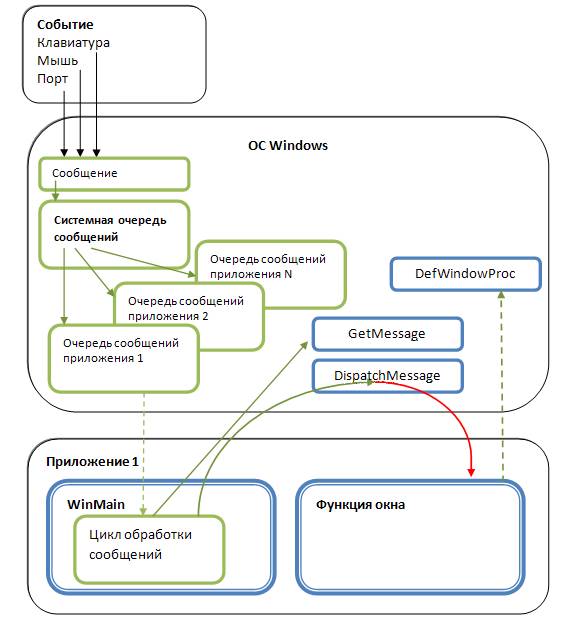
Рис.3 Обработка сообщений
Так как Windows многозадачная операционная система в ней разработан механизм использования несколькими параллельно работающими приложениями таких ресурсов, как мышь и клавиатура. Так как все сообщения, создаваемые драйверами мыши и клавиатуры, попадают в одну системную очередь сообщений, должен существовать способ распределения этих сообщений между различными приложениями.
Хотя одновременно может быть запущено много приложений, активным является только одно. Принято говорить, что это приложение имеет фокуса ввода. Все сообщения от клавиатуры и мыши идут в очередь приложения, имеющего фокус ввода.
Перемещать фокус ввода от одного окна к другому можно, нажимая определенные клавиши, или мышью.
Сообщения от драйвера мыши всегда передаются функции того окна, над которым находится курсор мыши. При необходимости приложение может выполнить операцию захвата (capturing) мыши. В этом случае все сообщения от мыши будут поступать в очередь приложения, захватившего мышь, вне зависимости от положения курсора мыши.
3.3. Цикл обработки сообщений
Простейший цикл обработки сообщений состоит из вызовов двух функций – GetMessage и DispatchMessage.
BOOL WINAPI GetMessage(
LPMSG lpMsg,// Указатель на структуру MSG, которая получает информацию об очередном сообщении из очереди сообщений.
HWND hWnd,// дескриптор окна, чьи сообщения должны быть извлечены.
UINT wMsgFilterMin, //наименьший номер сообщения
UINT wMsgFilterMax//наибольший номер сообщения
);
Если wMsgFilterMin и wMsgFilterMax равны нулю, GetMessage возвращает все доступные сообщения (то есть, фильтрация сообщений не выполняется).
Функция GetMessage предназначена для выборки сообщения из очереди приложения. Сообщение выбирается из очереди и записывается в область данных, принадлежащую приложению. Функция возвращает ненулевое значение, если очередное сообщение не WM_QUIT, и ноль в случае WM_QUIT.
Функция DispatchMessage предназначена для распределения выбранного из очереди сообщения нужной функции окна. Так как приложение обычно создает много окон, и эти окна используют различные функции окна, необходимо распределить сообщение именно тому окну, для которого оно предназначено. Windows оказывает приложению существенную помощь в решении этой задачи – для распределения приложению достаточно вызвать функцию DispatchMessage.
Вот как выглядит простейший вариант цикла обработки сообщений:
MSG msg;
while (GetMessage(&msg, NULL, 0, 0))
{
DispatchMessage(&msg);
}
return (int) msg. wParam;
Завершение цикла обработки сообщений происходит при выборке из очереди сообщения WM_QUIT, в ответ на которое функция GetMessage возвращает нулевое значение.
Коды сообщений определены в файле WinUser. h, включаемом в исходные тексты любых приложений Windows.
3.4. Функции работы с сообщениями
Таблица 2
Функции для работы с сообщениями
Имя функции | Назначение | |
1 | GetMessage | Извлекает сообщение из очереди сообщений приложения. |
2 | DispatchMessage | Передает сообщение функции окна. |
3 | PostMessage | Посылает сообщение в очередь. |
4 | SendMessage | Посылает сообщение в функцию окна, возврат из функции происходит после обработки этого сообщения. |
5 | PostQuitMessage | Посылает сообщение о завершении (WM_QUIT) в очередь сообщений приложения. |
6 | TranslateMessage | Переводит сообщения виртуальных клавиш в символьные. |
3.5. Классификация сообщений по функциональным признакам
Таблица 3
Системные сообщения
1 | WM_SYSCOMAND | Выбран пункт меню System |
2 | WM_SYSKEYDOWN | Нажата системная клавиша |
и др. |
Таблица 4
Сообщения от мыши
1 | WM_NCHITTEST | Это сообщение генерируется драйвером мыши при любых перемещениях мыши. |
2 | WM_MOUSEMOVE | Перемещение курсора мыши во внутренней области окна |
3 | WM_NСMOUSEMOVE | Перемещение курсора мыши во внешней области окна |
4 | WM_MOUSEACTIVATE | Активизация неактивного окна при помощи мыши. |
От левой клавиши мыши | ||
1 | WM_LBUTTONDBLCLK | Двойной щелчок левой клавишей мыши во внутренней области окна |
2 | WM_LBUTTONDOWN | Нажата левая клавиша мыши во внутренней области окна |
3 | WM_LBUTTONUP | Отпущена левая клавиша мыши во внутренней области окна |
4 | WM_NCLBUTTONDBLCLK | Двойной щелчок левой клавишей мыши во внешней области окна |
5 | WM_NCLBUTTONDOWN | Нажата левая клавиша мыши во внешней области окна |
6 | WM_NCLBUTTONUP | Отпущена левая клавиша мыши во внешней области окна |
Аналогичные сообщения приходят от средней и правой клавиш мыши с префиксами WM_RBUTTON и WM_MBUTTON | ||
Таблица 5
Сообщения от клавиатуры
1 | WM_KEYDOWN | Нажата клавиша клавиатуры |
2 | WM_KEYUP | Отжата клавиша |
3 | WM_SYSKEYDOWN | Нажата системная клавиша |
4 | WM_SYSKEYUP | Отжата системная клавиша |
5 | WM_CHAR | Символьное сообщение |
Таблица 6
Сообщения для управление окнами
1 | WM_CREATE | Посылается после создания окна |
2 | WM_DESTROY | Окно будет уничтожено |
3 | WM_PAINT | Требуется перерисовка окна |
4 | WM_CLOSE | Окно будет закрыто |
5 | WM_MOVE | Посылается после перемещения окно |
6 | WM_SIZE | После изменения размеров окна |
И др. |
4. Простейшая Windows программа
Приложение, которое реагирует на сообщения должно содержать, по крайней мере, 2 функции: WinMain() и WndProc().
4.1. Функция WinMain()
Функции WinMain должна выполнить следующие действия:
· зарегистрировать класс окна приложения (возможно и другие классы), здесь же указывается, какая функция будет обрабатывать сообщения этого окна;
· создать главное окно, на основе созданного класса и отобразить его на экране (и другие, подчиненные окна);
· запустить цикл обработки сообщений;
· пока не получено сообщение WM_QUIT, отправлять сообщения на обработку в функцию окна;
· по сообщению WM_QUIT завершить работу приложения.
4.2. Функция окна
Вторая часть Windows программы – оконная процедура (функция окна). ОС Windows САМА вызывает ее при обработке сообщений, предназначенных для данного окна.
ВСЕ сообщения передаются в функцию окна, но не на все сообщения мы обязаны реагировать. Если в приложении планируется обрабатывать конкретное сообщение, то оно включается в оператор switch. Остальные сообщения обрабатываются по умолчанию. Для этого их пересылают на обработку в функцию DefWindowProc.
Только одно сообщение мы всегда обязаны перехватывать. Это WM_DESTROY, посылаемое самой Windows в тот момент, когда пользователь закрывает окно (нажимая кнопку закрытия в заголовке окна). Стандартный ответ на WM_DESTROY заключается в вызове функции PostQuitMessage(0). Это соответствует посылке сообщения о выходе из программы со значением нуля в качестве кода возврата.
В качестве параметров функции окна будут передаваться дескриптор текущего окна, код сообщения и его параметры (wParam и lParam). Мы эту функцию НЕ ВЫЗЫВАЕМ.
Вся функция окна в простейшем случае это оператор switch, который анализирует идентификатор сообщений (переменная message), например:
switch (message)
{
case WM_PAINT:
hdc = BeginPaint(hWnd, &ps);
// TODO: добавьте любой код отрисовки...
EndPaint(hWnd, &ps);
break;
case WM_DESTROY:
PostQuitMessage(0);
break;
default:
return DefWindowProc(hWnd, message, wParam, lParam);
}
return 0;
Если тип сообщения не встретился, то такое сообщение отправляется на обработку по умолчанию в функцию DefWindowProc
5. Работа с окнами
Чтобы создать окно надо:
1. Зарегистрировать класс окна, указав там стиль (собственный или зарегистрированный в Windows) – стиль класса (поле ws. style). Так мы зададим общие свойства окон данного класса.
2. На базе этого класса создать окно (использовать функцию CreateWindow), указав при этом стиль окна. Это уточнение вида и поведения окон.
3. Отобразить окно (использовать функцию ShowWindow).
5.1. Стили класса окна
Всего существует 13 констант, задающих стиль окна. Они начинаются с перфикса CS_. Стиль задается константами через битовую операцию «или» (|). Используется в CreateWindow первым параметром.
Таблица 7
Наиболее употребимые константы
Стиль | Описание | |
1 | CS_HREDRAW | Внутренняя область окна должна быть перерисована при изменении ширины окна. |
2 | CS_VREDRAW | Внутренняя область окна должна быть перерисована при изменении высоты окна. |
3 | CS_DBLCLKS | Функция окна будет получать сообщения при двойном щелчке клавишей мыши (double click). |
4 | CS_CLASSDC | Необходимо создать единый контекст отображения, который будет использоваться всеми окнами, создаваемыми на базе данного класса. |
5 | CS_OWNDC | Для каждого окна, определяемого на базе данного класса, будет создаваться отдельный контекст отображения. |
6 | CS_PARENTDC | Окно будет пользоваться родительским контекстом отображения, а не своим собственным. Родительский контекст - это контекст окна, создавшего другое окно (см. дальше). |
7 | CS_NOCLOSE | В системном меню окна необходимо запретить выбор функции закрытия окна (строка Close будет отображаться серым цветом, и ее нельзя выбрать). |
8 | CS_GLOBALCLASS | Данный класс является глобальным и доступным другим приложениям. Другие приложения могут создавать окна на базе этого класса. |
9 | CS_SAVEBITS | Для данного окна ОС Windows должна сохранять изображение в виде битового образа (bitmap). Если такое окно будет перекрыто другим окном, то после уничтожения перекрывшего окна изображение первого окна будет восстановлено Windows на основании сохраненного ранее образа. |
5.2. Стили окна, определяющие поведение
Стиль окна задается комбинацией констант с префиксом WS_ , используется в третьем параметре функции CreateWindow.
Определено 3 стиля окон, определяющих их поведение – перекрывающиеся окна (overlapped window), временные окна (pop-up window) и дочерние окна (child window).
1. Перекрывающиеся окна. Стиль WS_OVERLAPPED
Перекрывающиеся окна обычно используются в качестве главного окна приложения. Такие окна имеют заголовок (title bar), рамку и, разумеется, внутреннюю часть окна (client region). Дополнительно перекрывающиеся окна могут иметь (а могут и не иметь) системное меню, кнопки для максимального увеличения размера окна и для сворачивания окна в пиктограмму, вертикальную и горизонтальную полосу просмотра (scroll bar) и меню. Для создания перекрывающихся окон определен стиль WS_OVERLAPPEDWINDOW, который включает в себя перечисленные выше свойства.
#define WS_OVERLAPPEDWINDOW (WS_OVERLAPPED | WS_CAPTION | WS_SYSMENU | WS_THICKFRAME | WS_MINIMIZEBOX | WS_MAXIMIZEBOX)
Координаты создаваемых функцией CreateWindow перекрывающихся окон указываются по отношению ко всему экрану.
2. Всплывающие окна. Стиль WS_POPUP
Другим базовым стилем является стиль временных окон, которые обычно используются для вывода информационных сообщений и остаются на экране непродолжительное время.
Временные окна, в отличие от перекрывающихся, могут не иметь заголовка. Если для временного окна определен заголовок, оно может иметь и системное меню. Часто для создания временных окон, имеющих рамку, используется стиль WS_POPUPWINDOW, определенный следующим образом:
#define WS_POPUPWINDOW (WS_POPUP | WS_BORDER | WS_SYSMENU)
Временные окна могут иметь окно владельца и могут сами владеть другими окнами.
Приложение Windows может создавать несколько окон, связанных между собой "узами родства" и "отношениями собственности".
В функции CreateWindow в качестве 8 (восьмого) параметра функции можно указать так называемый идентификатор окна-хозяина. Окно-хозяин уже должно существовать на момент создания второго окна, имеющего владельца.
Если окно-хозяин сворачивается в пиктограмму, все окна, которыми оно владеет, становятся невидимыми. Если вы сначала свернули в пиктограмму окно, которым владеет другое окно, а затем и окно-хозяин, пиктограмма первого (подчиненного) окна исчезает.
Если вы уничтожили окно, автоматически уничтожаются и все принадлежащие ему окна.
Обычное перекрывающееся окно, не имеющее окна-владельца, может располагаться в любом месте экрана и принимать любые размеры. Подчиненные окна располагаются всегда над поверхностью окна-владельца, загораживая его.
Начало системы координат, используемой при создании временных окон, находится в левом верхнем углу экрана.
Если окно имеет хозяина, это означает, что оно всегда на поверхности хозяина, сворачивается, закрывается вместе с ним, но не перемещается вместе с ним.
3. Дочерние окна. Стиль WS_CHILDWINDOW
Дочерние окна чаще всего используются приложениями Windows. Эти окна нужны для создания органов управления, например таких, как кнопки или переключатели. Windows имеет множество классов, на базе которых созданы стандартные органы управления - кнопки, полосы просмотра и т. п. Все органы управления представляют собой дочерние окна.
#define WS_CHILDWINDOW (WS_CHILD)
В отличие от перекрывающихся и временных окон дочерние окна, как правило, не имеют рамки, заголовка, кнопок минимизации и максимального увеличения размера окна, а также полос просмотра. Дочерние окна сами рисуют все, что в них должно быть изображено (получают сообщение WM_PAINT).
Перечислим особенности дочерних окон.
Само собой разумеется, что дочерние окна должны иметь окно-родителя. Только дочерние окна могут иметь родителей, перекрывающие и временные окна могут иметь окно-хозяина, но не родителя.
Дочерние окна всегда располагаются на поверхности окна-родителя. При создании дочернего окна начало системы координат расположено в левом верхнем углу внутренней поверхности окна-родителя (но не в верхнем углу экрана, как это было для перекрывающихся и временных окон).
Так как дочерние окна перекрывают окно-родителя, если вы сделаете щелчок мышью над поверхностью дочернего окна, сообщение от мыши попадет в функцию дочернего, но не родительского окна. Само же дочернее окно пошлет родителю сообщение WM_COMMAND, чтобы сообщить, что с ним происходит.

|
Из за большого объема этот материал размещен на нескольких страницах:
1 2 3 4 5 |
