


Партнерка на США и Канаду по недвижимости, выплаты в крипто
- 30% recurring commission
- Выплаты в USDT
- Вывод каждую неделю
- Комиссия до 5 лет за каждого referral
HWND hStatic= CreateWindow("static", // класс
"текст текст текст текст",//текст
WS_CHILD | WS_VISIBLE,
15,10,//х и у,
145, 20,//ширина и высота
hWnd,// родитель
NULL,
hInstance, NULL);
Орган управления выводит текст (используя для этого функцию DrawText), выравнивая его влево и выполняя свертку слов. Текст, который не поместился в окне, обрезается. Выполняется замена символов табуляции на пробелы.
Стили указываются третьим параметром при создании элемента.
SS_LEFT, SS_RIGHT, SS_CENTER – выравнивание текста.
SS_BLACKRECT, SS_GRAYRECT и SS_WHITERECT – различные рамки.
Изменить текст в элементе hStatic – вызвать SetWindowText( hStatic, lpszString), где вторым параметром указать новый текст.
9.2. Кнопки
Кнопки – это органы управления, которые уведомляют родительское окно о том, что пользователь выбрал этот орган управления. Для создания кнопки, приложение должно создать дочернее окно на базе класса "button". Для этого надо объявить переменную для сохранения идентификатора окна и определить идентификатор органа управления.
#define IDB_Help 1// идентификатор элемента управления (кнопки)
HWND hWnd, hHelpButton; // идентификаторы окон
hHelpButton = CreateWindow("button",// класс окна
"Help",,// надпись на кнопке
WS_CHILD | WS_VISIBLE | BS_DEFPUSHBUTTON,// стиль кнопки
10, 30, //координаты левого верхнего угла кнопки
40, 20, //ширина и высота
hWnd, //родительское окно, которое будет получать сообщения от кнопки
(HMENU)IDB_Help,// идентификатор кнопки
hInstance, NULL);
После этого родительское окно будет получать от кнопки сообщение WM_COMMAND. Этим сообщением кнопка информирует родительское окно о том, что с ней что-то сделали, например, нажали.
В младшем слове wParam передается идентификатор органа управления (IDB_Help).
Старшее слово содержит код извещения от органа управления (notification code), по которому можно судить о том, какое действие было выполнено над органом управления.
Для кнопки это – BN_CLICKED – «нажали».
lParam содержит идентификатор дочернего окна (HWND hHelpButton).
В функции окна в операторе switch добавляется обработка сообщения WM_COMMAND.
case WM_COMMAND:
{if(LOWORD(wParam) == IDB_Help)
{// обработчик нажатия кнопки
}
Стиль кнопки влияет на ее внешний вид и поведение.
Таблица 16
Константы для создания кнопок
Стиль кнопки | Описание | |
1 | BS_PUSHBUTTON | Стандартная кнопка.
|
2 | BS_DEFPUSHBUTTON | Стандартная кнопка, срабатывает по нажатию клавиши Enter.
|
3 | BS_AUTO3STATE | 3 состояния (выключено, включено, не активно), квадратная форма, текст размещается справа, перерисовываются автоматически.
|
4 | BS_CHECKBOX | 2 состояния (выключено/включено), квадратная форма, НЕ перерисовываются автоматически.
|
5 | BS_AUTORADIOBUTTON | 2 состояния (выключено/включено), круглая форма, перерисовываются автоматически.
|
6 | BS_RADIOBUTTON | 2 состояния (выключено/включено), круглая форма, НЕ перерисовываются автоматически.
|
7 | BS_OWNERDRAW | Внешний вид определяется родителем. |
9 | BS_GROUPBOX | Рамка, не получает сообщений.
|



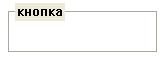
Управление кнопкой из приложения возможно через функции или через посылку соответствующих сообщений.
Управление кнопками через вызовы функций
1. Переместить – MoveWindow.
Например, при изменения размера окна кнопка будет находиться всегда в его середине. Для этого обрабатываем сообщение WM_SIZE для главного окна и перемещаем кнопку.
case WM_SIZE:
MoveWindow(hButton, LOWORD(lParam)/2, HIWORD(lParam)/2, ширина, высота, TRUE);
2. Сделать недоступным – EnabledWindow (hButton, FALSE)
3. Разблокировать – EnabledWindow (hButton, TRUE)
4.Определить, заблокировано ли окно – IsWindowEnabled(hButton)
5. Скрыть – ShowWindow(hButton, SW_HIDE )
6 .Показать – ShowWindow(hButton, SW_SHOWNORMAL)
7. Изменить заголовок – SetWindowText(hButton, lpszString)
8. Удалить – DestroyWindow(hButton)
Передача сообщений кнопке
PostMessage – сообщение посылается в очередь и управление сразу передается обратно.
SendMessage – управление вернется только после возврата из функции окна.
Нажать кнопку
PostMessage(hButton, BM_SETSTATE, TRUE,0L) – это «отображение» нажатия.
 - кнопка утоплена.
SendMessage(hButton, BM_SETSTATE, FALSE, 0L) – это «отображение» отжатия.
 - кнопка выпуклая.
При этом мы увидим, что кнопка нажимается, но действие, за которое она отвечает, не выполнится. Чтобы выполить действие, за которое отвечает кнопка, надо послать сообщение WM_COMMAND.
«Генерация» нажатия
SendMessage(hWnd, WM_COMMAND, IDB_Button1, MAKELPARAM(hButton1, BM_CLICKED));
Установить состояние переключателя
Установить выключенное состояние: 

SendMessage(hCheck1, BM_SETCHECK, 0, 0L);
Установитьвключенное состояние: 
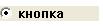
SendMessage(hCheck2, BM_SETCHECK, 1, 0L);
Сделать не активным: 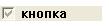
SendMessage(hCheck3, BM_SETCHECK, 2, 0L);
Получить состояние переключателя
int nCheck=SendMessage(hCheckButton, BM_GETCHECK, 0,0L);
Результат:
0 – выключнен (прямоугольник не перечеркнут, в кружке нет точки)
1 – включен
2 – не активен
Переключатели, созданные с типами BS_CHECKBOX и BS_RADIOBUTTON автоматически не перерисовываются. Их надо перерисовывать самим при переключении:
SendMessage(hCheckButton, BN_SETCHECK, 1, 0L);
Группировка переключателей
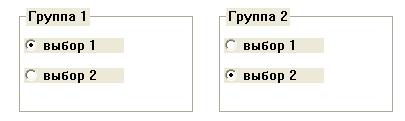
Рис.9 Две группы переключателей
Чтобы создать 2 независимых группы переключателей, надо создавать рамки BS_GROUPBOX добавив стиль окна WS_GROUP. Иначе все переключатели будут составлять одну группу.
HWND hGroup1 = CreateWindow("button", "Группа 1", WS_CHILD | WS_VISIBLE | BS_GROUPBOX | WS_GROUP, 220, 130, 175, 105, hWnd, NULL, hInstance, NULL);
HWND hWnd1= CreateWindow("button", "выбор 1" , WS_CHILD | WS_VISIBLE | BS_AUTORADIOBUTTON, 225, 160, 100 , 15, hWnd, (HMENU) IDB_Button1, hInstance, NULL);
PostMessage(hWnd1, BM_SETSTATE, 1,0L);
HWND hWnd2= CreateWindow("button", "выбор 2" , WS_CHILD | WS_VISIBLE | BS_AUTORADIOBUTTON, 225, 190, 100 , 15, hWnd, (HMENU) IDB_Button2, hInstance, NULL);
После этого создавать члены этой группы. Объявляем новый элемент Group2 и перечисляем членов новой группы.
9.3. Элемент редактирования текста
Поля редактирования текста дают возможность пользователю просматривать и редактировать текст.
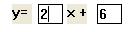
Рис.10 Два редатора текста
Создается на основе класса “edit”.
HWND hEdit;
hEdit = CreateWindow("edit",//класс окна
"2",//текств окне
WS_CHILD | WS_VISIBLE | WS_BORDER | ES_LEFT, //стили окна
10, 15,//х и у
25, 20,//ширина и высота
hWnd1,// родитель
(HMENU)4,// идентификатор, задать самим
hInstance, NULL);
Таблица 17
Значения констант, для задания стиля
Стиль | Описание | |
ES_AUTOHSCROLL | Выполняется автоматическая свертка текста по горизонтали. Когда при наборе текста достигается правая граница окна ввода, весь текст сдвигается влево на 10 символов | |
ES_AUTOVSCROLL | Выполняется автоматическая свертка текста по вертикали. Когда при наборе текста достигается нижняя граница окна ввода, весь текст сдвигается вверх на одну строку | |
ES_CENTER | Центровка строк по горизонтали в многострочном текстовом редакторе | |
ES_LEFT | Выравнивание текста по левой границе окна редактирования | |
ES_LOWERCASE | Выполняется автоматическое преобразование введенных символов в строчные (маленькие) | |
ES_MULTILINE | Создается многострочный редактор текста | |
ES_NOHIDESEL | Если редактор текста теряет фокус ввода, при использовании данного стиля выделенный ранее фрагмент текста отображается в инверсном цвете. Если этот стиль не указан, при потере фокуса ввода выделение фрагмента пропадает и появляется вновь только тогда, когда редактор текста вновь получает фокус ввода | |
ES_OEMCONVERT | Выполняется автоматическое преобразование кодировки введенных символов из ANSI в OEM и обратно. Обычно используется для ввода имен файлов | |
ES_PASSWORD | Этот стиль используется для ввода паролей или аналогичной информации. Вместо вводимых символов отображается символ "*" или другой, указанный при помощи сообщения EM_SETPASSWORDCHAR (см. ниже раздел, посвященный сообщениям для редактора текста) | |
ES_READONLY | Создаваемый орган управления предназначен только для просмотра текста, но не для редактирования. Этот стиль можно использовать в версии 3.1 операционной системы Windows или в более поздней версии | |
ES_RIGHT | Выравнивание текста по правой границе окна редактирования | |
ES_UPPERCASE | Выполняется автоматическое преобразование введенных символов в заглавные (большие) | |
ES_WANTRETURN | Стиль используется в комбинации со стилем ES_MULTILINE. Используется только в диалоговых панелях. При использовании этого стиля клавиша <Enter> действует аналогично кнопке диалоговой панели, выбранной по умолчанию. Этот стиль можно использовать в версии 3.1 операционной системы Windows или в более поздней версии |
Многострочный редактор текста может иметь вертикальную и горизонтальную полосы просмотра. Для создания полос просмотра достаточно в стиле редактора указать константы WS_HSCROLL и WS_VSCROLL.
Получение текста из редактора текста
Для получения текста из простейшего текстового редактора необходимо послать для него сообщение с кодом EM_GETLINE:
char chText[70];// массив символов для хранения строки
WORD cbCount=0;// число символов в строке
cbCount = SendMessage(hEdit, EM_GETLINE, 0, (LPARAM)(LPSTR)chText);
Текст длиной cbCount будет содержаться в стороке chText.
9.4. Списки
Эти органы управления показывают на экране список, из которого пользователь может выбирать один или несколько пунктов.
Создаются на основе класса “listbox” или класса “combobox”, который объединяет “edit” и “listbox”.
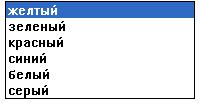
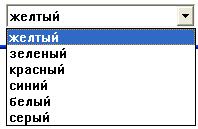
Рис.11 Два списка
Особенности:
1.Эти списки создаются пустыми и их надо заполнять.
bobox создается открытым.
3. Для listbox существует стиль LBS_STANDART – это список сортированный по алфавиту LBS_SORT, с рамкой WS_BORDER, с вертикальной полосой прокрутки WS_VSCROLL и ПОСЫЛАЮЩИЙ родительскому окну сообщения LBS_NOTIFY. По умолчанию сообщения не посылаются.
4. Вариации несколько колонок LBS_MULTICOLUMN, можно выбрать несколько элементов LBS_MULTIPLESEL (не подряд) или LBS_EXTENDEDSEL(подряд).
Коды извещения передаются в WM_COMMAND и показывают, какое действие было совершено над списком.
wParam – идентификатор органа управления
мл. lParam – идентификатор окна
ст. lParam - коды извещения:
LBN_DBLCLK – двойной щелчок
LBN_SETFOCUS – получен фокус
LBN_KILLFOCUS – потерян фокус
LBN_SELCANCEL – отмена выбора
LBN_SELCHANGE – выбор другой строки
Работа со списками осуществляется через сообщения, с использованием функции SendMessage.
Таблица 18
Управление списком
Действие | |
Добавить строку | SendMessage(hList, LB_ADDSTRING,0,(LPARAM)szString); |
Удалить строку | SendMessage(hList, LB_DELETESTRING, Num, 0L); |
Определить число элементов | nCol= SendMessage(hList, LB_GETCOUNT, 0, 0L); |
Определить номер выбранной строки | nNum= SendMessage(hList, LB_GETCURSEL, 0, 0L); |
Копирование строки в буфер | nCol=SendMessage(hList, LB_GETTEXT, (WPARAM) Num, (LPARAM) szBuf); |
Запрет перерисовки | SendMessage(hList, LB_SETREDRAW, FALSE, 0L); |
10. Работа с мышью
Мышь может порождать много сообщений, всего их 22! Однако большинство из них вы можете благополучно проигнорировать, передав эти сообщения функции DefWindowProc.
Таблица 19
Сообщения, поступающие от мыши
Сообщение | Причина возникновения сообщения | |
1 | WM_LBUTTONDBLCLK | Двойной щелчок левой клавишей мыши во внутренней области окна |
2 | WM_LBUTTONDOWN | Нажата левая клавиша мыши во внутренней области окна |
3 | WM_LBUTTONUP | Отпущена левая клавиша мыши во внутренней области окна |
4 | WM_NCLBUTTONDBLCLK | Двойной щелчок левой клавишей мыши во внешней области окна |
5 | WM_NCLBUTTONDOWN | Нажата левая клавиша мыши во внешней области окна |
6 | WM_NCLBUTTONUP | Отпущена левая клавиша мыши во внешней области окна |
7 | WM_MOUSEMOVE | Перемещение курсора мыши во внутренней области окна |
8 | WM_NСMOUSEMOVE | Перемещение курсора мыши во внешней области окна |
Аналогичные 12 сообщения идут от правой и средней кнопок с префиксами WM_RBUTTON и WM_MBUTTON.
Таблица 20
Информация, передаваемая в сообщении от мыши
wParam | значение, с помощью которого можно определить, какие клавиши на мыши и клавиатуре были нажаты в тот момент, когда произошло событие, связанное с сообщением |
LOWORD(lParam) | горизонтальная позиция курсора мыши (физическая, ОКОННАЯ) |
HIWORD(lParam) | Вертикальная |
Таблица 21
Значения wParam
Значение wParam | Причина возникновения сообщения |
MK_CONTROL | На клавиатуре была нажата клавиша <Control> |
MK_LBUTTON | Была нажата левая клавиша мыши |
MK_MBUTTON | Была нажата средняя клавиша мыши |
MK_RBUTTON | Была нажата правая клавиша мыши |
MK_SHIFT | На клавиатуре была нажата клавиша <Shift> |
Двойным щелчком (double click) называется пара одиночных щелчков, между которыми прошло достаточно мало времени.
Для того чтобы окно могло получать сообщения о двойном щелчке мышью, при регистрации класса окна необходимо определить стиль класса окна CS_DBLCLKS.
Если выполнить двойной щелчок левой клавишей мыши в окне, для класса которого не определен стиль CS_DBLCLKS, функция окна последовательно получит следующие сообщения:
WM_LBUTTONDOWN - WM_LBUTTONUP - WM_LBUTTONDOWN - WM_LBUTTONUP
Если же сделать то же самое в окне, способном принимать сообщения о двойном щелчке, функция окна в ответ на двойной щелчок получит следующую последовательность сообщений:
WM_LBUTTONDOWN - WM_LBUTTONUP - WM_LBUTTONDBLCLK - WM_LBUTTONUP
Сообщение WM_MOUSEMOVE извещает приложение о перемещении курсора мыши (даже без нажатия). С помощью этого сообщения приложение может, например, рисовать в окне линии вслед за перемещением курсора.
Куда попадают сообщения от мыши?
Существует два режима, определяющих два способа распределения сообщений от мыши.
В первом режиме, который установлен по умолчанию, сообщения от мыши направляются функции окна, расположенного под курсором мыши. Если в главном окне приложения создано дочернее окно и курсор мыши располагается над дочерним окном, сообщения мыши попадут в функцию дочернего окна, но не в функцию главного окна приложения. Это же касается и всплывающих окон.
При этом может сложиться ситуация, когда клавиша мыши нажата в одном окне, а отпущена в другом. Чтобы этого избежать, можно захватить мышь, используя функцию
HWND WINAPI SetCapture(HWND hWnd);
В режиме захвата все сообщения от мыши идут в окно с указанным идентификатором hWnd.
Функция SetCapture возвращает идентификатор окна, которое захватывало мышь до вызова функции или NULL, если такого окна не было.
Освободить мышь – void WINAPI ReleaseCapture(void);
Эта функция не имеет параметров и не возвращает никакого значения.
Функция GetCapture позволяет определить идентификатор окна, захватившего мышь:
HWND WINAPI GetCapture(void);
Если ни одно окно не захватывало мышь, эта функция возвратит значение NULL.
11. Таймер
Существует объект, который с заданной частотой посылает сообщения WM_TIMER. Это сообщение низкоприоритетное. Оно посылается на обработку в том случае, если в очереди нет других сообщений.
Чтобы создать таймер, надо вызвать функцию SetTimer(hWnd, timer_id, nTimerout, tmProc ).
Таблица 22
Параметры функции SetTimer
Параметр | Описание |
HWND hWnd | таймер относится к этому окну |
UINT timer_id | идентификатор таймера, определим сами. |
UINT nTimerout | период посылки сообщений таймером, измеряется в мс |
TIMERPROC tmProc | функция таймера, обычно NULL. Она нужна, если надо, чтобы в нескольких окнах работал один таймер. |
Чтобы удалить таймер, надо вызвать функцию KillTimer(hWnd, timer_id);
Для нагляности определим символьные идентификаторы таймеров.
#define ID_TIMER1 1
#define ID_TIMER2 2
Это часть функции окна, в котором будут работать таймеры.
case WM_CREATE://в момент создания главного окна создаем таймеры
SetTimer(hWnd, ID_TIMER1, 5, NULL);//создаем первый таймер
SetTimer(hWnd, ID_TIMER2, 1000, NULL);//создаем второй таймер
return 0;
case WM_TIMER: // сообщение от таймеров
//по wParam различаем таймеры
switch (wParam)
{
case ID_TIMER1: //выполняем действия, которые относятся к первому таймеру
break;
case ID_TIMER2: //выполняем действия, которые относятся ко второму таймеру
break;
}
case WM_DESTROY: );//окончание работы
KillTimer(hWnd, ID_TIMER1); // уничтожаем таймеры
KillTimer(hWnd, ID_TIMER2);
PostQuitMessage(0);
break;
Список литературы
1. Шилдт Г. Программирование на С и С++ для Windows 95, 1996.
2. Рихтер Дж. Windows для профессионалов. 4-е издание. – М.: Русская редакция Microsoft Press, 2004.
3. Румянцев программирования в Win32 API. – М.: Горячая Линия – Телеком, 2004.
4. Румянцев с файлами в Win32 API. – М.: Горячая Линия – Телеком, 2002.
5. Справочник по функциям Win32 API. – М.: Горячая линия –Телеком, 2002.
6. Операционная система Windows 95 для программиста
http://www. *****/books/bsp. old/v22/index. html
7. http://msdn. /
8. http://www. *****/mfc/winapi/win/apiwind1.html
Елена Александровна Кумагина
Программирование под Windows
Учебно-методическое пособие
Государственное образовательное учреждение высшего
профессионального образования «Нижегородский государственный университет им. ».
Нижний Новгород, пр. Гагарина, 23.

|
Из за большого объема этот материал размещен на нескольких страницах:
1 2 3 4 5 |
