


Партнерка на США и Канаду по недвижимости, выплаты в крипто
- 30% recurring commission
- Выплаты в USDT
- Вывод каждую неделю
- Комиссия до 5 лет за каждого referral
Рис. 5 Вид диалогового окна, созданного функцией MessageBox
с параметром MB_OKCANCEL
Итак, вид диалогового окна определяется последним параметром – стилями.
· MB_OK - это значение по умолчанию, соответствует одной кнопке ОК.
· MB_OKCANCEL - создается окно с двумя кнопками
· MB_YESNO - соответствует двум кнопкам: Yes и No.
· MB_YESNOCANCEL - соответствует трем кнопкам: Yes, No, Cancel.
· И др
Эта функция возвращает одну из констант, соответствующую нажатой кнопке. Значения этих констант следующие:
· IDOK – была нажата кнопка OK
· IDCANCEL – была нажата кнопка Cancel
· IDYES – была нажата кнопка Yes
· IDNO – была нажата кнопка No
· И др.
Пример использования
int msgboxID = MessageBox(NULL, "Вы действительно хотите выйти?"," ", MB_OKCANCEL);
switch (msgboxID) // анализируем, какая кнопка нажата
{case IDCANCEL: // нажата кнопка Отмена
// TODO: add code
break;
case IDOK: // нажата кнопка OK
PostMessage(hWnd, WM_CLOSE, NULL, NULL);
break;
}
6. Основы вывода
После того, как окно создано, приложение может использовать его рабочую область как угодно. Если там необходимо что-либо нарисовать или вывести текст, то возникают следующие проблемы:
· неизвестны границы рабочей области,
· неизвестно когда будет происходить вывод,
· кроме непосредственно вывода существуют ситуации, когда содержимое рабочей области надо восстановить (например, окна могут перекрывать друг друга).
Когда приложению требуется обновить рабочую область, то ему посылается сообщение WM_PAINT. Но в системе слишком много событий, портящих рабочую область (например, курсор мыши).
Часть проблем решает сама ОС Windows. Это перерисовка окна при перемещении и восстановление фона окна.
Область, которую надо перерисовать, определяется в следующей структуре:
typedef struct tagPAINTSTRUCT
{
HDC hdc;//идентификатор контекста устройства
BOOL fErase; //=TRUE посылается сообщение WM_ERASEBKGRN и фон обновляется
RECT rcPaint;// область отрисовки
BOOL fRestore;
BOOL fIncUpdate;
BYTE rgbReserved[16];
} PAINTSTRUCT;
Поле rcPaint, которое представляет собой структуру типа RECT, содержит координаты верхнего левого и правого нижнего угла прямоугольника, внутри которого нужно что-то рисовать.
typedef struct tagRECT
{
int left;
int top;
int right;
int bottom;
} RECT;
Windows отслеживает координаты той области (invalid rectangle), которой нужно обновление, чтобы не перерисовывать все окно.
Сообщение WM_PAINT имеет самый низкий приоритет. Оно помещается в очередь приложения, когда область invalid rectangle не пуста и нет других сообщений.
Перед сообщением WM_PAINT посылается сообщение WM_ERASEBKGRN. Если это сообщение не обрабатывать, то по умолчанию рабочая область будет закрашиваться кистью, определенной при регистрации окна. Если рисовать в окне во время обработки других сообщений, то перед приходом WM_PAINT все будет закрашено фоном.
Если перерисовать надо немедленно, то для посылки WM_PAINT надо послать не в очередь, а напрямую в функцию окна функциями
· пометить область как требующую обновления – InvalidateRect (NULL, NULL, TRUE). Значения параметров означают: главное окно, вся область, фон будет стерт.
· вызвать функцию UpdateWindow(hWnd);
7. Контекст устройства
Контекст устройства выступает в роли связующего звена между приложением и драйвером устройства (дисплей, принтер, плоттер, память) и представляет собой структуру данных размером около 800 байт. Эта структура данных содержит информацию о том, как нужно выполнять операции вывода на данном устройстве (например, цвет и толщину линии, тип системы координат и т. д.)
Контекст отображения можно сравнить с листом бумаги, на котором приложение рисует, а также пишет текст. Инструменты для рисования - это перья, кисти (а также шрифты и даже целые графические изображения), с помощью которых создается изображение. Функции рисования не имеют параметров, указывающих цвет или толщину линии. Такие параметры хранятся в контексте отображения.
Чтобы начать рисовать, контекст отображения надо получить (об этом следующая глава). При этом все атрибуты контекста будут иметь значения, установленные по умолчанию. Рассмотрим, какие параметры есть у контекста и как их изменять.
7.1. Цвет фона
Цвет фона (background color ) в контексте отображения соответствует цвету бумаги. Приложение может изменить цвет фона, воспользовавшись функцией SetBkColor.
COLORREF WINAPI SetBkColor(HDC hdc, COLORREF clrref);
Для создания цвета в формате COLORREF определен макрос RGB(r, g,b), в котором надо задать значение каждой компоненты цвета (от 0 до 255). Например, красный цвет задается так RGB(255,0,0).
7.2. Режим фона
Вы можете установить два режима фона (background mode) – непрозрачный (OPAQUE) и прозрачный (TRANSPARENT ), вызвав функцию SetBkMode, указав нужный режим.
int WINAPI SetBkMode(HDC hdc, int fnBkMode);
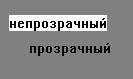
Рис. 6 Режимы фона
По умолчанию выбран режим непрозрачного отображения, при котором в процессе вывода цвет фона удаляется. Например, приложение создало окно с серым фоном и выводит в нем строку текста черного цвета. В этом случае в режиме OPAQUE вы увидите черные буквы внутри горизонтальной полосы белого цвета, имеющей высоту, равную высоте букв. В прозрачном режиме TRANSPARENT аналогия с листом бумаги серого цвета и черным карандашом будет полная
7.3. Режим рисования
Когда вы рисуете что-нибудь на бумаге обычным карандашом или фломастером, цвет получившегося изображения соответствует цвету выбранного вами карандаша или фломастера. Иными словами, цвет копируется из инструмента, выбранного для рисования. Именно такой режим рисования (drawing mode) выбран по умолчанию в контекст отображения. При этом новое изображение полностью замещает (закрашивает) то, что находится под ним.
Приложение Windows может выбрать и другие режимы рисования, например, рисование инвертированием цвета фона, рисование черным или белым цветом
Для того чтобы выбрать режим рисования, приложение должно использовать функцию int WINAPI SetROP2(HDC hdc, int fnDrawMode);
Таблица 12
Константы для задания режима рисования
Значения параметра fnDrawMode | Результат |
R2_COPYPEN (по умолчанию) | Цвет нарисованной линии будет такой же, как и цвет пера. |
R2_BLACK | Цвет линии черный. |
R2_WHITE | Цвет линии белый. |
R2_NOP | Бесцветная линия. |
R2_NOT | На черном фоне будет нарисована белая линия, а на белом фоне – черная |
7.4. Цвет текста
По умолчанию в контексте отображения для вывода текста выбран черный цвет. Поэтому, если вы не изменили ни одного атрибута контекста отображения, связанного с текстом и цветом, такие функции, как TextOut и DrawText будут выводить черный текст на белом фоне в непрозрачном режиме.
Для выбора цвета текста приложение должно использовать функцию SetTextColor.
COLORREF WINAPI SetTextColor(HDC hdc, COLORREF clrref);
7.5. Шрифт
Контекст отображения содержит информацию о том, какой шрифт (font) используется для вывода текста. По умолчанию текст выводится системным шрифтом с переменной шириной букв в кодировке ANSI.
С помощью функций CreateFont, CreateFontIndirect и SelectObject приложение может выбрать для вывода текста любой другой шрифт, установленный в операционной системе.
7.6. Перо
Для того чтобы нарисовать линию или геометрическую фигуру, приложение Windows должно создать собственное перо (pen ) или воспользоваться пером, выбранным в контекст отображения по умолчанию (черное перо шириной в один пиксел).
Выбор пера
Для выбора встроенного пера лучше всего воспользоваться макрокомандами GetStockPen и SelectPen, определенными в файле windowsx. h так :
#define GetStockPen(i) ((HPEN)GetStockObject(i))
#define SelectPen(hdc, hpen) ((HPEN)SelectObject((hdc), (HGDIOBJ)(HPEN)(hpen)))
Макрокоманда GetStockPen возвращает идентификатор встроенного пера, заданного параметром i. Вы можете выбрать для этого параметра одно из следующих значений:
· BLACK_PEN – черное перо в один пиксел (для любого режима отображения).
· WHITE_PEN – белое перо.
· NULL_PEN – невидимое (для рисования границ закрашенных фигур).
После получения идентификатора пера его необходимо выбрать в контекст отображения при помощи макрокоманды SelectPen. Первый параметр этой макрокоманды используется для указания идентификатора контекста отображения, в который нужно выбрать перо, второй - для передачи идентификатора пера.
Если вас не устраивают встроенные перья, вы можете легко создать собственные. Для этого нужно воспользоваться функциями CreatePen или CreatePenIndirect.
Функция CreatePen позволяет определить стиль, ширину и цвет пера:
HPEN WINAPI CreatePen(
int fnPenStyle, // стиль пера
int nWidth, // ширина пера
COLORREF clrref); // цвет пера
Параметр fnPenStyle определяет стиль линии и может принимать одно из следующих значений
 PS_SOLID
  сплошное
PS_DASH штриховое ширина только 1пиксел
PS_DOT пунктир
PS_DASHDOT штрих-пунктир
PS_NULL невидимая
PS_INSIDEFRAME для обводки фигур
Параметр nWidth определяет ширину пера. Используемая при этом единица длины зависит от режима отображения, поэтому вы можете задавать ширину пера не только в пикселях, но и в долях миллиметра или дюйма.
Таблица 13
Алгоритм выбора нового пера
1 | Создать переменные типа перо для нового и старого перьев. | HPEN hpen_new, hpen_old; |
2 | Создать новое перо. | hpen_new = CreatePen(PS_SOLID, 4, RGB(5,12,15)); |
3 | Выбрать новое перо, сохранив при этом старое. | hpen_old=(HPEN)SelectObject(hdc, hpen_new); |
4 | Использовать новое перо. | |
5 | Вернуть в контекст старое перо. | SelectObject(hdc, hpen_old); |
6 | Освободить память, занимаемую новым пером. | DeleteObject(hpen_new); |
7.7. Кисть
Для закрашивания внутренней области окна приложения или замкнутой геометрической фигуры можно использовать не только различные цвета, но и графические изображения небольшого (8х8 пикселей) размера - кисти (brush ).
Для выбора одной из встроенной кисти GetStockBrush.
#define GetStockBrush(i) ((HBRUSH)GetStockObject(i))
В качестве параметра для этой макрокоманды можно использовать следующие значения: BLACK_BRUSH, WHITE_BRUSH, GRAY_BRUSH, LTGRAY_BRUSH
Функции для создания новых кистей:
· CreateSolidBrush(COLORREF) - сплошная.
· CreateHatchBrush (int, COLORREF) - штриховая. Стили для штриховой кисти: HS_HORIZONTAL, HS_VERTICAL, HS_FDIAGONAL, HS_CROSS, HS_DIACROSS
· CreatePatternBrush(HBITMAP) - по образцу.
7.8. Режим отображения
Режим отображения, установленный в контексте отображения, влияет на систему координат. Устанавливая различные режимы отображения, приложение может изменять направление и масштаб координатных осей.
По умолчанию в контексте отображения установлен режим отображения MM_TEXT. Для этого режима начало системы координат находится в верхнем левом углу внутренней области окна. Ось x направлена вправо, ось y - вниз. В качестве единицы измерения используется пиксель.
Иногда удобнее использовать обычную систему координат, в которой ось x направлена слева направо, а ось y - снизу вверх. Вы можете выбрать один из нескольких режимов отображения с таким направлением осей. В качестве единицы измерения можно использовать сотые и тысячные доли дюйма, сотые и десятые доли миллиметра и другие величины.
С помощью функции SetMapMode приложение может установить в контексте режим отображения, удобный для решения той или иной задачи.
· MM_LOMETRIC ось у – вверх, ось x – вправо, одинаковый масштаб по осям 0,1мм.
· MM_HIMITRIC ось у – вверх, ось x – вправо, одинаковый масштаб по осям 0,01мм.
· MM_ISOTROPIC направления осей можно выбирать, одинаковый масштаб по осям.
· MM_ANISOTROPIC все параметры произвольны.
Физические координаты, как это следует из названия, имеют непосредственное отношение к физическому устройству вывода. В качестве единицы измерения длины в системе физических координат всегда используется пиксель. Если устройством вывода является экран монитора, физические координаты обычно называют экранными координатами.
Логические координаты передаются функциям GDI, выполняющим рисование фигур или вывод текста. Используемые единицы измерения зависят от режима отображения.
Перевод координат логических координат в физические:
LPtoDP(HDC hDc, POINT FAR* lppt, int cPoint);
Здесь второй параметр – указатель на массив структур, третий – размер массива.
7.9. Начало системы координат для окна
По умолчанию начало системы координат для окна (window origin) установлено в точку (0,0). Для перемещения начала системы координат окна можно использовать функцию SetWindowOrg (hDc, nXOrigin, nYOrigin).
7.10. Начало системы физических координат
По умолчанию начало системы физических координат установлено в точку (0,0) рабочей области окна. Для перемещения начала системы координат окна можно использовать функцию SetViewportOrg или SetViewportOrgEx.
POINT p; // координаты точки
SetViewportOrgEx(hdc,100,200,&p);
7.11. Масштаб осей для окна
Для некоторых режимов отображения приложение может изменять масштаб осей в окне (window extent ), устанавливая для него новое значение в контексте отображения.
По умолчанию используется значение (1,1), т. е. используется масштаб 1:1. Приложение может изменить масштаб осей для окна, вызвав функцию SetWindowExt.
7.12. Масштаб осей физических координат
Контекст отображения содержит масштаб осей для физического устройства (viewport extent), который вместе с масштабом осей в окне используется в процессе преобразования координат.
По умолчанию для масштаба осей физических координат используется значение (1,1), т. е. масштаб 1:1. Приложение может изменить масштаб осей физических координат, вызвав функцию SetViewportExt.
8. Работ с общим контекстом отображения
Существуют следующие типы контекста отображения:
· общий контекст отображения (common display context);
· контекст отображения для класса окна (class display context);
· личный контекст отображения (private display context);
· родительский контекст отображения (parent display context);
· контекст отображения для окна (window display context);
· контекст физического устройства (device context);
· информационный контекст (information context);
· контекст для памяти (memory device context);
· контекст для метафайла (metafile context).
8.1. Общий контекст отображения
Как правило, приложения выполняют всю работу по рисованию во время обработки сообщения WM_PAINT, хотя часто требуется рисовать и во время обработки других сообщений. Приложение должно придерживаться следующей последовательности действий:
· получение или создание контекста отображения;
· установка необходимых атрибутов в контексте отображения;
· выполнение операций рисования;
· освобождение или удаление контекста отображения.
Для получения навыков работы с контекстом мы рассмотрим общий контекст отображения.
Для получения общего контекста отображения приложение должно вызвать функцию BeginPaint (при обработке сообщения WM_PAINT) или GetDC (при обработке других сообщений). При этом перед регистрацией класса окна в поле стиля класса окна в структуре WNDCLASS не должны использоваться значения CS_OWNDC, CS_PARENTDC или CS_CLASSDC : например, wc. style = 0;
Функции BeginPaint и GetDC возвращают контекст отображения для окна hwnd:
HDC WINAPI BeginPaint(HWND hwnd, PAINTSTRUCT FAR* lpps);
HDC WINAPI GetDC(HWND hwnd);
При этом функция BeginPaint подготавливает указанное окно для рисования, заполняя структуру типа PAINTSTRUCT (адрес которой передается через параметр lpps) информацией, которую можно использовать в процессе рисования.
После использования контекст отображения, надо освобождать. Если контекст получали, используя функцию BeginPaint, то для освобождения надо использовать функцию void WINAPI EndPaint(HWND hwnd, const PAINTSTRUCT FAR* lpps). Если контекст получали, используя функцию GetDC, то используем int WINAPI ReleaseDC(HWND hwnd).
Плюсы и минусы общего контекста
Плюсы: этот контекст используется чаще всего и поэтому для ускорения доступа к нему Windows использует кеширование (размер кеша достаточен для хранения только пяти контекстов отображения).
Минусы: каждый раз, когда приложение получает общий контекст отображения, его атрибуты принимают значения по умолчанию. Если перед выполнением рисования приложение изменит атрибуты контекста отображения, вызвав соответствующие функции GDI, в следующий раз при получении общего контекста отображения эти атрибуты снова примут значения по умолчанию. Поэтому установка атрибутов должна выполняться каждый раз после получения общего контекста отображения.
8.2. Рисование точки
Функция рисования точки SetPixel устанавливает цвет точки с заданными координатами:
COLORREF WINAPI SetPixel(
HDC hdc, // контекст отображения
int nXPos, // x-координата точки (логическая, а в сообщениях
передаются физические координаты!)
int nYPos, // y-координата точки
COLORREF clrref); // цвет точки
8.3. Рисование линий
Для рисования прямых линий в контексте отображения хранятся координаты текущей позиции пера. Для изменения текущей позиции пера предназначена функция MoveToEx.
BOOL WINAPI MoveToEx(
HDC hdc, // идентификатор контекста отображения
int x, // x-координата
int y, // y-координата
POINT FAR* lppt); // указатель на структуру POINT, старые координаты пера.
Чтобы узнать текущую позицию пера, приложение может использовать функцию GetCurrentPositionEx:
BOOL WINAPI GetCurrentPositionEx(HDC hdc, POINT FAR* lppt);
Для того чтобы нарисовать прямую линию, приложение должно воспользоваться функцией LineTo :
BOOL WINAPI LineTo(HDC hdc, int xEnd, int yEnd);
Эта функция рисует линию из текущей позиции пера, установленной ранее функцией MoveToEx, в точку с координатами (xEnd, yEnd). После того как линия будет нарисована, текущая позиция пера станет равной (xEnd, yEnd).
Особенностью функции LineTo является то, что она немного не дорисовывает линию: эта функция рисует всю линию, не включая точку (xEnd, yEnd).
Можно создать свою собственную функцию рисования линии, например такую:
BOOL DrawLine(HDC hdc, int x1, int y1, int x2, int y1)
{ POINT pt;
MoveToEx(hdc, x1, y1, &pt);
return LineTo(hdc, x2, y2);
}
Рисование ломаной линии
BOOL WINAPI Polyline(
HDC hdc, // идентификатор контекста отображения
const POINT FAR* lppt,// указатель на массив структур POINT
int cPoints); // размер массива
8.4. Рисование дуги эллипса
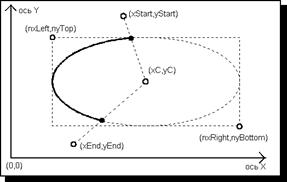 К сожалению, возможности рисования кривых линий при помощи функций GDI ограничены - единственная функция Arc позволяет нарисовать дугу эллипса или окружности:
BOOL WINAPI Arc(
HDC hdc, // идентификатор контекста отображения
int nxLeft, int nyTop, // верхий левый угол
int nxRight, int nyBottom, // правый нижний угол
int nxStart, int nyStart, // начало дуги
int nxEnd, int nyEnd); // конец дуги
Дуга рисуется в направлении против часовой стрелки. Координаты центра эллипса (если это потребуется) можно вычислить следующим образом:
xC = (nxLeft + nxRight) / 2;
yC = (nyTop + nyBottom) / 2;
8.5. Рисование геометрических фигур
Прямоугольник:
BOOL WINAPI Rectangle(HDC hdc, int nLeftRect, int nTopRect, int nRightRect, nBottomRect);
Эллипс:
BOOL WINAPI Ellips(HDC hdc, int nLeftRect, int nTopRect, int nRightRect, int nBottomRect);
Многоугольник:
BOOL Polygon(HDC hdc;// идентификатор контекста
const POINT FAR* lppt;//адрес массива, содержащего координаты вершин
int cPoints;//число точек
Закрашенный прямоугольник без окрашенной границы:
int FillRect(
HDC hdc;
const RECT FAR* lprc;//указатель на структуру RECT
HBRUSH hbr;// дескриптор кисти
)
Покраска границы прямоугольника:
int FrameRect(HDC hdc;const RECT FAR* lprc; HBRUSH hbr);
8.6. Области
В интерфейсе GDI есть средства, позволяющие приложениям создавать не отдельные геометрические фигуры, а области. Такие области можно закрашивать или использовать в качестве маски при выводе графического изображения. В последнем случае область называется областью ограничения. Она должна быть выбрана в контекст отображения.
Для создания прямоугольной области предназначены функции CreateRectRgn и CreateRectRgnIndirect :
HRGN WINAPI CreateRectRgn(4 координаты для задания прямоугольника);
HRGN WINAPI CreateRectRgnIndirect(const RECT FAR* lprc);
Можно создать область в виде эллипса (элиипс вписан в заданный прямоугольник):
HRGN WINAPI CreateEllipticRgn(int nLeftRect, int nTopRect, int nRightRect, int nBottomRect);
Попадание в область
Функция BOOL WINAPI PtInRegion(HRGN hrgn, int nX, int nY) позволяет определить попадает ли точка с координатами (nX, nY) в область hrgn (при попадании функция возвращает TRUE).
HRGN hrgn;
BOOL in;
//определим текущую координату курсора(передается в lParam)
x=LOWORD(lParam);
y=HIWORD(lParam);
if(PtInRegion(hrgn, x,y)) {…}//курсор внутри области
else {…}//курсор вне области
Комбинирование областей
Функция CombineRegion позволяет вам изменить существующую область, скомбинировав ее из двух других:
int WINAPI CombineRgn(
HRGN hrgnDest, // новая область
HRGN hrgn1, // первая исходная область
HRGN hrgn2, // вторая исходная область
int fnCombineMode); // режим комбинирования, задается константой
Таблица 14
Значения констант для режима комбинирования
Режим комбинирования | Описание |
RGN_AND | Пересечение областей |
RGN_OR | Объединение областей |
RGN_XOR | Объединение областей с исключением перекрывающихся областей |
RGN_DIFF | Область hrgn1, которая не входит в область hrgn2 |
RGN_COPY | Область hrgn1 |
В зависимости от результата выполнения операции функция CombineRegion может вернуть одно из следующих значений:
Таблица 15
Значения констант, возвращаемые функцией CombineRegion
Значение | Описание |
ERROR | Ошибка |
NULLREGION | Новая область пустая |
SIMPLEREGION | Новая область не является самопересекающейся (т. е. граница созданной области не пересекает саму себя) |
COMPLEXREGION | Создана самопересекающаяся область |
Закрашивание области
BOOL WINAPI PaintRgn(HDC hdc, HRGN hrgn); // кисть берется из котекста
BOOL WINAPI FillRgn(HDC hdc, HRGN hrgn, HBRUSH hbrush); // кисть указана явно
Окраска границы области
BOOL WINAPI FrameRgn(HDC hdc, HRGN hrgn, HBRUSH hbrush, int nWidth, int nHeight);
Параметры nWidth и nHeight определяют, соответственно, ширину и высоту кисти hrgn в пикселах, используемой для рисования границы.
Область ограничения
По умолчанию в контексте отображения задана область ограничения вывода, совпадающая со всей областью вывода. Например, если приложение получило контекст отображения для окна, область ограничения совпадает с внутренней областью (client region) этого окна.
Приложение может создавать область ограничения вывода сложной, практически произвольной, формы, исключая или включая в нее области в виде многоугольников или эллипсов. Это позволяет получить при отображении интересные эффекты, труднодостижимые без использования областей ограничения (правда, ценой снижения скорости вывода изображения).
Приложение может использовать созданную область для маски, ограничивающей вывод. Для этого область следует выбрать ее в контекст отображения функцией SelectClipRgn :
int WINAPI SelectClipRgn(HDC hdc, HRGN hrgn);
В качестве значения параметра hrgn вы можете использовать значение NULL. В этом случае для ограничения вывода будет использована внутренняя область окна.
Отобразить окно в очертаниях региона можно, вызвав функцию int SetWindowRgn(HWND hWnd, HRGN hRgn, BOOL bRedraw). Так можно создавать окна нестандартной формы.



|
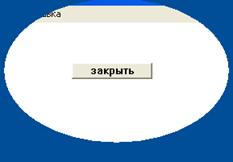
Рис.7 Отображение окна в эллиптической области
9. Органы управления
Орган управления – это дочернее окно, которое приложение использует вместе с главным окном, чтобы выполнять обычные задачи ввода и вывода данных. Это кнопки, полосы просмотра, редакторы текстов, меню и т. д. Для создания таких дочерних окон существуют предопределенные классы. Например, дочернее окно-кнопка создается на базе класса "button", редактор текста – "edit" и т. п.
9.1. Статический текст
Статические элементы управления это надписи для других органов управления. Создается на основе класса “static”.
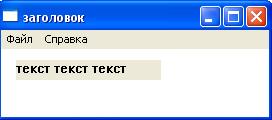
Рис.8 Окно со статическим текстом
Для создания такого элемента надо объявить переменную типа HWND (идентификатор окна) и после создания главного окна приложения hWnd вызывать функцию CreateWindow:

|
Из за большого объема этот материал размещен на нескольких страницах:
1 2 3 4 5 |
