


Партнерка на США и Канаду по недвижимости, выплаты в крипто
- 30% recurring commission
- Выплаты в USDT
- Вывод каждую неделю
- Комиссия до 5 лет за каждого referral
Приложения Win32 должны разбирать сообщение WM_COMMAND на составные части следующим образом:
case WM_COMMAND:
{
wId = LOWORD(wParam); // идентификатор элемента управления
nCmd = HIWORD(wParam); // код извещения
hWnd = (HWND)(UINT)lParam; // идентификатор дочернего окна
// код
}
Таблица 8
Параметры сообщения
Источник сообщения | HIWORD (wParam) | LOWORD (wParam) | lParam |
Меню | 0 | Идентификатор пункта меню (IDM_*) | 0 |
Акселератор | 1 | Идентификатор акселератора (IDM_*) | 0 |
Дочернее окно | Код извещения от органа управления | Идентификатор органа управления (ID_*) | Идентификатор дочернего окна |
При создании дочернего окна в качестве девятого параметра (вместо идентификатора меню, которого не может быть у дочернего окна) функции CreateWindow необходимо указать созданный вами идентификатор дочернего окна (тип int). Для удобства восприятия это числовое значение переопределяют символьным выражением. Например,
#define IDB_New 11
Таким образом, если для какого-либо окна приложения вы создаете несколько дочерних окон, необходимо для каждого окна указать свой идентификатор. Этот идентификатор будет использован дочерним окном при отправлении сообщений родительскому окну, поэтому вы должны при создании разных дочерних окон использовать разные идентификаторы, хотя это и не обязательно.
Дочернее окно как бы "прилипает" к поверхности родительского окна и перемещается вместе с ним. Оно никогда не может выйти за пределы родительского окна. Все дочерние окна скрываются при сворачивании окна-родителя в пиктограмму и появляются вновь при восстановлении родительского окна.
При изменении размеров родительского окна дочерние окна, на которых отразилось такое изменение (которые вышли за границу окна и появились вновь), получают сообщение WM_PAINT. При изменении размеров родительского окна дочерние окна не получают сообщение WM_SIZE. Это сообщение попадает только в родительское окно.
5.3. Стили окна, определяющие внешний вид
Комбинация стилей окна, определяющих внешний вид, задается в третьем параметре функции CreateWindow при помощи битовой операции | . Не все стили совместимы друг с другом.
Таблица 9
Константы для задания стилей окна
Имя константы | Описание стиля | |
1 | WS_BORDER | Окно с тонкой рамкой. |
2 | WS_THICKFRAME | Окно будет иметь толстую рамку для изменения размера окна. |
3 | WS_CAPTION | Окно будет иметь заголовок. Этот стиль несовместим со стилем WS_DLGFRAME. |
4 | WS_DISABLED | Вновь созданное окно сразу становится заблокированным (не получает сообщения от мыши и клавиатуры). |
5 | WS_VISIBLE | Создается окно, которое сразу становится видимым. По умолчанию окна создаются невидимыми, и для их отображения требуется вызывать функцию ShowWindow. |
6 | WS_DLGFRAME | Окно с двойной рамкой без заголовка. Несовместим со стилем WS_CAPTION |
7 | WS_GROUP | Определяет первый орган управления в группе органов управления. Используется только в диалоговых окнах. |
8 | WS_MAXIMIZE | Создается окно максимально возможного размера. |
9 | WS_MINIMIZE | Создается свернутое окно. Этот стиль необходимо использовать вместе со стилем WS_OVERLAPPED |
10 | WS_MAXIMIZEBOX | Окно содержит кнопку для увеличения его размера до максимально возможного. Этот стиль необходимо использовать вместе со стилями WS_OVERLAPPED или WS_CAPTION, в противном случае указанная кнопка не появится |
11 | WS_MINIMIZEBOX | Окно содержит кнопку для сворачивания окна в пиктограмму (минимизации размеров окна). Этот стиль необходимо использовать вместе со стилем WS_OVERLAPPED или WS_CAPTION, в противном случае указанная кнопка не появится |
12 | WS_SYSMENU | Окно будет иметь системное меню и кнопку закрытия окна. |
13 | WS_TABSTOP | Этот стиль указывает орган управления, на который можно переключиться при помощи клавиши <Tab>. Данный стиль может быть использован только дочерними окнами в диалоговых панелях |
14 | WS_VSCROLL | В окне создается вертикальная полоса просмотра |
15 | WS_HSCROLL | В окне создается горизонтальная полоса просмотра |
5.4. Сообщения для окон
Таблица10
Некоторые сообщения для окон
Сообщение | Описание | |
1 | WM_ACTIVATE | Посылается как активному, так и неактивному окну. Окно получает фокус ввода, если окно активизировано по нажатию кнопки мыши, то оно получит сообщение WM_MOUSEACTIVATE. |
2 | WM_CREATE | Посылается после создания, но перед отображением |
3 | WM_CLOSE | Это сигнал, что программа должна завершаться. При обработке этого сообщения можно спрашивать о желании завершить работу. Если да, то окно уничтожается функцией DestroyWindow. |
4 | WM_DESTROY | Посылается после удаления окна с экрана, затем это сообщение пошлется всем дочерним окнам. |
5 | WM_MOVE | Посылается после перемещения окна, в lParam содержатся новые координаты левого верхнего угла клиентской области окна. |
6 | WM_MOVING | Во время перемещения, lParam – указатель на структуру RECT с экранными координатами перемещаемого прямоугольника. |
7 | WM_SIZE | Посылается окну после того, как его размер изменился. |
8 | WM_SHOWWINDOW | Посылается для изменении состояния отображения. |
9 | WM_COMMAND | Посылается в функцию родительского окна, если орган управления изменяет свое состояние (например, нажали на кнопку). |
10 | WM_ENABLE | Посылается, когда окно изменяет свое состояние активное/неактивное. |
11 | WM_QUIT | Посылается функцией PostQuitMessage и означает, что приложение завершает работу. Извлечение этого сообщения из очереди завершает работу цикла обработки сообщений. |
12 | WM_PAINT | Уведомляет окно о том, что требуется перерисовка всей или части рабочей области окна |
13 | WM_SETTEXT | Изменить заголовок окна |
14 | WM_COMMAND | Окну передано сообщение от органа управления или от меню. |
5.5. Функции для работы с окнами
Таблица 11
Некоторые функции управления окнами
Функция | Описание | |
1 | MoveWindow(HWND hWnd, int nLeft, int nTop, int nWidht, intHeight, BOOL fRepaint) | Перемещение и изменение размеров окна. Если последний параметр TRUE, то посылается WM_PAINT. |
2 | EnableWindow(HWND hWnd, BOOL fEnable) | Разрешить/запретить ввод в окно. |
3 | IsWindowEnable (HWND hWnd) | Проверить доступно ли окно. |
4 | SetWindowText(HWND hWnd, LPCSTR lpszString) | Сменить заголовок окна. |
5 | ShowWindow(HWND hWnd, int nCmdShow) | Установить состояние отображения. Задается константой SW_* |
6 | CloseWindow(HWND hWnd) | Свернуть окно. |
7 | IsZoomed(HWND hWnd) | Проверить свернуто ли окно. |
8 | Update Window(HWND hWnd) | Послать WM_PAINT в обход очереди сообщений для обновления клиентской области. |
9 | CreateWindow(LPCSTR lpClassName, LPCSTR lpWindowName, DWORD dwStyle, int x, int y, int nWidth, int nHeight, HWND hWndParent, HMENU hMenu, HINSTANCE hInstance, void FAR* lpParam) | Создать окно. |
10 | DestroyWindow(HWND hWnd) | Уничтожить окно. |
11 | BringWindowToTop(HWND hWnd) | Перемесить окно наверх. |
12 | IsWindow(HWND hWnd) | Проверить, есть ли окно с указанным дескриптором. |
Некоторые режимы отображения окна для функции ShowWindow:
Константа, задающая состояние отображения | Описание | |
1 | SW_HIDE | Скрывает окно и активизирует другое окно. |
2 | SW_SHOWNORMAL | Активизирует и отображает окно. |
3 | SW_SHOWMAXIMIZED | Активизирует и отображает окно в развернутом виде. |
4 | SW_SHOWMINIMIZED | Активизирует и отображает окно в cвернутом виде. |
5 | SW_MAXIMIZE | Разворачивает указанное окно. |
6 | SW_MINIMIZE | Сворачивает указанное окно и активизирует следующее окно верхнего уровня. |
6 | SW_SHOWNOACTIVATE | Отображает окно как свернутое. |
5.6. MessageBox
Очень полезная функция MessageBox позволяет выводить на экран небольшое диалоговое окно, в котором можно выводить сообщения для пользователя.
В этой функции 4 параметра:
1. Дескриптор окна-владельца или NULL.
2. Текст сообщения.
3. Заголовок окна.
4. Стиль окна сообщений.
MessageBox(hWnd, " не выбран файл ", "Внимание" , MB_OK);
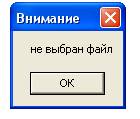
Рис. 4 Вид диалогового окна, созданного функцией MessageBox
с параметром MB_OK
MessageBox(hWnd, "Вы действительно хотите выйти?"," " , MB_OKCANCEL


|
Из за большого объема этот материал размещен на нескольких страницах:
1 2 3 4 5 |
