

Партнерка на США и Канаду по недвижимости, выплаты в крипто
- 30% recurring commission
- Выплаты в USDT
- Вывод каждую неделю
- Комиссия до 5 лет за каждого referral
по теме:
«Воспитательная работа
в условиях модернизации воспитательного процесса».
Мастер-класс
«Электронная система оповещения: классный руководитель
и электронный дневник».
Докладчик
учитель информатики
МБОУ СОШ №8 г. Красногорска Московской области
Октябрь 2013г.
Содержание:
Работа классного руководителя в электронном журнале www. *****. 3
Управление классом. 3
Создание расписания уроков класса. 4
Создание учебных групп. 4
Создание расписания. 6
Настройка отчётного периода. 6
Создание генератора уроков. 7
Заполнение расписания. 8
Как опубликовать объявление классу. 10
Как отмечать пропуски уроков. 11
Как сдать отчёт в конце четверти (года) 12
Работа учителя-предметника в электронном журнале www. *****. 13
Как выставить оценки в журнал. 13
Два способа выдать домашнее задание. 14
Работа классного руководителя в электронном журнале www. *****
Управление классом
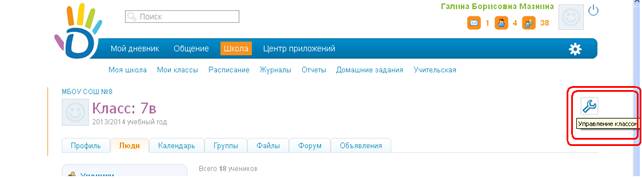
Возможности классного руководителя:
· редактировать данные учеников класса,
· переводить своего ученика в другой класс,
· исключать из школы;
· выдавать логин и пароль,
· добавлять родственников ученика
и др.

Создание расписания уроков класса
Перед началом создания расписания уроков следует создать группы в классе (для иностранных языков и др. уроков).
Создание учебных групп
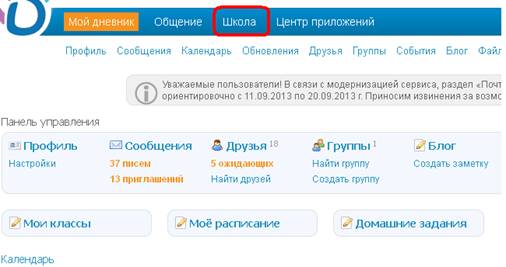
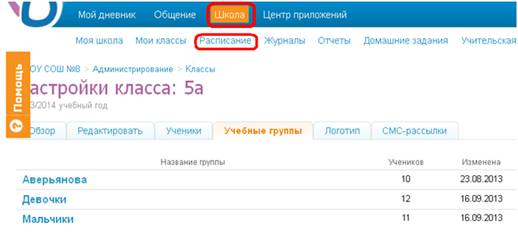
Шаг 1: В разделе ШКОЛА главного меню
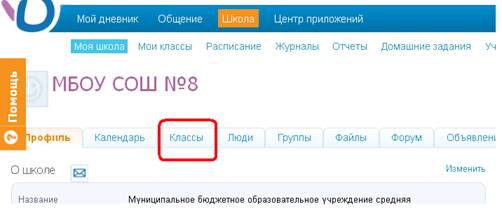
Шаг 2 во вкладке КЛАССЫ
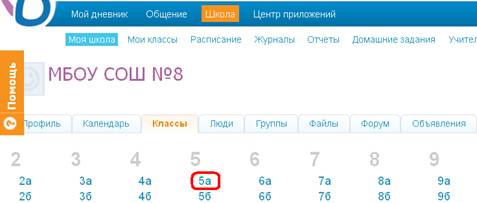
Шаг 3 выбрать нужный класс.
Шаг 4: Войти в режим администрирования выбранного класса.
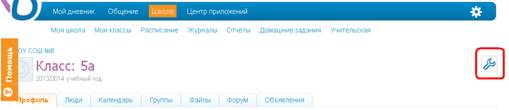
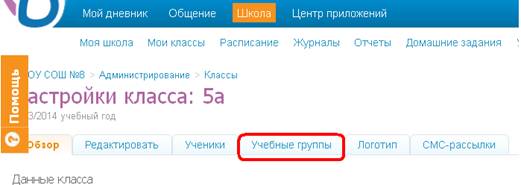
Шаг 5 Войти во вкладку УЧЕБНЫЕ ГРУППЫ для формирования групп учащихся (например, мальчиков и девочек, групп для иностранного языка и т. п.).
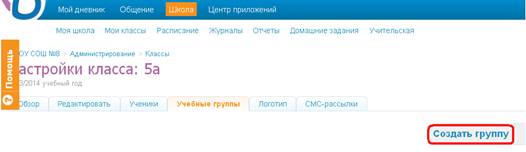
Шаг 6: Выбрать СОЗДАТЬ ГРУППУ
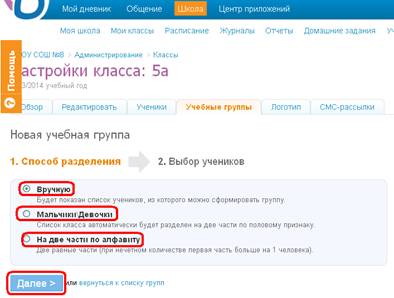
Шаг 7 Следуя предлагаемым инструкциям создать учебные группы.
Создание расписания
Шаг 8 Создание расписания. В разделе ШКОЛА войти в меню РАСПИСАНИЕ
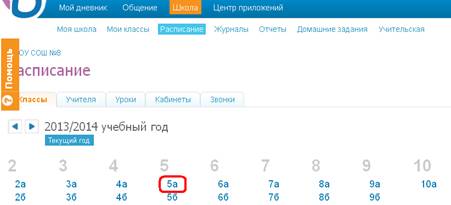
Шаг 9 Выбрать нужный класс
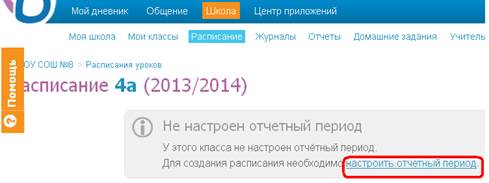
Настройка отчётного периода
Шаг 10 Настроить отчётный период
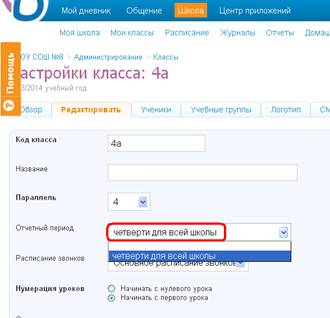
Шаг 11 Выбрать, например, четверти для всей школы. Обязательно СОХРАНИТЬ (см. внизу)
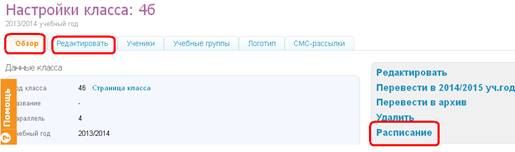
Шаг 12 После выбора отчётного периода на вкладке РЕДАКТИРОВАТЬ перейти на вкладку ОБЗОР, где выбрать РАСПИСАНИЕ (см. справа)
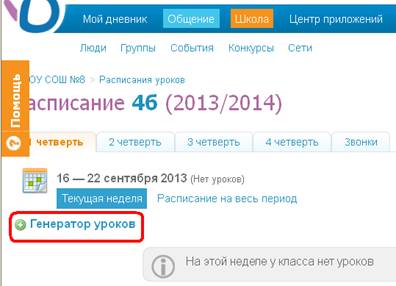
Создание генератора уроков
Шаг 13 Сначала создаётся ГЕНЕРАТОР УРОКОВ
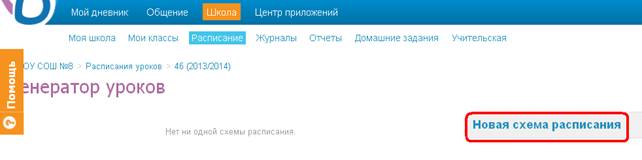
Шаг 14 Создаётся НОВАЯ СХЕМА РАСПИСАНИЯ
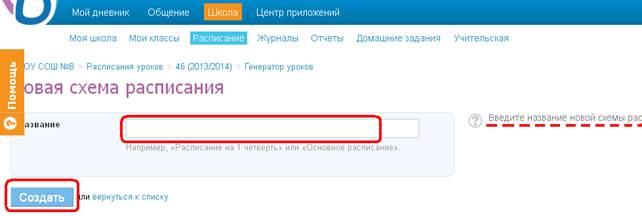
Шаг 15 Новой схеме присваивается имя:
Заполнение расписания
Шаг 16 Заполнение расписания (начало)
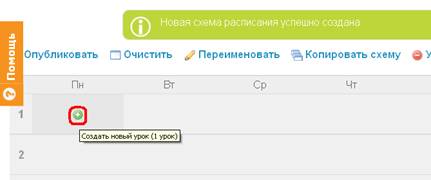
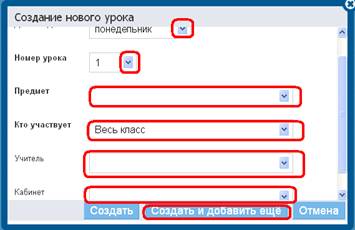
Шаг 17 Заполнение расписания (продолжение)
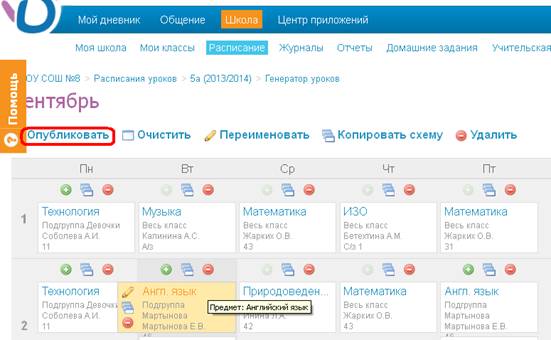
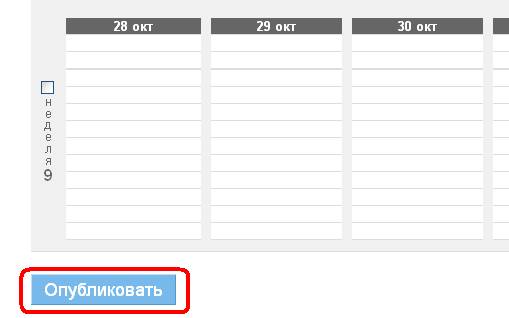
Шаг 18. После сформированной схемы расписания расписание ПУБЛИКУЕТСЯ
Шаг 19 Выбираются либо вся четверть, либо нужные недели
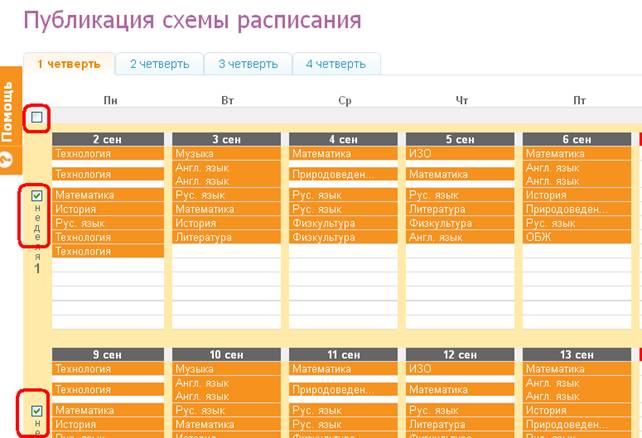
Шаг 20 Внизу отчётного периода ОПУБЛИКОВАТЬ
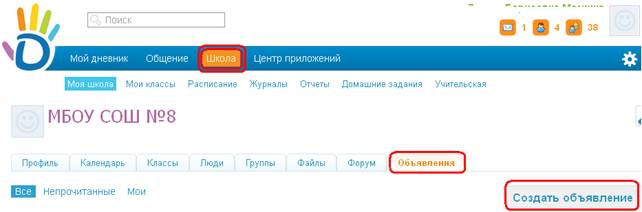
Как опубликовать объявление классу
В разделе Школа ® Объявления ® Создать объявление
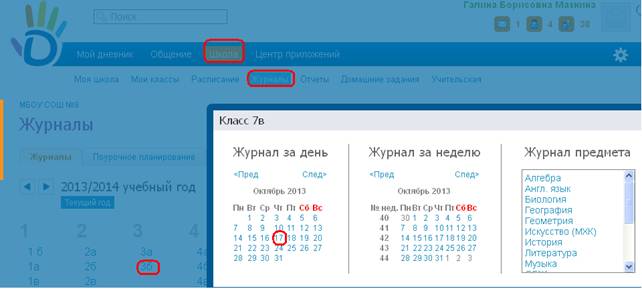
Как отмечать пропуски уроков
В разделе Школа ® Журналы ® (выбрать класс) ®Журнал за день (выбрать дату)
Отмечать пропуски в столцце ПР
н – «маленькая», для обозначения отсутствия по неуважительной причине;
п – «маленькая», для обозначения отсутствия по уважительной причине;
б – «маленькая», для обозначения отсутствия по причине болезни;
о – «маленькая», для обозначения опоздания на урок;
+ – для обозначения присутствия на уроке (только на странице урока и в виде журнала за день).
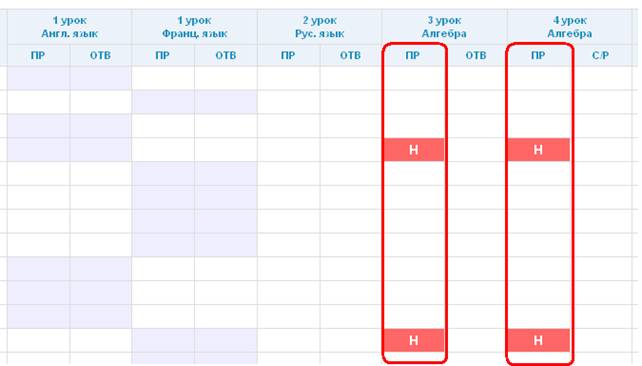
В конце четверти формируется отчётность по пропускам.
Как сдать отчёт в конце четверти (года)
В разделе Школа ® Отчёты
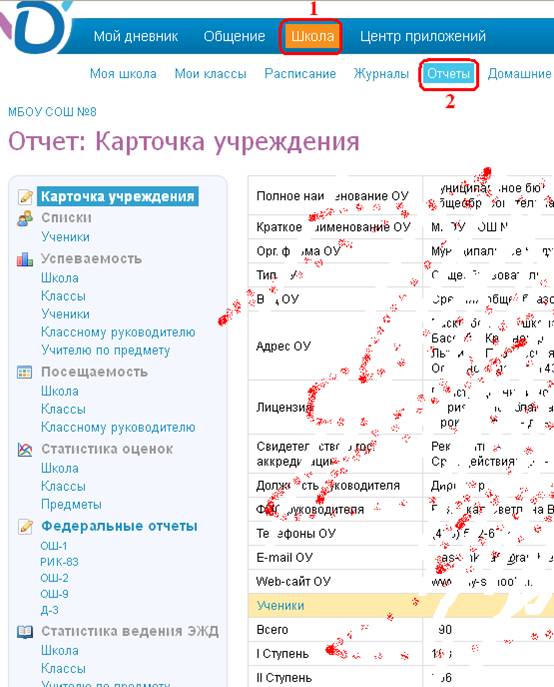
Отчёты формируются по всем пунктам которые здесь отражены относительно своего класса.
Отчёты можно распечатывать или сохранять в электронном виде через соответствующие кнопки:
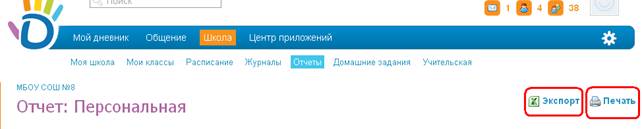
Работа учителя-предметника в электронном журнале www. *****
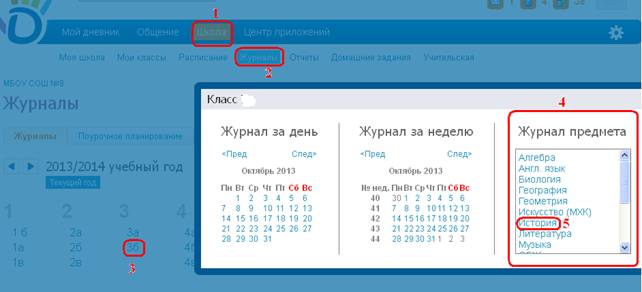
Как выставить оценки в журнал
В разделе Школа ® Журналы ® (выбрать класс) ®Журнал предмета ®(выбрать предмет)
Два способа выдать домашнее задание
Способ 1: в журнале зайти на дату, на когда задаётся ДЗ.
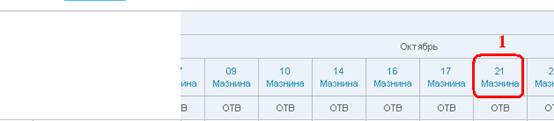
На странице урока выбрать Добавить ДЗ
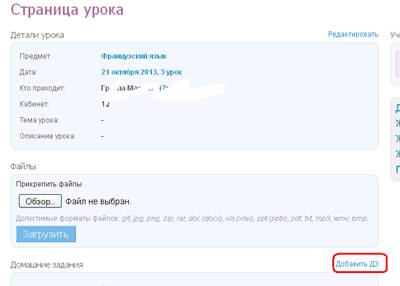
Далее следовать инструкциям.
Способ 2: В разделе Школа ® Домашние ® Добавить ДЗ
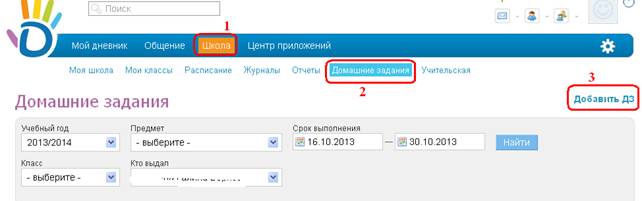
Далее следовать инструкциям
