


Партнерка на США и Канаду по недвижимости, выплаты в крипто
- 30% recurring commission
- Выплаты в USDT
- Вывод каждую неделю
- Комиссия до 5 лет за каждого referral
Приложение
Инструкция по организации защищенного канала передачи данных, проверки линий связи и коммуникационного оборудования.
I. Установка Континент-АП (требует наличие установленного СКЗИ КриптоПро CSP версии 3.6).
1.1. После запуска дистрибутива Континент-АП появится окно приветствия СКЗИ «Континент-АП» (Рис. 1), в котором необходимо нажать копку «Далее».
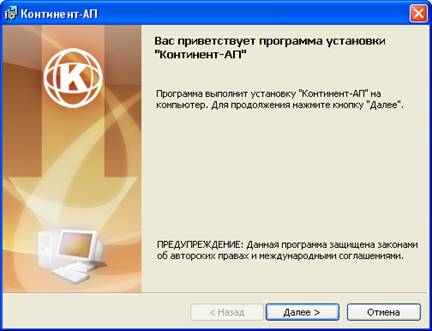
Рис. 1. Окно приветствия СКЗИ «Континент-АП».
1.2. В окне лицензионного соглашения (Рис. 2) выбрать «Я принимаю условия лицензионного соглашения» и нажать кнопку «Далее».
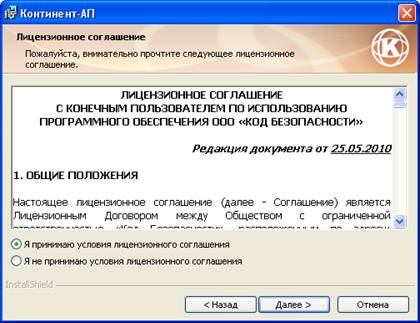
Рис. 2. Окно лицензионного соглашения СКЗИ «Континент-АП».
1.3. В окне выбора директории установки (Рис. 3) нажать кнопку «Далее».
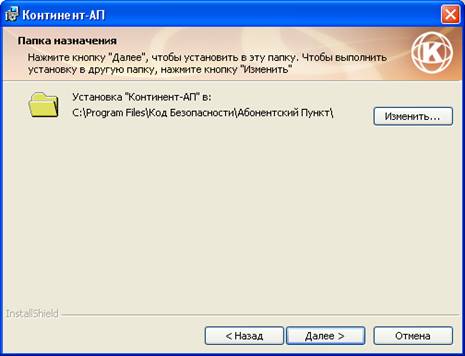
Рис. 3. Окно выбора директории установки СКЗИ «Континент-АП».
1.4. В окне выбора вида установки выбрать «Полная», нажать «Далее» (Рис.4)
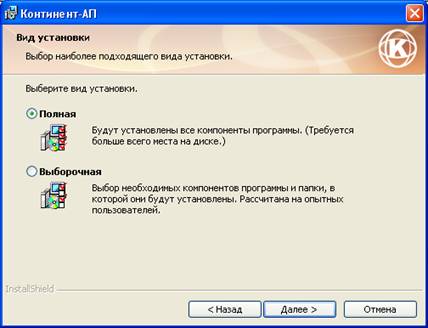
Рис. 4. Окно выбора вида установки
1.5. В окне ввода IP-адреса сервера доступа (Рис. 5) ввести значение «85.26.247.109», либо «10.70.5.11» (если организация работает через КСПД), и нажать кнопку «Далее»
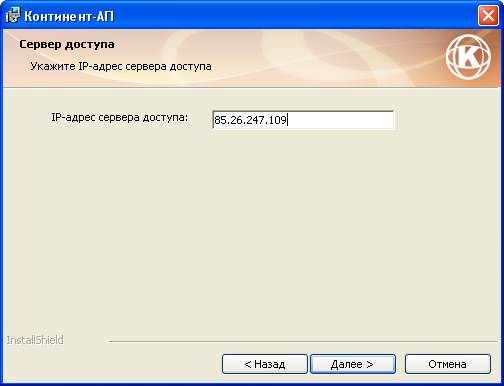
Рис. 5. Окно ввода IP-адреса сервера доступа.
1.6. В следующем окне (Рис.6) нажать кнопку «Установить».
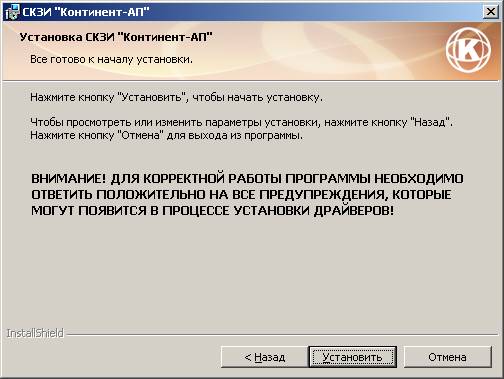
Рис. 6. Окно предупреждения о начале установки.
1.7. Дождаться завершения процесса установки (Рис. 6).
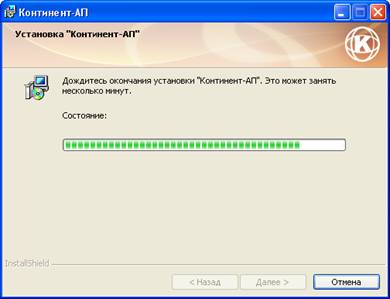
Рис. 7. Процесс установки СКЗИ «Континент АП».
1.8. В окне завершения установки (Рис. 8) нажать кнопку «Готово».
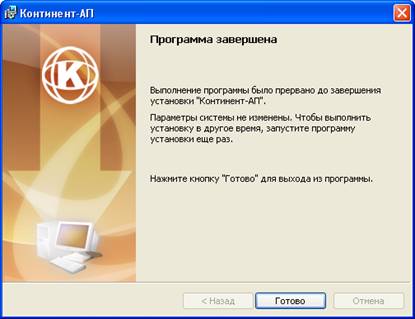
Рис. 8. Окно завершения установки.
1.9. В окне предупреждения о перезагрузке (Рис. 9) нажать кнопку «Да».
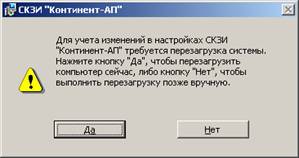
Рис.9. Окно предупреждения о перезагрузке.
II. Генерация закрытого ключа шифрования и формирование запроса и заявки на издание сертификата
2.1. Запустить СКЗИ «Континент-АП» (меню Пуск/ Программы/ Информзащита/Абонентский пункт Континент/ Программа управления).
2.2. Кликнуть правой кнопкой мыши по значку программы  (нижний правый угол рабочего стола) и выбрать пункт контекстного меню Сертификаты/Создать запрос на пользовательский сертификат. Откроется окно создания запроса на издание сертификата (Рис. 10).
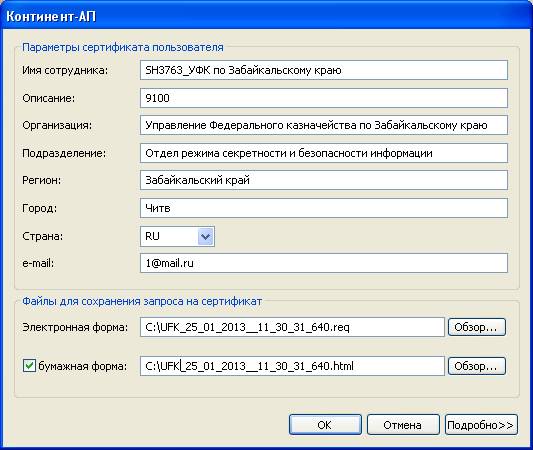
Рис. 10. Окно создания запроса на издание сертификата.
2.3. Заполнить следующие поля:
Имя сотрудника | Указывается: КодУБП_Краткое наименование организации, где УБП – участник бюджетного процесса, код УБП – предпоследние пять цифр лицевого счета (без последнего нуля). Например: л/сч – 31916Ш37630, где КодУБП – Ш3763. Если в Коде УБП присутствует символ, а в нашем случае это – Ш, то символ необходимо указать латинскими буквами согласно табл.1 «Памятка транслитерации русского алфавита» Приложения № 3. Т. о., в нашем случае в поле «Имя сотрудника» необходимо указать: «SH3763_УФК по Забайкальскому краю» |
Описание | Указывается Код ТОФК, где Код ТОФК – код территориального органа федерального казначейства. |
Организация | Указывается наиболее полное наименование организации с учетом ограничения в 64 символа. |
Подразделение | Указывается наименование структурного подразделения организации, в котором работают сотрудники, ответственные за обмен посредством СЭД (знаки препинания «. , : ; ! ? / \ ( ) _» и кавычки в заполняемых полях недопустимы) |
Регион | Забайкальский край |
Город | Указывается населенный пункт организации |
Страна | RU |
Указывается адрес электронной почты организации | |
Электронная форма | Указывается путь для сохранения файла запроса на сертификат |
Бумажная форма | Выставить флаг в поле с надписью «Бумажная форма». Указать путь для сохранения файла заявки на сертификат. |
Имя контейнера | Поле оставить заполненным по умолчанию |
Форма запроса | Поле оставить заполненным по умолчанию |
ВАЖНО: при обращении абонента по телефону потребуется быстрый поиск организации, на сервере же доступа не предусмотрена функция поиска, возможна лишь сортировка по полям «Имя сотрудника» и «Описание». Для реализации поиска в этих полях указываются Код УБП и Код ТОФК.
2.4. Нажать кнопку «ОК».
2.5. Выбрать чистый, учтенный в соответствии с приказом ФАПСИ от 01.01.01 № 152, ключевой носитель (гибкий магнитный диск (дискета) или Flash-накопитель), нажать кнопку «ОК» (Рис. 11) (если, выбрана дискета в качестве ключевого носителя, выбирается устройство «Дисковод, А», если Flash-накопитель, то выбирается устройство «Дисковод, Х», где Х – имя диска определенного для Flash-накопителя).
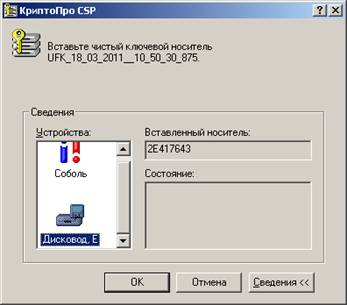
Рис. 11. Окно выбора ключевого носителя.
2.6. Вести пароль на ключевой контейнер (Рис. 12), нажать кнопку «ОК».
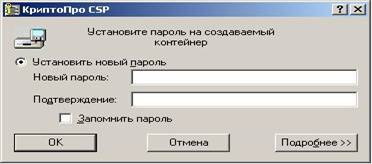
Рис. 12. Окно ввода пароля для ключевого носителя.
В случае установки пароля на ключевой контейнер ввод его будет необходим при каждой установке соединения посредством Континт-АП.
2.7. Распечатать «Заявку на получение в удостоверяющем центре сертификата ключа абонентского пункта», файл с расширением html, путь к файлу указан на рис. 10 в разделе «Файлы для сохранения запроса на сертификат».
2.8. Заполнить «Заявку на получение в удостоверяющем центре сертификата ключа абонентского пункта». Обязательно необходимо указать следующие реквизиты:
- «В связи с» - указывается причина получения сертификата (предоставление права использования СКЗИ Континент АП, плановая смена, изменение реквизитов организации или другая причина);
- «Паспорт» - раздел не заполняется;
- «Приказом по организации » - указывается номер и дата договора об обмене электронными документами, заключенного между организацией и Управлением;
- «Владелец ключей ЭЦП, сформировавший запрос» - ставиться подпись руководителя организации, дата подписания, печать организации.
2.9. Отправить на адрес электронной почты:
- отсканированную копию заполненной в бумажной форме «Заявки на получение в удостоверяющем центре сертификата ключа абонентского пункта»;
- файл Запроса на сертификат в электронной форме (путь к файлу указан на рис. 10 в разделе «Файлы для сохранения запроса на сертификат»), (файл с расширением *.req).
2.10. После создания сертификата ключа абонентского пункта и регистрации на сервере УФК, на Ваш почтовый ящик с которого была отправлена «Заявка на получение в удостоверяющем центре сертификата ключа абонентского пункта» и файл Запроса, будут отправлены сертификаты - ключа абонентского пункта, удостоверяющего центра и сервера (имена файлов: user. cer, root. p7b, srv00.cer соответственно). Данные сертификаты необходимо скопировать штатными средствами ОС Windows на ключевой носитель, на который производилась генерация ключа.
III. Установка сертификата ключа шифрования.
3.1. Необходимо вставить в компьютер ключевой носитель (дискету или Flash-накопитель) на который производилась генерация ключа, нажать правой кнопкой мыши по ярлыку Континент-АП и выбрать пункт контекстного меню «Установить/разорвать соединение» - «Установить соединение Континент-АП» (Рис. 15).
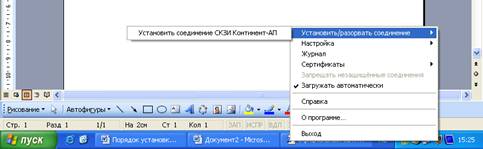
Рис. 15. Контекстное меню СКЗИ «Континент АП».
3.2. В появившемся окне (Рис. 16) необходимо выбрать из списка <Импорт…>.
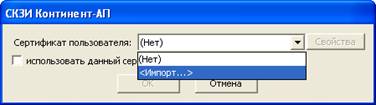
Рис. 16. Окно импорта транспортного сертификата.
3.3. Далее выбрать файл сертификата user, находящийся на ключевом носителе (например, диск A:) и нажать «Открыть» (Рис. 17).
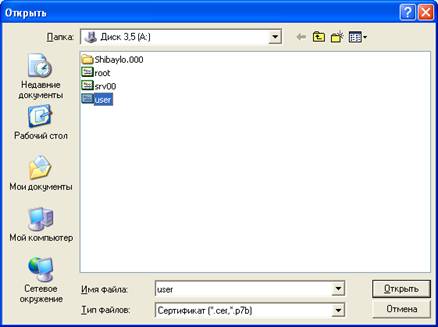
Рис. 17. Окно выбора транспортного сертификата.
3.4. После этого необходимо выделить ключевой контейнер и нажать «OK».
3.5. В следующем окне выбрать кнопку «Да, автоматически» (Рис. 18).
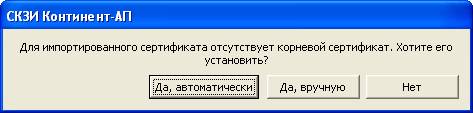
Рис. 18. Окно предупреждения об установке корневого сертификата.
3.6. На предложение установить корневой сертификат в хранилище выбрать кнопку «Да» (Рис. 19).
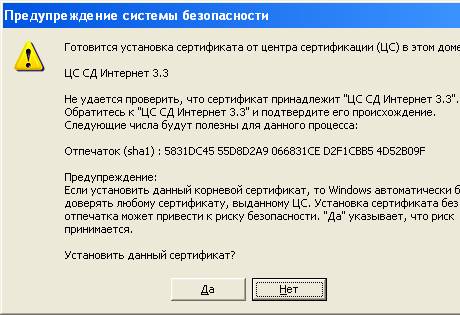
Рис. 19. Окно установки транспортного сертификата.
IV. Установка соединения посредством Континент-АП.
4.1. Нажать правой кнопкой мыши по ярлыку Континент-АП и выбрать пункт контекстного меню «Установить/разорвать соединение» - «Установить соединение Континент-АП».
4.2. В поле «сертификат пользователя» выбрать наименование организации, для которой был изготовлен ключ, и нажать «OK» (Рис. 20).
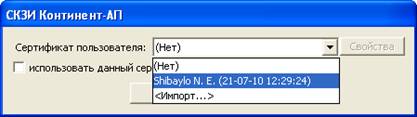
Рис. 20. Окно выбора сертификата.
4.3. В случае появления предупреждения, необходимо занести сертификаты в списки разрешенных, нажав кнопку «Да» (Рис. 21).
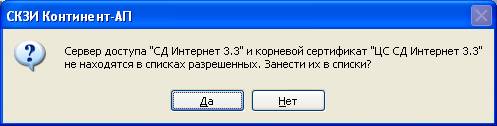
Рис. 21. Окно предупреждения.
4.4. В течение 5-20 секунд соединение должно быть установлено (после установки соединения ярлык Континента-АП загорается синим цветом; кроме этого при наведении курсора мыши на ярлык СКЗИ Континент-АП в правом нижнем углу должно появиться сообщение: «Соединение СКЗИ Континент-АП установлено»).
V. Проверка установленного соединения и открытие станицы авторизации в СУФД.
5.1. После успешного соединения Континент-АП, необходимо провести проверку ответа сервера СУФД. Для этого необходимо выполнить команду «ping 10.91.200.12» в командной строке операционной системы. Запуск команды производится из окна «Выполнить» (Рис. 22).
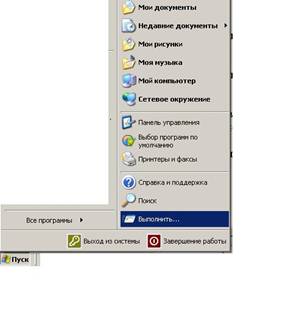
Рис. 22. Команда «Выполнить»
5.2. В открывшемся окне набираем «ping 10.91.200.12» и нажимаем «Ок» (Рис. 23).

Рис. 23. Окно ввода команды.
5.3. В результате успешного ответа сервера должно открыться окно со следующим содержанием (показатели могут быть другими) (Рис. 24).
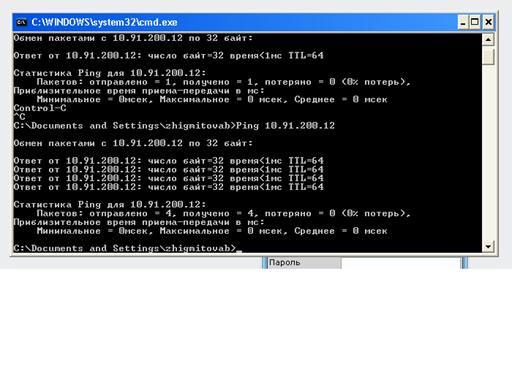
Рис. 24. Окно успешного выполнения команды «ping».
5.4. В случае, если сервер СУФД недоступен, будет отображаться другое окно (Рис. 25). В этом случае нужно проверить соединение Интернет или Континент-АП.
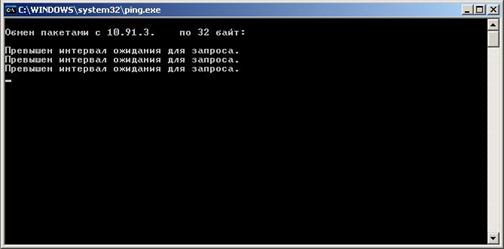
Рис. 25. Сервер не отвечает.
5.5. Если проверка ответа сервера прошла успешно, можно открыть страницу авторизации на СУФД по адресу http://10.91.200.12:28081/. Для удобства, данную ссылку можно добавить в ярлык на рабочем столе.
