


Партнерка на США и Канаду по недвижимости, выплаты в крипто
- 30% recurring commission
- Выплаты в USDT
- Вывод каждую неделю
- Комиссия до 5 лет за каждого referral
Министерство образования и науки Российской федерации
Федеральное агентство по образованию
Саратовский государственный технический университет
РАБОТА С КОММУНИКАЦИОННЫМИ
ПРОГРАММАМИ
Методические указания к выполнению лабораторных работ
для студентов специальности 250600
Электронное издание локального ресурса
Одобрено
редакционно-издательским советом
Саратовского государственного
технического университета
Саратов 2009 г. Все права на размножение и распространение в любой форме остаются за разработчиком.
Нелегальное копирование и использование данного продукта запрещено.
Составители: ,
Рецензент:
г. Саратов, ул. Политехническая д.77
Научно-техническая библиотека СГТУ
Тел. ,
http://lib. *****
Регистрационный номер
Ó Саратовский государственный
технический университет, 2009
Дисциплина "Новые информационные технологии" является важным этапом в подготовке инженеров химиков-технологов.
Целями лабораторных работ по дисциплине «Новые информационные технологии» является:
· ознакомление студентов с возможностями использования ЭВМ как инструмента для изучения и последующего применения информационных технологий в профессиональной деятельности;
· привитие студентам навыков использования коммуникационных программ на ЭВМ, реализация на них задач по обмену информационными данными;
· обучение студентов методологии и технике обмена информацией с удаленными пользователями, информационными массивами и использование последних для решения задач информационного обеспечения профессиональной деятельности.
В настоящих методических указаниях к выполнению лабораторных работ по дисциплине «Новые информационные технологии» рассматриваются вопросы практического применения студентами телекоммуникационных программ обмена и передачи информации по локальным и глобальным сетям, а именно:
- ознакомление с почтовыми программами;
- регистрация почтового ящика на сервере почтовой службы;
- настройка протоколов отправки и приема почты;
- овладение навыками практического использования почтовых программ.
Электронная почта.
Электронная почта - это основное средство коммуникаций Internet. Несмотря на бурное развитие интерактивных систем коммуникаций, систем реального времени, различных Internet-телефонов и видеофонов, место электронной почты среди других информационных интернет-технологий прочно и нерушимо.
Программы для проверки почтовых ящиков на новые письма или почтовые программы-клиенты - это программы для работы с почтой на компьютере, облегчающие работу с электронной почтой. Благодаря специализированным почтовым программам-клиентам пользователи могут получать и отправлять электронную корреспонденцию, сохранять и работать с письмами, а также многое другое. Многие программы могут в минимизированном виде работать и регулярно проверять почтовый ящик на наличие новых писем на сервере, тем самым о новых письмах пользователь узнает вовремя.
Краткий обзор почтовых клиентов
· Microsoft Outlook Express почтовая программа разработки Microsoft Corp. Это пожалуй самая распространенная почтовая программа, поскольку входит в комплект всех версий операционной системы MS Windows. Её функции очень минимальны поэтому опытные пользователи пользуются более другими программами.
· The Bat! или просто Бат разработки один из лучших почтовых клиентов, который оснащен почти всеми необходимыми функциями. Единственный недостаток - он платный, бесплатно можно пользоваться только 30 дней.
· Eudora Email разработки - самая распространенная в зарубежном интернете почтовая программа. Есть бесплатная версия программы Eudora Lite с немного урезанным функционалом и рекламными баннерами. Функционал программы достаточно обширен, он позволяет решать почти все задачи пользователя.
Outlook Express почтовая программа разработки Microsoft Corp. Это пожалуй самая распространенная почтовая программа, поскольку входит в комплект всех версий операционной системы MS Windows. Это бесплатная почтовая программа, урезанная версия программы Microsoft Outlook входящей в комплект Microsoft Office (97/2000/XP/2003).
Лабораторная работа №1
Регистрация персонального почтового ящика на www.mail.ru
После входа в Интернет набираем в адресной строке адрес бесплатного почтового сервера www. ***** и нажимаем «Enter». На экране монитора отображается главная страница почтовой службы (рис. 1).
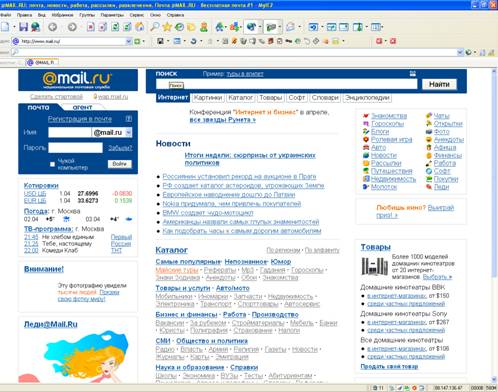
Рис 1. Главная страница почтовой службы *****
Интерфейс регистрационной службы прост и интуитивно понятен. Для создания персонального почтового ящика нажимаем указателем мыши на кнопку «Регистрация» и входим в режим регистрации (рис.2)
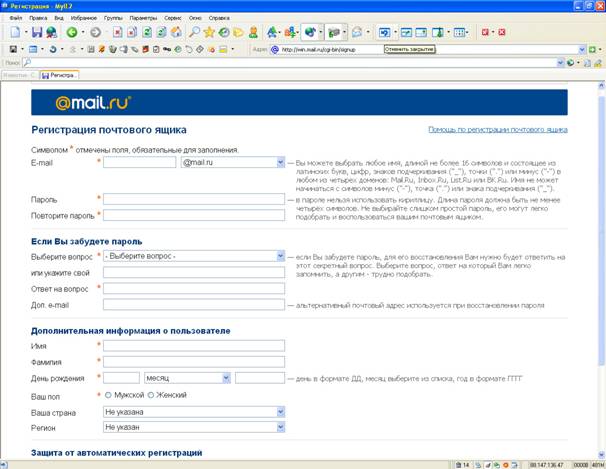
Рис 2. Страница регистрации персонального ящика в почтовой службе *****.
Для успешного прохождения регистрации необходимо заполнить все поля электронной карточки, отмеченные звездочкой.
Справа от полей, подлежащих заполнению, находятся краткие комментарии- советы по прохождению регистрации. В случае возникновения каких-либо затруднений студент может воспользоваться дополнительной помощью по регистрации почтового ящика. Вход в этот режим осуществляется нажатием указателем мыши на надпись «Помощь по регистрации почтового ящика», находящейся в правом верхнем углу экрана монитора.
Войдя в режим помощи по регистрации почтового ящика необходимо следовать рекомендациям, изложенным на странице помощи (рис. 3)
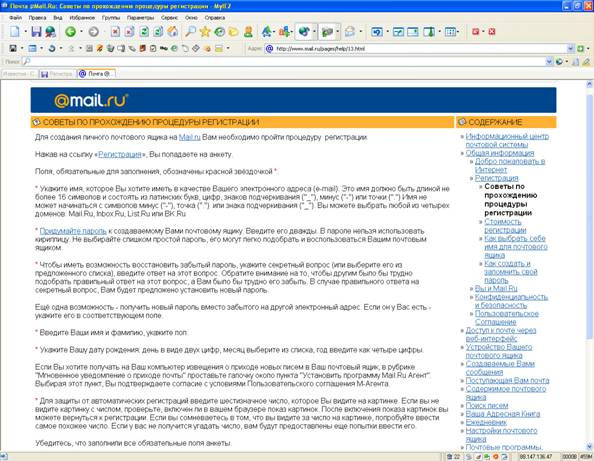
Рис 3. Страница помощи регистрации персонального ящика в почтовой службе *****.
После успешного заполнения полей необходимо нажать на кнопку «Завершение регистрации». В случае успешной регистрации почтовая служба уведомит об этом соответствующим сообщением.
Лабораторная работа №2
Регистрация персонального почтового ящика на www.yandex.ru
Регистрация персонального почтового ящика на бесплатном почтовом сервере ***** похожа на регистрацию на *****.
После входа в Интернет набираем в адресной строке адрес бесплатного почтового сервера www. ***** и нажимаем «Enter». На экране монитора отображается главная страница почтового сервера (рис. 4).
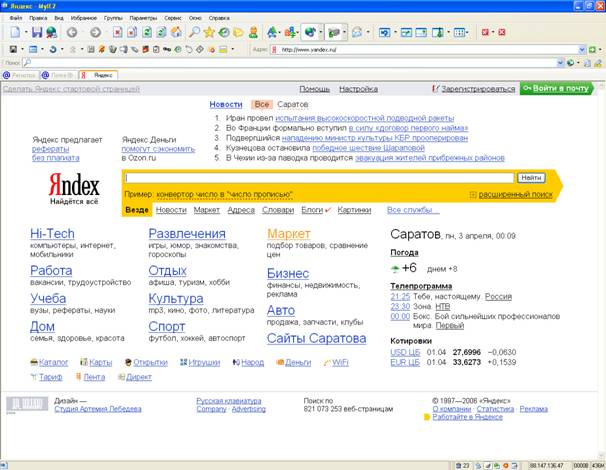
Рис 4. Главная страница почтовой службы *****
Для создания персонального почтового ящика нажимаем указателем мыши на кнопку «Зарегистрироваться » в правом верхнем углу монитора и входим в режим регистрации (рис.5).
Регистрация на Яндексе несколько отличается от регистрации на Майл. Ру. Она состоит из последовательного прохождения двух шагов регистрации. Первый шаг включает заполнение трех полей: логина, фамилии и имени пользователя. В случае корректного заполнения этих полей переход ко второму шагу осуществляется нажатием мышью на кнопку «Далее» (рис. 5).
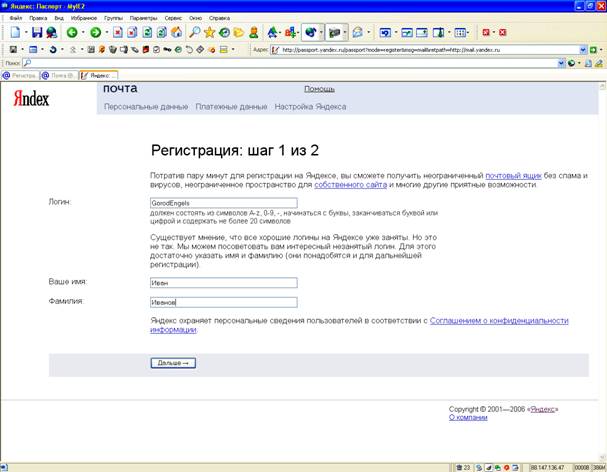
Рис 5. Страница регистрации почтовой службы *****. Шаг 1.
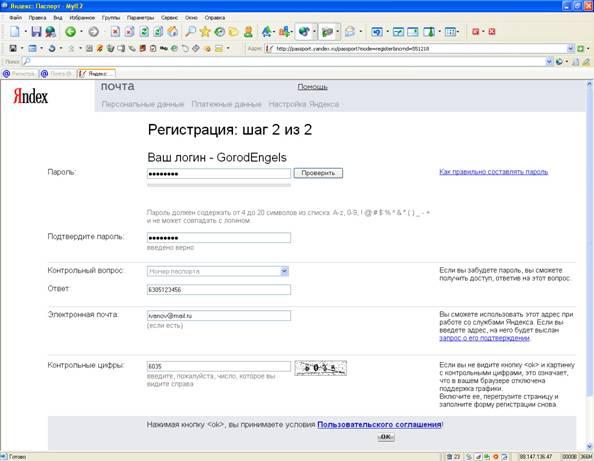
Второй шаг регистрации состоит во вводе пароля для идентификации пользователя и исключения несанкционированного доступа к почтовому ящику. Кроме этого пользователю предлагается выбрать контрольный вопрос из предлагаемого списка и ввести ответ на него. Делается это для того, чтобы пользователь мог получить доступ к своему почтовому ящику и восстановить пароль в случае его утери.
После ввода контрольных цифр (рис 6) пользователь нажимает «Завершение регистрации», после чего почтовая служба уведомляет об успешном окончании процесса регистрации.
Вход в персональный почтовый ящик осуществляется вводом логина и пароля в соответствующие поля при идентификации пользователя.
Лабораторная работа №3
Настройка учетных записей в Outlook Express
После того, как пользователь научился пользоваться своим почтовым ящиком, расположенным на серверах бесплатной почты *****, *****, или *****, через веб-браузер, он может использовать для работы с почтой специальную почтовую программу Outlook Express, являющуюся модулем операционной системы Windows (всех версий 95/98/2000/XP), и абсолютно бесплатна, остается только ее правильно настроить. Outluk Exress 5.0, 6.0 и другие версии, позволяют пользователям интернета получать почту на локальный компьютер с сервера электронной почты посредством POP3/IMAP и SMTP протоколов, а также для пользователей почтового сервиса посредством специального протокола HTTPMail, основанного на HTTP соединении. Однако данный протокол, призванный заменить устаревшие протоколы SMTP и POP3 (поскольку они не позволяют корректно работать через прокси, таких настроек в Outlook Express вы просто не найдете, их нет) на деле не дают нужной выгоды, поскольку опять же, хоть соединение с Интернетом используется такое же как и в эксплорере, но разработчики не удосужились добавить поддержку аутентификации на прокси, ввиду чего при использовании домена сети и прокси-сервера ISA (а такая конфигурация используется в большинстве учреждений), он не дает доступа к интернету, без аутентификации на прокси-сервере. Можно попытаться настроить почту через прокси-сервер с подошью специальных программ SOCKS-прокси на локальной машине, благо программ на эту тему в интернете масса.
Краткая инструкция по настройке программы Outlock Express (пошаговая настройка Outlook Express для получения и оправки почты через службу ***** / *****)
· Все версии Outlook Express сходны по настройке, поэтому в опишем настройку Outlook Express 6.0. Войдя в верхнем меню в "Сервис", выбираем из открывающегося меню "Учетные записи..."
· В открывшемся окошке нажимаем "Добавить" и в открывшемся сбоку меню выбираем "Почта..."
· Открывается окно подключения новой учетной записи, надо ввести свое имя (Введенное имя будет отображаться в поле "От:" для всех отправляемых электронных писем), жмем кнопку "Далее"
· В следующем окне "Адрес электронной почты Интернета" вводим почтовый адрес, который вы зарегистрировали на www. *****, *****, и жмем кнопку "Далее"
· В новом окне "Серверы электронной почты" выбираем тип протокола входящей почты (POP3) или IMAP (если провайдер почты поддерживает его), указываем имя сервера входящих сообщений (для @***** это pop. *****) и сервера исходящих сообщений (для @***** это smtp. *****). Настройка на разные ящики на разных почтовых ящиках типа *****, яндекс - www. *****, www. *****, www. *****, www. *****, , ***** и множества других отличается только адресами серверов входящих и исходящих писем, адреса которых всегда можно узнать в разделе помощи на используемом сервисе.
· Жмем "Далее" и в открывшемся окне настройки вводим имя пользователя и пароль
· Настройка получения почты в Outlook Express считается завершенной.
Для проверки правильности настроек почтовой программы нужно при помощи Outlook Express отправить письмо на свой зарегистрированный адрес и получить его. В случае правильности настроек и загруженности почтового сервера время прохождения электронного письма может колебаться от нескольких секунд до нескольких минут. О получении письма следует сообщить преподавателю.
ЛИТЕРАТУРА
1. , , Мельников в сети Internet: Учебный курс. М.: АСТ, 2002. –346с..
2. Леонтьев энциклопедия персонального компьютера-2005. М.: Олма-пресс, 2005. –847 с.
