


Партнерка на США и Канаду по недвижимости, выплаты в крипто
- 30% recurring commission
- Выплаты в USDT
- Вывод каждую неделю
- Комиссия до 5 лет за каждого referral
В Америке, где достаточно высок уровень миграции населения, Интернет стал недостающим инструментом в стремлении банков удержать своих клиентов, постоянно меняющих места жительства, и привлечь новых за счет экспансии в соседние регионы. Меняя место жительства клиент был вынужден отказываться от услуг своего банка, в случае, если тот не имел регионального представительства в новом городе пребывания, что вело к неудобству для самого клиента и потерям для банка.
1995 | 2002 | |
Финансовые институты с услугой интернет-банкинга по всему миру | 1 | 6,000 |
Финансовые институты, имеющие интернет-сайт по всему миру | 50 | 14,000 |
Всего пользователей (физ. лиц) интернет-банкинга (С учетом использования dial-up соединения) | 5 млн | 100 млн. |
Сегодня среди используемых технологических решений существуют решения рассчитанные на корпоративный интернет-банкинг (Corporate Internet Banking) и системы интернет-банкинга, ориентированные исключительно на физических лиц (Personal Internet Banking или Home Banking).
Системы Интернет-банкинга позволяют не только автоматизировать прохождение платежей в режиме реального времени, но и повысить долю безналичных расчетов в денежном обороте, таким образом уменьшить долю наличных платежей и всевозможных денежных суррогатов (бартер, взаимозачеты, налоговые освобождения и т. п.). А это в свою очередь будет способствовать увеличению налогооблагаемой базы.
Если для управление банковским счетом используется мобильная связь с помощью сотового телефона или портативного компьютера, то для обозначения доступа используется термин "М-банкинг" (mobile banking, m-banking). Мобильные финансы завоевывают популярность во всем мире. По подсчетам аналитической компании Forrester Research, на деквбрь 2001г. около 60% крупнейших европейских банков предлагали своим клиентам мобильные финансовые сервисы. Большинство среди них использовали платформу WAP, 30% применяли SMS-технологии. Forrester обращает внимание на то, что начинать стоит с SMS. Так, для начала банкам необходимо предложить клиентам сервис по сообщению через SMS, например, о состоянии счета. После того, как пользователи привыкнут к мобильному каналу, можно вводить в эксплуатацию и WAP-сервисы.
При выборе системы интернет-банкинга нужно убедиться, что банк, декларирующий возможность управления счетами через Интернет реально существует и его финансовое положение не вызывает сомнений. Следует также принимать во внимание:
· функциональность системы,
· легкость использования системы (доброжелательность интерфейса, эргономику и т. п.),
· уровень защиты информации,
· скорость проведения расчетов системы,
· уровень технической поддержки системы,
· доступность системы по стоимости обслуживания,
· уровень информационной поддержки системы,
· возможность использования мобильного телефона,
· вежливость персонала банков, поставщиков интенет-услуг.
Необходимо выяснить к кому обратиться с претензиями если банковские серверы по каким-то причинам выйдут из строя ведь виртуальный автоматизированный операционный зал банка – это компьютер.
9. Сервис обмена короткими сообщениями
Служба IRC
Служба IRC (Internet Relay Chat или Чат) является первым средством для онлайнового общения, которая предоставляет большой выбор каналов (тем) для проведения дискуссий с единомышленниками. Чат - это текстовый диалог в реальном масштабе времени.
Эта служба основана на сетевой архитектуре клиент-сервер, поэтому для онлайнового общения в Интернет необходимо на ПК установить клиентское приложение (IRC-клиент). При запуске программы - клиента, она устанавливает соединение с выбранным IRC-сервером. Так как IRC-серверы сети объединены между собой, то для общения достаточно подключится к одному из ее серверов. При подключении к серверу IRC пользователь видит список доступных тем (каналов), в которых он может общаться.
Первоначально служба IRC имела одну сеть IRC, которая впоследствии разделилась на несколько IRC--сетей. Эти IRC-сети не связанны друг с другом и имеют свои имена (DALnet, IRCnet, UNDERnet, RusNet, WeNet, ***** и т. д.). Внутри каждой IRC-сети существуют свои тематические области или каналы. В Интернете можно скачать IRC-клиенты для Unix-подобных ОС, OS/2, Windows-систем и мобильных телефонов.
Для общения в чате можно использовать как IRC-клиенты, так и Web-чаты. Web-чаты предназначены для обмена сообщениями на сервере (веб-странице) с помощью браузера, в этом случае устанавливать на ПК клиентское приложение не требуется. Web-чат - это веб-страница, на которой вы можете в реальном времени общаться с другими посетителями.
Служба Instant Messaging Service
Результатом развития чата стала служба мгновенных сообщений ( Instant Messaging Service, IMS). IMS - это одна из технологий, обеспечивающая коммуникации в сетях Интернет. В службе мгновенных сообщений кроме текстовых сообщений можно передавать, звуковые сигналы, картинки, видео, файлы.
Эта служба имеет свои сети. Сетевая архитектура IMS построена по принципу клиент-сервер. Клиентская программа IMS, которая предназначена для ведения беседы и мгновенного обмена сообщениями в режиме онлайн через службы мгновенных сообщений, называется мессенджером (Instant messengers, IM).
Как правило, сети обмена имеют отдельный сервер (некоторые сети являются децентрализованными), к которому подключаются мессенджеры, и свои протоколы взаимодействия. Большинство сетей службы мгновенных сообщений используют закрытые или проприетарные протоколы (собственные протоколы, принадлежащие только одной сети) обмена информацией. В основном в каждой из таких сетей применяется свой мессенджер.
Между различными сетями IMS обычно отсутствуют взаимосвязи, поэтому мессенджер одной сети, например ICQ не может связаться с мессенджером сети Skype. Это означает, что для ведения общений между собой пользователи должны зарегистрироваться в одном и том же сервисе и установить их мессенджеры.
Но существуют и альтернативные мессенджеры для служб мгновенных сообщений, которые могут одновременно работать в нескольких сетях. Например, бесплатный открытый мультипротокольный модульный клиент (мессенджер) Miranda IM (или Trillian, Pidgin) позволяет подключаться одновременно к нескольким сетям, что избавляет от необходимости устанавливать отдельный мессенджер для каждой сети.
Кроме того, в качестве альтернативы проприетарным протоколам для IM был разработан открытый протокол Jabber (Джаббер - семейство протоколов и технологий) или XMPP, используемый во многих мессенджерах (Jabber-клиенты: Psi, Miranda IM, Tkabber, JAJC, Pandion и другие). Jabber (болтовня, трёп) - система мгновенного обмена сообщениями и присутствия между любыми двумя абонентами Интернет на основе открытого протокола XMPP, использующего формат XML. Это система общения нового поколения.
В сети не существует единого центрального сервера, Jabber является децентрализованной (с децентрализованными серверами), расширяемой и открытой системой. Все желающие могут открыть свой сервер мгновенных сообщений, регистрировать на нём пользователей и взаимодействовать с другими серверами Jabber. Jabber используется для организации общения в Интернет, локальных и корпоративных сетях.
Современные мессенджеры предоставляют пользователям много полезных функций, таких как IP-телефония, видеочат, индикация о сетевом статусе пользователей и т. д. Для общения в службе мгновенных сообщений можно использовать как десктопный IM-клиент (мессенджер), так и веб-версию клиента (например, Google Talk Gadget, JWChat, Meebo, MDC и т. д.).
Список основных функций, которые могут предоставлять современные мессенджеры служб мгновенных сообщений:
чат (видеочат, текстовый и голосовой);
VoIP сервисы: звонки на компьютер, звонки на стационарные и мобильные телефоны;
возможность отправки SMS;
передача файлов;
инструменты для совместной работы в режиме реального времени;
возможность общаться в чате непосредственно на веб-странице;
напоминания и оповещения;
хранение истории общения по каждому контакту;
индикация о сетевом статусе пользователей (в сети, нет на месте и т. д.), занесенных в список контактов.
Наиболее популярные мессенджеры
ICQ (I Seek You - Я Ищу Тебя) - популярная программа (самый распространенный интернет-пейджер ) для общения в режиме реального времени. Так как ICQ - это устаревшая централизованная сеть с закрытым протоколом, то в настоящее время специалисты рекомендуют пользователям переходить с системы ICQ на Jabber.
Skype - наиболее распространенный в мире мессенджер с закрытым протоколом. Предоставляет возможность звонить на стационарные и мобильные телефоны, принимать звонки. В последних версиях этого мессенджера реализована функция "Видеозвонок", c помощью которой пользователи могут разговаривать и обмениваться полноэкранным видео с Web-камер, установленных у пользователей.
Miranda IM - многопротокольный мессенджер мгновенных сообщений с открытым кодом для работы в Интернете или локальной сети. Поддерживает протоколы систем мгновенных сообщений: ICQ, IRC, Jabber, Google Talk, Skype и других.
Google Talk client - десктопный IM-клиент (мессенджер) Google Talk, а Google Talk Gadget - это веб-клиент, который работает в любом браузере с Abobe Flash-плагином. Google Talk - это служба Google для обмена мгновенными сообщениями, которая позволяет общаться с помощью голосового чата и текстовых сообщений. Google Talk использует протокол XMPP (Jabber-совместимый) и позволяет общаться с другими участниками сети Jabber.
***** Agent client - это IM-клиент (мессенджер), который обеспечивает текстовое, голосовое общение и видеочат. Поддерживает ICQ, т. е. является ICQ-клиентом. На сайте http://win. *****/cgi-bin/loginagent доступна веб-версия клиента.
Лекция 5. Программное и техническое обеспечение доступа в сеть «Интернет»
1. Провайдеры сети «Интернет».
2. Виды подключения к сети «Интернет».
3. Устройства для подключения к сети «Интернет».
4. Настройка подключения к сети «Интернет».
5. Прокси сервер.
1. Провайдеры сети «Интернет».
Чтобы стать пользователем Интернета, Вам необходимо обратиться в организацию, которая обеспечит Вам доступ к сети. Такая организация и называется ПРОВАЙДЕРОМ. Английское слово "Provider" означает "Поставщик", то есть Вам надо обратиться к поставщику услуг Интернета. Перед тем, как рассмотреть особенности предоставления услуги подключения к Интернету, следует немного коснуться различных вариантов такого подключения.
Подключение к Интернету с помощью поставщика услуг означает, что Вы с помощью своего модема устанавливаете соединение с компьютером поставщика, который и связывает Вас с Интернетом.
Основными провайдерами в г. Ростове-на-Дону являются следующие провайдеры:
- Электросвязь
- Билайн
- Спарк
Выбор провайдера обуславливается следующими факторами:
1. Действующие тарифы (сколько вам придется платить за интернет?)
2. Разнообразие и гибкость тарифов (как Вам придется платить за интернет?)
3. Доступность конкретного провайдера (сколько будет стоить подключение к выбранному провайдеру?)
4. Отзывы пользователей по выбранному провайдеру (Насколько он надежен в работе? Способен он обеспечить условия подключения?)
2. Виды подключения к сети «Интернет».
В настоящее время используются четыре различных варианта подключения к Интернету:
- Постоянное подключение, каждый день, 24 часа в сутки.
- Коммутируемое соединение с помощью модема
Постоянное подключение позволяет работать с Интернетом в любое время и часто используется для подключения локальных сетей к Интернету, после чего все пользователи локальной сети могут одновременно работать в Интернете. Постоянное подключение осуществляется с помощью выделенной линии связи, которая обеспечивает высокую скорость передачи информации.
Кроме того, при таком подключении легко можно организовать доступ любого пользователя Интернета к информации, расположенной на компьютере фирмы. Таким образом и создаютя многочисленные узлы в Интернете, которые вы можете посещать. Если вы работате в локальной сети, подключенной к Интернету, принципы работы не отличаются от работы через модем, подключенный к Вашему компьютеру.
Коммутируемое соединение с помощью модема. С помощью этого соединения Ваш модем через обычную телефонную линию связывается с модемом, установленном на компьютере поставщика сетевых услуг. После установки связи Ваш компьютер становится частью Интернета. На время соединения Вы становитесь полноправным пользователем Интернета, которому доступны все услуги без исключения. При коммутируемом IP-соединеии, как видно из названия, между вашим компьютером и другими компьютерами, подключёнными к Интернету, осуществляется передача пакетов TCP/IP. Этот вид соединения также называется сеансовым соединением, так как во время сеанса связи Вы становитесь полноправным пользователем Интернета, а по окончании сеанса связь с Интернетом разрывается.
Выбор того или иного способа подключения зависит от ваших потребностей и финансовых возможностей.
3. Устройства для подключения к сети «Интернет».
Существует огромное разнообразие устройств для подключения к сети, но все их можно разделить на 2 класса:
- проводные;
-беспроводные.
Проводные устройства - это устройства подключаемые к сети с помощью линии передачи данных. В качестве линии передачи данных может выступать витая пара, коаксиальный кабель, телефонная линия, электрическая проводка.
Беспроводные устройства – это устройства подключаем к сети в которых в качестве линии передачи данных выступают радиоволны. К ним относятся Wi-fi устройства, GSM устройства, радио устройства.
К проводным устройствам можно отнести следующие:
- DIAL-UP модем для доступа по телефонной линии
- ADSL модем для доступа по телефонной линии
- Сетевая карта для доступа по витой паре
- модем для доступа по электрическим проводам.
К беспроводным устройствам относятся:
- WI-FI модем
- Блю-туз модем
- Радиомодем
- GSM модем.
4. Настройка доступа в сеть интернет.
Для обеспечения работы в сети интернет необходимо провести настройку соединения с сетью интернет. Настройка может быть осуществлена двумя способами
1. Автоматическая настройка подключения.
2. Ручная настройка подключения.
Для того чтоб осуществилась автоматическая настройка подключения к сети интернет на компьютере должна быть запущенна специальная служба, которая называется DHCP – задача данной службы получить IP адрес, выдаваемый провайдером, получить адрес DNS сервера, выдаваемого провайдером, получить адрес шлюза по умолчанию, выдаваемого провайдером.
Для операционной системы Windows проверить, что данная служба запущенна можно в апплете управления компьютером. Для этого надо произвести щелчок правой кнопкой мыши на значке «Мой компьютер» и выбрать в выпадающем меню пункт управление. Далее в открывшемся окне выбрать слева в списке пункт «Службы и приложения», далее выбрать в открывшемся списке пункт «Службы» и найти в правом окне службу, которая называется DHCP-клиент. Данная служба должна иметь состояние «Работает»
Для осуществления ручной настройки подключения необходимо знать следующие адреса: IP адрес компьютера; адрес DNS сервера; маску IP адреса; Адресc шлюза по умолчанию.
Настройка сетевого адаптера в Windows XP
Нажмите кнопку "Пуск"
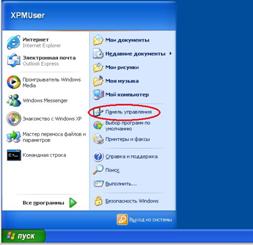
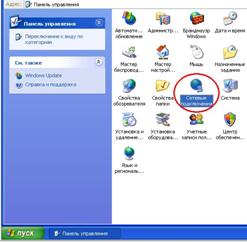
В панели управления откройте "Сетевые подключения"
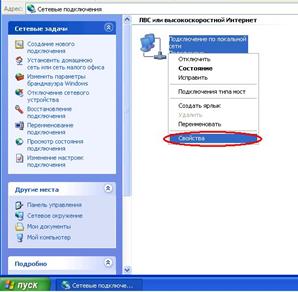
Выберите правой кнопкой мыши "Подключение по локальной сети" и в выпадающем меню кликните на "Свойства"
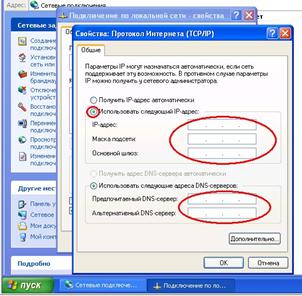
В появившемся окне выберите из списка “Протокол Интернета TCP/IP” и нажмите кнопку “Свойства”
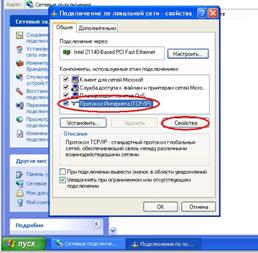
Откроется окно "Свойства протокола Интернета (TCP/IP)" (Internet Protocol (TCP/IP) Properties). Введите записанные в Договоре или полученные в службе технической поддержки сетевые реквизиты:
Настройка сетевого адаптера в Windows7/Vista
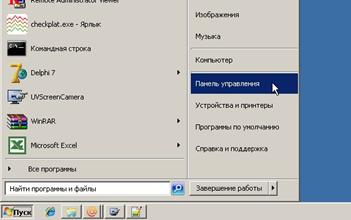
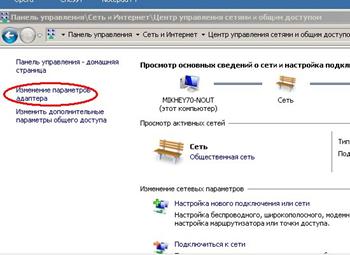
Для сетевых настроек нажмите кнопку “Пуск”. В появившемся меню выберите “Панель управления”
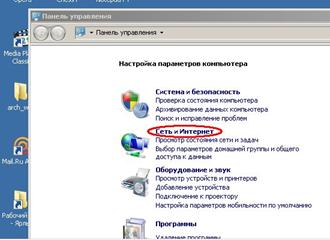
В открывшемся окне выберите "Сеть и интернет"
В открывшемся окне выберите “Центр управления сетями и общим доступом”
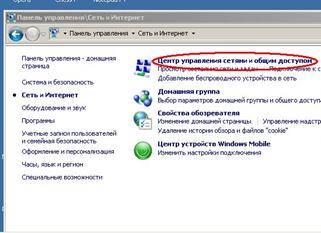
В меню слева выберите "Изменение параметров адаптера" (в Vista - “Просмотр состояния сети и задач” - “Управление сетевыми подключениями”)
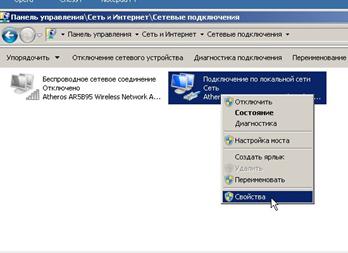
В открывшемся окне найдите значок “Подключение по локальной сети”, нажмите правой кнопкой мыши на этом значке и выберите меню “Свойства”
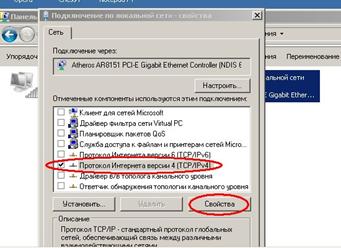
В появившемся окне Подключения по локальной сети, выберите “Протокол Интернета версии 4 (TCP/IPv4)”, и нажмите кнопку “Свойства”
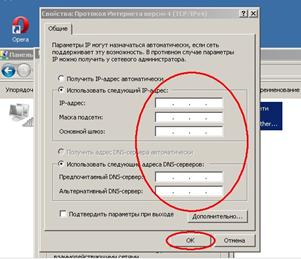
Откроется окно "Свойства протокола Интернета (TCP/IP)" (Internet Protocol (TCP/IP) Properties). Введите записанные в Договоре или полученные в службе технической поддержки сетевые реквизиты:
5. Прокси сервер.
Прокси-сервер (от англ. proxy — право пользоваться от чужого имени) — удаленный компьютер, который, при подключении к нему вашей машины, становится посредником для выхода абонента в интернет. Прокси передает все запросы программ абонента в сеть, и, получив ответ, отправляет его обратно абоненту.
Каждому компьютеру, подключенному к интернет, присваивается уникальный ip-адрес, который несет информацию о стране и регионе абонента, номере его провайдера и номере компьютера в сети самого провайдера.
Прокси-сервер также имеет свой ip-адрес. Как мы уже упомянули, подключившись к прокси, вы передаете все запросы в интернет через него, при этом проверка показывает ip прокси-сервера, а вы остаетесь анонимным.
Как это можно использовать? Вот самый простой пример: вы забанены в любимом чате. У вас не получается войти в чат ни под своим ником, ни под свежесозданным. Скорее всего бан вы получили по ip-адресу. Подключившись к прокси-серверу, вы сможете обмануть систему проверки чата (она ведь увидит ip-адрес прокси, а не ваш).
Второй пример немного сложнее. Проверяя ip посетителей, некоторые сайты накладывают ограничения на просмотр, по критерию географического положения. Есть множество американских сайтов, скрывающих часть разделов от глаз пользователей из России, к примеру. Мотивы, которыми они руководствуются — другая тема для обсуждения, но факт остается фактом. Если вам необходимо получить доступ к этим разделам, попробуйте подключиться к прокси, размещенному в Соединенных Штатах. Если все пойдет успешно, о том, что вы резидент РФ будете знать только вы и прокси-сервер, а система проверки ip на закрытом сайте примет вас за «своего» и доступ будет разблокирован.
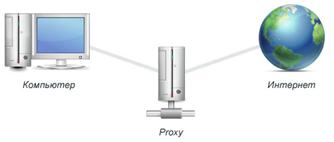
Часто провайдеры подключают своих абонентов к собственному прокси-серверу. По их словам, это ускоряет скорость доступа к интернет.
Действительно, анонимность — лишь одно из достоинств прокси. Помимо него, прокси-сервер способен кэшировать проходящую через него информацию. Что это значит и как "кэширование" влияет на скорость?
Сколько человек внутри вашей локальной сети пользуется услугами таких популярных сервисов, как Яndex, Rambler, Google, *****? Почти все, наверное. Каждый раз, когда кто-то открывает сайт, он загружает с него целую кучу картинок и баннеров. При использовании прокси-сервера провайдера, все эти картинки скачиваются из интернета один раз, после чего сохраняются на жестком диске прокси — кэшируются. Любой пользователь, открывший сайт, который уже есть в кэше, получает все его картинки с сервера прокси, а не самого сайта. Если учесть при этом, что выход в интернет происходит на скорости 3-4 Мбит/с, а связь между компьютерами в локальной сети (а значит между вашим компьютером и прокси) достигает 100 Мбит/с, то получим заявленную провайдером разницу в скорости скачивания.
Размеры картинок не превышают обычно 100 Кбайт, казалось бы, разница неощутима, но ведь пример с изображениями — только пример. Что если вы захотите скачать фильм или дистрибутив новой программы, размер которых 500-700 Мбайт, а этот файл уже находится в кэше? Наверное, в таком случае вы почувствуете разницу. К тому же, у большинства провайдеров вам не придется платить за трафик, полученный с прокси-сервера, что, согласитесь, может помочь неплохо сэкономить на бюджетах абонентской платы.
Установка настроек прокси сервера в интернет браузере Internet Explorer
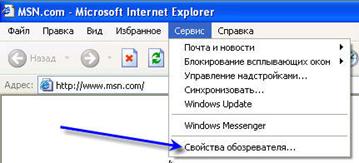
Открываем браузер и жмем в верхнем меню Сервис, в выпадающем меню выбираем Свойства обозревателя
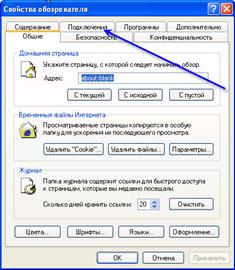
Во вновь появившемся окне выбираем закладку Подключения
Далее кнопка Настройка LAN в разделе Настройка параметров локальной сети LAN
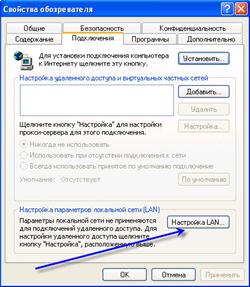
и во вновь появившемся окне отмечаем галочкой 1 - Использовать прокси-сервер для подключений LAN, 2 - в это поле вносим IP адрес прокси сервера и наконец 3 - в это поле вносим порт прокси сервера.
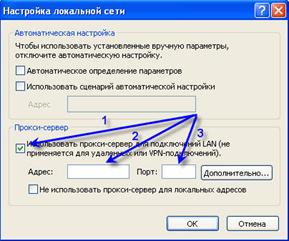
Далее подтверждаем настройки, нажав на ОК. Готово.
Установка настроек прокси сервера в интернет браузере Mozilla Firefox
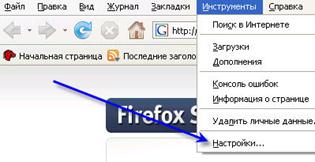
Открываем браузер и жмем в верхнем меню Инструменты, в выпадающем меню выбираем Настройки
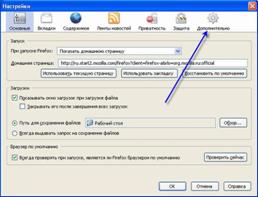
Во вновь появившемся окне жмем на кнопку Дополнительно в верхнем меню
Далее кнопка Настроить в разделе Соединения
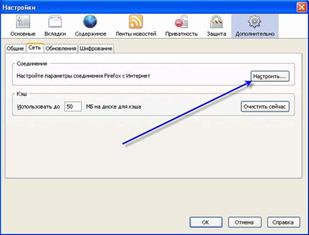
и во вновь появившемся окне отмечаем галочкой 1 - Настроить параметры подключения прокси вручную, 2 - в это поле вносим IP адрес прокси сервера и наконец 3 - в это поле вносим порт прокси сервера.
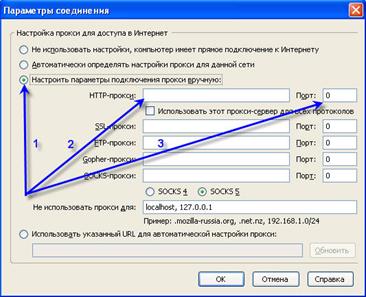
Далее подтверждаем настройки, нажав на ОК.
Установка настроек прокси сервера в интернет браузере Opera
Открываем браузер и жмем в верхнем меню Инструменты, в выпадающем меню выбираем Настройки
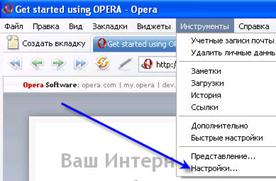
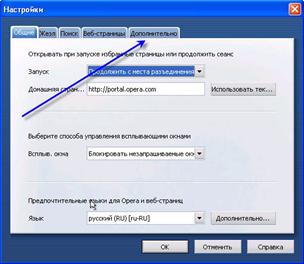
Во вновь появившемся окне выбираем закладку Дополнительно
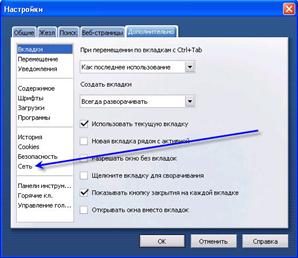
В меню слева выбираем пункт Сеть
Далее кнопка Прокси-серверы
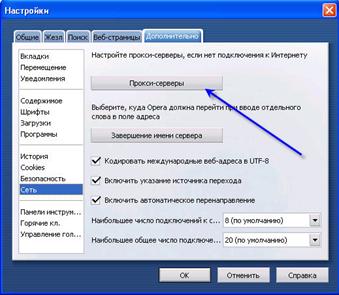
и во вновь появившемся окне отмечаем галочкой 1 - HTTP, 2 - в это поле вносим IP адрес прокси сервера и наконец 3 - в это поле вносим порт прокси сервера.
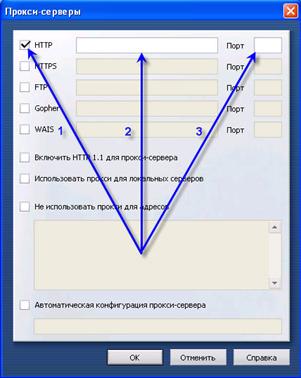
Далее подтверждаем настройки, нажав на ОК. Готово.
Лекция 5. Стратегия информационного поиска в Интернет.
1. Каталоги ресурсов.
2. Информационный портал.
3. Основные поисковые системы.
4. Понятие и функции поисковой системы
5. Характеристики поисковых систем.
6. Язык поисковых запросов.
1. Каталоги ресурсов
Каталог сайтов Интернета, или каталог Интернет-ресурсов, или просто Интернет-каталог (англ. web directory), — структурированный набор ссылок на сайты с кратким их описанием. Сайты внутри каталога разбиваются по темам, а внутри тем могут быть ранжированы или по индексу цитирования (как в каталогах Яндекса или Google), или по дате добавления, или по алфавиту, или по другому параметру. Это один из старейших сервисов Интернета. Подавляющее большинство рейтингов посещаемости ресурсов имеют классификатор сайтов, но ранжирование всегда основано на посещаемости сайтов. В зависимости от широты тематики ссылок каталоги могут быть общими и специализированными (тематическими).
Каталоги можно разделить на группы:
· закрытые каталоги — добавление сайтов в данный каталог может проводить только одно ответственное лицо.
· белые каталоги — при регистрации сайта в каталоге веб-мастеру не обязательно размещать на своём сайте обратную ссылку на каталог.
· серые каталоги — перед подачей заявки на добавление сайта в данный каталог веб-мастер обязан разместить обратную ссылку, но наличие ссылки не проверяется различными скриптами каталога.
· черные каталоги — при регистрации сайта в данном каталоге веб-мастер обязан разместить обратную ссылку на каталог сайтов. Каталог проверяет наличие обратной ссылки и только потом принимает регистрацию сайта.
· каталоги сайтов с прямыми ссылками — при регистрации сайта в данном каталоге веб-мастер получает ответную прямую (без перенаправления) ссылку на свой сайт.
· каталоги сайтов с ссылками — регистрация сайта в данном каталоге не даёт ссылки на регистрируемый сайт. Ссылки в таких каталогах даны через перенаправление (редирект).
Регистрация в каталогах — один из методов продвижения (раскрутки) сайта в сети Интернет.
· Данный метод позволяет размещать информацию о сайте в тематических каталогах (или в общетематических каталогах в соответствующем тематическом разделе). Это делается для того, чтобы сайт могли найти пользователи в соответствующих каталогах, а также для получения дополнительных ссылок и продвижения в результатах выдачи поисковых систем.
· Использование в тексте ссылок нужных ключевых слов и фраз повышает позицию ссылаемой страницы в результатах поиска по запросам, содержащим эти слова и фразы — так называемое Ссылочное ранжирование.
· Регистрация в каталогах приносит ощутимый эффект в продвижении сайта по низкочастотным и среднечастотным запросам, а также в региональной выдаче.
· Регистрировать желательно в Белых и Серых каталогах. При этом следует учитывать, что каталоги могут переходить из одной категории в другую.
· Белые каталоги не требуют обязательного размещения их ссылки на регистрируемом сайте.
· Регистрацию, как правило, осуществляют с помощью специальных онлайн-сервисов и программ. Данные программы и сервисы уже имеют большие базы данных адресов нужных каталогов. Владельцы инструментов по регистрации в каталогах следят за актуальностью своих баз и своевременно пополняют их.
Автоматическая регистрация в каталогах. Зарегистрировать сайт в каталогах можно с помощью разнообразных программ, таких как AllSubmitter, SMILE: Seo Tools и т. п. Этот вид регистрации приносит незначительный эффект. Например, часто в авторегистраторах для каталога выбирается только одна рубрика, в которую и помещаются все сайты, при этом остается неизвестным, принята ли заявка каталогом. Однако данный способ очень дешев и занимает мало времени.
Ручная регистрация. Этот вид регистрации наиболее значим, так как ручная регистрация позволяет учесть требование каждого каталога, что повышает количество каталогов, принявших информацию о Вашем сайте. Минусы — данный способ требует много времени и значительные трудозатраты.
Полуавтоматическая регистрация. Существуют некоторые сервисы (например: *****), регистрирующие сайты в каталогах в полуавтоматическом режиме. Этот вид регистрации позволяет добиться хорошего результата за короткий промежуток времени за счет автоматизации однотипных действий.
2. Информационный портал
Портал - это Интернет-сайт, предоставляющий максимально широкий спектр услуг, соответствующих потребностям среднестатистического пользователя Сети. В большинстве случаев у порталов есть также значительное собственное содержательное наполнение. Цель порталов – в создании места в Сети, с которого большое число пользователей регулярно начинает свою работу в Интернет, и которые поэтому служат привлекательным местом для размещения рекламы. Порталами могут считаться сайты, имеющие стабильно высокую посещаемость. Помимо универсальных порталов, рассчитанных на всех пользователей без ограничения, существуют отраслевые (тематические) порталы, четко ориентированные на потребности определенной группы пользователей. Для эффективного развития портала необходимо постоянное его поддержание и наполнение новой актуальной информацией. Как правило, на порталах пользователю предлагается большое количество сервисов (форумы, рассылки информации, новостные ленты, голосования и многое другое). Все это позволяет привлечь на порталы большое количество посетителей, тем самым делая порталы - привлекательной рекламной площадкой.
Интернет-портал – это информационно-коммерческий проект, на котором публикуется разнообразная информация, как коммерческого, так и некоммерческого содержания. Информационный портал представляет собой средство сбора, обработки и распространения информации с целью решения конкретных задач. Среди них можно выделить три основных:
• наличие информационных целей предполагает создание открытого информационного пространства, организацию общения посетителей и обмена мнениями. Для этого на портале размещается информация конкретной тематики в виде архивов документов, новостей или статей.
• создание портала позволяет решать и маркетинговые задачи путём сбора большого объёма данных о потребителях, как потенциальных, так и текущих, конкурентах и деловых партнёрах, и представлять компанию в выгодном свете.
• под достижением коммерческих целей, как правило, подразумевается предоставление платных услуг посетителям или продажа рекламных площадей на портале.
Исходя из поставленных целей, определяется структура и информационное наполнение портала, а также стратегия его продвижения и дальнейшего развития. Информационный портал часто путают с корпоративным сайтом. Главное различие между ними - в характере и способе подачи информации. На корпоративном Интернет-ресурсе она ориентирована на внутрифирменные интересы. Информация же, представленная на информационном Интернет-портале, выходит за рамки компании. Информационный портал, как правило, описывает основные проблемы, связанные с деятельностью фирмы. Такая информация объединяется в один смысловой раздел. Среди прочих можно назвать форумы, где посетители могут обмениваться опытом, задавая друг другу вопросы; представление способов связи со специалистами; сравнительное описание продукции, в частности её технические характеристики, критерии выбора для решения конкретной задачи, цены; а также ссылки на тематические порталы и сайты компаний. В специализированных разделах посетители также могут при необходимости размещать свою информацию.

|
Из за большого объема этот материал размещен на нескольких страницах:
1 2 3 4 5 |
