

Партнерка на США и Канаду по недвижимости, выплаты в крипто
- 30% recurring commission
- Выплаты в USDT
- Вывод каждую неделю
- Комиссия до 5 лет за каждого referral
ВНИМАНИЕ! * Установите насадку таким образом, чтобы фиксирующий винт не мешал работе устройства. |
Поверните винт держателя инструмента по часовой стрелке, для того чтобы закрепить инструмент.
Загрузка листа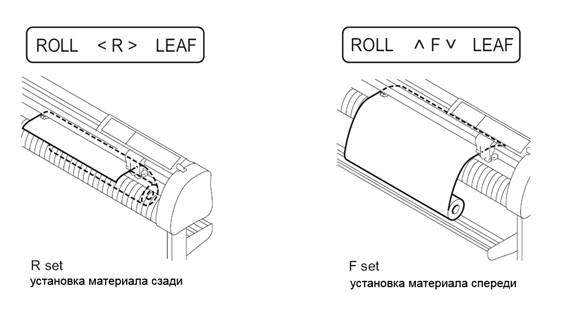
В устройство можно установить или лист бумаги или рулон бумаги. Прижимные ролики и сеточные валики удерживают лист в определенной позиции. Определите местоположение прижимных роликов для того, чтобы выравнить используемый лист.
В приведенной ниже таблице указана ширина листа, который может быть загружен в устройство, и максимальная зона вырезания устройства.
Ширина листа | ||
Мм. | дюйм | |
лист | 50-711 мм | 24 |
рулон | 50-670 мм. |
Максимальная зона вырезания
Зона вырезания приведена ниже.
максимальная зона вырезания | ||
Заданное значение для точки переключения начала координат: “центр” | Заданное значение для точки переключения начала координат: “правая нижняя часть” | |
Стандарт | 1300 мм х 51 м | 1300 мм х 51 м |
Расширенное (EXPAND) | 1320 мм х 51 м | 1300 мм х 51 м |
Rear dead space 30 mm – задняя мертвая зона (зона нечувствительности) 30 мм
Cutting length 51 m – длина вырезания 51 м
Front dead space 10 mm or more - передняя мертвая зона 10 мм или более
Dead space – мертвая зона
Pinch roller – прижимной ролик
Cutting width – ширина вырезания
Cutting width (Expand: on) - ширина вырезания (расширение: да)
Прижимные ролики и сетчатые валики
Сдвиньте прижимные ролики так, чтобы подогнать положение сеточных валиков в соответствии с шириной загружаемого в устройство листа. Измените местоположение прижимных роликов, используя ориентиры как направляющие.
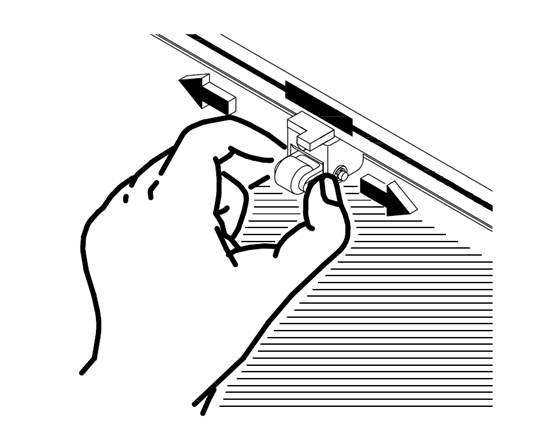
ВНИМАНИЕ! * Убедитесь в том, что прижимные ролики подняты в неработающем устройстве. * Не устанавливайте прижимные ролики отклоненными по отношению к сетчатым валикам или отдельно от них. В случае если прижимные ролики неточно установлены, они не смогут поддерживать лист во время вырезания. |
Диапазон подачи прижимных роликов
ВНИМАНИЕ! * Когда Вы используете узкий по ширине лист, поместите лист на датчик подачи листа. Если лист будет вне зоны датчика, лист не будет обнаруживаться. * Держитесь подальше от вращающихся сеточных валиков. Вы можете получить травму в результате контакта с вращающимися сеточными валиками, поскольку этот валик может сорвать кожу с пальцев, а вращающиеся сеточные валики и бумагоопорный вал могут зажать пальцы. |
Загрузка рулона бумаги
В случае если в устройстве используется рулон бумаги, установите на устройство опору для рулона. Для того чтобы посмотреть, как это делать, обратитесь к разделу "От вскрытия упаковочной упаковки до установки. (- > стр.7)". В случае если рулон бумаги устанавливается впервые, начните с шага 2, а при замене рулона бумаги начните с шага 1.
1. Нажмите клавишу SHEET SET и поднимите рычаг установки бумаги.
Замените рулон бумаги. На жидкокристаллическом дисплее отобразится изображение:
ROLL (РУЛОН) <R> LEAF (ЛИСТ) |
ROLL (РУЛОН) ^RV LEAF (ЛИСТ) |
При установке листа сдвиньте каретку, но слегка, чтобы она не пошла по направляющим.
2. Установка рулона бумаги
Вставьте вал в рулон. Установите вал с рулоном на опоры. Немного потяните бумагу и пропустите ее через бумагоопорный вал.
3. Подвигайте прижимным роликом, для того чтобы осуществить подгонку под ширину бумаги.
ВНИМАНИЕ! * Установите прижимной ролик, по меньшей мере, на расстоянии 5 мм от края листа с внутренней его стороны. Если этого не сделать, лист во время его подачи может выйти из направляющих. Установите прижимной ролик так, чтобы совместить его с меткой " ▄ " сетчатого валика. Опора вала для рулона может быть установлена или впереди или сзади основного корпуса. (-àстр.7) |
4. Опустите рычаг установки листа.
5. Нажмите клавишу ▲ в случае если рулон бумаги установлен спереди устройства, и клавишу ◄ в случае если рулон бумаги установлен сзади устройства, для того чтобы выбрать "ROLL (РУЛОН)".
Начальная стадия эксплуатации будет осуществлена после обнаружения листа.
На экране дисплея будет выведено следующее:
A=**** B=559 |
Sheet length – длина листа
Sheet width – ширина листа
Unit: mm – единица измерения: мм
CUT1 |
Отображения точно определяют инструментальный режим.
В случае если Вы нажмете клавишу END во время обнаружения листа, то его обнаружение прекратится.
6. Нажмите клавишу FEED (ПОДАЧА)
Используйте клавишу ▲ или клавишу ▼для установления длины используемого листа. Установите используемую длину, основываясь на директиве подачи данных вырезания. После установки нажмите клавишу ENTER. Затем лист будет подан автоматически.
SHEET FEED (ПОДАЧА ЛИСТА) :1.0 m (метр) |
ВНИМАНИЕ! * Перед использованием рулона бумаги вытяните бумагу из рулона на длину, равную длине, оставляемую в качестве резерва. Подав бумагу из устройства, Вы можете убедиться в том, что бумаги, оставленной в качестве резерва, больше нет. * Максимальная длина рулона бумаги 51 метр (167 футов). |
Загрузка листа бумаги
При установке листа страницы в первый раз начните с шага 2, а затем, заменив лист новым, начните с шага 1.
Нажмите клавишу SHEET SET и поднимите рычаг установки листа. Замените лист бумаги.
Замените лист бумаги. На жидкокристаллическом дисплее отобразится следующее:
“NO SHEET” (НЕТ ЛИСТА) |
ROLL <R> LEAF (РУЛОН<R>СТРАНИЦА) |
При установке листа сдвиньте каретку, но слегка, чтобы она не пошла по направляющим.
2. Пропустите лист через бумагоопорный вал.
3. Подвигайте прижимным роликом, для того чтобы осуществить подгонку под ширину бумаги.
ВНИМАНИЕ! * Установите прижимной ролик, по меньшей мере, на расстоянии 5 мм от края листа с внутренней его стороны. Если этого не сделать, лист во время его подачи может выйти из направдяющих. Установите прижимной ролик так, чтобы совместить его с меткой " ▄ " сетчатого валика. Опора вала для рулона может быть установлена или впереди или сзади основного корпуса. (-àстр.7) |
4. Опустите рычаг установки листа.
5. Нажмите клавишу ► в случае если точка начала отсчета установлена на передней стороне страницы и клавишу ▼ в случае если точка начала отсчета установлена на задней стороне страницы, для того чтобы выбрать "LEAF (СТРАНИЦА)".
Устройство выполняет обнаружение страницы, а затем вырезание вхолостую.
На экране дисплея будет выведено следующее:
A=654 B=459 |
Sheet length – длина листа
Sheet width – ширина листа
Unit: mm – единица измерения: мм
CUT1 |
Отображения точно определяют режим работы инструмента.
ВНИМАНИЕ! * Устройство не может обнаружить длину страницы, чья длина 3 метра или более. |
В случае если Вы нажмете клавишу END во время обнаружения листа, то его обнаружение прекратится.
ВНИМАНИЕ! Меры предосторожности при замене страницы. После замены страницы потяните рычаг установки страницы на себя. В случае если рычаг установки страницы не опущен, обнаружение страницы не может быть выполнено, поскольку прижимной ролик не может удерживать страницу. Убедитесь в том, что рычаг установки страницы опущен. |
УСТАНОВКА режима работы инструмента
Устанавливаются три различных режима работы инструмента, включающие в себя режимы вырезания и режимы вычерчивания графических изображений.
Определите установки "СКОРОСТЬ", "НАЖИМ" и "СМЕЩЕНИЕ" для используемого инструмента. Для того чтобы установить режим работы инструмента, нажмите клавишу TOOL в автономном режиме, выберите режим работы инструмента клавишей ENTER и введите установочные параметры.
Режимы вырезания
Введите условия работы инструмента для работы устройства с использованием резца. Могут быть введены пять режимов вырезания (CUTI, CUT2, CUT3, CUT4 и CUT5). Это означает, что эти режимы могут быть введены по отдельности в соответствии с используемым резцом. При однократном задании режима вырезания резец выполнит вырезание вхолостую (для того чтобы отрегулировать направление лезвия резца). Операция вырезания вхолостую предназначена для того чтобы определить направление лезвия перед вырезанием.
Режимы вычерчивания графических изображений
Введите условия для выполнения операций с использованием ручки.
Содержание устанавливаемых величин
Скорость: Скорость вырезания (вычерчивания графических изображений). Выставьте соответствующую величину.
Нажим: Усилие, с которым прижимается резец или ручка. Выставьте соответствующую величину в зависимости от типа бумаги или типа ручки. В том случае если Вы выбрали не те величины, может возникнуть следующее:
Бумага переворачивается во время вычерчивания графических изображений.
Укорачивается срок эксплуатации лезвия.
Разрушается основной корпус и т. д.
Смещение: Это расстояние, на которое смещается лезвие резца от центра его держателя. Измените эту величину в зависимости от толщины бумаги или типа лезвия. В том случае если Вы выбрали не ту величину, может возникнуть следующее:
В случае если величина смещения увеличивается, будут вырезаться/вычерчиваться фигуры, имеющие форму прямоугольника.
В случае если величина смещения уменьшается, будут дочерчены (вырезаны) фигуры с закругленными краями.
ВНИМАНИЕ! * Для резца, поставляемого с устройством, установите смещение 0,3 мм. * В случае если нажим меньше чем 20 грамм, установите скорость 10 см/сек как ориентировочную. В случае если скорость выше чем эта величина, инструмент начнет воспроизводить нечеткие фигуры или часть фигур будет не вырезана. |
CUT1ВЫРЕЗАНИЕ) |
CUT2 |
CUT |
CUT4 |
CUT5 |
PENВЫЧЕРЧИВАНИЕ) |
SPEED/PRESSURE/OFFSET – СКОРОСТЬ/НАЖИМ/СМЕЩЕНИЕ
CUTTING CONDITION – РЕЖИМ ВЫРЕЗАНИЯ
PLOTTING CONDITION – РЕЖИМ ВЫЧЕРЧИВАНИЯ ГРАФИЧЕСКИХ ИЗОБРАЖЕНИЙ
TOOL – ИНСТРУМЕНТ
Режимы работы инструмента | Режимы вырезания | Режимы вычерчивания графических изображений |
скорость | От 1 до 10 см/сек (с шагом 1 см/сек) 15, 20, 25, 30, 35, 40, 50 (с шагом 5 см/сек) | От 1 до 10 см/сек (с шагом 1 см/сек) 15, 20, 25, 30, 35, 40, 50 (с шагом 5 см/сек) |
нажим | От 10 до 20 грамм (с шагом 2 грамма) От 20 до 100 грамм (с шагом 5 грамм) От 100 до 400 грамм (с шагом 10 грамм) | От 10 до 20 грамм (с шагом 2 грамма) От 20 до 100 грамм (с шагом 5 грамм) От 100 до 150 грамм (с шагом 10 грамм) |
смещение | От 0.00 до 1.00 мм (с шагом 0.05 мм) |
Контрольные значения режимов вычерчивания графических изображений
Перед реальным вырезанием на листе с информацией проведите контрольное вычерчивание графических изображений для проверки качества вычерчиваемых фигур и знаков.
Тип ручки СКОРОСТЬ НАЖИМ
Шариковая ручка с жидкими чернилами 40 см/сек 60 грамм
Шариковая ручка с чернилами на масляной основе 40 см/сек 150 грамм
1.
CUT1 |
Установите устройство в автономный режим.
2.
CUT1 |
Нажмите клавишу TOOL.
Курсор будет проблескивать на параметре SPEED (СКОРОСТЬ). Когда Вы нажмете клавишу TOOL еще раз, режим работы инструмента изменится.
3.
CUT1 |
Нажатием клавиш ▲и ▼ можно изменить параметр SPEED (СКОРОСТЬ).
4.
CUT1 |
Нажатием клавиши ENTER фиксируется величина скорости и курсор переходит к параметру PRESS (нажим).
В случае если нажимается клавиша END без нажатия клавиши ENTER, на экране отобразится вид 1 без фиксации скорости.
5.
CUT1 |
Нажатием клавиш ▲и ▼ можно изменить параметр PRESS (НАЖИМ).
6.
CUT1 |
Нажатием клавиши ENTER фиксируется величина нажима и курсор переходит к параметру OFFSET (смещение).
7.
CUT1 |
Нажатием клавиш ▲и ▼ можно изменить параметр OFFSET (смещение).
8.
CUT1 |
Нажатием клавиши ENTER фиксируется величина нажима.
Режим работы инструмента зафиксирован и рассчитан курс движения лезвия.
Установка начала координат
ВНИМАНИЕ! * После того как вырезание будет выполнено, перед новым вырезанием убедитесь в установке начала отсчета в другое положение. В случае если новая точка отсчета не установлена, при следующем вырезании (вычерчивании графических изображений) будут использоваться предыдущие данные для выполнения вырезания (вычерчивания графических изображений). |
Движение насадки к точке, определенной как начало отсчета.
Начало отсчета является контрольной точкой данных для выполнения вырезания (вычерчивания графических изображений).
Передвиньте верхнюю часть инструмента в точку начала отсчета, желательно выставляемой при помощи действий с кнопками вверх-вниз вправо-влево.
► - : движение головной части вправо.
◄ - : движение головной части влево.
▲ - : движение головной части вверх.
▼ - : движение головной части вниз.
Каждый раз, когда Вы нажимаете на клавишу TOOL, инструмент попеременно или идет вверх или вниз. Это помогает Вам точно установить начало отсчета.
Нажмите клавишу ENTER для того чтобы ввести значение начала отсчета.
Затем на экране появляется фактическая зона вырезания с указанными режимами работы инструмента.
После установки точки начала отсчета нажмите клавишу REMOTE (ДИСТАНЦИОННЫЙ).
На экране дисплея изменится изображение и система войдет в дистанционный режим. Затем из управляющего компьютера будут переданы данные.
New origin – новое начало отсчета
**ORIGIN** (НАЧАЛО ОТСЧЕТА) |
A=XXXX B=XXXX |
CUT1 |
**REMOTE** (УДАЛЕННЫЙ) |
Контрольное вырезание
Перед началом вырезания.
Перед началом вырезания проверьте следующее:
ВНИМАНИЕ! * Инструмент установлен правильно. Винт и держатель резца крепко затянуты. Лист и рычаг установки листа опущены по направлению к Вам. Прижимной ролик опущен. Точка начала отсчета установлена (àстр.15). Интерфейс связи установлен (->стр.8). |
Во-первых, проверьте вырезание так, чтобы убедиться в результатах. Повторите установку режима вырезания (->стр.14) и проводите контрольное вырезание до тех пор пока не получите оптимальный режим вырезания.
Используйте две фигуры в контрольном вырезании:
Вырезание прямоугольника.
Вырезание эталона.
Контрольное вырезание [прямоугольник]
В случае если Вы меняете тип бумаги или инструмента и режим вырезания меняется соответственно, контрольное вырезание используется для того, чтобы проверить, что условия вырезания типа СКОРОСТИ, НАЖИМА, СМЕЩЕНИЯ подходят.
В режиме контрольного вырезания устройство вырезает дра различных типа прямоугольников.
Проверьте результат вырезания прямоугольников:
Когда контрольное вырезание окончено, снимите вырез 1).
Снимите вырез 2).
В случае если на бумаге-основе только слегка виден след от вырезания на ней контрольного листа, то можно с уверенностью сказать, что скорость и нажим резца выбраны правильно.
Измените установки режима вырезания, если необходимо, в зависимости от того, как произошло вырезание квадратов.
Устройство выполняет команду [SQUARE] при текущем местоположении инструмента.
Вырезание эталона [SAMPLE CUT]
В том случае если устройству недостаточно данных для вырезания, точно заданных, или конечная точка вырезания фигуры не совпадает с начальной точкой вырезания, причина может быть найдена вырезанием слова “CUT.”
В случае если устройство способно нормально вырезать слово "CUT", но не будет в состоянии вырезать другие полученные от компьютера данные: управляющий компьютер неисправен.
В случае если устройство будет не в состоянии вырезать и слово "CUT" и другие полученные от компьютера данные: устройство может быть неисправным. Обратитесь к Вашему дистрибьютору.
Начало вырезания (вычерчивания графических изображений)
После установки инструмента, бумаги и режима работы инструмента приступите к вырезанию.
После установки начала отсчета нажмите клавишу REMOTE.
На экране дисплея произойдет переход в удаленный режим.
CUT1 **REMOTE** |
2. Получите данные для устройства с управляющего компьютера.
Однажды получив данные, устройство будет выдавать оставшуюся их часть во время выполнения вырезания.
Когда устройство закончит вырезание, на экране дисплея появится следующее:
CUT1 *1356 K B* |
При выборе резца
CUT1 *REMOTE* |
При выборе ручки
PEN *REMOTE* |
Приостанавливая вырезание (вычерчивание графических изображений)
Для того чтобы временно остановить устройство во время вырезания, нажмите клавишу REMOTE один раз. Повторное нажатие этой клавиши даст возможность устройству продолжить вырезание.
В случае если какая-либо функция, инициировавшая выполнение какого-либо действия, или какая-либо операция, воздействующая на систему команд координат, выполняются во время паузы, сообщение об ошибке, приведенное ниже, появится на экране дисплея:

|
Из за большого объема этот материал размещен на нескольких страницах:
1 2 3 4 5 |
