

Партнерка на США и Канаду по недвижимости, выплаты в крипто
- 30% recurring commission
- Выплаты в USDT
- Вывод каждую неделю
- Комиссия до 5 лет за каждого referral
ERR34 DAT REMAIN |
В случае появления этого сообщения нажмите клавишу REMOTE для того чтобы удалить оставшиеся данные или выполнить очистку данных.
ВНИМАНИЕ! * В случае если бумага во время вырезания вышла из-под прижимного ролика, немедленно поверните переключатель сети в положение ВЫКЛ. * Когда бумага почти вышла из-под прижимного ролика, нажмите клавишу REMOTE для того чтобы остановить работу устройства и выполнить DATA CLEAR - ОЧИСТКУ ДАННЫХ (или поверните переключатель сети в положение ВЫКЛ.). Затем нажмите клавишу SHIFT SET для того чтобы вновь установить бумагу. (->стр.12, 13) |
Работа с клавишами, имеющими определенное функциональное назначение
В разделе блок-схемы функционального меню объяснение основных функций главных операций и применяемых функций приводится с проставлением метки *. В части помеченных меткой * функций смотри упоминаемую страницу в таблице объяснений назначений функций. К тому же смотри “Перечень функций (-> стрдля каждой функции.
*Transmitted data is cleared – переданные данные очищены
*Cutting based on the same data is repeated for multiple number of times – Вырезание на основе одних и тех же данных повторяется многократно
*Test cut (Square) is made – Контрольное вырезание (прямоугольник) выполнено
*Distance is adjusted – расстояние отрегулировано
*Test cut (Sample cut) is made – контрольное вырезание (вырезание эталона) выполнено
Local mode – автономный режим
function – функция
data clear – очистка данных
enter – ввод
No. copies – количество копий
Sguare cut (test cutting) – вырезание прямоугольника (контрольное вырезание)
p. – выбор расстояния закончен
*setting of reference lines (Make a choice and input) – установка осей координат (произведите выбор и введите)
A-axis:500, 1000, 1500, 2500 mm – ось А: 500, 1500, 2500 мм
B-axis: 200, 400 mm – ось В: 200, 400 мм
*Seting of compensation range – установка корректирующего диапазона
A-axis:±5% (0.1 mm step) – ось А :±5% (с шагом 0.1мм)
B-axis:± 5% (0.1 mm step) – ось В:±5% (с шагом 0.1мм)
Set up – установка
Sample cut – вырезание образца
Dump-вывод (содержимого памяти) на печать или экран
List – распечатать
Display – отобразить
Что такое “установочные функции” ? Установочные функции используются для приведения установочных параметров в соответствие техническим требованиям управляющего компьютера или для введения установочных параметров, связанных с вычерчиванием графических изображений. Установочные параметры остаются в памяти даже когда питание отключено.
*Cut sharply – вырезать ровно
*Rotate characters –периодически повторяющиеся фигуры
*Cut in division – вырезание по участкам
*Cut the sheet up to the edge – вырезание до края листа
Interface – интерфейс
Cut mode – режим вырезания
Origin select – выбор начала отсчета
Rotation – периодическое повторение
Division cut – вырезание участка
Priority – приоритет
Sheet sensor –
mm/inch – мм/дюйм
Expand – растягивание (фигуры)
Jog step – шаг (вверх вниз вперед назад)
Set up reset – установка возврата в исходное положение
BAUD RATE – скорость передачи (данных)
CENTER ORIGIN – начало отсчета
AutoCOMMAND - автокоманда
Baud rate:1200, 4800, 9600, 19200, 38400 (bps) – скорость передачи (данных) :1200, 4800, 9600, 19200, 38400 (битов в секунду)
Data adj.: 7, 8 (bit) – корректировка данных 7, 8 бит
PARITY: NON, EVEN, ODD – контроль по четности: НЕ, ЧЕТНЫЙ, НЕЧЕТНЫЙ
STOP BITS: 1, 2 (bit) – стоповые биты:биты)
HANDSHAKE: HARD, ENQACK, X-PRM, SOFT – квитирование (установление связи):
STEP SIZE: 0.025, 0.1 mm – длина шага : 0.025, 0.1 мм
NORMAL, QUALITY/HIGHspd – стандарт, качество/высокая скорость вырезания
CENTER/LOWER RIGHT – центр/ нижняя правая часть
ON/OFF – вкл/выкл
DIVISION CUT: ON/OFF – вырезание участка: вкл/выкл
FRAME CUT: ON/OFF – вырезание рамки: вкл/выкл
MARK CUT: ON/OFF – вырезание по меткам: вкл/выкл
PANEL/HOST –ввод данных с панели устройства/с управляющего компьютера
Подчеркнутые значения – это первоначальные установочные параметры.
Перечень функций
В устройстве предусмотрено выполнение следующих функций. Что касается функций с пометкой *, смотри нижеприведенную таблицу.
Функции, вызываемые клавишами, нажатие на которые осуществляется последовательными толчками (вверх вниз вправо влево)
Функция перемещения вверх-вниз, взад-вперед используется для того, чтобы переместить верхнюю часть инструмента в данное место в целях установки координат графопостроителя.
Пункт | Описание функции | ссылочная страница |
Выбор начала отсчета | Начало отсчета – это контрольная точка данных для вырезания (вычерчивания графических изображений). В начале процесса вырезания (вычерчивания графических изображений) убедитесь, что предварительно определили начало отсчета. | 15 |
Установка зоны вырезания* | Зона, в которой устройство выполняет вырезание (вычерчивание графических изображений) определена. | 22 |
Выравнивание осей* | Выравните края бумаги по осям координат устройства. | 21 |
Функции, активизируемые определенными функциями
Пункт | Описание функции | ссылочная страница |
Выбор инструмента | Установите резец или ручку. | 14 |
Подача бумаги | Установите используемую бумагу. В случае если используется рулон бумаги или будут вводиться данные для вырезания фигуры большого размера, лист должен быть требуемой длины. Соответственно, нужно, в целях проверки, прогнать лист через устройство. Введите данные о длине подачи бумаги, используя клавиши вверх-вниз вправо-влево. | 12 |
Установка бумаги | Бумага обнаруживается снова во время замены бумаги. | 12, 13 |
Функции
Пункт | Описание функции | ссылочная страница | |
Очистка данных* | Очищает из памяти введенные данные для вырезания | 18, 21 | |
Количество копий* | Выполняется вырезание в соответствии с полученными данными на двух или более листах. | 18, 22 | |
Вырезание прямоугольника* | Выполняется вырезание прямоугольника для того чтобы убедиться в том, что режим вырезания выбран соответствующий. | 16, 18 | |
Коррекция расстояния* | Коррекция ошибки в длине вырезания | 19, 23, 24 | |
установка | ИНТЕРФЕЙС | Устанавливаются условия передачи информации в соответствии с требованиями управляющего компьютера в случае использования интерфейса. | 8 |
РЕЖИМ ВЫРЕЗАНИЯ* | Определяется качество вырезания. Изменение качества вырезания в случае когда требуется плавная кривая или тонкая отделка. | 19, 21 | |
ВЫБОР НАЧАЛА ОТСЧЕТА | Устанавливается начало отсчета в соответствии с спецификацией команд используемого прикладного программного обеспечения. | 19 | |
ПЕРИОДИЧЕСКОЕ ПОВТОРЕНИЕ ФИГУР* | Устанавливается место начала координат и направление координатных осей. 4 типа периодического повторения фигур на основе системы координат и сдвиг точки начала координат могут быть выполнены в виде комбинации. | 19, 21 | |
ВЫРЕЗАНИЕ УЧАСТКА* | Вырезание с подходящим делением в соответствии с введенными данными, при которых происходит превышение ширины бумаги. | 19, 25 | |
ПРИОРИТЕТ | Эта функция используется для того, чтобы определить установочные параметры, которым предоставляется приоритет в исчислении заданных значений для инструмента; приоритет предоставляется или установочным параметрам, устанавливаемым в устройстве, или в управляющем компьютере. | 19 | |
ДАТЧИК БУМАГИ | Выключение функции датчика бумаги. Датчик бумаги обнаруживает присутствие/ отсутствие бумаги и определяет ее длину. Два датчика бумаги установлены на бумагоопорном валу. В случае когда используется какой-либо из двух типов бумаги (рулон или лист) датчики бумаги не смогут определить это и выдать следующее сообщение об ошибке: Прозрачная бумага, не отражающая свет от датчика. Лист, изнаночная сторона которого черная, не отражающая свет от датчика. В этом случае вырезание разрешается установкой функции [SHEET SENSOR], содержащейся в команде SET UP раздела FUNCTION установкой OFF. **NO SHEET** (НЕТ БУМАГИ) | 19 | |
ММ/ДЮЙМ | Изменение единицы длины, которое будет отображено. Отображается единица шага вверх-вниз и вправо-влево, и может быть изменена коррекция расстояния. | 19 | |
РАСШИРЕНИЕ* | Когда вырезание должно быть сделано вплоть до края бумаги, использование функции EXPAND разрешает вычерчивание за прижимным роликом, таким образом максимальная ширина вычерчивания графических рисунков может быть расширена. | 19, 21 | |
ШАГ ВВЕРХ-ВНИЗ ВПРАВО-ВЛЕВО | Определяет количество перемещений, соответствующих нажиманию на клавишу вверх-вниз вправо-влево (клавиши с изображением стрелки). | 6 | |
УСТАНОВКА ВОЗВРАТА В ИСХОДНОЕ СОСТОЯНИЕ | Инициализирует текущие установочные параметры инструмента. | 19 | |
ВЫРЕЗАНИЕ ЭТАЛОНА | Выполняет вырезание слова “CUT”, для того чтобы определить, исправно ли устройство или нет. | 16, 18 | |
Выполнение вывода (содержимого памяти) на печать или экран | Вычерчивание данных, посланных управляющим компьютером в формате ASCII. Для того чтобы вывести (содержимое памяти) на печать или экран убедитесь в использовании ручки в качестве инструмента. | 18 | |
Печать | Вычерчивание режимов работы инструмента или функциональных установочных параметров. Для того чтобы осуществить печать убедитесь в использовании ручки в качестве инструмента. | 18 | |
Отображение | Изменение языка отображения на экране дисплея. | 18 |
* Очистка данных [DATA CLEAR]
Устройство прекращает вырезание по имеющимся данным и начинает вырезание по новым данным.
В случае если Вы хотите прекратить вырезание по имеющимся данным, до того как устройство выполнит по ним вырезание, Вам нужно стереть эти уже полученные данные.
* После очистки данных полученные данные останутся в буфере-приемнике. Тем не менее возможно произвести вырезание (вычерчивание графических построений) путем копирования, используя функцию многократного вырезания.
Выполните чистку данных и установите устройство в дистанционный режим. По получении новых данных от управляющего компьютера устройство начнет по ним вырезание.
* Переключение режима вырезания [CUT MODE]
Когда требуется вырезать плавную кривую или выполнить тонкую обработку, для того чтобы определить качество вырезания используется эта функция.
* Установка значений (сделайте выбор и введите значения)
QUALITY* 1 (качество): Устройство производит вырезание, давая приоритет качеству вырезания.
NORMAL (стандарт): Устройство производит вырезание стандартно.
HIGspd*2 (высокоскоростное вырезание): Устройство производит вырезание быстро.
1: выберете “QUALITY” в следующих случаях:
Когда должна быть вырезана фигура масштабом 10 мм или менее
Когда у рисунка или фигуры, которые должны быть вырезаны, много острых углов
Когда должно быть выполнено качественное вырезание
2: нужно отметить, тем не менее, что рисунок с неровными гранями может быть выполнен если данные, посланные из управляющего компьютера, тщательно регламентированы по времени. Рекомендуется в таких случаях для выполнения фасонного контура выбрать "HIGHSPD".
Вырезание вплоть до края бумаги [EXPAND]
Когда выполняется вырезание вплотную к краю бумаги, использование функции EXPAND позволяет вычерчивание, выходящее за прижимной ролик. Таким образом, максимальная ширина вычерчивания может быть расширена. Несмотря на то, что до прижимного ролика – стандартная зона вычерчивания графических рисунков, возможно расширение на 10 мм в каждую сторону, в сумме 20 мм.
* Установка значений (ввод вариантов)
ON (ВКЛ): максимальная ширина вычерчивания графических рисунков расширена.
OFF (ВЫКЛ): максимальная ширина вычерчивания графических рисунков не расширена.
ВНИМАНИЕ! * Когда выбрана функция EXPAND, функция фиктивного вырезания для корректировки ориентации лезвия не может быть использована. Для того чтобы откорректировать ориентацию лезвия до вырезания, выполните контрольное вырезание “контрольное вырезание прямоугольника [sguare]”. Предварительно установленное значение будет действующим после обнаружения бумаги. Опорная поверхность под прижимным роликом и сеточным валиком будет прежней. |
Периодическое повторение [ROTATION]
Эта функция используется для того, чтобы определить начало отсчета и направление осей координат в соответствии с используемым прикладным программным обеспечением. После обнаружения бумаги каретка остановится в точке начала отсчета или в левом краю или в правом краю, в зависимости от предварительно установленного значения.
* Установка значений (сделайте выбор и введите значения)
ON (ВКЛ): устройство поворачивает координатные оси и одновременно перемещает начало отсчета.
OFF (ВЫКЛ): устройство не поворачивает координатные оси.
У устройства четыре различные оси координат, связанные с тем, как направление загрузки листа и угол поворота осей координат, определенные функцией поворота, скомбинированы.
Rotating function: OFF – функция поворота не активизирована.
Rotating function: ON – функция поворота активизирована.
The sheet Is loaded on the front of the device. Rotation: OFF – Лист загружается с передней стороны устройства. Вращение не активизировано.
The sheet Is loaded on the front of the device. Rotation: ON – Лист загружается с передней стороны устройства. Вращение активизировано.
Площадь вырезания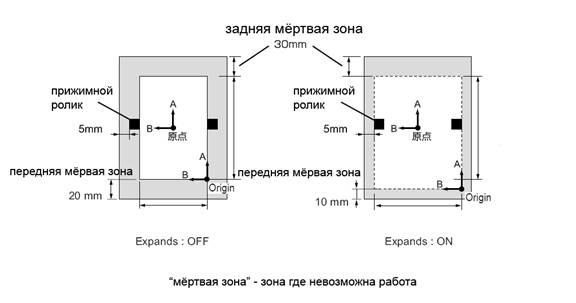
Зона, в которой устройство осуществляет вырезание, определена. Зона с диагональной линией от начала координат до данной UL (верхней левой) точки, является рабочей зоной вырезания. В случае если Вы наклоните рычаг установки листа к себе, определенная зона вырезания будет установлена в исходное состояние.
ВНИМАНИЕ! * Убедитесь в том, что определили верхнюю левостороннюю точку зоны вырезания, находящуюся в обычном направлении от начала отсчета. * Убедитесь в том, что установили начало отсчета в зоне вырезания. В случае если Вы установили начало отсчета вне зоны вырезания, в результате этого возникнет ошибка функционирования. |
Point UL – верхняя левосторонняя точка зоны вырезания
Cut area specified – определенная зона вырезания
* Когда требуется отменить зону вырезания нажмите клавишу SHEET KEY и установите лист еще раз.
( -.- > См. страницы 12 и 13.)
* Выравнивание осей
При вырезке контура печатного материала, позиционирование которого сделано, ось предварительно установленного листа и ось этого устройства будут выровнены. Отклонение осей (Θ) корректируется началом отсчета точкой коррекции, которая обеспечивается этой функцией.
ВНИМАНИЕ! * Диапазон Θ: -45º ≤ Θ ≤45º. Величина отклонения за пределами этого диапазона трактуется как операционная ошибка. |
* Когда требуется отменить отклонение осей (Θ) нажмите клавишу SHEET KEY и установите лист еще раз.
( -.- > См. страницы 12 и 13.)
CUT1 |
1.
Нажмите клавишу REMOTE для того чтобы переключиться в автономный режим.
2.
Нажмите любую из клавиш ▲▼◄►.
Нажмите клавишу FEED.
4.
\ |
\ |
Установите зону, которую нужно вырезать.
Установите зону вырезания в верхней левосторонней точке на диагональной линии, используя клавиши ▲▼◄►.

|
Из за большого объема этот материал размещен на нескольких страницах:
1 2 3 4 5 |
