

Партнерка на США и Канаду по недвижимости, выплаты в крипто
- 30% recurring commission
- Выплаты в USDT
- Вывод каждую неделю
- Комиссия до 5 лет за каждого referral
Предисловие
Спасибо за покупку вырезающего графопостроителя модели MIMAKI CG-130FX. В этом руководстве по эксплуатации описывается управление вырезающим графопостроителем модели CG-130FX (в дальнейшем называемого "Устройством") и его использование.
Пожалуйста, прочитайте и полностью разберитесь в этом руководстве перед вводом устройства в эксплуатацию. К тому же необходимо держать это руководство по эксплуатации под рукой.
ТРЕБОВАНИЯ
Это руководство по эксплуатации написано так чтобы его можно было легко понять, но, тем не менее, пожалуйста, не колеблясь, обращайтесь к дистрибьютору в Вашем районе или в Вашем учреждении, если у Вас возникли какие-либо вопросы.
Описание устройства, содержащееся в этой инструкции по эксплуатации, подлежит изменениям без предварительного уведомления.
В случае если это руководство по эксплуатации трудно для чтения из-за повреждения или попадания в огонь, купите другую копию руководства у дистрибьютора в Вашем районе.
Меры предосторожности
Убедитесь в принятии мер предосторожности, приведенных ниже, при использовании устройства.
Правила техники безопасности
Для того чтобы избежать опасностей внимательно прочитайте это руководство.
Для того чтобы обеспечить безопасное использование устройства убедитесь в том, что внимательно прочитали это руководство, полностью его поняли и для Вас все понятно в работе устройства.
Ограниченное применение
Устройство предназначено для вырезания на листах (поливинилхлоридные листы, флуоресцентные листы, отражающие свет листы и т. д.), вычерчивания графических изображений, копирования угольным порошком на чертежной бумаге. Никогда не используйте устройство иначе, чем указано выше.
Рабочая одежда
Не носите одежду, которая может помешать Вам при работе (например, просторная или с декоративными принадлежностями). Кроме того, повяжите ваши волосы в том случае, если они длинные.
Бирки с предостережением о принятии мер предосторожности
Устройство снабжено бирками с предостережением о принятии мер безопасности, предупреждающих потребителя о возможной опасности, связанной с эксплуатацией устройства. Убедитесь в том, что поняли правильное значение бирок для того, чтобы избежать опасности.
В том случае если текст на бирке неразборчив или она оторвалась, купите новую в Вашем отделе продаж.
Меры предосторожности при использовании
Держитесь подальше от сеточного вала во время его вращения. Вращающийся сеточный вал может быть настолько для Вас опасен, что при соприкосновении с ним можно содрать кожу с кончиков пальцев или сорвать ногти.
Во время резки (вычерчивания графических изображений) устройством держите голову и руки подальше от любой подвижной части устройства.
Подвижная часть устройства при соприкосновении может захватить волосы или нанести случайную травму.
Никогда не рискуйте, раскачивая (поворачивая) резец. Из него может выпасть лезвие.
В нерабочем состоянии прижимной ролик устройства не должен быть опущен. Всякий раз проверяйте, что прижимной ролик у устройства, находящегося в нерабочем состоянии, поднят. В том случае если устройство оставлено с опущенным прижимным роликом, ролик может деформироваться и впоследствии не придерживать листы.
Сами устройство не усовершенствуйте. Это может привести к удару током или неисправности устройства. К тому же мы снимаем гарантию после такого усовершенствования.
Не используйте тяжелую материю в качестве покрытия устройства. Она может провиснуть и войти в соприкосновение с кареткой.
ВНИМАНИЕ
Не прикасайтесь к вращающемуся сетчатому валу. Это может привести к неисправности.
Стр.3
КАК ПОЛЬЗОВАТЬСЯ ИНСТРУКЦИЕЙ ПО ЭКСПЛУАТАЦИИ
Знаки и символы
Для лучшего понимания этой инструкции по эксплуатации ниже приведенные знаки включены в важные разделы и полезные описания. Для того чтобы предотвратить возможные поломки и неисправности устройства эти знаки нужно запомнить.
Этот знак означает ВНИМАНИЕ.
Он включается в разделы и описания для того, чтобы предупредить покупателя о возможной опасности получения травмы, поломки устройства или о неверных показаниях.
Этот знак означает РЕКОМЕНДАЦИЯ.
Он включается в разделы и описания для того, чтобы помочь покупателю добиться лучших результатов при эксплуатации устройства.
Индикаторная панель / клавиши
Индикаторная панель и клавиши выглядят следующим образом: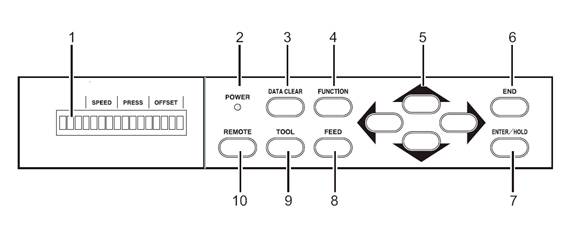
Индикация | SET UP (ВВОД) <ENT> Представлено то, что отображается на индикаторной панели устройства. В руководстве дается в квадратных скобках [ ]. | CENTER ORIGIN (НАЧАЛО ОТСЧЕТА) В данном случае при вводе установочных параметров мерцает местоположение курсора на индикаторной панели. В руководстве местоположение курсора дается перекрестной штриховкой. |
Клавиши | Клавиши, приведенные ниже, в таком виде приводятся как в тексте, так и в иллюстрациях. END (ОКОНЧАНИЕ) ENTER (ВВОД) FEED (ПОДАЧА) FUNCTION (ФУНКЦИЯ) REMOTE (ДИСТАНЦИОННОЕ) TOOL (ИНСТРУМЕНТ) DATA CLEAR (ОЧИСТКА ДАННЫХ) |
Жидкокристаллический дисплей
Индикатор питания
Кнопка очистки буфера
Кнопка FUNCTION (Функции)
Кнопки управления
Кнопка END
Кнопка Enter/Hold
Кнопка FEDD (подача)
Кнопка TOOL (Инструменты)
Кнопка REMOTE (Удалённое использование)
ОГЛАВЛЕНИЕ
Меры предосторожности 2
Бирки с предостережением о принятии мер безопасности 2
Предисловие 2
КАК ПОЛЬЗОВАТЬСЯ РУКОВОДСТВОМ ПО ЭКСПЛУАТАЦИИ 3
Проверка принадлежностей 4
Состав основного блока 4
Передняя сторона основного блока 4
Задняя сторона основного блока 5
ПАНЕЛЬ УПРАВЛЕНИЯ 6
Основное назначение 7
Начиная от вскрытия упаковочной коробки и кончая установкой 7
Режим установки сообщений [INTERFACE] (ИНТЕРФЕЙС) 8
Рабочие режимы 9
Прилагаемые инструменты 10
Прилагаемая шариковая авторучка 10
Прилагаемый перечень литературы 11
УСТАНОВКА режимов работы инструмента 14
Установка начала отсчета 15
Контрольное вырезание 16
Начальное вырезание (вычерчивание графических изображений) 17
Работа с клавишами, имеющими определенное функциональное назначение 18
Перечень функций 20
Прежде чем наступит неисправность 27
Неисправности, сообщения об ошибке, связанные с которыми, выдаются на
жидкокристаллический дисплей 28
Отображения на экране в дистанционном режиме 29
Установка типа лезвия и штифта резца 30
Замена режущего лезвия 30
Регулировка типа лезвия резца 30
Спецификация основного блока 31
Варианты 31
СТР.4
ПРОВЕРКА ПРИНАДЛЕЖНОСТЕЙ
Детали, приведенные ниже в таблице, прилагаются к Вашему устройству как принадлежности. Проверьте их на количество и внешний вид. В случае если Вы найдете какую-либо неисправность или недостачу, обратитесь к Вашему дистрибьютору.
Плоттер | Держатель резца, 1 штука | Шариковая ручка с жидкими чернилами, 1 штука | Держатель ручки, 1 штука | Защитный колпачок, 1 штука |
Стойка ролика 2 штуки | Линейка ролика 1 штука | Опоры 4 штуки | Болты 8 штук (для установки кронштейна ролика/ опор) | L-образный гаечный ключ, 1 штука |
Адаптер (только на 100 CD-ROM C программным обеспечением FineCut3.1 | Силовой кабель | Дискета с драйвером для выполнения вырезания 1 штука | Руководство по эксплуатации | Руководство по установке драйвера USB |
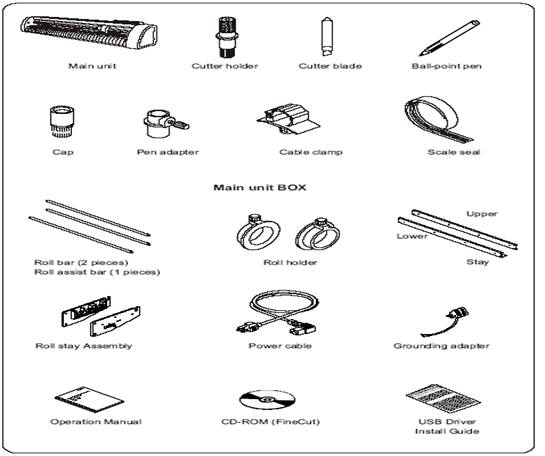
Состав основного блока
Наименование каждой детали оборудования и их назначение будет приведено. Постарайтесь запомнить наименования деталей оборудования и усвоить их предназначение.
Передняя сторона основного блока
PINCH ROLLER SETTINGS Mark Метка установки прижимного ролика
Метки фиксируют место установки прижимного ролика
1. Прижимной ролик
Прижимной ролик может двигаться вправо или влево при подгонке размера используемой полосы бумаги. Прижимной ролик выводит бумагу из устройства, при этом прижимая ее к соответствующему сетчатому валику.
2. Метки установки прижимных роликов используются для установки прижзимных роликов
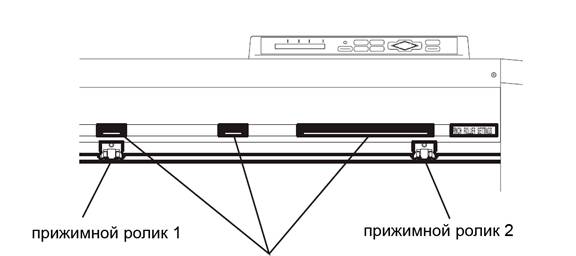
3.Лоток
На него можно положить небольшой кусок материала. Отметим, что нужно не допустить, чтобы дети протягивали руки к резцу, поскольку это опасно. Не кладите тяжелую материю на лоток. Она может провиснуть и коснуться каретки.
4. Каретка
Каретка движется от края до края, перемещая инструмент. Она также используется для того чтобы поднимать/опускать инструмент.
5. Панель управления
С панели управления осуществляется управление устройством и установка функций.
6. Рычаг поднятия опускания прижимных роликов
Pen line rubber рейсфедерная проводящая линии резиновая линейка
Устройство режет и вычерчивает графические изображения по рейсфедерной проводящей линии резиновой линейке.
7. Резиновая полоска для резки
8. Губчатая полоска для тиснения и перфорации
9. Сенсор материала
10. Переключатель (стоппер) для блокировки материала
11. Крышка
12. Главный вал
13. Передняя крышка
14. Включение, выключение питания 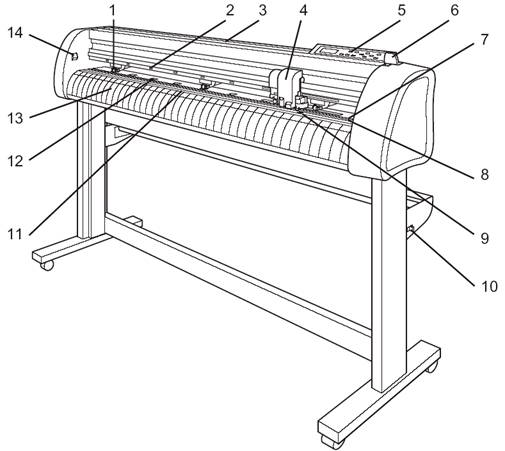
Задняя сторона плоттера 
Сенсор материала
Розетка питания
Ролики для материала
Держатели роликов
Поддерживающий ролик
Интерфейс RS-232C
Интерфейс USB
Рычаг прижима материала (низкое или высокое)
Вид панели управления представлен ниже: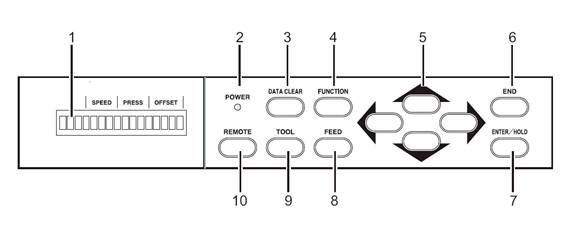
Жидкокристаллический дисплей
На ней отображается режим работы инструмента: скорость, нажим или смещение, координаты инструмента, функции и сообщения об ошибках.
лампочка POWER (питание)
Она загорается в случае если устройство подключено к электропитанию.
клавиша DATA CLEAR (очистка буфера)
Эта клавиша используется для осуществления очистки буфера.
клавиша FUNCTION (функция)
Эта клавиша используется для выбора функции.
5. ◄►▲▼клавиши вверх-вниз, взад-вперед
Эти клавиши с изображением стрелки используются для перемещения каретки или бумаги в соответствующем направлении или изменения установочных параметров.
Клавиши вверх-вниз, взад-вперед
Использование клавиш с изображением стрелки приведено в следующей таблице:
◄ | ► | ▲ | ▼ | |
До того как приступить к определению параметров бумаги | Определяется ширина бумаги. (В случае когда рулон бумаги помещается сзади устройства) | Определяется ширина и верхний край бумаги. (В случае когда обрезанный лист бумаги помещается сзади устройства) | Определяется ширина бумаги. (В случае когда рулон бумаги помещается спереди устройства) | Определяется ширина и верхний край бумаги. (В случае когда обрезанный лист бумаги помещается спереди устройства) |
После определения параметров бумаги | Сдвиг каретки влево. | Сдвиг каретки вправо. | Сдвиг каретки от Вас. | Перемещение каретки к Вам. |
При выборе функции | Восстановление выполнения последней функции. | Переход к выполнению следующей функции. | ||
При выборе величин | Изменение последней величины. | Изменение следующей величины. |
клавиша End
Она используется для отмены последней входной величины или выполнения определения регистрацинных меток.
клавиша Enter\Hold
Она используется для ввода последней входной величины устанавливаемого элемента.
клавиша Feed
Используется для подачи материала на определённую величину.
клавиша Tool
Эта клавиша используется для того чтобы выбрать инструмент и установить режим его работы.
клавиша Remote
Эта клавиша используется для того чтобы переключать режим работы устройства с режима REMOTE (ДИСТАНЦИОННЫЙ) на LOCAL (АВТОНОМНЫЙ).
В том случае если нажать на эту клавишу во время работы устройства, оно будет выведено в останов.
Для того чтобы перезапустить устройство отожмите эту клавишу.
Основные операции
Приводится пояснение согласно последовательности основных операций, вплоть до момента, когда производится вычерчивание графических изображений.
От вскрытия упаковочной коробки до выполнения установки
Вскройте картонную коробку и проверьте все комплектующие по списку.
Вскройте картонную коробку и удостоверитесь в том, что все комплектующие на месте. Обратитесь к "Подтверждению комплектующих по списку (см. стр.4)" в части комплектующих. После подтверждения выньте основной корпус и комплектующие.
2. Прикрепление опор
Медленно переверните основной корпус основанием вверх. Сопрягите проекцию отверстия на опоре и отверстие на основном корпусе, накрепко прикрепите опору винтами, используя L-образный гаечный ключ. По закреплении опор переверните обратно основной корпус и нормально его установите на полу, проверив, устойчиво ли он стоит.
Меры предосторожности при установке ВНИМАНИЕ! Бумага будет перемещаться во время вырезания. Поэтому установите оборудование на устойчивой площадке. |
Прикрепление опоры вала.
Опора вала может быть прикреплена или спереди или сзади устройства. Прикрепите ее так как Вам удобно для работы. Проверьте положение винтов, затем накрепко завинтите их, используя L-образный гаечный ключ. Прикрепите как левую, так и правую опоры подобным образом.
The front – передняя сторона устройства
The rear – задняя сторона устройства
Подсоединение кабелей интерфейса.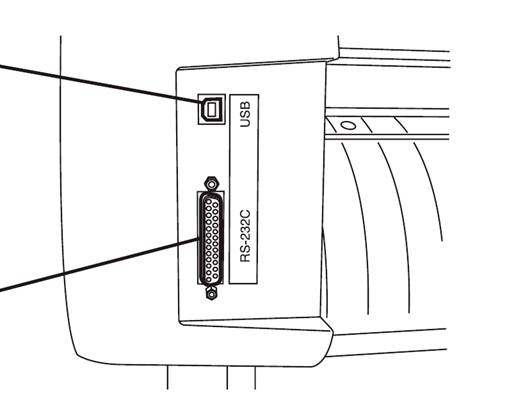
При подсоединении кабелей в первую очередь отключите устройство и управляющий компьютер, к которому подключен силовой кабель, от источника электропитания.
Устройство поставляется с двумя различными видами интерфейса. Выберите тот, который согласуется с управляющим компьютером.
* RS-232C совместимый интерфейс
* USB совместимый интерфейс
Проконсультируйтесь с дилером или нашим отделом сбыта относительно кабеля интерфейса.
5. Подсоединение силовых кабелей.
Подключите силовой кабель к розетке со следующими требованиями по мощности:
* Напряжение: переменный ток 100 – 240 В +6 %, -10 %
* Частота:50 / 60 Гц ±1 %
ВНИМАНИЕ! * В том случае если Вы используйте 2-х контактный разъем, подсоедините адаптер, поставляемый вместе с устройством, кабельной вилкой к сети электропитания. Заземлите зеленый провод (заземляющий провод) адаптера. В том случае если заземляющий провод не может быть заземлен, обратитесь в ближайшую электротехническую мастерскую текущего ремонта. |
6. Включите управляющий компьютер.
Установите тумблеры включения в сеть оборудования в положение ON (ВКЛ.).
ВНИМАНИЕ! Установите тумблеры включения в сеть оборудования в положение ON (ВКЛ.) после того как Вы установите тумблер включения в сеть в положение ON (ВКЛ.) управляющего компьютера. В том случае если эта последовательность включения будет нарушена, возможно возникновение неисправностей. |
Режим установки сообщений [INTERFACE] (ИНТЕРФЕЙС)
Для того чтобы правильно выполнять вычерчивание графических изображений, основанное на данных, получаемых от управляющего компьютера, условия работы интерфейса передачи Вашего ведущего компьютера и этого оборудования должны быть согласованы. Используются, как описано ниже, 2 типа соединителей интерфейса.
В том случае если Вы используете RS-232C.
Установите заданные значения режима интерфейса одинаковыми как для ведущего компьютера, так и для устройства. Подчеркнутые приведенные ниже значения являются начальными установками.
Заданные значения (Выберете и введите):
Скорость передачи данных 1200, 4800, 9600, 19200, 38400 (битов в секунду)
Информационный (двоичный) разряд: 7, 8 (бит)
Контроль по четности: НЕ, ЧЕТНЫЙ, НЕЧЕТНЫЙ
Стоповый разряд: 1, 2 (бит)
Квитирование установления связи: ИНТЕНСИВНО, ГИБКО, X-ПАРАМЕТР, ГИБКО
Длина шага: 0,025, 0,01 (мм)
Внимание! Подчеркнутые значение являются значением по умолчанию
ВНИМАНИЕ! * В том случае если условия интерфейса управляющего компьютера и устройства отличны друг от друга, данные для вычерчивания графических изображений не могут быть получены правильно. К тому же это может привести к неисправной работе. |
1.
CUT1 |
Нажмите на клавишный переключатель REMOTE (ДИСТАНЦИОННЫЙ) в автономном режиме.
Нажмите на клавишу FUNCTION (функции) несколько раз.
SET UP <ENT> |
На дисплее отобразится картинка, приведенная вверху.
Нажмите на клавишу ENTER (ввод) для ввода меню функций.
Нажмите на клавишу FUNCTION (функция) несколько раз.
INTERFACE <ent> |
На дисплее отобразится картинка, приведенная вверху.
5.
BAUD RATE : 9600 |
Нажмите на клавишу ENTER.
Отобразится точно установленная скорость передачи данных.
6.
BAUD RATE : 19200 |
Величина может быть изменена клавишами вверх-вниз вправо-влево.
7.
DATA ADJ. : 8 BITS |
Нажмите на клавишу ENTER.
Величина будет зафиксирована и отобразится следующий устанавливаемый параметр.
9.
SET UP <ENT> |
Нажмите клавишу END.
Затем вернитесь к пункту 2.
10.
CUT1 |
Нажмите клавишу END.
Затем вернитесь к отображению 1.
Устройство эксплуатируется в трех рабочих режимах;
Sheet detection –обнаружение листа
The power is turned on – тумблер включения питания переключен в положение ВКЛ.
Not ready mode – режим неготовности
Local mode – автономный режим
Remote mode – дистанционный режим
REMOTE key – клавиша дистанционный
SHEET SET key – клавиша установки листа
Режим неготовности
Когда тумблер включения питания переключен в положение ВКЛ., устройство входит в режим неготовности и остается в нем до тех пор, пока не обнаружится лист с информацией. Клавиши за исключением клавиш REMOTE, FEED, SHEET SET действующие.
Пример отображения на дисплее:
ROLL <R> LEAF (рулон <R> лист) |
**NO LIST** (нет листа) |
Функция разрешенных операций клавиш вверх-вниз вправо-влево или графопостроителя не действует. (как, например, в случае выполнения контрольного вырезания или выборочного вырезания).
В том случае если Вы выполнили какую-либо из вышеупомянутых заблокированных функций, следующее сообщение появится на жидкокристаллическом дисплее:
ERR30 OPERATION (ОШИБКА 30 ОПЕРАЦИЯ) |
Автономный режим
Устройство входит в автономный режим после обнаружения листа.
Обычно на экране появляется режим инструмента. В автономном режиме все клавиши действуют для того чтобы сделать возможным установку.
Устройство в состоянии принять данные, посланные управляющим компьютером, но, тем не менее, оно не будет выполнять вырезание (вычерчивание графических изображений).
Пример отображения на дисплее:
CUT1 |
Дистанционный режим
Устройство выполняет вырезание в этом режиме.
Клавиша REMOTE действует.
В том случае если Вы нажали клавишу REMOTE во время вырезания, устройство будет выполнять фиксацию. Еще одно нажатие на эту клавишу и устройство возобновит вырезание.
В том случае если Вы нажали клавишу ENTER во время выполнения устройством фиксации, функция фиксации скорректирует положение листа, изменившего свое положение.
Пример отображения на дисплее:
CUT1 **REMOTE** |
Установка инструмента
С устройством могут использоваться следующие инструменты:
* Резец
* Шариковая ручка (диаметром 8-9 мм)
* Шариковая ручка для графопостроителя (продаваемая отдельно)
Обратитесь к разделу "Регулировка положения режущей кромки лезвия и лезвия резца (- - > стр.29) для регулировки положения лезвия резца и замены лезвия.
1. Установите резец в держатель.
Оденьте хомут для инструмента на шлиц держателя и установите инструмент в держатель.
2. Поверните маховик в держателе по часовой стрелке до полной фиксации в нем инструмента.
ВНИМАНИЕ! * Убедитесь в надежной фиксации инструмента в держателе. В противном случае Вы не получите точных и высококачественных результатов вырезания. * Винт держателя инструмента не должен быть затянут в том случае если в держателе нет инструмента. Держатель может деформироваться и впоследствии в него трудно будет вставить инструмент. |
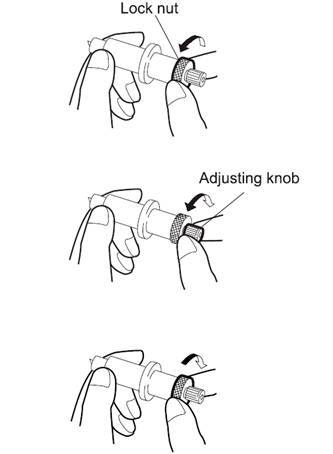
Установка шариковой ручки 
ВНИМАНИЕ! * Что касается шариковой ручки, используйте ручки диаметром 8-9 мм. Качество изображения может разниться в зависимости от используемой ручки. |
Установите колпачок на насадку для ручки.
Вставьте ручку в насадку для ручки.
Вставляйте ручку до тех пор, пока кончик ручки не коснется колпачка.
Зафиксируйте кончик ручки.
Поверните фиксирующий винт по часовой стрелке.
ВНИМАНИЕ! * Сильно не затягивайте фиксирующий винт насадки для ручки. Если затянуть слишком сильно, шариковая ручка может сломаться. |
Снимите колпачок.
Вставьте насадку с ручкой в приспособление для ручки.

|
Из за большого объема этот материал размещен на нескольких страницах:
1 2 3 4 5 |
