

Партнерка на США и Канаду по недвижимости, выплаты в крипто
- 30% recurring commission
- Выплаты в USDT
- Вывод каждую неделю
- Комиссия до 5 лет за каждого referral
Нажмите клавишу PRESS.
Теперь зона вырезания зафиксирована.
Система вернется в автономный режим.
**CUT AREA** |
Установите начало отсчета.
10р |
Нажмите любую из клавиш ▲▼◄►.
Нажмите клавишу FUNCTION. Знак “p” будет отображен с правой стороны.
3.
**COMP. X, Y** |
Переход к точке коррекции.
4.
CUT1 |
Нажмите клавишу ENTER.
Точка коррекции запишется в память и устройство перейдет в автономный режим.
Correction point – точка коррекции
Origin – начало отсчета (начало координат)
Количество копий [No. COPIES]
Эта функция используется для того чтобы выполнить вырезание по полученным данным на двух или более листах.
Устройство запоминает полученные данные в буфере-приемнике, для того чтобы выполнить вырезание в режиме копирования до 999 раз.
Когда устройство получит новые данные для вырезания, данные, запомненные в буфере-приемнике, будут скорректированы.
Установочные данные (ввод цифровых данных)
От 1 до 999 (листов).
ВНИМАНИЕ! * В случае если функция No. COPIES выполняется сразу же после вырезания в автономном режиме, вырезание по данным будет производиться внахлест. Чтобы избежать этого, установите в первоначальное положение начало отсчета. Для того чтобы послать множественное количество порций данных из управляющего компьютера в устройство, необходимо чтобы данные посылались в интервале 10 секунд или более после вырезания. В случае если две порции данных посылаются из управляющего компьютера в устройство в интервале 10 секунд, будет производиться вырезание по множественному количеству листов до тех пор, пока начало отсчета не будет установлено в исходное положение. Устройство производит вырезание участка по определенному количеству листов без разделения данных. Во время выполнения функции No. COPIES устройство не получает данных из управляющего компьютера. В случае если на экране дисплея появится сообщение об ошибке, обратитесь к стр.28. |
1.
CUT1 |
Перешлите копируемые данные из компьютера и выполните стандартное копирование.
Нажмите клавишу REMOTE, для того чтобы переключиться в автономный режим.
Установите начало отсчета в место, где производится копирование.
No. COPIES <ENT> |
Нажмите клавишу FUNCTION несколько раз, выберете [No. COPIES].
No. COPIES :1 |
Нажмите клавишу ENTER один раз, на экране будет проблескивать символ “1”.
5.
No. COPIES :10 |
Используйте клавиши ▲▼ для того чтобы ввести значение количества копий (максимум 999).
6.
*1/10 COPY* |
Нажмите клавишу ENTER, начнется вырезание.
**REMOTE** |
“1/10” означает “копия, которая будет вырезана/общее количество копий”.
После того как вырезание будет выполнено, устройство перейдет в дистанционный режим.
Opiginal data – первоначальные данные.
The locations of copies for second cutting and bryond are to be allocated according to the size of the original data. Lengthise and widthwise interval between copies of the original data is 1 mm. After the completion of copying, the location of origin will be reset. – Место на листе копий для второго вырезания и более должно распределяться в соответствии с размером первоначальных данных. Продольные и поперечные интервалы между копиями первоначальных данных 1 мм.
After the completion of copying, the location of opigin will be reset - По выполнении копирования информация о расположении первоначальных данных будет обнулена.
The origin at the time of executing No. COPIES function. – Начало отсчета во время выполнения функции No. COPIES.
The origin at the time of terminating No. COPIES function (automatically established). – Начало отсчета во время окончания выполнения No. COPIES (устанавливается автоматически).
Коррекция расстояния [P]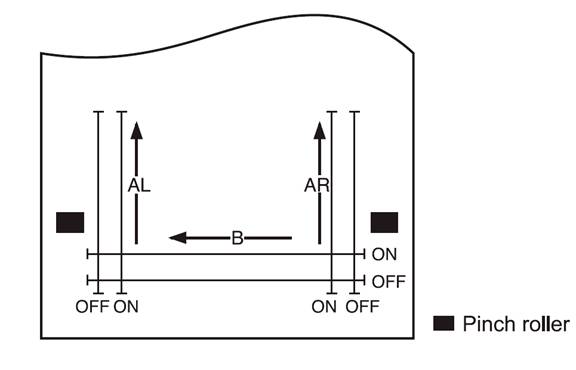
Если сравнить данные, переданные компьютером, и данные, фактически реализованные на бумаге (по длине), может быть некоторое различие (особенно когда меняется толщина бумаги). Вычислите расстояние для коррекции этого различия, затем введите установочные параметры этой коррекции. (См. следующую страницу для ознакомления с методом вычисления величины коррекции.)
Нажмите клавишу FUNCTION для того чтобы выбрать [P].
P. <ENT> |
На экране дисплея появится текущие установочные параметры шкалы.
A * 1.000 B* 1.000 |
Рекомендуемая величина (единица измерения: мм), используемая в предыдущей коррекции, выводится на экран дисплея.
А=500 В=200 |
В случае если не нужно никакой коррекции, на экране дисплея появится минимальная рекомендуемая длина.
А=--- В=--- |
Величины длин, отображение на экране дисплея которых приведено внизу, означают, что функция [P] была выполнена с использованием функции обнаружения метки или выполнение функции [P] было переключено на выполнение функции [MM/INCH]. Нажатие на клавиши ▲ или ▼ даст возможность введения числовых значений.
Ввод рекомендуемой величины.
А=1000 В=200 |
А=1000 В=200 |
Выберете рекомендуемые длины (единица измерения: мм) на направлениях А и В, используя клавиши ▲ или ▼. Задайте рекомендуемую длину нажатием клавиши ENTER.
В случае если Вы изменили рекомендуемые длины на направлениях А и В, величина коррекции расстояний будет обнулена.
5. Устройство вычерчивает скорректированную фигуру.
ВНИМАНИЕ! В случае если в устройстве нет листа или размер листа слишком мал для вычерчивания фигуры рекомендуемой длины, устройство не будет осуществлять вычерчивание и перейдет к этапу ввода величины коррекции. |
По выполнении вычерчивания устройство выдаст текущую величину коррекции на экран дисплея.
Измерение имеющей место линии по осям А и В.
A=0.0 B=0.0 |
A=-1.0 B=0.0 |
A=-1.0 B=0.0 |
A=-1.0 B=0.5 |
A=-1.0 B=0.5 |
PEN |
В случае если какие-либо измерения имеющих место линий отличаются соответствующих рекомендуемых величин, введите величину коррекции. В случае если измерения совпадают с соответствующими рекомендуемыми величинами, прекратите выполнение функции нажатием на клавишу END.
Выбор корректирующих величин по направлениям А и В.
Выберете величину коррекции, используя клавиши ▼и ▲, и определите ее нажатием клавиши ENTER. После выполнения коррекции устройство войдет в автономный режим.
Для того чтобы сбросить выполнение функции коррекции, введите “0”, ”0” соответственно в величины коррекции для осей А и В.
Величина коррекции
Установите величину коррекции, используя описание, приведенное ниже.
Величина коррекции = измерение имеющей место линии – введенная рекомендуемая длина
Пример:
введенная рекомендуемая длина = 1000 мм
измерение имеющей место линии = 999.0 мм
999.0 – 1000 = -1.0 мм
В результате величина коррекции, которая будет введена, “-1.0 мм”.
Установочные параметры рекомендуемых линий (Осуществите выбор и введите величины)
Для “мм”:
Ось А: 500, 1000, 1500, 2000, 2500 мм
Ось В: 200, 400 мм
Для “дюймов”:
Ось А: 24, 36, 48, 60, 72, 96 дюймов
Ось В: 12, 18 дюймов
Установочные параметры диапазона величин коррекции (ввод в числах)
Для “мм”:
Ось А: ±5% (с шагом 1 мм)
Ось В: ±5% (с шагом 1 мм)
Для “дюймов”:
Ось А: ±1 дюйм
Ось В: ±1 дюйм
Compensation rate – диапазон коррекции
Reference line – рекомендуемая линия
Compensated line – скорректированная линия
Distance compensation adjustment pattern – Коррекция расстояния корректируемого рисунка
Вырезание участка [DIVISION CUT]
В случае, когда вырезание по полученным данным превышает ширину листа, устройство в состоянии вырезать по частям полученных данных. Ситуация, когда функция поворота активизирована, проиллюстрирована ниже.
* Установка значений (сделайте выбор и введите значения)
DIVISION CUT (ВЫРЕЗАНИЕ УЧАСТКА): ON, OFF (ВКЛ, ВЫКЛ)
FRAME CUT (ВЫРЕЗАНИЕ РАМКИ): ON, OFF (ВКЛ, ВЫКЛ)
MARK CUT (ВЫРЕЗАНИЕ МЕТКИ): ON, OFF (ВКЛ, ВЫКЛ)
В случае вырезания рамки или вырезания участка с запасом на поля устройство будет выполнять вырезание на основе объема данных для вырезания. В случае если вырезание рамки определяет управляющий компьютер, и он посылает данные в устройство, к рамке будут прикрепляться сцепляющие поправочные метки, для того чтобы облегчить скрепление рамок между собой.
ВНИМАНИЕ! * Во время выполнения устройством вырезания оно игнорирует другие данные, посылаемые управляющим компьютером. * У листа поправка на сцепление 1 см. Тем не менее, необходимо чтобы реальная зона резания была шире 1 см. |
В некоторых нижеприведенных случаях устройство будет производить вырезание рамки или участка без запаса на поля:
Когда объем получаемых данных больше чем объем буфера-приемника
Когда команда на изменение начала отсчета содержится в данных на вырезание
Когда задана двухточечная корректирующая функция
Когда ширина реальной зоны вырезания 1 см или менее
Когда устройство выполняет контрольное резание по хранящимся в нем данным. На экране дисплея появляется следующее сообщение:
**END DIVISION** (КОНЕЦ УЧАСТКА) |
Установите функцию [DIVISIONcut] в активное состояние.
Effective area - зона действия Origin – начало отсчета
2. Пошлите данные из управляющего компьютера в устройство.
В случае если данные превышают зону вырезания по объему, на экране дисплея отобразится:
**OFF SCALE** (ВНЕ ПРЕДЕЛОВ ШКАЛЫ) |
По выполнении вырезания дождитесь, пока устройство вырежет рамку и сцепляющую поправочную метку.
Оставшееся время, до тех пор пока не будет выполнено вырезание рамки и метки.
Mark – метка
**DIVISION** (УЧАСТОК) XXs |
The time required to cut the frame and the division cut margin will appear on the LCD panel. – Время, требуемое для того чтобы вырезать рамку и участок с учетом полей, появится на экране дисплея.
По завершении вырезания рамки устройство перейдет в автономный режим
На экране дисплея отобразится:
CUT1 |
Rotating function: OFF – функция поворота: ВЫКЛ.
Rotating function: ON – функция поворота: ВКЛ.
Frame cut is not specified on the host computer side – Вырезание рамки не задается управляющим компьютером.
Frame cut is specified on the host computer side – Вырезание рамки задается управляющим компьютером.
Division cut margin –припуск на вырезание участка
Frame – рамка
Установление нового начала отсчета
Перемещайте бумагу, используя клавиши вверх-вниз вправо-влево (клавиши с изображением стрелки), для установления начала отсчета.
В случае если у листа нет пространства для выполнения вырезания, замените его на новый лист.
Нажмите клавишу REMOTE для установления устройства в дистанционный режим.
Подайте лист на максимальную длину, требуемую данными на вырезание, и начните вырезание.
Если лист слишком короток для подачи, на экране дисплея появится следующее сообщение об ошибке:
ERR15 AUTO FEED |
Замените на более длинный лист в соответствии с п.5
Division cut margin 1 cm – припуск на вырезание участка 1 см
Повторение пунктов 5 и 6.
Повторяйте эти пункты непрерывно до тех пор, пока не будет данных, которые превышают при вырезании ширину листа.
По выполнении этих пунктов на экране дисплея появится режим состояния инструмента.
CUT1 |
Прежде чем случится неисправность
Примите соответствующие меры в отношении случаев, описанных ниже:
Устройство не может обнаружить лист. [** NO SHEET ** (НЕТ ЛИСТА)]
Причина 1: используется прозрачный для датчика лист или лист, обратная сторона которого черная.
Меры 1: Установите функцию датчика бумаги в OFF (ВЫКЛ).
--- > стр. 19
У устройства при вырезании получаются прерывистые линии.
Причина 1: Ослаблен винт резцедержателя.
Меры 1: Закрепите винт
. --- > стр.10
Причина 2: лезвие резца чересчур выдвинуто.
Меры 2: Отрегулируйте выдвинутую часть лезвия.
--> стр.30
Причина 3: лезвие обломалось или износилось
Меры 3: замените его новым.
--- > стр.30
Выдается ошибка сообщения до получения данных.
Причина 1: Питание к устройству и к управляющему компьютеру подключены в не том порядке.
Меры 1: Подключить питание к управляющему компьютеру снова. Затем подключите питание к устройству.
--- > стр.7
Устройство не работает, даже когда управляющий компьютер посылает ему данные.
Причина 1: Имя графопостроителя определено в управляющем компьютере неправильно.
Меры 1: Проверьте как имя графопостроителя определено в управляющем компьютере
Причина 2: Кабель интерфейса надежно не подсоединен к управляющему компьютеру и/или устройству.
Меры 2: Надежно подсоедините кабель интерфейса.
--- > стр.7
В устройстве выдается ошибка, когда управляющий компьютер посылает данные устройству.
Причина 1: Режим связи неправильно установлен.
Меры 1: Проверьте режим связи.
--- > стр.8
При вырезании лист проскальзывает.
Причина 1: Прижимные ролики и сеточный валик недостаточно надежно удерживают лист.
Меры 1: Проверьте положение прижимных роликов и сеточного валика и отрегулируйте их так, чтобы они надежно удерживали лист.
--- > стр.12,13
Причина 2: Рулон бумаги не смотан с должным натяжением и не натянут. Бумага изгибается или становится наискось во время подачи бумаги.
Меры 2: Устраните ослабление натяжения бумаги рулона и выпрямите правые и левые торцевые поверхности рулона при его установке в устройство. Затем подайте бумагу.
--- > стр.12
Причина 3: Бумага изогнулась так, что между ней и держателем образовались воздушные пузырьки.
Меры 3: В том случае если бумага должна быть вырезана на более большую длину, позаботьтесь о том, чтобы бумага не изгибалась во время ее подачи или о том, чтобы избежать дополнительной нагрузки на бумагу.
Причина 4: Бумага соприкасается с поверхностью пола. (передний край бумаги режется косо.)
Меры 4: Уменьшите скорость вырезания (SPEED), для того чтобы уменьшить нагрузку на бумагу при ее контакте с полом.
--- > стр.14,15
Устройство волочит инструмент во время работы.
Причина 1: бумага коробится.
Меры 1: Установите бумагу в устройство, позаботившись о том, чтобы бумага не коробилась.
Причина 2: Не работает подъем/опускание инструмента.
Меры 2: Отключите питание и поднимите/опустите инструмент рукой.
В случае если держатель инструмента не поднимается, а остается в нижнем положении, обратитесь к Вашему дистрибьютору по телефону с просьбой об оказании технической поддержки.
Длина вырезания по полученным данным и фактическая длина вырезания различны.
Причина 1: длина поданной бумаги меняется в зависимости от толщины бумаги.
Меры 1: откорректируйте расстояние.
Неисправности, сообщения о которых выдаются на экран дисплея.
В случае если что-либо неисправно в устройстве, соответствующее сообщение об ошибке выдается на экран дисплея.
Предпримите соответствующие меры исправления в соответствии с приведенной ниже таблицей.
Сообщение | Причина | Меры |
ERRO2 MAIN RAM | Неисправность возникла в оперативном запоминающем устройстве устройства управления. | Пожалуйста, вызовите Вашего дилера или представителя отдела продаж нашей компании. |
ERR04 FRASH ROM | Неисправность возникла в постоянном запоминающем устройстве системы. | |
ERR06 BUFFER | Неисправность возникла в буфере-приемнике. | |
ERR08 POWER | Неисправность связана с мотором. | |
ERR10 COMMAND | Получена команда, отличная от управляющей команды. | Проверьте управляющую команду, посланную от управляющего компьютера. |
ERR11 PARAMETER | Получен параметр, выходящий за допустимые рамки. | Проверьте параметр. |
ERR12 DEVICE | Устройство получило неподходящую для него управляющую команду. | Проверьте управляющую команду. |
ERR15 AUTO FEED | Устройство не может подать бумагу длиной, определенной ZX командой. | После получения данных, посланных управляющим компьютером, замените бумагу с большей длиной и выполните многократное вырезание. |
Во время вырезания участка устройство не может подать бумагу в соответствии со следующими данными, длиной, определенной первыми данными. | Загрузите более длинную бумагу в устройство и переустановите устройство в дистанционный режим. | |
ERR2O I/O | Режим связи неверен. | Установите такой же режим связи, как и у управляющего компьютера. |
ERR27 BUFFERover | Интерфейс дефектный. | Установите такой же режим связи, как и у управляющего компьютера, или проверьте кабель интерфейса. |
ERR30 OPERATION | Неподходящая операция была выполнена на панели управления. | Выполните правильную операцию. |
ERR31 NO DATA | Устройство выполнило функцию No. COPIES для того чтобы определить, что в буфере-приемнике нет данных. | Обратитесь к объяснению функции вырезания No. COPIES. |
ERR32 DATAtooBIG | Количесто полученных данных слишком велико для устройства для того чтобы выполнить функцию No. COPIES. | Обратитесь к объяснению функции вырезания No. COPIES. |
ERR33 SHEET SIZE | Бумага слишком короткая в показателях директивы подачи. | Используйте более длинную бумагу. |
ERR34 DAT REMAIN | Устройство выполняет неподходящую операцию, несмотря на то, что его работа приостановлена. | Нажмите клавишу REMOTE для того чтобы удалить оставшиеся данные или очистить их. |
ERR40 MOTOR A | Х мотор используется с перегрузкой. | Сразу же выключите питание устройства. Затем включите его снова. В случае если то же самое сообщение об ошибке появилось на экране дисплея, обратитесь в вашему дистрибьютору. |
ERR41 MOTOR B | Y мотор используется с перегрузкой. | |
ERR42 A CURRENT | Обнаружена ошибка перегрузки по току мотора для продольного направления бумаги. | |
ERR43 B CURRENT | Обнаружена ошибка перегрузки по току мотора для поперечного направления бумаги. | |
ERR50 ORIGIN | Устройство не может обнаружить размер листа. |
Отображения на экране дисплея в дистанционном режиме

|
Из за большого объема этот материал размещен на нескольких страницах:
1 2 3 4 5 |
