


Партнерка на США и Канаду по недвижимости, выплаты в крипто
- 30% recurring commission
- Выплаты в USDT
- Вывод каждую неделю
- Комиссия до 5 лет за каждого referral
В нашей стране наибольшее распространение имеют операционные системы, разрабатываемые фирмой Microsoft — Windows 95/98/NT/2000/XP/2003.
3.3. Особенности операционных систем семейства Windows
ОС Windows представляют собой замкнутую рабочую среду. Практически все операции (запуск прикладной программы, форматирование дискет, печать текстов и т. д.) могут быть выполнены без выхода из Windows. Система имеет следующие особенности:
Графический интерфейс. Основными элементами пользовательского интерфейса являются Рабочий стол, окно, значок (пиктограмма, иконка), меню и Панель задач.Windows в переводе с английского означает «окна». Дадим пояснения предназначению основных элементов. Каждая задача запускается в отдельном окне, которое называется окном приложения, может быть приостановлена при его сворачивании или завершена при закрытии. В строке заголовка окна приложения обычно отображается название запущенной программы и кнопки управления окном.
Каждый объект (файл определённого типа, окно, папка, кнопка и т. д.) изображается конкретным значком или пиктограммой. В ОС Windows имеются различные меню: ниспадающие, кнопочные, контекстные.
Например, при выборе одного из пунктов главного меню окна любого приложения, расположенных горизонтально, появляются ниспадающие вертикальные меню следующего уровня.
Кнопочное меню срабатывает при выборе кнопки или списка, оно может быть ниспадающим (список «Шрифт» Ms Word) или иметь вид палитры(список «Цвет шрифта» Ms Word). Чаще всего кнопочные меню входят в состав панелей инструментов. Панель инструментов(ПИ) в ОС Windows представляет собой блок экранных кнопок или значков, позволяющих быстро вызывать часто используемую команду, входящую в одну из групп( Например ПИ «Форматирование» Ms Word).
Контекстное (контекстно-зависимое меню (КЗМ)) вызывается правой кнопкой мыши. Его содержание - зависит от того, где находится указатель мыши (на рабочем столе, в конкретном окне, на главном меню и т. д.). В дальнейшем фраза: «Выполнить команду КЗМ «Вырезать»» будет означать, что нужно вызвать КЗМ, нажав на правую кнопку мыши, а затем из появившегося списка команд выбрать команду «Вырезать», щёлкнув по ней. А если выполнение команды приводит к вызову меню следующего уровня, то будем говорить: «Выполнить команды КЗМ «…» и «…»».
Реализация графического интерфейса невозможна без широкого использования манипулятора мышь. С помощью мыши по экрану перемещается указатель, форма которого может меняться в зависимости от используемой программы или выполняемого действия. В дальнейшем, говоря о мыши, будем использовать следующие термины: щелчок (позволяет: нажать кнопку; выбрать команду меню; выделить файл или папку; установить (снять) флажок; раскрыть вкладку и т. д.); двойной щелчок (позволяет открыть папку или файл, запустить приложение и т. д.), перетаскивание ( позволяет переместить объект или изменить его размеры, перетаскивая границы объекта )
«Щелчок по «***»» - означает, что нужно поставить указатель на объект «***», а затем нажать и сразу отпустить левую кнопку мыши. «Двойной щелчок по «***»» - означает, что нужно поставить указатель на объект «***», а затем быстро, с очень коротким интервалом, дважды нажать и отпустить левую клавишу мыши. «Перетаскивание объекта». Применяется при перемещении объекта на новое место или при изменении его размеров. Для осуществления перетаскивания поставьте указатель на объект и нажмите на левую кнопку мыши, а затем, удерживая ее в нажатом состоянии, переместите мышь, в результате чего будет двигаться соответствующий объект. Отпустите кнопку мыши, и объект будет зафиксирован на новом месте. Для изменения размера объекта указатель нужно поставить на его границу, чтобы он принял форму × или, а затем перетащить границу на новое место.
Windows — интегрированная среда, под ее управлением могут работать не только специальные программы, разработанные под Windows (Windows-приложения), но и другие программы, в том числе многочисленные DOS-приложения. Кроме того, Windows обеспечивает эффективный и комфортабельный обмен информацией между отдельными программами и приложениями, работающими под ее управлением. Для обмена данными между различными приложениями и документами используется достаточно простое, но очень эффективное средство — буфер обмена, а также технология связывания и внедрения объектов — OLE (Object Linking and Embedding — связь и внедрение объектов). OLE — это технология работы с объектами, которые созданы в различных приложениях, универсальный механизм для создания и обработки составных документов, содержащих одновременно объекты различного происхождения, разной природы, например текст, таблицы, фотографии, звук и т. п.
С понятием интегрированности связывают также возможность совместного использования различными программами ресурсов компьютера. Windows обеспечивает оптимальное управление оперативной памятью и эффективный оперативный контроль за работающими приложениями. С точки зрения управления выполнением приложений различают однозадачные и многозадачные операционные системы. Однозадачные ОС, например MS DOS, передают все ресурсы вычислительной системы одному исполняемому приложению и не допускают ни параллельного выполнения другого приложения, ни его приостановки и запуска другого приложения. Одной из важнейших особенностей Windows является ее многозадачность, т. е. способность одновременно работать с несколькими программами и легко переключаться с одной программы на другую, а также многопоточность — свойство ОС разделять работающие программы на несколько частей (потоков), самостоятельно претендующих на процессорное время, и обеспечивать одновременное выполнение программой нескольких не связанных друг с другом операций (потоков).
Последние версии Windows реализуют возможность без проблем подключать новые внешние устройства и обеспечивать самонастройку системы под аппаратные средства (технология Plug and Play — «Включи и работай»).
В Windows предусмотрена возможность широкого представления мультимедийных средств — от воспроизведения звуковых файлов до работы с видеофильмами.
Начиная с Windows 3.11 все последующие версии Windows обеспечивают возможность эффективной работы в локальной сети. Причем ОС Windows имеет вполне законченные средства для работы ПК, как в качестве сервера, так и рабочей станции.
В состав последних версий Windows входят пакеты программ, которые обеспечивают широкие возможности работы в телекоммуникационных средах и в Интернете.
3.4. Файловая структура системы Windows
В операционной системе Windows логической единицей для хранения информации является файл.
Файл - поименованный набор данных. Как правило, эти данные хранятся на магнитных или лазерных дисках. Основными атрибутами файла являются:
1) собственное имя - строка букв и цифр. Предельная длина имени файла составляет 255 символов, включая пробелы. Имена не должны содержать следующих символов: \ / : * ? " < > |;
2) тип (расширение) – указывает тип файла. Расширение записывается через точку после имени файла и содержит три буквы. Файлы можно разбить на два класса информационные и исполняемые. Для того чтобы открыть информационный файл нужна другая программа. Например, файлы с расширением doc открываются с помощью текстового процессора Ms Word. Исполняемый файл, не требует специальной программы, а содержит программу в виде исполнимого кода. Исполняемые файлы в операционной системе Windows, имеют расширение exe, com.
3) размер - размер файла в байтах;
4) дата создания или изменения – содержит дату и время создания (последнего изменения) файла.
Собственное имя файла плюс его расширение плюс путь доступа к файлу называется полным именем файла. В операционной системе Windows оно уникально. Например, C:\DOC\PROBA. TXT полное имя файла с собственным именем PROBA, имеющим расширение TXT и расположенным на диске С в папке DOC. Кроме полного имени может использоваться короткое имя файла, длина его не более 12 символов включающих в себя две части: урезанное до 8 символов собственное имя и расширение.
На диске файл храниться в одном или нескольких фрагментах, называемых кластерами. Адреса всех кластеров содержаться в специальной FAT таблице диска. В каталоге (перечне) всех файлов содержится номер первого кластера, а в соответствующей ячейке FAT таблицы номер второго кластера или код FFF(FFFF) если этот кластер последний. Если в ячейке FAT таблицы записано значение 0, то кластер будет свободным. Размер кластера зависит от типа файловой системы, определяющей, кроме того, размещение фрагментов файлов на диске, возможность их сжатия при записи, проверки целостности и восстановления после сбоев, защиты от несанкционированного доступа и т. д. Известны несколько разновидностей файловых систем. В различных версиях ОС Windows используются следующие: FAT или FAT16 – с 16 разрядными полями в FAT таблицах, числом записей 216=65536, например для диска объёмом от 1 до 2Г длина кластера составляет 32К(64 сектора); FAT32 – с 32 разрядными полями в FAT таблицах, числом записей 232-более 4 млрд., например для диска объёмом 8Г длина кластера составляет 4К(8 секторов); NTFS и NTFS5 быстрые, надёжные и безопасные файловые системы, в которых размер кластера может устанавливаться по усмотрению пользователя при форматировании диска. С помощью стандартных средств поздних версий ОС Windows возможна конвертация разделов FAT, FAT32 в NTFS без потери данных, только в прямом направлении.
Диск физический | |||||
| |||||
Диск логический | |||||
С | D | E | …. | ||
Папка | |||||
Файл | |||||
Кластер | |||||
первый | второй | .. | Последний | ||
сектор | |||||
1 | 2 | …. | Последний | ||
Рисунок 5 - Состав диска | |||||

Папка. Память любого диска может быть разбита на поименованные участки, называемые каталогами или папками. Папка предназначена для группировки данных и не позволяет запутаться в большом количестве файлов. Намного легче сначала выбрать одну из 10 групп, а затем один из 10 файлов, чем производить выборку одного файла из 100. Для того чтобы раскрыть папку, делают двойной щелчок по её значку. В ОС Windows имеется специальная папка, называемая корзиной, в которую помещаются файлы после их удаления. До тех пор пока корзина не будет очищена, удалённый файл можно восстановить.
Удобным средством для работы в OC Windows
является «Ярлык» - это ссылка на любой элемент, доступный на компьютере или в сети. Он служит для быстрого запуска программы, открытия файла или папки без поиска их расположения. Особенно полезно создавать ярлыки для часто используемых программ, файлов или папок и располагать их на рабочем столе. Можно создать несколько ярлыков для одного и того же файла и расположить их в разных местах. Если с рабочего стола удаляют ярлык, то будет удалён только ярлык, а сам объект, на который он ссылается, останется на своём месте.
Диск (том) - долговременная память компьютера, выполнена в виде магнитных (МД) или лазерных дисков. Каждый диск имеет имя в виде одной латинской буквы. Чаще всего используются следующие буквы: A, B - сменные МД или дискеты C, D, E.... - встроенный в компьютер МД ( винчестер) лазерные диски или
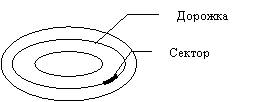
Флэш-память. Перед использованием каждый диск форматируют. Форматированием диска называется процесс разбиения его поверхности на сектора и дорожки. Одна дорожка состоит из нескольких секторов. Таким образом, сектор является наименьшей физической единицей хранения данных на жестком диске. В процессе эксплуатации необходимо проводить обслуживание диска, запуская следующие программы: ПРОВЕРКА ДИСКА, которая выявляет логические ошибки в файловой структуре и физические ошибки, связанные с дефектами жесткого диска и программу, производящую дефрагментация диска, которая улучшает его структуру. При многократных операциях записи и стирания файлов их фрагментация резко усиливается (кластеры, в которых записан один файл, могут быть разбросаны по всему диску) и время считывания файла сильно замедляется. При дефрагментации этот недостаток ликвидируется - кластеры, где записан один файл, размещаются подряд. Эти программы могут выполняться в любое время независимо от необходимости выполнения данной операции.
Для облегчения взаимодействия пользователя с операционной системой(поиска и корректировки информации на дисках в папках и файлах) используются операционные (файловые) оболочки или менеджеры файлов. Например, встроенная в ОС Windows, Программа "Проводник" предназначена выполнения действий с папками и файлами. Кроме того, широко известны менеджеры файлов: Total Commander; Norton Commander; DOS Navigator; Far Manager; Windows 3.11.
Перед использованием дискеты или части винчестера форматируются. При форматировании происходит разбиения поверхности диска на сектора и дорожки. На диске или дискете может храниться не только информация, но и сокращённая или полная версия операционной системы. Такая дискета называется системной и форматируется специальным образом. Системная дискета необходима для первоначальной загрузки операционной системы в случае, когда на винчестере она повреждена.
4. Технологии обработки текстовой информации
Появление компьютера позволило не только выполнять сложные расчеты, но и автоматизировать разработку текстовых документов. На первом этапе было создано большое количество программ, позволяющих разрабатывать тексты, математические формулы, рисунки и иллюстрации, графики и диаграммы. Несмотря на всё это, получение целостного документа составляло непростую задачу совмещения отдельных элементов, созданных в разных системах, и их распечатки в требуемом виде. И только появление системы Microsoft Windows и её приложений, например, систем, включённых в интегрированный пакет Microsoft Office, позволило эффективно решать задачу создания сложного документа, включающего в себя различным образом сформатированные абзацы, списки различных видов, простые и сложные таблицы, иллюстрации и рисунки, графики и диаграммы, созданные в рамках самой программы или с помощью других приложений. Кроме того, полученный документ можно печатать в том же виде, какой он имеет на экране. Практически во всех приложениях пакета Microsoft Office имеются средства, позволяющие увидеть, как созданный документ будет выглядеть при печати - сколько страниц он займёт, как будет выглядеть каждая страница.
Одной из наиболее удобных и мощных систем для разработки сложных документов, является универсальный текстовый процессор Microsoft Word, имеющий:
Ø разнообразные средства по форматированию абзацев и фрагментов текста;
Ø возможности автоматизированного форматирования фрагментов документа на основе стилей;
Ø удобные и разнообразные средства для построения и редактирования таблиц, возможность выполнения в них сортировки и простейших вычислений;
Ø векторный графический редактор для создания и редактирования простых рисунков;
Ø редактор WordArt, позволяющий создавать фигурные надписи;
Ø средства для создания и редактирования графиков и диаграмм;
Ø широкие возможности по внедрению и связыванию графических объектов, созданных в других приложениях, с использованием технологии OLE;
Ø редактор формул;
Ø средства контроля грамматической правильности текста;
Ø обширную и удобную в применении систему справочной информации;
Ø средства для создания и просмотра web – страниц, поддержка выхода в Internet.
Документ, создаваемый в системе, состоит из абзацев произвольной длины. Один лист может включать в себя несколько абзацев или один абзац может занимать несколько листов. При необходимости листы могут быть пронумерованы. Номер страницы вставляется в особую зону листа, называемую колонтитулом. У листа есть верхний и нижний колонтитул. В эту зону можно вводить текст или рисунок и вставлять специальные поля – например, номер страницы. Все, что было добавлено в зону колонтитула, воспроизводится на каждой странице документа. Таким образом колонтитул – это текст и (или) рисунок, который печатается внизу или вверху каждой страницы документа. Размеры колонтитулов устанавливаются на вкладке «Поля», вызываемой командой «Параметры страницы» меню «Файл». Допускается создать уникальный колонтитул для первой страницы документа или вообще убрать его с первой страницы. Можно также создавать отличающиеся колонтитулы для четных и нечетных страниц, выбрав варианты их выравнивания внутри или снаружи
Абзац начинается с красной строки или абзацного отступа, имеет левую и правую границы и заканчивается символом конец абзаца ¶, появляющимся при нажатии на клавишу ¿ ( «Enter»). Переход на следующую строку внутри абзаца происходит автоматически при достижении правой границы текста.
Для придания тексту большей наглядности набор расположенных подряд абзацев можно пометить специальным символом (маркером) или пронумеровать определённым образом. Такой набор называется списком. Элементом списка MS Word считается абзац. В системе имеется три вида списков: маркированный, нумерованный, многоуровневый. Любой список можно создать двумя способами: при первом сначала создаётся набор абзацев, а затем он выделяется и превращается в список с помощью вкладок: «Маркированный», «Нумерованный», «Многоуровневый» команды «Список» меню «Формат». При втором сначала выбирается вид списка, а затем вводятся входящие в него абзацы.
Форматирование текста – это процесс установления параметров фрагмента текста, которые определяют внешний вид текста в этом фрагменте. Для форматирования фрагмента текста или абзаца в целом используются различные стили. Стиль-это поименованный и сохранённый набор значений параметров форматирования элементов текста. Такими элементами могут быть: заголовок, подпись под рисунком, основной текст и т. д. Стиль позволяет применить к абзацу или отдельному слову целую совокупность атрибутов форматирования за одно действие. Существуют два типа стилей: Стили оформления абзаца (Paragraph (Абзац)), которые включают все элементы форматирования, относящиеся к абзацу. Стиль есть у каждого абзаца. По умолчанию используется стиль с названием «Обычный». Стили оформления символов (Text (текст)) - включают все элементы форматирования влияющие на внешний вид символа: гарнитуру, размер шрифта, его начертание и т. д., т. е. любые параметры форматирования, которые можно задать в диалоговом окне «Шрифт». Стиля символа, используемого по умолчанию, не существует. В раскрывающемся списке «Стиль» ПИ «Форматирование» рядом с названием каждого стиля абзаца стоит символ ¶, а стили символа помечены буквой а, а рядом с названиями не помеченных таким образом стилей указаны размер шрифта вид выравнивания и т. д.
4.1. Форматирование фрагментов текста
Перечень основных атрибутов форматирования абзаца и текста:
1)Выравнивание; 2) Интервал(Междустрочный, Перед абзацем, После абзаца);3) Отступ(Слева, Первой строки, Справа);
4) Шрифт;5) Начертание букв;6) Размер шрифта; 7) Цвет шрифта и выделение цветом; 8) Подчёркивание;9) Видоизменение;10) Интервал( уплотнённый, разряжённый, обычный); 11) Смещение(вверх, вниз, нет)
Система ориентирована на работу с многоязычными шрифтовыми наборами (UNICODE). Однако не все шрифты равноценны. Имеются экранные не масштабируемые шрифты, которые нельзя распечатать точно так же как, они выглядят на экране. Шрифты True type пригодны как для вывода на экран, так и для печати. Однако и в тех, и в других имеются шрифты, где нет русских букв или нет букв вообще, а есть специальные символы. При выборе гарнитуры шрифта следует иметь в виду, что существует две категории шрифтов: с засечками и без засечек (рубленые). Характерными представителями первой категории являются шрифты семейства Times, а второй категории - шрифты семейства Arial. Шрифты, имеющие засечки, легче читаются в больших текстовых блоках - их рекомендуется применять для оформления основного текста. Шрифты, не имеющие засечек, рекомендуется использовать для заголовков в технических текстах, а также для оформления дополнительных материалов (врезок, примечаний и прочего). Большинство гарнитур шрифтов являются пропорциональными. Это означает, что и ширина отдельных символов, и расстояние между соседними символами не являются постоянными величинами и динамически меняются так, чтобы сопряжение символов было наиболее благоприятным для чтения. Особую группу представляют так называемые моноширинные шрифты. В них каждый символ вместе с окаймляющими его интервалами имеет строго определенную ширину. Такие шрифты применяют в тех случаях, когда надо имитировать шрифт пишущей машинки, а также при вводе текстов, представляющих листинги программ. Характерными представителями таких шрифтов являются шрифты семейства Courier.
4.2. Разработка таблиц
Таблица в системе - это специальный объект, состоящий из ячеек. К отдельной ячейке могут быть применены те же атрибуты форматирования, что и к странице в целом. То есть внутри ячейки может быть несколько, по-разному сформатированных абзацев. Для перехода в другую ячейку используются клавиши: , , ®, ¯, Тав, Shift +Тав и манипулятор «мышь».
Таблицу можно создать одним из следующих способов:
1) Нарисовать её с помощью инструмента «карандаш» ПИ «Таблицы и границы».
2) Выделить нужное количество ячеек на макете, вызываемом с помощью кнопки «Добавить таблицу» ПИ «Стандартная».
3) Произвести следующие действия:
· Выполнить команды «Вставить» и «Таблица» меню «Таблица».
· В появившемся окне задать количество строк и столбцов. Указать при необходимости ширину столбца или способ её определения (Группа «Автоподбор ширины столбцов»). Например, если в окне задано слово «Авто», то ширина столбца будет подсчитана автоматически как частное от деления ширины страницы на количество столбцов.
Если таблица занимает несколько страниц документа целесообразно первую строку таблицы объявить заголовком (с помощью команды «Заголовки» меню «Таблица»). После этого первая строка таблицы будет воспроизводиться на всех страницах в качестве заголовка. При изменении ячеек первой строки изменятся заголовки таблицы на всех последующих страницах. Причём повторяющиеся заголовки таблицы в MS Word отображаются только в режиме разметки. Создавать простые таблицы удобнее всего вторым или третьим способом.
Содержимое таблицы можно отсортировать по алфавиту, величине или по дате (даты должны быть записаны в специальном формате, например, 12.01.04). Чтобы выполнить простую сортировку, выделите столбец, по которому она будет производиться, а затем нажмите на одну из кнопок «Сортировка по возрастанию» или «Сортировка по убыванию» ПИ «Таблицы и границы». При этом первая строка таблицы (заголовок) в сортировке, как правило, не участвует. Для изменения этого правила или проведения многоуровневой сортировки используется команда «Сортировка» меню «Таблица». При вызове этой команды курсор должен находиться внутри таблицы. В появившемся, после выполнения команды окне «Сортировка», для каждого уровня сортировки (Группы «Сортировать» и «Затем») нужно задать:
· Название или номер столбца.
· Тип сортируемой информации (текст, число, дата).
· Направление сортировки (по возрастанию или по убыванию).
Если заголовок таблицы занимает только одну строку, то для правильной сортировки достаточно включить опцию «со строкой заголовка». А если в заголовке используется несколько строк, то нужно перед сортировкой выделить строки таблицы без заголовка и включить опцию «без строки заголовка». В этом случае вместо названия столбца указывается его номер (например, «Столбец 2»). Аналогично можно отсортировать часть строк таблицы.
4.3. Особенности работы в редакторе формул
С помощью редактора формул можно создавать сложные формулы. Редактор вызывается кнопкой  - «Редактор формул», расположенной на одной из ПИ. Если этой кнопки нет, то её можно добавить, перетащив её из окна «Настройка».
Кроме того, можно вызвать редактор, вставив новый объект «Microsoft Equation 3.0» с помощью команды «Объект» меню «Вставка».
Формула создаётся путём ввода текста с клавиатуры и вставки в него шаблонов или специальных символов. Кнопки шаблонов расположены в нижнем ряду панели инструментов редактора формул. Окна вставленного шаблона заполняются как путём вставки других шаблонов или специальных символов, так и ввода информации с клавиатуры. Перемещение, как за границы шаблона, так и по его окнам производиться с помощью клавиш со стрелками или манипулятора мышь. Вид и размер курсора изменяются при переходе из поля в поле. Вдоль нижнего края поля мигает горизонтальная черта, а вертикальная - от нижнего до верхнего края поля. По её размеру можно судить, в каком поле шаблона или вне него находится курсор. Завершающим этапом создания формулы является подгонка, то есть выбор наилучшего расположения ее элементов относительно друг друга, с точностью до одного пикселя (точки на экране), например верхних и нижних индексов. Для того чтобы произвести подгонку выделите ту часть формулы, положение которой следует изменить, и переместите её с помощью клавиши со стрелками при нажатой клавише «Ctrl». После существенной корректировки взаимного расположения элементов в формуле целесообразно обновить экран с помощью команды «Обновить» меню «Вид».
4.4. Графический редактор
Относится к редакторам векторного типа. Здесь рисунки собираются из отдельных объектов. Объектами могут быть: линия, круг, прямоугольник, автофигура, при этом для каждого элемента рисунка создается свой слой, что позволяет накладывать элементы друг на друга (например, закрыть часть окружности непрозрачным прямоугольником, масштабировать различные элементы независимо друг от друга). После того как созданы все объекты, входящие в рисунок, их объединяют командой «Группировка» меню «Действие» панели инструментов «Рисование»

|
Из за большого объема этот материал размещен на нескольких страницах:
1 2 3 4 5 6 7 8 9 10 11 |
