


Партнерка на США и Канаду по недвижимости, выплаты в крипто
- 30% recurring commission
- Выплаты в USDT
- Вывод каждую неделю
- Комиссия до 5 лет за каждого referral
При сортировке текста значения сравниваются посимвольно слева направо. Например, если в ячейке содержится текст "A100", то после сортировки она будет находиться после ячейки, содержащей "A1", и перед ячейкой, содержащей "A11". При сортировке по возрастанию в Microsoft Excel используется следующий порядок (при сортировке по убыванию этот порядок заменяется на обратный за исключением пустых ячеек, которые всегда помещаются в конец списка):
Ø числа сортируются от наименьшего отрицательного до наибольшего положительного,
Ø текст, в том числе содержащий числа, сортируется в следующем порядке:
8 9 ' - (пробел) ! " # $ % & ( ) * , . / : ; ? @ [ \ ] ^ _ ` { | } ~ + < = > A B C D E F G H I J K L M N O P Q R S T U V W X Y Z А Б В Г Д Е Ё Ж З И Й К Л М Н О П Р С Т У Ф Х Ц Ч Ш Щ Ъ Ы Ь Э Ю Я,
Ø логическое значение ЛОЖЬ предшествует значению ИСТИНА,
Ø все ошибочные значения равны,
Ø пустые ячейки всегда помещаются в конец списка.
Система позволяет отображать только ту часть списка, которая удовлетворяет определённым условиям, для этого можно использовать автофильтр или расширенный фильтр. Для создания автофильтра:
Ø Выделите те столбцы (строки), для которых проверяются условия.
Ø Выполните команды: «Фильтр» и «Автофильтр» меню «Данные», при этом рядом с заголовками выделенных столбцов появляются кнопки со стрелками. Если не был выделен ни один столбец, то кнопки появятся рядом со всеми заголовками. Чтобы убрать эти кнопки, снова выполняют команды: «Фильтр» и «Автофильтр» меню «Данные».
Чтобы отфильтровать строки, содержащие определенное значение, нажмите кнопку со стрелкой в столбце, в котором содержатся искомые данные, и выберите это значение в списке.
Чтобы отфильтровать список по двум значениям в одном столбце или применить отличные от равенства операторы сравнения, вызовите окно «Пользовательский автофильтр», нажав на кнопку со стрелкой, а затем выбрав пункт «Условие».
Чтобы снять фильтр со списка, нажмите кнопку со стрелкой, а затем выберите пункт «Все».
Примечания:
- Фильтры могут быть использованы только для одного списка на листе.
- Если данные уже отфильтрованы по одному из столбцов, то при использовании фильтра для другого столбца будут предложены только те значения, которые видны в отфильтрованном списке.
- С помощью команды «Авто-фильтр» на столбец можно наложить до двух условий. Используйте расширенный фильтр, если требуется наложить три или более условий.
- Чтобы отобразить строки, удовлетворяющие одному условию отбора, в окне «Пользовательский авто-фильтр» выберите необходимый оператор сравнения в первой группе полей под надписью «Показать только те строки, значения которых:» и значение для сравнения справа от него.
6. Разработка презентаций с помощью программы PowerPoint
Программа PowerPoint предназначена для создания презентаций, докладов, выступлений и последующей их демонстрации перед аудиторией. Презентация состоит из нескольких слайдов, хранящихся в одном файле, и может содержать неограниченное число слайдов. Каждая «страница» презентации называется слайдом. Слайды могут содержать: текст, рисованные объекты и фигуры, таблицы, диаграммы, графические объекты, фильмы и звуковые объекты, созданные в других приложениях.
Темп и характер демонстрации регулируется установкой интервала показа слайдов, а также использованием специальных переходов при смене слайдов и анимации. Демонстрацию презентации можно выполнять в автоматическом и «ручном» режимах.
При запуске PowerPoint на экране появляется стартовое диалоговое окно, в котором представлены варианты начала работы с программой. Презентации можно сохранять в различных форматах. Обычно созданную презентацию сохраняют в следующих вариантах:
Ø в формате презентации — с расширением ppt;
Ø в формате демонстрации — с расширением pps. Для показа слайд-фильма в формате демонстрации достаточно запустить файл *.pps, как приложение, двойным щелчком по его значку.
С помощью программы PowerPoint можно создавать:
Ø презентации для электронного показа слайдов;
Ø Web-страницы для размещения их в Интернете;
Ø 35-мм слайды;
Ø цветные и черно-белые распечатки на бумаге;
Ø цветные и черно-белые распечатки на прозрачной пленке (прозрачки);
Ø заметки докладчика и их распечатки;
Ø раздаточные материалы для аудитории, содержащие от двух до девяти слайдов на странице.
6.1. Правила разработки и представления презентаций
Перед созданием презентации необходимо тщательно продумать ее содержание и сценарий, включающий лаконичный, но четкий и запоминающийся текст, эффектные иллюстрационные фрагменты и анимацию. При создании и демонстрации презентации нужно придерживаться следующих рекомендаций.
1. Основное внимание следует уделять содержанию слайдов презентации
2. Анимация, рисунки, звук, видеофрагменты и другие возможности, предоставляемые системой, должны помочь лучше понять содержание доклада и не отвлекать внимание от восприятия содержащейся в слайдах информации.
3. Необходимо тщательно отрегулировать темп предъявления слайдов презентации, так как слишком быстрая смена слайдов не позволяет сосредоточиться на их содержании и утомляет слушателей, а слишком медленный показ действует расслабляющее.
4. Слайды, содержащие сплошной текст мелкого размера плохо воспринимаются аудиторией. В этом случае следует текст разбить на два-три слайда и увеличить размер шрифта. Основной шрифт на слайде должен иметь размер не менее 30пт. Текст слайда должен содержать не более 7-8 строк.
5. Перед проведением демонстрации целесообразно распечатать структуру презентации и заметки, а также подготовить другой раздаточный материал для аудитории.
6.2. Способы создания презентаций
Презентации можно создать несколькими способами:
1) С помощью Мастера авто-содержания, который на основе полученных ответов создает презентацию требуемого содержания и дизайна.
2)На основе шаблона, определяющего дизайн (но не содержание) презентации; Шаблоны оформления (дизайна) содержат цветовые схемы, образцы слайдов и заголовков с нестандартным форматированием, а также стилизованные шрифты, предназначенные для конкретных видов оформления.
Ø Цветовые схемы. Цветовая схема представляет собой набор из восьми гармонично подобранных цветов, используемых в качестве основных цветов презентации: для заголовков, текста, фона, графических объектов и т. п. Каждый цвет в цветовой схеме автоматически отводится под определенный элемент слайда. Если к презентации применяется шаблон дизайна, на выбор предлагается несколько заранее составленных цветовых схем, закрепленных за этим шаблоном. Это позволяет применять к слайду новые цветовые схемы, гармонирующие с остальными слайдами презентации.
Ø Образцы. Набор образцов в программе PowerPoint определяет внешний вид презентации. Образцы слайдов задают форматирование заголовков, текста, маркированных списков и элементов фона, присутствующих на каждом слайде
3) На основе «пустой» презентации, не имеющей ни содержания, ни дизайна;
4) На основе имеющейся готовой презентации путем ее модификации в соответствии со своими потребностями.
Выбрать способ создания презентации можно в стартовом диалоговом окне, которое открывается при первом запуске программы PowerPoint. При любом способе создания и просмотра презентации возможно использование трёх режимов(3 - кнопки расположенные в левом нижнем углу): «Обычный режим» – в главном окне виден 1 слайд; «Режим сортировщика слайдов» - в главном окне видны все слайды; «Показ слайдов с текущего» - позволяет запустить показ презентации, начиная с текущего слайда.
6.3. Итоговый слайд. Слайд повестки дня
В программе PowerPoint предусмотрена возможность быстрого создания итогового слайда, содержащего заголовки предварительно выделенных слайдов презентации.
Например, для создания итогового слайда, содержащего все слайды презентации, можно выполнить следующие действия:
1. Перейти в режим «Обычный»(когда виден 1 слайд), выбрать вкладку «Структура»,
2.Включить ПИ «Структура».
3.Щёлкнуть по кнопке «Свернуть все» ПИ «Структура».
4. Выделить заголовки всех слайдов с помощью мыши или команды «Выделить все» меню «ПРАВКА».
5. Щелкнуть по кнопке «Итоговый слайд» ПИ «Структура».
Перед первым слайдом появится новый слайд с маркированным списком, содержащим заголовки всех выделенных слайдов.
Итоговый слайд можно преобразовать в слайд повестки дня, если из заголовков слайдов создать гиперссылки. Слайд повестки дня содержит список вопросов повестки или основных разделов презентации в виде гиперссылок.
6.4. Добавление в презентацию объектов
На слайды можно добавлять различные объекты: рисунки, фигуры и схемы; таблицы; диаграммы; графические объекты WordArt; организационные диаграммы; клипы мультимедиа; фильмы и звуки. Для добавления графических объектов и таблиц удобно использовать слайды, содержащие соответствующую разметку. Например, для вставки диаграммы нужно выполнить следующие действия:
1)вставить новый слайд и выбрать авто-макет с диаграммой;
2)дважды щелкнуть по рамке диаграммы;
3)заменить содержимое таблицы-образца собственными данными.
Для возврата в окно презентации нужно щелкнуть по слайду вне области диаграммы. Редактирование диаграммы выполняется так же, как в документах Word и Excel, — после двойного щелчка по диаграмме и выделения элементов с помощью команд меню ДИАГРАММА или контекстных меню. Для вставки объектов в пустой слайд, не содержащий разметки, нужно щелкнуть в области слайда и использовать команду «Рисунок» (Таблица, Диаграмма, Объект, фильмы и звук) меню «ВСТАВКА» или соответствующие кнопки на панелях инструментов — аналогично тому, как это выполняется в программах Word и Excel. Для вставки в слайды разнообразных объектов можно использовать и буфер обмена — так же, как и в других приложениях Microsoft Office.
6.5. Создание гиперссылок
Программа PowerPoint предоставляет удобные средства для создания гиперссылок различного типа, с помощью которых можно выполнять переходы во время демонстрации презентации. Гиперссылки могут указывать на следующие объекты:
• любой слайд текущей презентации;
• произвольный показ, заранее сформированный в текущей презентации, после которого можно вернуться на текущую страницу, включив соответствующий флажок;
• другую презентацию PowerPoint;
• другой документ, файл или Web-страницу;
• адрес электронной почты.
Для создания или изменения гиперссылки в программе PowerPoint нужно в режиме «Обычный» выделить на слайде фрагмент для щелчка (текст, рисунок или любой другой объект), а затем выполнить команду «Гиперссылка» меню «ВСТАВКА». В появившемся окне, указать с каким местом в текущем или другом документе осуществляется связь с помощью гиперссылки.
Кроме того, для создания гиперссылки можно использовать кнопку «Добавить гиперссылку» на ПИ «Стандартная» или следующие команды:
• «Настройка действия» меню «ПОКАЗ СЛАЙДОВ»;
• «Гиперссылка» КЗМ;
6.6. Произвольные показы
Произвольный показ — это отдельная презентация внутри общей презентации. Слайды, входящие в произвольный показ, должны быть частью текущей презентации. Для создания произвольного показа часть слайдов, которые планируется показать определенной аудитории, следует сгруппировать и присвоить этой группе слайдов определенное имя. Для создания произвольного показа нужно:
• выполнить команду Произвольный показ меню ПОКАЗ СЛАЙДОВ;
• в окне «Произвольный показ» щелкнуть по кнопке «Создать»
• в следующем окне «Задание произвольного показа» ввести его название, подобрать слайды для произвольного показа и щелкнуть по кнопке «ОК».
Перейти к произвольному показу можно с помощью кнопки «Показ» окна «Произвольный показ» или с помощью сформированной заранее гиперссылки на данную демонстрацию. Во время обычной демонстрации презентации для перехода к произвольному показу нужно щелкнуть по слайду правой кнопкой мыши, с помощью команды «Произвольный показ» КЗМ вызвать требуемый показ.
6.7. Настройка эффектов перехода слайдов
|
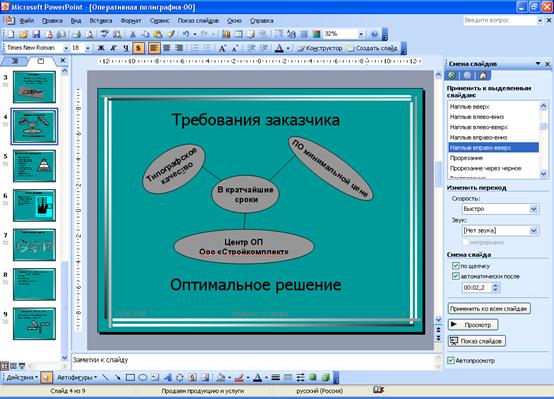

При разработке презентации можно настроить визуальные и звуковые эффекты, которые будут сопровождать переходы слайдов (их появление на экране и замену другими слайдами) во время демонстрации презентации. В программе PowerPoint существует несколько десятков различных эффектов перехода слайдов — наплыв, прорезание, растворение, появление сверху, снизу и т. д. Определенный вариант перехода можно задать для одного или сразу для нескольких выделенных слайдов. Для создания эффектов перехода слайдов в презентации PowerPoint лучше всего использовать команду меню «Смена слайдов» окна «ПОКАЗ СЛАЙДОВ»(Рисунок 7). При этом на экране появляется диалоговое окно «Смена слайдов», в котором можно выбрать визуальные и звуковые эффекты, время (в секундах) и характер смены слайдов (автоматически или по щелчку мыши), а затем применить эти эффекты к одному или нескольким выделенным слайдам.
Команда «Просмотр анимации» меню «ПОКАЗ СЛАЙДОВ» и кнопка «Просмотр анимации» на ПИ «Стандартная» позволяют сразу просматривать выбранные эффекты смены слайдов и анимацию их содержимого.
6.8. Анимация содержимого слайдов
Эффекты анимации слайда или его отдельных объектов задаются в режимах «Обычный» или «Сортировщик слайдов». Для создания эффектов анимации используют:
• команды «Эффекты анимации», «Настройка анимации» меню «ПОКАЗ СЛАЙДОВ»;
• панель инструментов «Эффекты анимации»;
• команду КЗМ «Настройка анимации».
• При выделении отдельного слайда в режиме Обычный и вводе команды «Настройка анимации» меню «ПОКАЗ СЛАЙДО» появляется диалоговое окно «Настройка анимации», содержащее список объектов слайда (Рисунок 8). С его помощью можно установить все анимационные эффекты, выбрать звук, изменить порядок возникновения объектов на слайде, установить время показа всего слайда или каждого отдельного объекта и др. Например, можно обеспечить появление заголовков или текста по буквам, словам или абзацам, последовательно один за другим выводить строки (пункты) списков. Графические изображения и другие объекты (диаграммы, видеофрагменты) могут появляться постепенно или по частям, для них можно устанавливать эффекты наплыва, вращения и т. д.
|


7. Локальные и глобальные сети ЭВМ
7.1. Принципы построения и основные топологии вычислительных сетей, коммуникационное оборудование
Компьютерная сеть – соединенные между собой компьютеры. Позволяет обмениваться данными и совместно использовать общие ресурсы – документы, данные, программы технические устройства (принтеры, вычислительные мощности процессоров и т. п.).
Локальная сеть соединяет компьютеры в одном помещении, здании или нескольких соседних зданиях. Охватывает не более нескольких десятков компьютеров, расположенных на расстоянии от нескольких метров до 2 километров.
Корпоративная сеть соединяет компьютеры и локальные сети организации (компании, министерства и т. п.), которые могут находиться в разных регионах и странах. Региональная сеть соединяет компьютеры и локальные сети на территории города, региона. Глобальная сеть соединяет компьютеры и локальные сети на большой территории (разные страны и материки). Региональные и глобальные сети называют территориальными.
В мире несколько сотен глобальных сетей. Наиболее мощная – всемирная сеть Интернет (Internet), основанная на оказавшейся очень эффективной технологии (протоколах). Локальную или корпоративную сеть, работающую по той же технологии (что, в частности, обеспечивает удобное включение в Интернет) называют Интранет (Intranet, Интрасеть).
Лицо или орган управляющие работой сети (если они есть в данной сети) называют системным администратором.
Локальные сети могут быть одноранговыми – все узлы (компьютеры) равноправны или (в большинстве случаев) с выделенным сервером. Функции сервера* (центрального компьютера) может выполнять специальный мощный или обычный персональный компьютер (ПК). При этом остальные компьютеры (чаще всего обычные ПК) называют рабочими станциями или клиентами.
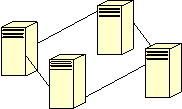
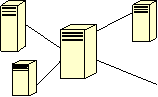
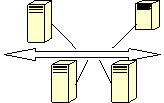
Топология (конфигурация) локальной сети – схема соединения компьютеров. Все варианты топологии основаны на трех базовых(Рисунок 9):
- кольцо – компьютеры соединяются «по кругу»;
- звезда (радиальная) – каждый компьютер соединен с центральным узлом;
- шинная – все компьютеры подключены к линейной шине (магистрали, линии передачи).
Кольцо | Звезда | Линейная шина |
|
|
|
Рисунок 9 - Базовые топологии локальной сети |

Для соединения компьютеров в локальной сети могут использоваться:
ü витая пара (скрученная пара медных проводов)** – скорость передачи до 100 Мбит/с, расстояние до 1 км, обычно в пределах 100 м;
ü коаксиальный кабель (внутренняя медная жила, слой изоляции, внешний экран, оболочка, пример – телевизионная антенна) – скорость передачи до 500 Мбит/с, расстояние до 10 км;
ü волоконно-оптический (стекло-волоконный, оптоволоконный) кабель ( передача света по центральному стекловоду – волокну из кварцевого стекла толщиной в человеческий волос, окруженному стеклянной оболочкой) – скорость передачи до 100 Гбит/с, расстояние (без ретрансляции) более 50 км.
Используется также беспроводная связь электромагнитными волнами различного диапазона, включая спутниковую связь и инфракрасное излучение. В частности, беспроводная локальная сеть стандарта Wi-Fi (Wireless Fidelity – беспроводная точность) обеспечивает скорость передачи до 11 Мбит/сек.
Для подключения компьютера к сети может использоваться:
ü сетевая плата (сетевая карта, сетевой адаптер), подключающая его к специальной кабельной линии для передачи сигналов в цифровом двоичном коде (каждая карта имеет уникальный 48-битовый адрес);
ü модем (модулятор–демодулятор), подключающий его к телефонной линии. Здесь цифровые данные компьютеры преобразуются в непрерывные электрические импульсы (модулируются), передаются по телефонным каналам, а после приема снова преобразуются в цифровой двоичный код (демодулируются).
Для связи на дальнее расстояние (расширение сети) и соединения локальных сетей используется коммуникационное оборудование (отдельный компьютер с дополнительной аппаратурой или рабочая станция (сервер) с несколькими сетевыми платами):
ü повторитель (репитер*) усиливает сигнал для передачи его далее по сети;
ü концентратор (хаб**) объединяет несколько рабочих станций, подключая их как единый сегмент к сети;
ü мост соединяет сегменты одной сети или сети с одинаковой технологией передачи данных;
ü маршрутизатор (роутер***) соединяет сети разного типа, но с одинаковым программным обеспечением, определяя куда нужно направить данные и лучший маршрут их передачи;
ü шлюз соединяет сети с разными технологиями передачи данных;
Такое оборудование подразделяют на мультиплексоры (один выход, несколько входов), демультиплексоры (несколько выходов, один вход) и коммутаторы (несколько входов и выходов).
Для защиты информации используются сетевые экраны (межсетевой экран, щит, брандмауэр, файрвол, FireWall****) – программы, специальные технические устройства или специально выделенный компьютер, которые «отгораживают» защищаемый компьютер или локальную сеть от внешней сети, пропуская в обе стороны только разрешенные данные и команды, а при затруднениях обращающиеся за разрешением к администратору сети.
Взаимодействие компьютеров в сети обеспечивается за счет соблюдения сетевых протоколов – правил представления и передачи данных, которые реализуются аппаратно или программно. Передача данных состоит из ряда этапов (уровней), на каждом из которых используется свой протокол.
Эталонной является модель обмена информацией в открытой системе OSI (Open System Interchange) или модель взаимодействия открытых систем, предложенная в 1984 г. и включающая 7 уровней протоколов(Рисунок 10):
1) физический – непосредственная передача сигналов по линиям связи;
2) канальный (уровень соединения) – формирование сигналов для передачи, обнаружение и исправление ошибок, возникающих при физической передаче (этот уровень может реализоваться модемом или сетевой картой);
3) сетевой – определение маршрутов (маршрутизация) передачи пакетов, на которые разбиваются передаваемые данные (разные пакеты из одного сообщения могут направляться по разным путям);
4) транспортный – формирование адреса отправителя и получателя, разборка данных на пакеты и сборка на компьютере–получателе с контролем доставки пакетов и устранением возникших при этом ошибок;
5) сеансовый – открытие и закрытие сеанса связи с определением ее характера (односторонняя или двухсторонняя, последовательная или параллельная передача в обе стороны);
6) представительный – определение кодов и форматов передачи данных с соответствующим их преобразованием;
7) прикладной – определение данных для передачи, формируемых прикладной программой (например, отправления по электронной почте).
На компьютере отправителя выполняются этапы с 7-го по 1–ый уровень, а на компьютере получателя те же этапы в обратном порядке для восстановления сообщения. На промежуточных компьютерах могут выполняться с 1-го по 3-ий этап для дальнейшей отправки поступившего пакета (который является частью всего сообщения).
Уровень | Отправитель | Промежуточный узел | Получатель | ||||||||
Прикладной |
| 7 | 7 | ||||||||
Представительский | 6 | 6 | |||||||||
Сеансовый | 5 | 5 | |||||||||
Транспортный | 4 | 4 | |||||||||
Сетевой | 3 | 3 | 3 | ||||||||
Канальный | 2 | 2 | 2 | ||||||||
Физический | 1 | 1 | 1 | ||||||||
линии связи | линии связи | ||||||||||
Рисунок 10 - модель обмена информацией в открытой системе OSI | |||||||||||

7.2. Глобальная сеть Интернет
Интернет – единая глобальная сеть, соединяющая между собой огромное количество сетей по всему миру (Inter Net можно перевести как «межсеть» или «сеть сетей»). Возникла в 60-е годы в США в результате экспериментов по созданию жизнеспособной сети, которую нельзя было бы вывести из строя, уничтожив один или несколько командных пунктов с центральными компьютерами. Интернет – децентрализованная сеть, не имеющая собственника или органа управления (хотя в каждой входящей в нее сети есть собственник и системный администратор), функционирующая и развивающаяся путем добровольного (в том числе коммерческого) сотрудничества различных организаций и пользователей на основе общих соглашений и стандартов (протоколов). Зарегистрированные и пронумерованные стандарты, протоколы, спецификации Интернета образуют систему электронных документов RFC (Request For Comments – запрос для пояснений).
Организации, обеспечивающие подключение к сети и предоставление услуг Интернета – провайдеры (Internet Service Providers*) связаны высокоскоростными магистральными каналами (кабельными, волоконно-оптическими, спутниковыми, радиорелейными). Отдельный компьютер или локальная сеть могут подключаться к провайдеру по выделенной линии (постоянное соединение) или по коммутируемой линии (временное подключение через модем и обычную телефонную сеть). Первый способ более дорог, но обеспечивает более высокую скорость передачи. Сигнал модема может передаваться: а)по обычному телефонному каналу – коммутируемой линии; б)по выделенной телефонной линии; (в)на базе технологии ADSL (Asymmetric Digital Subscriber Line (Loop) – асимметричная цифровая абонентская линия («петля»)) по обычному телефонному каналу, не занимая его и позволяя независимо и одновременно вести телефонные переговоры. Скорость передачи данных через коммутируемую телефонную линию – около 30 Кбит/сек для аналоговых телефонных линий и 60–120 Кбит/сек для цифровых. Для выделенных телефонных линий скорость передачи до 2 Мбит/сек, для волоконно-оптических и спутниковых линий связи – сотни Мбит/сек.

|
Из за большого объема этот материал размещен на нескольких страницах:
1 2 3 4 5 6 7 8 9 10 11 |
