


Партнерка на США и Канаду по недвижимости, выплаты в крипто
- 30% recurring commission
- Выплаты в USDT
- Вывод каждую неделю
- Комиссия до 5 лет за каждого referral
Кроме того, на компьютере, используемом как рабочее место «тонкого» клиента, должно быть установлено специальное ПО для поддержки криптосистемы.
3.3.10 Рабочее место «толстого» клиента
На рабочем месте «толстого» клиента должна быть установлена программа «Удаленный клиент». Для получения более подробной информации о рабочем месте клиента см. документ «Руководство клиента Системы».
Глава 4. Некоторые аспекты администрирования Системы. Рабочее место администратора
4.1 Программа IbCenter
Модуль IbCenter является многофункциональной программой, используемой в качестве рабочего места как администратора, так и операторов Системы. В программе реализовано разделение доступа к различным опциям и пунктам меню на основе набора прав пользователей.
4.1.1 Общие элементы интерфейса
В данном разделе рассмотрены общие элементы интерфейса программы, доступные при любой конфигурации Системы и не имеющие привязок к конкретным окнам, документам и т. п.
4.1.1.1 Диалог авторизации пользователя
Сразу после запуска программы IbCenter на экране появляется окно авторизации в Системе, в котором пользователю предлагается ввести имя и пароль (см. рис. 4.1).
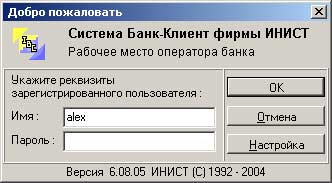
Рис. 4.1. Диалог авторизации пользователя.
При возникновении ошибки авторизации пользователю будет выведено соответствующее сообщение (см. рис. 4.2).
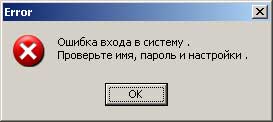
Рис. 4.2. Сообщение об ошибке входа в Систему.
Двойной щелчок мышкой по свободному пространству рядом с полями ввода имени пользователя и пароля вызовет на экран техническое сообщение об ошибке (см. рис. 4.3)
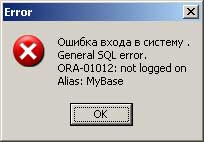
Рис. 4.3. Техническое сообщение об ошибке.
Нажатие на кнопку «Настройка» вызовет диалог настройки входа в Систему. Его внешний вид представлен на рис. 4.4.
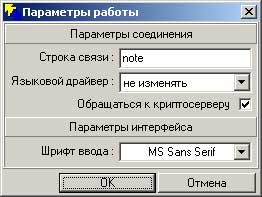
Рис. 4.4. Диалог «Параметры работы»
В поле «Строка связи» нужно ввести алиас oracle клиента, указывающий на нужную базу. Поля «Языковой драйвер» и «Шрифт ввода» используются для настройки отображения интерфейса программы. Параметр «Обращаться к криптосерверу» указывает программе, нужно ли ей устанавливать соединение с криптосервером.
4.1.1.2 Главное окно программы
Главное окно программы представлено на рис 4.5. Оно содержит в себе меню, панель инструментов и строку состояния.

Рис 4.5 Главное окно программы IbCenter.
4.1.1.3 Панель инструментов
Внешний вид панели инструментов представлен на рис. 4.6.

Рис. 4.6 Панель инструментов
На панели инструментов присутствуют следующие кнопки (слева направо):
 «Первая» - переход к первой записи таблицы в текущем окне;
 «Предыдущая» - переход к предыдущей записи таблицы в текущем окне;
 «Следующая» - переход к следующей записи таблицы в текущем окне;
 «Последняя» - переход к последней записи таблицы в текущем окне;
 «Обновить» - обновить текущее окно.
Отображение самой панели инструментов в интерфейсе программы зависит от значения параметра «Администратор – Панель инструментов».
4.1.1.4 Строка состояния
Внешний вид строки состояния представлен на рис 4.7.

Рис. 4.7 Строка состояния
Строка состояния состоит из следующих компонентов (слева направо):
Индикатор обслуживания фоновых задач;
Строка для вывода системных сообщений;
Кнопка для просмотра списка последних системных сообщений;
Индикатор, отображающий код текущего пользователя Системы;
Индикатор отображения текущего операционного дня.
Индикатор обслуживания фоновых задач отображает состояние процесса обслуживания фоновых задач на данном операторском месте. В случае, если обслуживание фоновых задач не запущено, индикатор имеет вид, представленный на рис. 4.8 справа. Если запущено – такой, как на рис. 4.8 слева.

Рис. 4.8. Индикатор обслуживания фоновых задач.
При щелчке мышью на индикаторе фоновых задач открывается окно настройки выполнения фоновых задач. Описание работы с этим окном см. в разделе 4.1.2.4 «Администрирование фоновых задач».
Строка для вывода системных сообщений отображает посылаемые оператору Системой сообщения. Набор сообщений зависит от настроек оповещения. В строке выводится одно последнее сообщение. Чтобы посмотреть список последних сообщений, нужно нажать на кнопку «i» («просмотр поступившей информации»). Если в списке есть сообщения, не просмотренные оператором, кнопка будет выглядеть так -  , в противном случае –
 .
.
4.1.1.5 Настройки списка
При просмотре любых списков в программе IbCenter оператору доступны настройки списка. В закладке «Колонки» можно настроить список отображаемых на экране колонок, в закладке «Сортировка» - многоуровневую сортировку записей по значениям тех или иных полей. Для каждой колонки можно задать ширину ее отображения на экране в символах. На рис 4.9 приведен пример окна «Настройки списка» для окна просмотра входящих платежных поручений.

Рис. 4.9. Окно «Настройки списка».
4.1.2 Меню «Администратор»
Меню «Администратор» предоставляет администратору Системы доступ к набору интерфейсов и процедур, предназначенных для мониторинга Системы и выполнения сервисных операций. Внешний вид меню представлен на рис. 4.10.
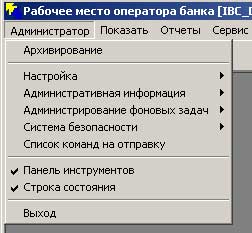
Рис. 4.10 Меню «Администратор»
Меню содержит следующие пункты:
· Архивирование;
· Настройка;
· Административная информация;
· Администрирование фоновых задач;
· Система безопасности;
· Список команд на отправку;
· Панель инструментов;
· Строка состояния;
· Выход.
Пункты «Панель инструментов» и «Строка состояния» отвечают за видимость на экране панели инструментов и строки состояния соответственно. Пункт меню «Выход» используется для выхода из программы. Остальные пункты рассмотрены ниже.
4.1.2.1 Архивирование
Процедура архивирования необходима для переноса в архив неактуальных для текущей работы документов.
Очевидно, что скорость работы интерфейса программы IbCenter напрямую зависит от скорости исполнения SQL-запросов, посылаемых программой базе данных. В свою очередь, скорость выполнения запросов зависит от количества записей в таблицах БД. Для того, чтобы скорость не снижалась со временем при увеличении количества хранящихся в базе документов, необходимо периодически проводить процедуру архивации. В результате процесса архивации данные переносятся в архивные таблицы, при этом из базы они не удаляются. Заархивированные записи видны в интерфейсе программы IbCenter в соответствующих пунктах меню :например, архивные входящие документы видны при просмотре окна «Архив входящих документов».
Примечание: архивированию подлежат только завершенные документы. Также в архив будут перенесены системные журналы, пакеты и команды за заданный период.
Внешний вид окна «Архивирование данных» представлен на рис 4.11.
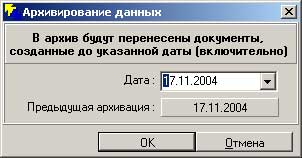
Рис. 4.11. Окно «Архивирование данных»
В нем отображается дата текущей архивации, которую администратор Системы может установить в соответствии со своими требованиями, и дата последней успешной архивации. Если не было произведено ни одной успешной архивации, то поле «Предыдущая архивация» будет пустым. После выбора даты текущей архивации следует нажать на кнопку «ОК» и подождать, пока Система произведет все необходимые действия.
Примечание: ввиду того, что процедура архивации связана с большой нагрузкой на сервер БД, рекомендуется запускать ее в вечернее или ночное время, когда пользователи не ведут активной работы с Системой.
В завершение следует отметить, что эффективность процедуры архивации с точки зрения поддержания быстродействия работы БД Системы на уровне, близком к начальному (когда в базе находится минимум данных), увеличивается в несколько раз при использовании механизма партицирования и отдельных tablespace для хранения архивных данных. Более подробно этот механизм описан в разделе 4.2.5.
4.1.2.2 Настройка
Данное меню предоставляет администратору Системы доступ к базовым системным настройкам. Оно состоит из 3-х подменю:
- Реквизиты организации; Параметры; Лицензия.
4.1.2.2.1 Реквизиты организации
Этот пункт меню предоставляет администратору доступ к настройкам, связанным с реквизитами организации (банка).
В Системе предусмотрено наличие «системной» учетной записи «Центр». «Центр» имеет расширенный набор параметров, т. е. у него есть параметры как общие с клиентами, так и уникальные, которые отсутствуют у клиентов Системы.
Окно «Реквизиты организации» предоставляет доступ к данным учетной записи «Центр»
и состоит, как минимум, из 4-х закладок:
Свойства; Подробности; Счета банка; Ключи банка.Также данное окно может содержать следующие закладки:
Адреса подразделений; Реквизиты филиалов.Количество закладок зависит от комплектации Системы.
Свойства
На данной закладке сгруппированы базовые данные о банке. Ее внешний вид представлен на рис. 4.12.

Рис. 4.12. «Изменение реквизитов банка. Свойства»
- Код - Код банка в системе «Банк-Клиент» (код пользователя «Центр»). Допускается использование латинских букв и цифр. Код обязательно должен начинаться с буквы; Группа – Группа клиента «Центр». Рекомендуется не выбирать значений, отличных от «Основная»; Краткое имя – Краткое наименование банка; Регион – Регион, выбирается из выпадающего списка; Полное имя – Полное наименование банка; Почтовый адрес; Примечание.
Подробности
Здесь сгруппированы данные о реквизитах банка.

Рис. 4.13. «Изменение реквизитов банка. Подробности»
- Код - Код банка в системе «Банк-Клиент» (код пользователя «Центр»). Здесь доступен только для просмотра; Телефоны – телефоны банка; Факс – факс (факсы) банка; Эл. Почта – адреса электронной почты банка; БИК – БИК банка, выбирается из справочника; ИНН – ИНН банка; Код ОКПО; Код ОКОНХ; Юридический адрес.
Счета банка
На данной закладке представлена информация о внутрибанковских счетах.
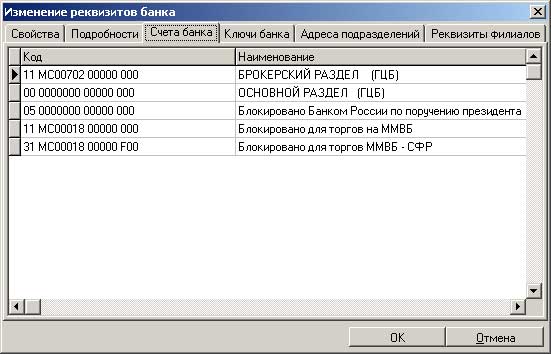
Рис. 4.14. «Изменение реквизитов банка. Счета банка»
Ключи банка
На этой закладке представлена информация о ключах банка (ключах Центра).
Центр может одновременно иметь не более одного набора ключей для каждой установленной криптосистемы.
Рис. 4.15. «Изменение реквизитов банка. Ключи банка»
Адреса подразделений
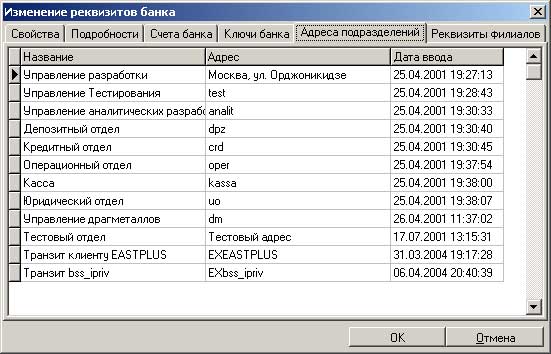
Рис. 4.16. «Изменение реквизитов банка. Адреса подразделений»
Реквизиты филиалов
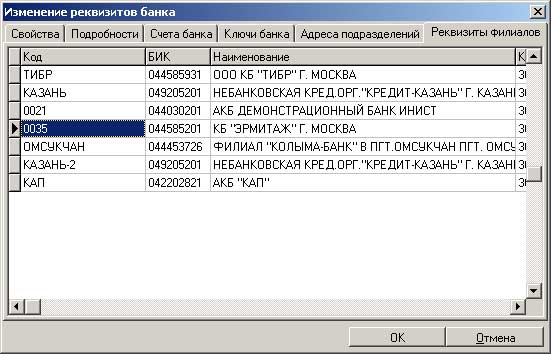
Рис. 4.17. «Изменение реквизитов банка. Реквизиты филиалов»
4.1.2.2.2 Параметры
Общие параметры определяют основные аспекты функционирования Системы. Доступ к окну просмотра/управления общими параметрами Системы возможен через пункт меню «Администратор > Настройка > Параметры». Параметры разбиты на ряд групп:
Системные даты; Настройки текущей работы; Настройки на внутрибанковское ПО; Настройки фоновых задач; Проверка реквизитов банков; Проверка номеров счетов; Закрытые параметры; Прочие настройки; Лицензии.Список параметров Системы с описанием их использования приведен в Приложении 5.
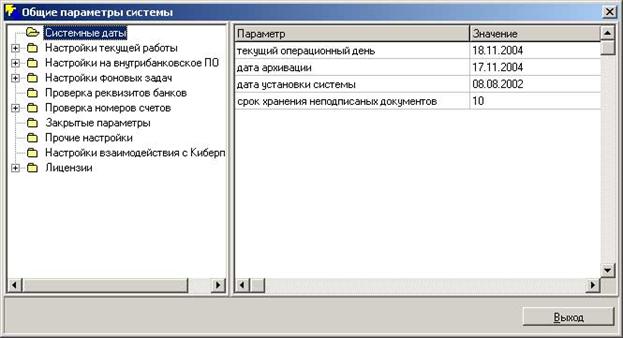 Рис. 4.18. Общие параметры системы
4.1.2.2.3 Лицензия
Этот пункт меню предоставляет администратору Системы доступ к окну управления лицензиями. Внешний вид окна представлен на рис. 4.19.
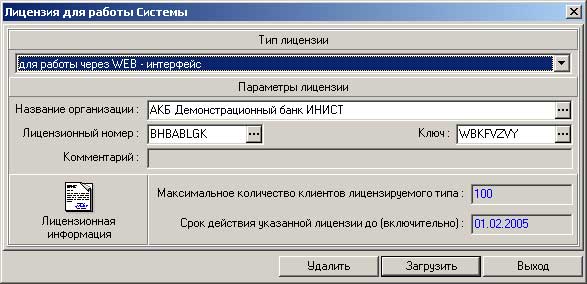
Рис. 4.19. Окно «Лицензия для работы системы»
Данный диалог позволяет просмотреть информацию о загруженных в Систему лицензиях, загрузить новую лицензию или выгрузить одну из уже загруженных лицензий.
 Внимание! При работе с лицензиями необходимо помнить о том, что в Системе используются два различных типа лицензий: «для работы через Web-Интерфейс» и «для работы через программу «Удаленный клиент»».
4.1.2.3 Административная информация
Меню «Административная информация» предоставляет администратору Системы доступ к информации, необходимой для мониторинга и анализа работы системы «Банк-Клиент». Административная информация подразделяется на текущую и архивную.
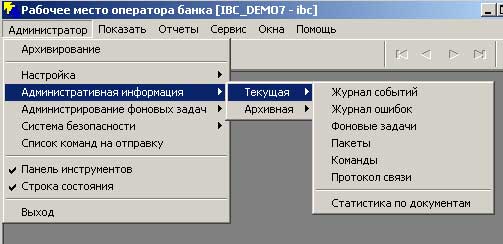
Рис. 4.20. Меню «Администратор – Административная информация»
Под архивной подразумевается информация из системных журналов, перемещенных в архив. Подробнее об архивировании см. пункт 4.1.2.1.
Журнал событий
В «Журнале событий» отображается информация обо всех событиях, происходящих в Системе. Внешний вид журнала представлен на рис. 4.21.
Каждая запись в журнале имеет следующий набор полей:
- Время события; Тип события; Краткое описание события; Код 1 уровня (Код 1); Код 2 уровня (Код 2); Код пользователя; IP адрес пользователя.
Поля «Код 1 уровня» и «Код 2 уровня» содержат в себе отладочную информацию, необходимую разработчикам для анализа возникших в Системе ошибок. Содержание остальных полей мы описывать не будем, т. к. их назначение вполне понятно из их наименований.
Помимо этого существует режим расширенного просмотра информации о событии, который можно вызвать двойным щелчком мыши по строке в списке событий. См. рис. 4.22.
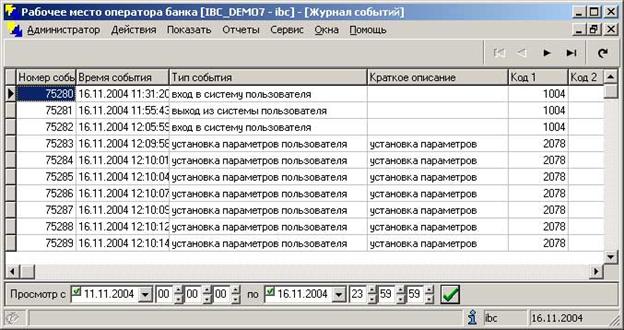 Рис. 4.21. Журнал событий.
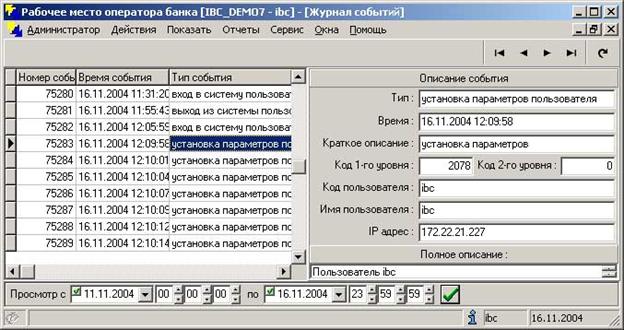 Рис. 4.22. Журнал событий, детализация события.
Дополнительные поля, открывающиеся при расширенном просмотре:
- Имя пользователя; Полное описание события.
Журнал ошибок
В журнале ошибок отображается информация об ошибках, возникших в ходе работы Системы.

Рис. 4.23. Журнал ошибок.
Каждая запись в журнале ошибок имеет следующий набор полей:
- Код - внутренний код ошибки; Время - время возникновения ошибки; Краткое сообщение - краткое сообщение об ошибке; Код 1 уровня; Код 2 уровня; Пользователь - пользователь, действия которого вызвали ошибку, в том случае, если ошибка вызвана действиями оператора или работающими под его профилем фоновыми процессами. В случае, когда ошибка вызвана действиями клиента, работающего через web-интерфейс, данное поле будет иметь значение «IBC_WEB». Пользователь клиента - пользователь клиента, действия которого вызвали ошибку, в случае, если ошибка возникла при обработке команды, пришедшей от клиента; IP адрес - IP пользователя или клиента; Полное сообщение - полное сообщение об ошибке.
Просмотр очереди фоновых задач
В данном разделе можно просмотреть очередь фоновых задач, подготовленных к исполнению. Задачи, находящиеся в этой очереди, будут выполнены, как только появится такая возможность. Исполненные задачи автоматически архивируются, после чего их можно просмотреть в журнале «Административная информация – Архивная – Фоновые задачи». Внешний вид журнала «Фоновые задачи» представлен на рис. 4.24.
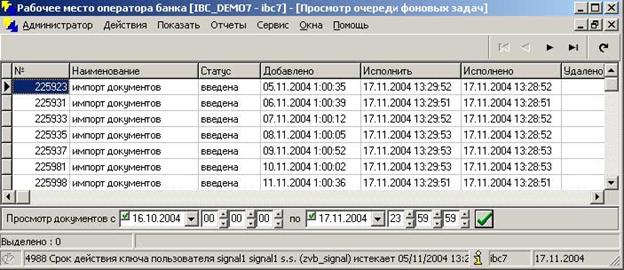
Рис. 4.24. Журнал «Фоновые задачи».
Каждая запись о задаче содержит следующие поля:
- Наименование - наименование задачи; Статус - статус задачи. Статусы изменяются по мере обработки задачи; Добавлено - дата и время добавления задачи; Исполнить - планируемые дата и время исполнения задачи; Исполнено - дата и время реального исполнения задачи; Удалено - дата и время автоматической архивации задачи; Комментарий.
Задачи, еще не переданные на исполнение, можно редактировать вручную (см. рис 4.25). Оператор имеет возможность изменить время и дату выполнения задачи. Также возможно редактирование группы фоновых задач.
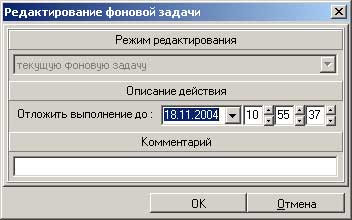
Рис. 4.25. Редактирование фоновой задачи.
Если во время выполнения задачи возникла ошибка, ее выполнение будет автоматически повторено через некоторый интервал времени. Значение этого интервала задается параметром «Администратор – Настройки – Параметры – Настройки фоновых задач – Период повторного обслуживания фоновых задач».
Журнал «Пакеты»
Журнал «Пакеты» предоставляет администратору Системы возможность просматривать и анализировать информацию о пакетах, полученных Центром от клиентов и отправленных им. Также имеется возможность просматривать непосредственно тела пакетов, сохранять эти тела в файлы, проверять подписи под пакетами и просматривать информацию о содержащихся в пакете командах.
Внешний вид журнала «Пакеты» представлен на рис. 4.26.
Каждая запись в журнале «Пакеты» имеет следующий набор полей:
- Код клиента; Код пользователя; Номер пакета; Дата получения; Дата обработки; Количество команд; Количество обработанных команд; Тип пакета; Состояние.
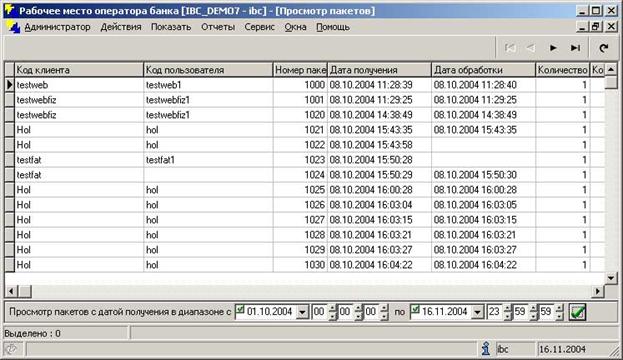
Рис. 4.26. Журнал «Пакеты»
Клик правой кнопкой мыши на окне журнала «Пакеты» вызывает контекстное меню (см. рис. 4.27).
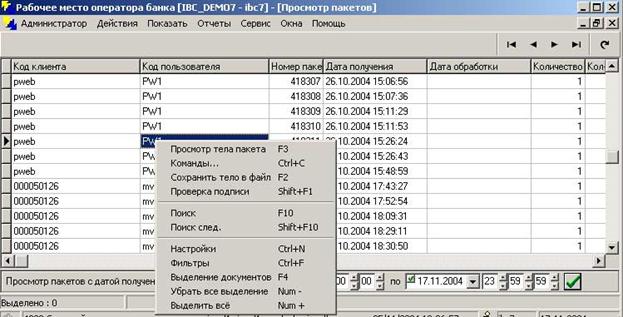 Рис. 4.27. Журнал «Пакеты». Контекстное меню.
Контекстное меню предоставляет следующие дополнительные возможности:
- Просмотр тела пакета; Команды… - просмотр команд, содержащихся в пакете; Сохранить тело в файл - сохранение тела пакета в файл; Проверка подписи - проверка электронной подписи под пакетом.
При выборе опции «Просмотр тела пакета» на экран будет выведено окно, содержащее в себе тело пакета. Внешний вид этого окна представлен на рис. 4.28.
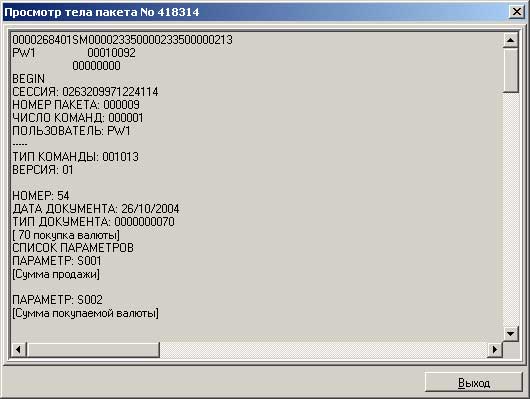
Рис. 4.28. Окно «Просмотр тела пакета»
При выборе опции «Команды…» на экран выводится окно просмотра команд, содержащихся в пакете. В этом окне реализованы функции сортировки и поиска. Внешний вид окна представлен на рис. 4.29.
При выборе опции «Сохранить тело в файл» на экран выводится стандартный диалог сохранения файла. Результатом этой команды будет являться текстовый файл, содержащий в себе тело пакета.
Опция «Проверка подписи» позволяет проверить правильность электронно-цифровой подписи под пакетом. По окончании проверки на экран будет выведено окно, содержащее в себе информацию о результатах проверки (см. рис. 4.30).
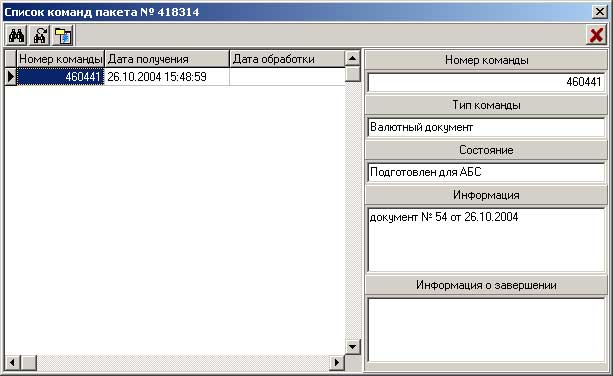 Рис. 4.29. Окно «Список команд пакета»
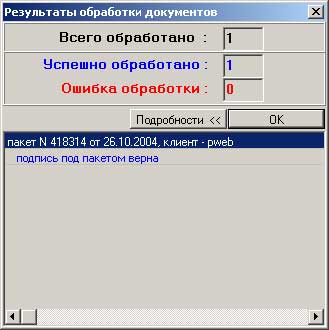
Рис. 4.30. Окно «Результаты обработки документов. Проверка подписи под пакетом»
Журнал «Просмотр команд»
Журнал «Просмотр команд» позволяет просмотреть информацию о командах, полученных Системой от клиентов. Внешний вид журнала представлен на рис. 4.31.
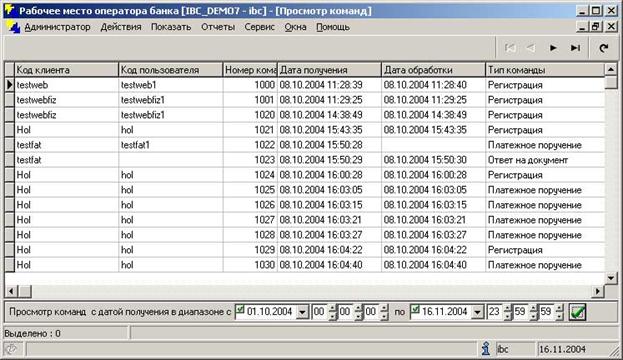
Рис. 4.31. Журнал «Просмотр команд»
Клик правой кнопкой мыши на окне журнала «Пакеты» вызывает контекстное меню (см. рис. 4.32).
Контекстное меню предоставляет следующие дополнительные возможности:
- Просмотр тела пакета – просмотр тела пакета, содержащего в себе данную команду; Сохранить пакет в файл - сохранение в файл тела пакета, содержащего в себе данную команду.
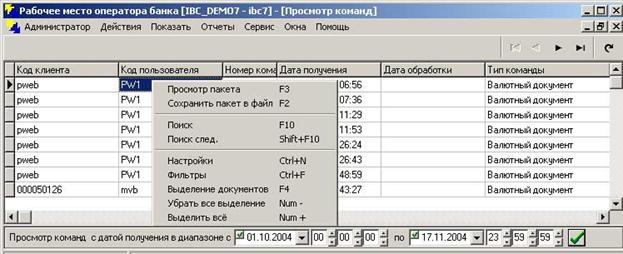
Рис. 4.32. Журнал «Просмотр команд». Контекстное меню
Журнал «Протокол связи»
Журнал «Протокол связи» предоставляет администратору Системы доступ к информации об установленных сеансах связи. Внешний вид журнала представлен на рис. 4.33.
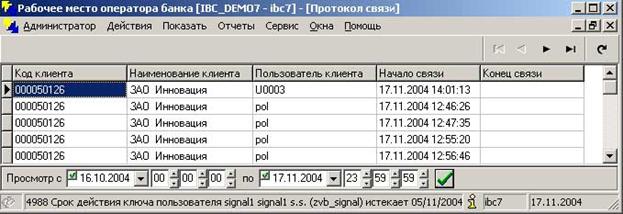
Рис. 4.33. Журнал «Протокол связи»
Журнал «Протокол связи» имеет следующие поля:
- Код клиента; Наименование клиента; Пользователь клиента; Начало связи; Конец связи.
Статистика по документам
Система предоставляет возможность просмотра и анализа статистики по документам, проходящим через нее. Статистика ведется в разрезе типов и состояний документов.
Внешний вид окна статистики представлен на рис. 4.34.
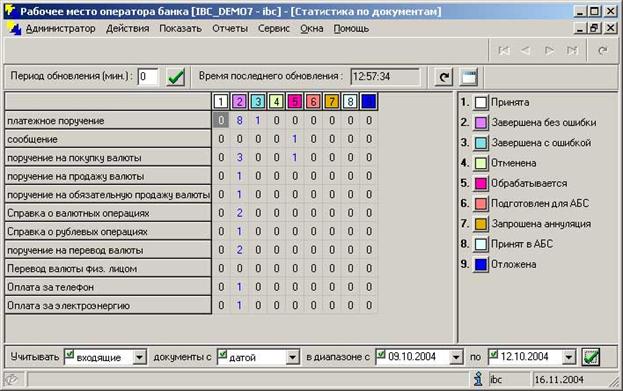
Рис. 4.34. Окно «Статистика по документам»
В этом окне имеются две кнопки. Кнопка  вызывает обновление окна статистики, кнопка
  вызывает на экран окно просмотра документов выбранного в таблице статистики типа за соответствующий временной интервал.
Данное окно можно вызвать также двойным щелчком мыши по строке необходимого типа документа в таблице статистики.
Использование системных журналов для контроля регистрации пользователей клиентов и движения документов в Системе
При регистрации пользователь «тонкого» клиента посылает в Центр специальный системный пакет.
В случае успеха данные об этом пакете сохраняются в журнале пакетов, а факт авторизации пользователя клиента фиксируется в журнале событий. В журнале пакетов появляется пакет типа «системный», в теле которого присутствует команда регистрации пользователя. Она имеет следующий вид:
ТИП КОМАНДЫ: 001001
ВЕРСИЯ: 01
РЕГИСТРАЦИЯ ПОЛЬЗОВАТЕЛЯ
В журнале событий появляется запись о событии типа «вход в систему пользователя клиента».
В случае неудачной попытки регистрации (регистрационный пакет пришел от клиента на сервер, но по тем или иным причинам клиенту было отказано в авторизации) присланный клиентом пакет также будет сохранен и доступен для просмотра через журнал «Пакеты». В журнале этот пакет будет иметь тип «Неизвестен».
Для получения информации о попытках авторизации пользователей клиентов может быть полезным просмотр файла ibc. log, формируемого WEB-сервером. При регистрации пользователя клиента для него открывается сессия, номер которой передается в каждом пакете, посылаемом клиентом в течение сеанса.
Все описанное выше справедливо только для «тонких» клиентов. Установка сеанса связи и разрыв его пользователем «толстого» клиента фиксируются в журнале «Протокол связи». Там же фиксируется и факт регистрации «тонкого» клиента.
Естественно, для «толстого» клиента не открывается сессия и ее номер не передается в посылаемых клиентом пакетах. В данном случае в каждом пакете передается уникальный номер документа, который впоследствии используется Центром для отправки ответов на этот документ.

|
Из за большого объема этот материал размещен на нескольких страницах:
1 2 3 4 5 6 7 8 9 10 11 |
