


Партнерка на США и Канаду по недвижимости, выплаты в крипто
- 30% recurring commission
- Выплаты в USDT
- Вывод каждую неделю
- Комиссия до 5 лет за каждого referral
В диалоге «Настройки криптосистем» предусмотрен автоматический ввод идентификатора IOR из текстового файла. В текстовом файле его можно сохранить, скопировав строку с IOR из консоли криптосервера в буфер обмена и затем вставив в пустой файл. Для того, чтобы воспользоваться данной опцией, нажмите кнопку  , находящуюся справа от заголовка «Идентификатор IOR», и выберите файл, в котором сохранен описанным выше способом IOR. При загрузке идентификатора кавычки и другие лишние символы будут удалены автоматически.
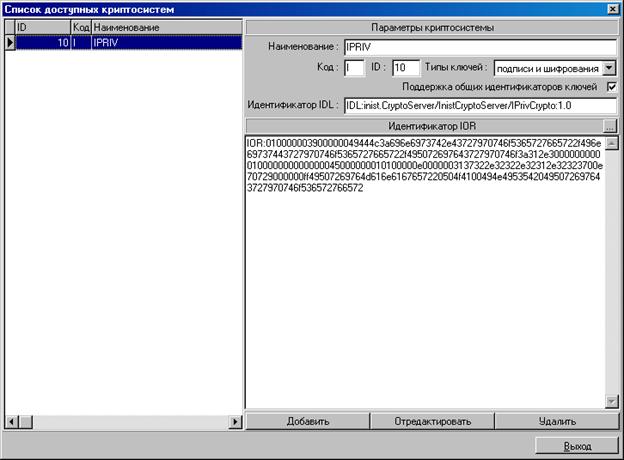
Рис. 4.98. Диалог «Настройка криптосистем».
4.2.5 Информация о разделах
Внешний вид окна представлен на рис. 4.99. Каждая запись списка разделов содержит следующие поля:
- Таблица; Индекс; Раздел; Номер раздела; Табличное пространство;
Рис. 4.99. Информация о разделах.
Ранее упоминалось, что эффективность архивации увеличивается в несколько раз при использовании механизма партицирования и отдельных tablespace для хранения архивных данных ( см. раздел 4.1.2.1.). Возможность партиционирования (partitioning) появилась в Oracle, начиная с версий 8i. Данный механизм позволяет размещать таблицы одновременно в нескольких tablespace, распределяя данные между ними.
В Системе партиционирование используется для хранения архивных данных. В процессе архивирования данные переносятся в архивные таблицы, которые хранятся в соответствующих партициях (разделах). Таким образом, каждый раздел содержит в себе данные из определенной архивной таблицы за определенный период времени.
Интерфейс «Информация о разделах» позволяет просмотреть информацию о существующих в БД Системы партициях.
Для успешной архивации необходимо, чтобы на уровне БД были созданы партиции за определенный временной интервал. Если партиции за данный период времени отсутствуют, архивация выполнена не будет. Сообщение об этом фиксируется в журнале ошибок Системы. Рекомендуется создавать партиции с интервалом, равным месяцу.
.
Создание партиций возможно 2-мя путями:
Установка специального обновления на БД Системы, предоставляемого сотрудниками компании «ИНИСТ»; Создание партиций самостоятельно при помощи программы SQL+ (или SQL Explorer).Самостоятельно создавать разделы можно следующей командой:
BEGIN
addPart('DataTableSpase', 'IndexTableSpase', 'LobTableSpase', TO_DATE('xx/xx/xxxx','DD/MM/YYYY'));
END;
Как правило, архивные данные хранятся в специальном tablespace под названием «ARC», для хранения же больших объектов предусмотрен специальный tablespace «LOB». В этом случае команда будет иметь следующий вид:
BEGIN
addPart('ARC', 'ARC', 'LOB', TO_DATE('xx/xx/xxxx','DD/MM/YYYY'));
END;
где
xx/xx/xxxx - выбранный период (по какой месяц включительно будет создан новый
раздел в существующих tablespaces ARC и LOB).
Перед архивированием в архивных tablespaces необходимо создать партиции, перекрывающие период, за который Вы желаете провести архивацию. Например, Вы хотите держать в текущих таблицах информацию за последний месяц, при этом
время последней архивации 31.01.2004 ( в IbCenter: «Администратор – Архивирование» )
текущее число 25.05.2004.
В данном случае нужносоздать несколько партиций:
BEGIN
addPart('ARC', 'ARC', 'LOB', TO_DATE('01/02/2004','DD/MM/YYYY'));
END;
BEGIN
addPart('ARC', 'ARC', 'LOB', TO_DATE('01/03/2004','DD/MM/YYYY'));
END;
BEGIN
addPart('ARC', 'ARC', 'LOB', TO_DATE('01/04/2004','DD/MM/YYYY'));
END;
После чего можно провести архивацию по 30.04.2004
Чтобы перенести существующие архивные разделы в другие табличные пространства (для того, чтобы их в дальнейшем сделать readonly или offline и, таким образом, сократить нагрузку на Oracle), прежде всего необходимо создать эти табличные пространства (tablespaces). Они должны быть небольшими и саморасширяющимися – лучше взять за основу параметры хранения уже существующих LOB и ARC.
Например:
CREATE TABLESPACE "ARC2002" LOGGING DATAFILE 'с:\oracle\oradata\orcl\arc2002.dbf' SIZE 100M AUTOEXTEND ON
NEXT 1M MAXSIZE UNLIMITED EXTENT MANAGEMENT LOCAL AUTOALLOCATE;
CREATE TABLESPACE "LOB2002" LOGGING DATAFILE 'с:\oracle\oradata\orcl\lob2002.dbf' SIZE 10M AUTOEXTEND ON
NEXT 1M MAXSIZE UNLIMITED EXTENT MANAGEMENT LOCAL AUTOALLOCATE;
лучше по годам - ARC2003,LOB2003,ARC2002,LOB2002 и т. д. в зависимости от начала эксплуатации Системы
Можно также использовать другие имена на Ваше усмотрение.
Затем необходимо разрешить доступ к вновь созданным табличным пространствам системным пользователям:
ALTER USER ibc QUOTA UNLIMITED ON ARC2003;
ALTER USER ibc_web QUOTA UNLIMITED ON ARC2003;
ALTER USER ibc QUOTA UNLIMITED ON LOB2003;
ALTER USER ibc_web QUOTA UNLIMITED ON LOB2003;
ALTER USER ibc QUOTA UNLIMITED ON ARC2002;
ALTER USER ibc_web QUOTA UNLIMITED ON ARC2002;
ALTER USER ibc QUOTA UNLIMITED ON LOB2002;
ALTER USER ibc_web QUOTA UNLIMITED ON LOB2002;
Для переноса раздела в другое табличное пространство используется следующая команда:
BEGIN
movePart('DataTableSpase', 'IndexTableSpase', 'LobTableSpase', TO_DATE('xx/xx/xxxx','DD/MM/YYYY'));
END;
xx/xx/xxxx - выбранный период времени, совпадающий с временем переносимого в новое табличное пространство раздела. Причем, поскольку раздел создаётся с интервалом не менее месяца (число отбрасывается), то выбор падает на тот раздел, который включает в себя этот месяц.
4.2.6 Работа с клиентскими ресурсами
Под клиентскими ресурсами понимаются произвольные файлы, включаемые в описание «толстых» клиентов (см. раздел 4.1.3.4),под профилем ресурсов − произвольный набор клиентских ресурсов.
При выгрузке описания «толстого» клиента может быть использован любой из имеющихся в Системе профилей ресурсов. Каждый ресурс может быть включен в произвольное количество профилей.
Данная опция не входит в стандартную поставку и доступна только при наличии в Вашей Системе соответствующего функционального расширения.
Интерфейс для работы с клиентскими ресурсами имеет две закладки: «Ресурсы» и «Профили ресурсов».
Внешний вид закладки «Ресурсы» представлен на рис. 4.100.
Данное окно подразделяется на две части: в левой выводится список всех ресурсов, загруженных в базу, в правой – информация о текущем ресурсе. Каждая запись в таблицев левой части окна имеет следующий набор полей:
- Код − код ресурса, может иметь произвольное значение;
- Наименование − наименование ресурса, может иметь произвольное значение;
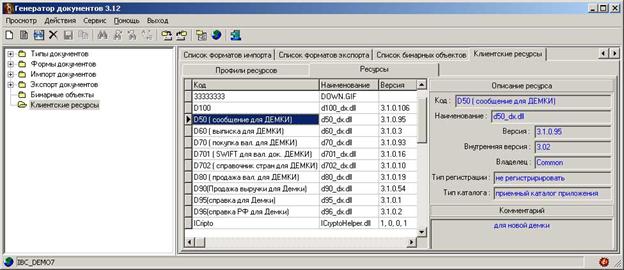
Рис. 4.100. Клиентские ресурсы. Закладка «Ресурсы».
- Версия − версия модуля;
- Внутренняя версия − внутренняя версия модуля;
- Владелец − поле Customer в свойствах dll;
- Тип регистрации − может иметь два значения: «регистрировать» или «не регистрировать». Тип«Регистрировать» означает, что при выгрузке описания для offline-клиентов будет передан признак регистрации объекта, т. е. при применении описания будет отработана команда regsvr32 <имя объекта>. Данный признак обязателен для COM-серверов. Для всех остальных объектов тип регистрации должен иметь значение «не регистрировать»;
- Тип каталога − указывает, в какой каталог должен быть скопирован данный модуль при применении описания;
- Комментарий − произвольный комментарий к данному модулю.
В правом окне выводится тот же набор полей в более удобном для просмотра виде для текущего ресурса.
При нажатии правой кнопки мышки на окне со списком ресурсов вызывается контекстное меню, в котором перечисляются доступные действия над ресурсами:
- Добавление − добавление ресурса в БД Системы;
- Редактирование − редактирование данных о ресурсе в БД Системы;
- Удаление − удаление данных о ресурсе из БД Системы;
- Просмотр − просмотр данных о ресурсе в БД Системы;
- Добавить в профиль − добавление данных о ресурсе в профиль. Профиль должен быть создан заранее;
- Загрузка − загрузка бинарного файла в указанный ресурс;
- Выгрузка − выгрузка бинарного файла ресурса из БД в виде файла. При этом хранящийся в БД файл не удаляется.
Экранные формы соответствующих описанным выше действиям диалогов представлены на рис. 4.101 – 4.106.
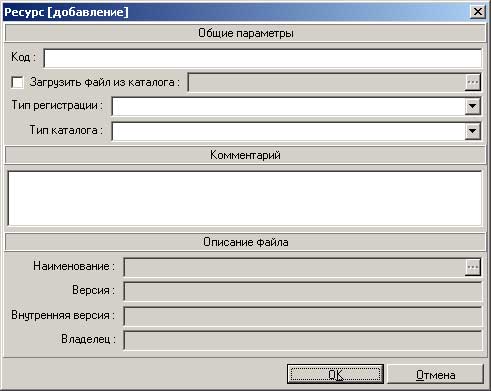
Рис. 4.101. Ресурс (добавление).
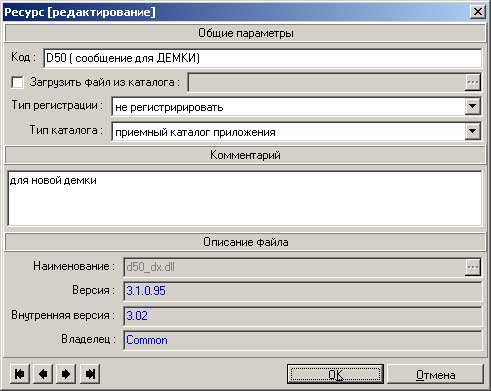
Рис. 4.102. Ресурс (редактирование).
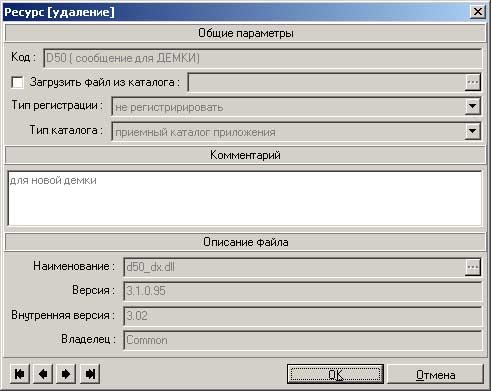
Рис. 4.103. Ресурс (удаление).
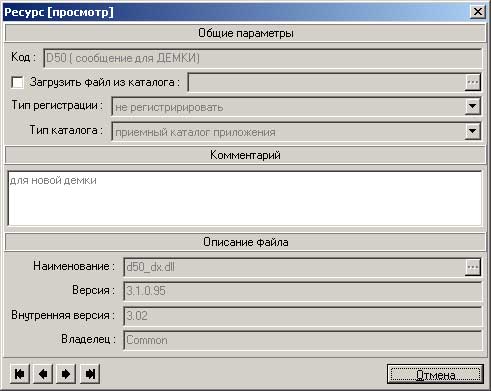
Рис. 4.104. Ресурс (просмотр).
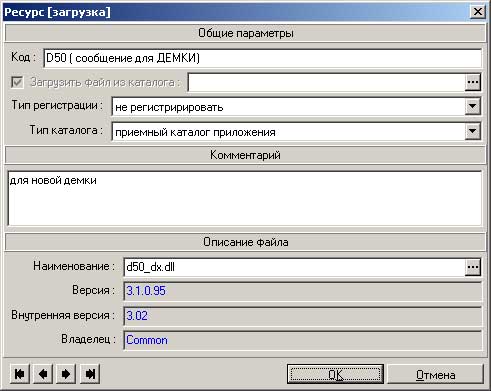
Рис. 4.105. Ресурс (загрузка).

Рис. 4.106. Ресурс (выгрузка).
Закладка «Профили ресурсов» делится на три логические части (см. рис. 4.107). В левой части содержится список профилей, справа вверху – общее описание профиля, состоящее из полей «Код» и «Комментарий», справа внизу – список строк профиля.
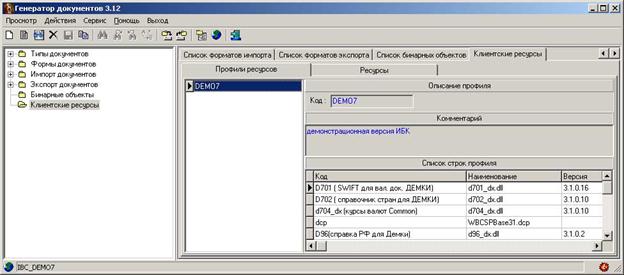
Рис. 4.107. Клиентские ресурсы. Профили ресурсов.
Каждая запись таблицы «Список строк профиля» содержит следующий набор полей:
- Код; Наименование; Версия; Внутренняя версия; Владелец.
Нажатие правой кнопки мышки на окне со списком строк профиля вызывает контекстное меню, в котором перечислены доступные действия над строками профилей:
- Добавление; Редактирование; Удаление; Просмотр.
Вызываемые при инициализации этих действий диалоги представлены на рис. 4.108 – 4.111.
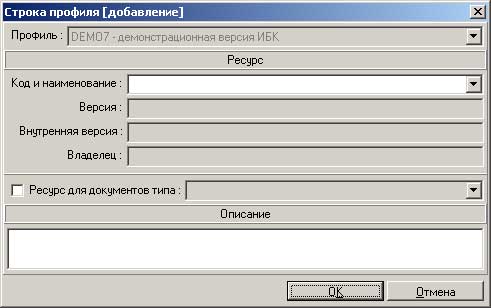
Рис. 4.108. Строка профиля (добавление).
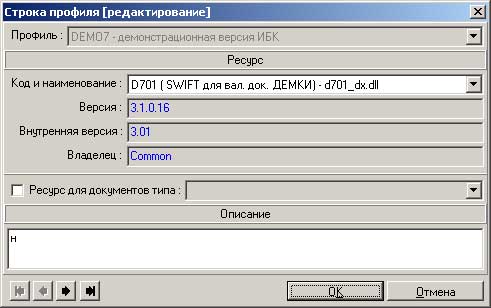
Рис. 4.109. Строка профиля (редактирование).
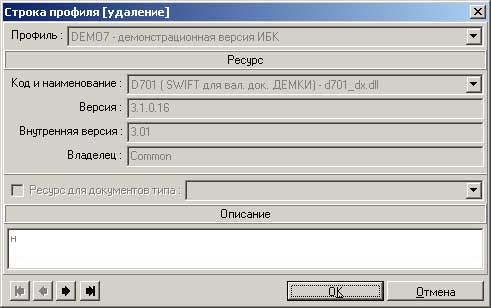
Рис. 4.110. Строка профиля (удаление).
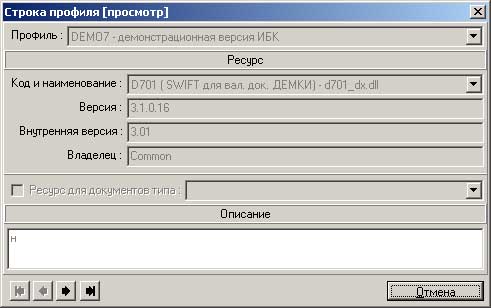
Рис. 4.111. Строка профиля (просмотр).
В левом фрейме закладки «Клиентские ресурсы» отображается список профилей.
Нажатие правой кнопки мышки на окне со списком профилей вызывает контекстное меню, в котором перечислены доступные действия над профилями:
- Добавление − добавление профиля в список;
- Редактирование − редактирование данных профиля;
- Удаление − удаления профиля из списка. Возможно только для пустых профилей, т. е. профилей, не содержащих ни одной строки;
- Просмотр − просмотр данных профиля;
- Скопировать профиль − скопировать профиль на другой сайт или на этот же сайт, но под другим именем;
- Загрузка − загрузка предварительно выгруженного профиля;
- Выгрузка;
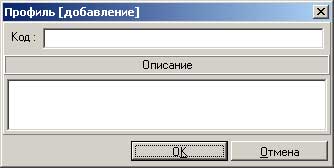
Рис. 4.112. Добавление профиля.

Рис. 4.113. Редактирование профиля.
Рис. 4.114. Удаление профиля.
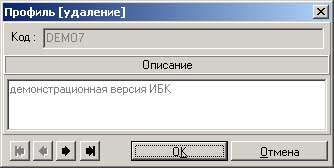
Рис. 4.115. Просмотр профиля.
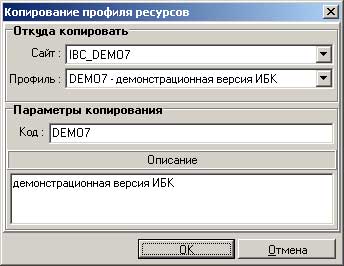
Рис. 4.116. Копирование профиля ресурсов.
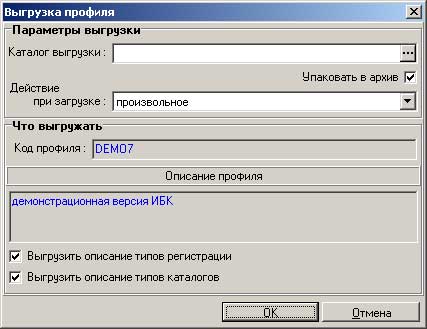
Рис. 4.117. Выгрузка профиля.
- Каталог выгрузки − каталог для выгрузки профиля;
- Упаковать в архив − если этот чекбокс отмечен, то при выгрузке файлы профиля будут упакованы в архив типа cab;
- Действие при загрузке − при выгрузке профиля можно передать в нем, какое действие должно быть выполнено при загрузке этого профиля. Возможные варианты действий:
· Добавить новый профиль;
· Отредактировать существующий профиль;
· Произвольное действие − возможность выбора между добавлением нового профиля или редактированием существующего при загрузке;
- Код профиля − код выгружаемого профиля;
- Описание профиля − описание выгружаемого профиля;
- Выгрузить описание типов регистрации − выгрузка списка типов регистрации по аналогии со списком типов каталогов (см. ниже);
- Выгрузить описание типов каталогов − список типов каталогов, отображаемый в поле «Тип каталога» при загрузке ресурса, хранится в БД Системы. Интерфейсов для редактирования этот список не имеет. Однако существует возможность загрузить этот список из одной базы в другую. Для этого нужно выгрузить описание типов каталогов при выгрузке профиля и затем (при загрузке профиля) загрузить это описание.
 Внимание! При загрузке нового описания типов каталогов старое описание будет удалено из БД Системы!
4.2.7 Копирование описания типа документов
Данная опция позволяет создавать новые типы документов путем полного или частичного копирования существующих и последующей их правки.
Диалог копирования типа документа (рис. 4.118) открывается из меню «Типы документов» путем выбора из контекстного меню опции «Скопировать описание».
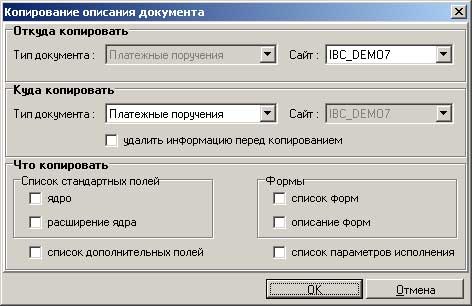
Рис. 4.118. Копирование описания.
При копировании нужно выбрать сайт, с которого будет копироваться документ, и тип документа, в который будут добавлены необходимые поля. Если выбрана опция «удалить информацию перед копированием», то перед добавлением структуры копируемого документа все данные о типе документа, в который производится копирование, будут удалены.
В разделе «Что копировать» нужно выбрать набор копируемых полей. Все поля документа подразделяются на следующие группы:
- Список стандартных полей − состоит из ядра и расширения ядра; Список дополнительных полей; Список форм документа − состоит из списка форм (заголовков) и описания форм (собственно кода форм); Список параметров исполнения.
Глава 5. Некоторые аспекты администрирования Системы.
Установка обновлений
Для установки обновлений в БД Системы разработан специальный инсталлятор “Isetup2”. В данной главе рассматриваются аспекты установки инсталлятора и его использования.
Установка инсталлятора
Инсталлятор ISetup2 может быть установлен на любом компьютере под управлением ОС Windows 2000/XP, находящемся в одной сети с сервером БД Системы. Необходимым условием функционирования инсталлятора является наличие на машине клиентской части Oracle. Кроме того, необходимо прописать для клиентской части Oracle алиас, указывающий на БД Системы. Оптимальным выбором является установка инсталлятора на компьютер с уже установленнным рабочим местом оператора, т. к. для него также необходимо наличие клиентской части Oracle и алиаса на БД Системы.
Также возможна установка инсталлятора непосредственно на сервер БД, если он работает под управлением ОС Windows.
Для установки рекомендуется использовать программу автоматической установки инсталлятора SetupISetup2.exe.
Установка обновления
- Сделать offline backup БД Системы (см. приложение 4); Распаковать полученный от сотрудников компании «Инист» апдейт в произвольный каталог на компьютере, где установлен Isetup2. Открыть на редактирование текстовый файл Isetup. cfg и добавить в конец файла строку Net8=1 (если она отсутствует). Скопировать файл Isetup2.exe в каталог с апдейтом (туда, где находится файл Isetup. inf); Запустить Isetup2.exe на исполнение. На экране появится окно, представленное на рис. 5.1. Нажать на кнопку; В следующем диалоге (рис.5.2) ввести имя пользователя БД (system) и пароль пользователя, а также имя алиаса БД Системы; Задать табличные пространства для создания таблиц (рис. 5.3):
· Динамические таблицы - USERS
· Статические таблицы - USERS
· Временные таблицы - TEMP
· Архивные таблицы - ARC
· Таблицы с большими объектами - LOB
· Индексы для динамических таблиц - INDX
· Индексы для статических таблиц - INDX
· Индексы для архивных таблиц - ARC
- Ход процесса установки отображается при помощи прогресс-индикатора (см. рис.5.4). В процессе установки могут появляться запросы на ввод паролей пользователей ibc и ibc_web. Необходимо ввести пароли и подтвердить “ok”. По умолчанию паролем служит имя пользователя. В случае, если он не изменен (например, при первичной установке Системы), можно вместо ввода пароля нажать “Cancel”. По окончании установки будет предложено изменить пароли пользовталей ibc и ibc_web. Можно изменить пароли или отказаться.
- В случае успешного завершения установки на экране появится окно, представленное на рис. 5.5.
- В случае возникновения каких-либо ошибок при установке обновления следует сделать полный скриншот (нажатием кнопки «printscreen») и сохранить его, нажать «Ignore» и довести апдейт до конца (аналогично делая скриншоты всех остальных ошибок, если они будут возникать).
- По окончании установки необходимо выслать Вашему куратору в компании «ИНИСТ» скриншоты и лог установки (файл isetup. log будет создан рядом с файлом isetup2.exe), затем откатить БД Системы к сохраненной перед установкой обновления версии.
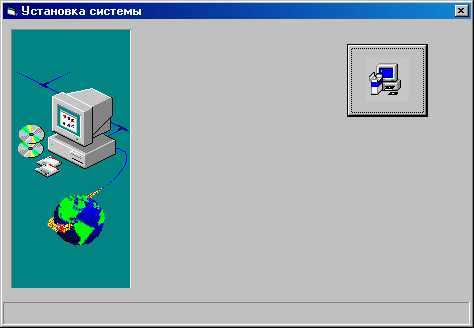
Рис.5.1. Стартовое окно.
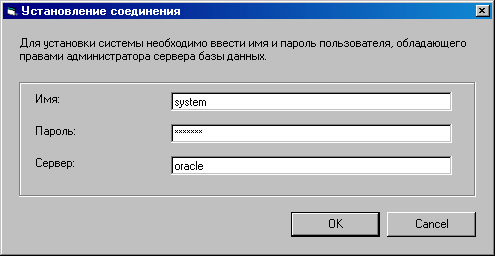
Рис.5.2. Установление соединения.
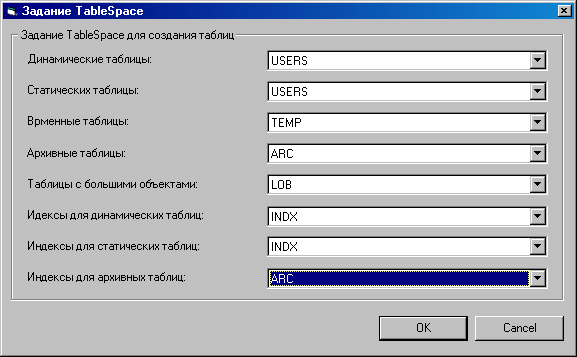
Рис.5.3. Задание табличных пространств.
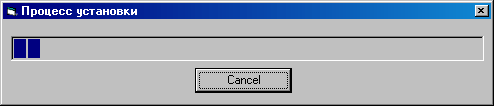
Рис.5.4. Прогресс – индикатор установки.
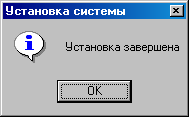
Рис.5.5. Установка завершена.
Генерация и замена банковского ключа
Генерация банковских ключей производится при первоначальной установке Системы и, в дальнейшем, при плановой процедуре смены ключей. Данная процедура выполняется в соответствии с регламентом, установленным в Банке (приблизительно 1 раз в год), с целью повышения защищенности документооборота между Банком и его клиентами.
В данном разделе рассмотрен процесс генерации банковского ключа на примере криптосистемы Ipriv.
Выгрузка карточки ключа
Для того, чтобы выгрузить карточку ключа банка, необходимо:
· Создать отдельный каталог на диске для хранения ключей;
· Запустить программу IbCenter;
· Зайти в меню «Администратор – Настройка – Реквизиты организации»;
· Выбрать закладку «Ключи банка». В контекстном меню, вызываемом щелчком правой кнопки мышки по данному окну, выбрать пункт «Карточка ключа» и выгрузить карточку ключа подписания данных;
· В указанном каталоге должен появиться файл с именем BANK_SGN_I. DAT-− это и есть карточка ключа.
Генерация ключа
Генерация ключа банка осуществляется при помощи утилиты GenKeyC. exe. Окно программы представлено на рис. 5.6.
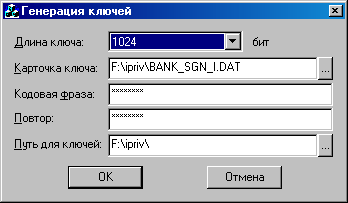
Рис. 5.6. Стартовое окно генератора ключей.
Для генерации ключа следует указать его длину (рекомендуется 1024 или 2048 бит), путь к выгруженной на предыдущем этапе карточке ключа банка, кодовую фразу и каталог, в который программа выгрузит сгенерированные ключи. Затем нажать на кнопку «ОК» и двигать мышкой либо нажимать произвольные клавиши на клавиатуре (рис. 5.7) до тех пор, пока программа на выведет сообщение «Спасибо, достаточно» (рис. 5.8) После следует процесс генерации ключа (рис. 5.9), завершение которого отмечается фразой «Ключ успешно сгенерирован» (рис. 5.10). Далее программа информирует, куда был экспортирован открытый ключ банка (рис. 5.11) и завершает свою работу.
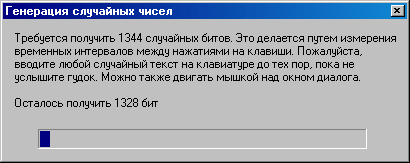
Рис. 5.7. Генерация случайных чисел.
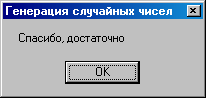
Рис. 5.8. Генерация случайных
чисел завершена.
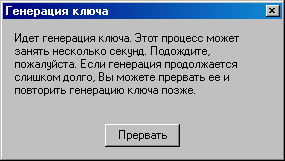
Рис. 5.9. Генерация ключа.
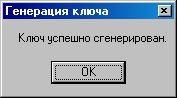
Рис. 5.10. Ключ успешно
сгенерирован.
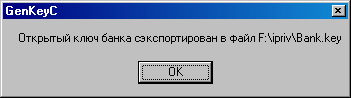
Рис. 5.11. Сообщение об экспорте открытого ключа банка.
Импорт открытого ключа банка в БД Системы
Для проведения импорта открытого ключа банка в БД Системы следует зайти в меню «Администратор – Настройка - Реквизиты организации» на закладку «Ключи банка». Сочетание клавиш “Alt+Insert” или выбор из контекстного меню пункта «Регистрация ключа» вызывает соответствующий диалог. В появившемся диалоге требуется указать

Рис. 5.12. Регистрация банковского ключа.
криптосистему (“IPRIV”), тип ключа (ключ подписания данных), путь к файлу с открытым ключом банка и даты начала и окончания действия банковского ключа. Затем подтвердить действия нажатием «ОК».
Если все параметры были указаны правильно, появится сообщение о том, что банковский ключ успешно зарегистрирован (рис. 5.13). При этом существующий ключ банка будет автоматически удален.
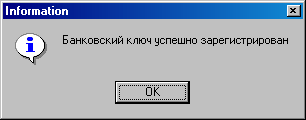
Рис. 5.13. Сообщение об успешной регистрации
банковского ключа.
Далее сгенерированные ключи банка требуется поместить в каталог, в котором их будет искать криптосервер. Криптосервер перезапустить (см. руководство «Установка и настройка криптосерверов»).
Процедура смены ключа банка для «толстых» клиентов
Смена ключей банка для «толстых» клиентов проводится в соответствии с регламентом, установленным в Банке (приблизительно 1 раз в год), с целью повышения защищенности документооборота между Банком и его клиентами. Это очень ответственная процедура, которая инициируется Центром Системы, как правило, в отложенном режиме. Ее выполнение возможно только от имени специального пользователя клиентского места Системы с именем "inist".
Поскольку для корректной работы всех клиентов необходимо, чтобы открытая часть ключа Банка, зарегистрированная у них, четко соответствовала собственно банковскому ключу, операция проводится в несколько этапов. Первоначально с помощью специального ПО генерируется новый ключ Банка, который регистрируется в Банке с указанием срока начала его действия. До наступления указанного срока продолжает действовать старый ключ. Кроме того, до наступления срока открытая часть нового ключа рассылается внесистемными средствами всем клиентам.
После чего клиентам для смены ключа банка необходимо совершить определенный ряд действий (в случае использования криптосистемы IPriv):
- Убедиться, что данная операция согласована с ответственным сотрудником Банка и Вы имеете доступ к ключам, полученным из Банка; Выбрать пункт меню »Администратор − Администрирование − Смена ключа банка»; В появившемся окне с предупреждением о важности и ответственности проводимой процедуры нажать кнопку «Yes»:
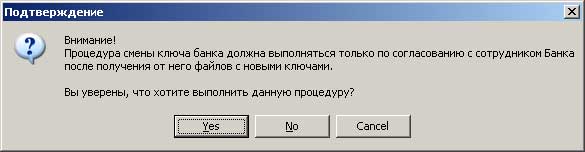
Рис. 5.14. Диалог подтверждения действия.
- В окне настроек указать имя файла с открытым ключом Банка и дату начала действия нового ключа (дата сообщается сотрудником Банка внесистемными средствами).
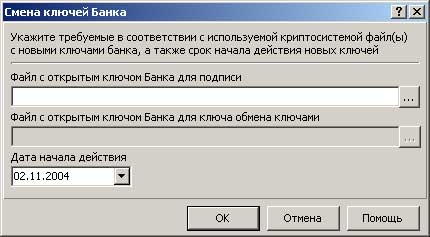
Рис. 5.14. Диалог смены ключей банка.
- Для продолжения операции смены ключа банка нажать кнопку «ОК». На этом первый этап процесса смены ключа завершен.
В дальнейшем при наступлении срока действия нового ключа банка (указан в предыдущем окне) каждому пользователю клиента отсылается соответствующее сообщение. С момента, когда пользователь клиента получил сообщение о том, что наступил срок действия нового ключа банка, начинает использоваться открытая часть нового ключа банка при установлении соединения с банком и проверке подписи под полученными из банка документами.
Подобное сообщение выдается каждому пользователю только однажды − если он заходит в Систему в первый раз после процедуры смены ключа и наступления времени начала его действия; в дальнейшем его работа ничем не отличается от обычной.
После получения сообщения о смене ключа банка каждому пользователю клиента, имеющему ключ, предлагается перезагрузить Систему. Если пользователь откажется от перезагрузки, то не сможет установить связь с Банком.
Если по какой-либо причине новый ключ Банка вступит в силу на Банковском месте и при этом не будет зарегистрирован у клиента, этот клиент потеряет возможность установления связи с Банком до тех пор, пока ему не будет выдан новый открытый ключ Банка. Тот же результат ждет в случае, если ключ не вступит в силу на банковском месте, а клиент зарегистрирует его у себя.
При использовании криптосистемы СКЗИ КриптоПро или СигналКом клиент получает из банка сразу два файла с новыми открытыми ключами банка : ключ подписи и ключ обмена ключами. В данном случае в диалоговом окне требуется указать или выбрать имена файлов; в остальном процедура совершенно аналогична примеру с IPriv.
Приложение 1. Технические требования к аппаратному и программному обеспечению
В данном приложении приводятся рекомендуемые параметры аппаратного и программного обеспечения, необходимые для работы Системы. Следует отметить, что требования к аппаратному обеспечению зависят от нагрузки на Систему, определяемой количеством одновременно работающих пользователей и клиентов, выполняемыми Системой операциями и другими факторами.
Программно-аппаратные требования «ИНИСТ Банк-Клиент»
Требования к рабочему месту оператора банка | Требования к аппаратному обеспечению: Процессор: Pentium II 733МГц и выше ОЗУ: 128М Свободно на HDD: не менее 100 Мбайт. Требования к программному обеспечению: ОС Windows 98, Windows NT4 SP 6 или Windows 2000 SP4, Windows XP Internet Explorer версии 5.0 и выше клиентская часть СУБД Oracle версии 8i |
Требования к клиентским станциям | Требования к аппаратному обеспечению: Процессор: Pentium 200 и выше ОЗУ: 64М или 128M для серверных ОС(NT4,2000) Требования к программному обеспечению ОС Windows 98, Windows NT4 SP 6 или или Windows 2000 SP4, Windows XP, Windows ME Internet Explorer версии не ниже 5.5 (рекомендуемая 6.0). |
Требования к серверной части БД | Требования к аппаратному обеспечению: Процессор: Pentium III 733МГц и выше ОЗУ: 512М Свободно на HDD: не менее 2 Гбайт. Требования к программному обеспечению: Windows NT4 SP 6 или Windows 2000 SP4, Linux, Solaris Internet Explorer версии 5.0 и выше ( для WIN платформы) клиентская и серверная часть СУБД Oracle версии 8i |
Требования к серверной части Web и транспортной станции | Требования к аппаратному обеспечению: Процессор: Pentium III 733МГц и выше ОЗУ: 256М Свободно на HDD: не менее 1 Гбайт. Требования к программному обеспечению: Windows NT4 SP 6 или Windows 2000 SP4, Linux, Solaris, FreeBSD |
Приложение 2. Комбинации клавиш, используемые в программе «Рабочее место оператора банка»
F2 – сохранить тело пакета в файл;
F3 – просмотреть тело пакета;
F4 – отметить документ в таблице или снять отметку документа;
F6 – просмотреть ответы на текущий документ;
F7 – отправить текущий документ на исполнение в АБС;
F10 – начать поиск в таблице;
Ins – добавить новый документ в текущую таблицу;

|
Из за большого объема этот материал размещен на нескольких страницах:
1 2 3 4 5 6 7 8 9 10 11 |
