


Партнерка на США и Канаду по недвижимости, выплаты в крипто
- 30% recurring commission
- Выплаты в USDT
- Вывод каждую неделю
- Комиссия до 5 лет за каждого referral
Рис. 4.70. Ключи пользователей клиентов.
В этом списке возможны следующие действия:
- Импорт ключа; Карточка ключа; Удалить ключ
Для успешного осуществления импорта и удаления ключа необходимо, чтобы был запущен криптосервер, при запуске текущего экземпляра программы в настройках был выбран чекбокс «соединяться с криптосервером» и текущему пользователю было разрешено работать с криптосерверами (параметры пользователя: «Настройки работы с криптосерверами – Возможность работы с криптосерверами - Да»).
4.1.3.5 Параметры клиента
Для того, чтобы открыть диалог просмотра и настройки параметров клиента, необходимо, находясь в списке клиентов, установить курсор на нужной строке и нажать на клавиатуре комбинацию клавиш “Shift+P” или выбрать пункт «Параметры» из контекстного меню.
Параметры, задаваемые для конкретного клиента, подразделяются на две группы:
- Основные настройки; Вспомогательные настройки.
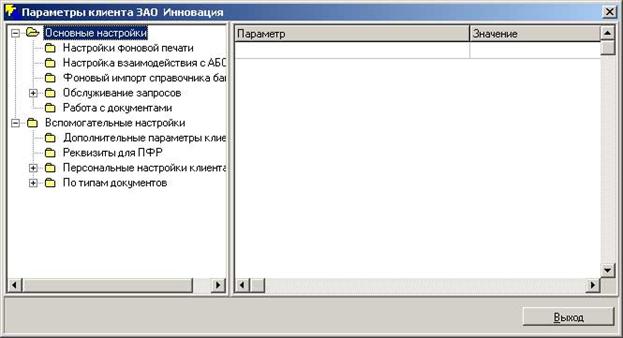
Рис. 4.71. Параметры клиента.
Группа «Основные настройки» включает следующие разделы:
- Настройки фоновой печати; Настройка взаимодействия с АБС; Фоновый импорт справочника банков; Обслуживание запросов; Работа с документами.
Группа «Вспомогательные параметры» включает:
- Дополнительные параметры клиента; Реквизиты для ПФР; Персональные настройки клиента; По типам документов.
4.1.3.6 Выгрузка описания
Для автоматической регистрации реквизитов клиента и других данных о нем в процессе установки программы «Windows Банк-Клиент» на рабочем месте «толстого» клиента в соответствии с тем, как они заведены в Центре, в Центре существует возможность выгрузить так называемое «описание» клиента.
Для выгрузки описания клиента необходимо, находясь в списке клиентов, установить курсор на нужной строке и нажать на клавиатуре клавишу “F2” или выбрать пункт «Выгрузить описание» из контекстного меню.
Диалог выгрузки описания может иметь один из двух возможных интерфейсов в зависимости от того, есть ли в Системе поддержка работы с профилями клиентских ресурсов и используется ли она. При наличии поддержки работы с профилями клиентских ресурсов ее использование определяется значением общесистемного параметра «Администратор – Настройка – Параметры – Закрытые параметры – Использовать профили клиентских ресурсов».
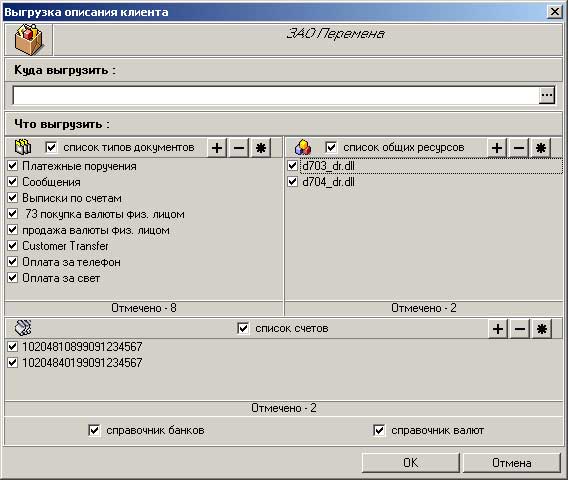
Рис. 4.72. Выгрузка описания (профили клиентских ресурсов не используются).
В случае, если поддержка работы с профилями клиентских ресурсов не используется, диалог выгрузки описания будет иметь вид, представленный на рис. 4.72 (список предлагаемых здесь к выгрузке документов настраивается через программу IbDog в разделе «Формы документов»).
В поле «Куда выгрузить» вводится каталог файловой системы для выгрузки описания. В разделе «Что выгрузить» определяется набор компонентов описания, которые следует выгрузить. Можно настроить выгрузку списка типов документов (модулей в виде dll - файлов, являющихся ресурсами для соответствующих типов документов, которые будут установлены в программу «Windows Банк-Клиент» при загрузке описания), списка общих ресурсов (модулей, не являющихся ресурсами для конкретных типов документов, которые будут установлены в программу «Windows Банк-Клиент» при загрузке описания), список счетов, информация о которых будет выгружена в описание. Также можно выгрузить справочники банков и валют.
В случае использования профилей клиентских ресурсов диалог выгрузки описания будет иметь вид, представленный на рис. 4.73.
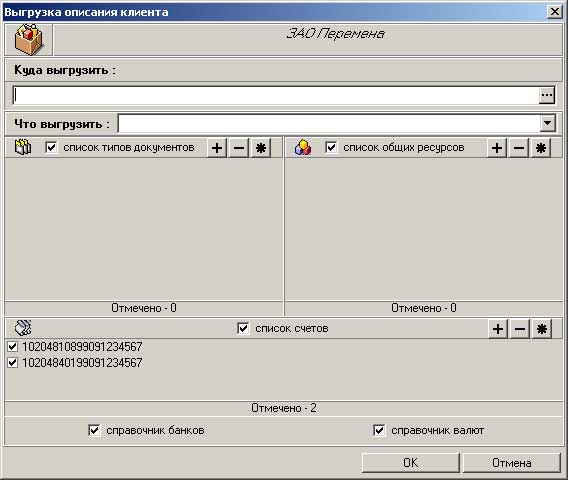
Рис. 4.73. Выгрузка описания (профили клиентских ресурсов используются).
В данном диалоге есть дополнительное поле «Что выгрузить», в котором можно выбрать требуемый профиль клиентских ресурсов. Более подробно о работе с профилями клиентских ресурсов см. раздел 4.2.6.
4.1.3.7 Отправка описания типа документа
Для того, чтобы отправить описание типа документа клиенту, необходимо открыть справочник «Типы документов» («Сервис – Справочники – Типы документов») и воспользоваться опцией контекстного меню «Отправить описание». Диалог отправки описания представлен на рис. 4.74.
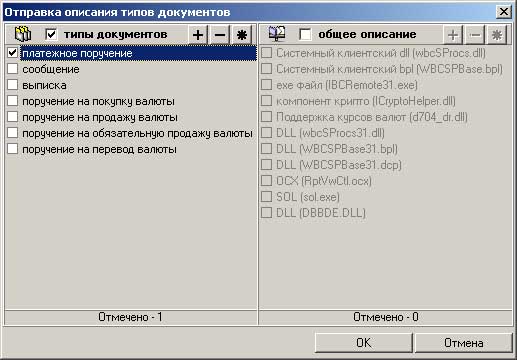
Рис. 4.74. Отправка описания типа документа.
В данном диалоге нужно выбрать типы документов и бинарных ресурсов, отправляемых клиентам. После нажатия кнопки «ОК» появится следующий диалог (рис. 4.75), предлагающий выбрать клиентов, которым будет отправлено описание. Необходимо выделить при помощи кнопки «F4» нужных клиентов и нажать на кнопку  , после чего будут сформированы пакеты на отправку для заданных клиентов.
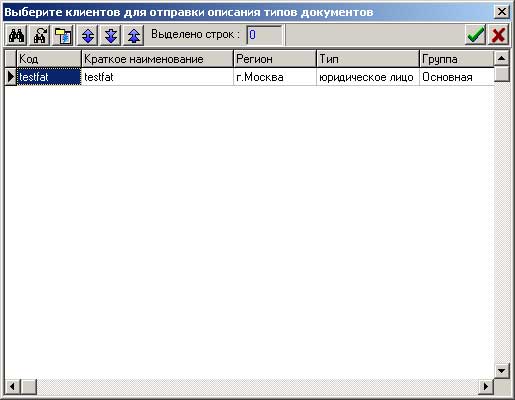
Рис. 4.75. Отправка описания типа документа. Выбор клиентов.
4.1.4 Меню «Помощь»
Меню «Помощь» состоит из двух пунктов:
- О программе; Информация.
Пункт «О программе» выводит на экран окно с информацией о программе (рис. 4.76).
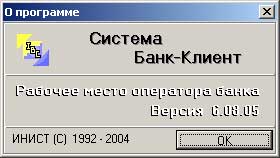
Рис. 4.76. Окно «О программе».
Пункт «Информация» выводит на экран окно, содержащее развернутую информацию о программе и используемых ею библиотеках (рис. 4.77). Список используемых программой библиотек можно сохранить в текстовый файл при помощи кнопки «Сохранить».
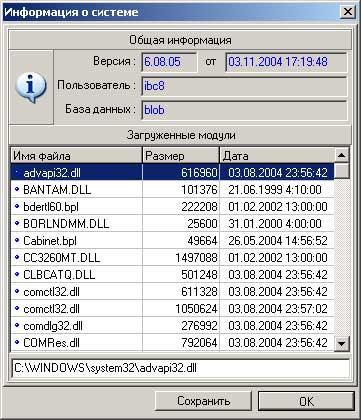
Рис. 4.77. Окно «Информация о системе».
4.2 Программа IbDog
Модуль «IbDog» или «Генератор документов» служит для настройки типов документов, используемых в Системе, настройки криптосистем, настройки описаний offline - клиентов и других административных операций.
4.2.1 Авторизация пользователя
Сразу после запуска программы на экране появляется диалог авторизации пользователя (см. рис. 4.78).
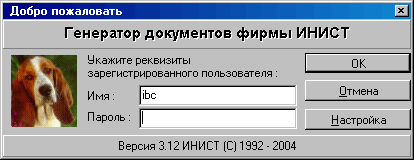
Рис. 4.78. Диалог авторизации пользователя
Опции оповещения пользователя об ошибках авторизации здесь реализованы аналогично тому, как это сделано в программе IbCenter.
Нажатие кнопки «Настройка» вызывает диалог настройки связи с БД (см. рис. 4.79).
В поле «IP адрес» вводится IP адрес сервера БД, в поле «SID» – SID БД, в поле «Порт» – порт, на котором «слушает» listener сервера БД.
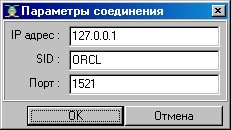
Рис. 4.79. Настройка параметров соединения
4.2.2 Общие элементы интерфейса
Основное окно программы представлено на рис. 4.80.
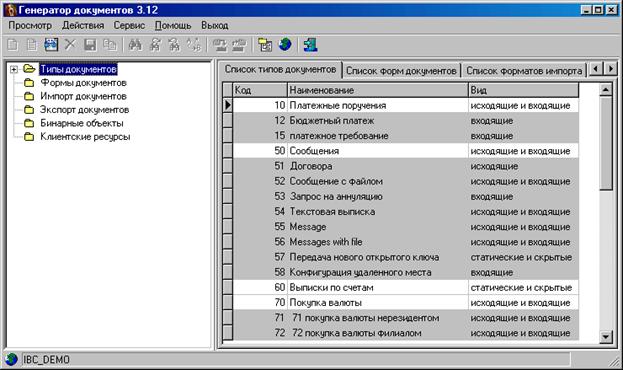
Рис. 4.80. Главное окно программы IbDog.
Оно состоит из следующих элементов:
- Меню − содержит набор доступных оператору действий;
- Панель быстрого доступа − содержит кнопки быстрого доступа к части опций, доступных также через меню;
- Индикатор отображения текущего сайта − при щелчке мышкой на этом индикаторе появится диалог выбора текущего сайта;
- Окна для отображения дерева объектов − отображает общее дерево объектов;
- Окна для отображения списков объектов − отображает список объектов текущей ветки.
Меню программы
Меню «Просмотр»
Выбор каждого из этих пунктов переводит курсор на соответствующую ветку в дереве объектов и раскрывает все вложенные ветки.
- Типы документов; Формы документов; Импорт документов; Экспорт документов; Бинарные объекты; Клиентские ресурсы.
Меню «Действия»
Выбор каждого из пунктов меню инициирует соответствующие действия. Конкретные формы вызываемых диалогов зависят от текущего положения курсора : в каком окне он находится и на какой позиции.
- Добавление; Редактирование; Удаление; Просмотр; Скопировать описание; Загрузка; Выгрузка.
Меню «Сервис»
Вызывает диалоги для выполнения ряда сервисных операций. Содержит следующие пункты:
- Рабочие каталоги − задается каталог, который будет использоваться по умолчанию для всех операций загрузки и выгрузки ресурсов;
- Установка сайта − диалог для выбора активного сайта. Необходим для Систем, имеющих несколько сайтов;
- Настройка криптосистем − см. пункт «Настройка криптосистем»;
- Информация о разделах − вызывает окно просмотра информации о разделах. См. пункт «Информация о разделах»;
- Панель быстрого доступа − отображает на экране панель быстрого доступа.
Меню «Помощь»
Помощь пользователю программы.
- О программе
Вызывает информационное окно «О программе». Его внешний вид представлен на рис. 4.81.
Рис. 4.81. Окно «О программе»
Меню «Выход»
Подпунктов не содержит.
Выбор этого пункта меню инициирует выход пользователя из Системы.
Панель быстрого доступа
Панель быстрого доступа содержит кнопки, обеспечивающие быстрый доступ к ряду наиболее часто используемых опций, доступных также через меню. Внешний вид панели представлен на рис. 4.82.

Рис. 4.82. Панель быстрого доступа
На панели расположены следующие кнопки (слева направо):
- Добавить; Редактировать; Просмотреть; Удалить; Сохранить изменения; Скопировать; Искать; Продолжить поиск вперед; Продолжить поиск назад; Поиск и замена; Загрузить; Выгрузить; Рабочие каталоги; Установка сайта; Выйти из Системы.
4.2.3 Дерево объектов Системы
Дерево объектов Системы состоит из следующего набора ветвей:
- Типы документов; Формы документов; Импорт документов; Экспорт документов; Бинарные объекты; Клиентские ресурсы.
Типы документов
Здесь представлены типы документов, существующие в Системе. Каждая ветвь, соответствующая типу документа, имеет следующий набор подветвей:
- Стандартные поля; Дополнительные поля; Параметры исполнения; Формы; Форматы импорта; Форматы экспорта.
Стандартные поля
В связи с тем, что при эксплуатации Системы возникает необходимость в поддержке набора различных типов документов, существенно отличающихся друг от друга по структуре, используются два подхода для хранения полей документов в БД Системы : горизонтальное и вертикальное хранение полей.
Каждому документу соответствует одна запись в таблице, содержащая стандартные поля (горизонтальное хранение) и несколько записей в другой таблице, содержащих описание дополнительных полей (вертикальное хранение). При вертикальном хранении одна запись содержит одно поле документа.
Существует три базовых набора стандартных полей, на основе которых создаются новые типы документов:
- Платежные документы – на базе рублевого платежного поручения; Сообщения – на базе сообщений; Дополнительные документы – универсальный набор полей для всех прочих документов.
Подраздел «Стандартные поля» содержит в себе список стандартных полей для данного документа (см. рис. 4.83):
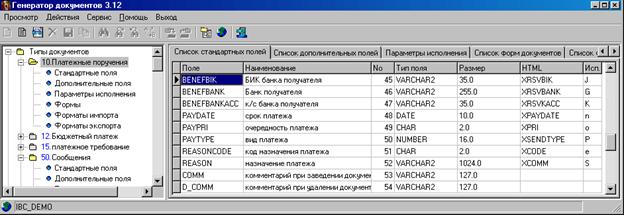
Рис. 4.83. Список стандартных полей.
- Поле − наименование поля в БД Системы;
- Наименование − наименование поля, отражающее его значение;
- № − номер поля в базе Системы;
- Тип поля − тип поля в БД Системы;
- Размер − размер поля в БД Системы;
- HTML − наименование HTML-элемента в форме ввода / редактирования документа;
- Исп. − код исполнения документа в АБС.
Щелчок правой кнопкой мышки на списке стандартных полей вызывает контекстное меню, содержащее следующие пункты:
- Добавление; Редактирование; Удаление; Просмотр.
Экранные формы диалогов, соответствующие описанным выше действиям, представлены на рис. 4.84 – 4.87.
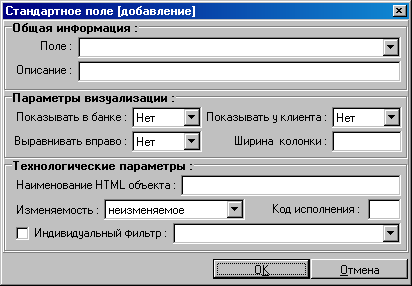
Рис. 4.84. Добавление стандартного поля.
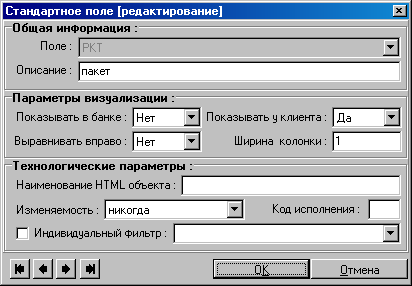
Рис. 4.85. Редактирование стандартного поля.
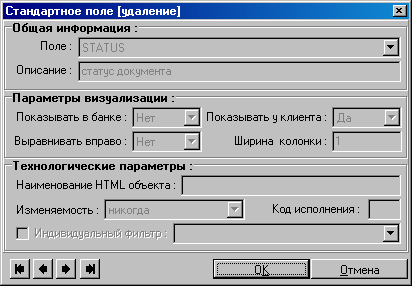
Рис. 4.86. Удаление стандартного поля.
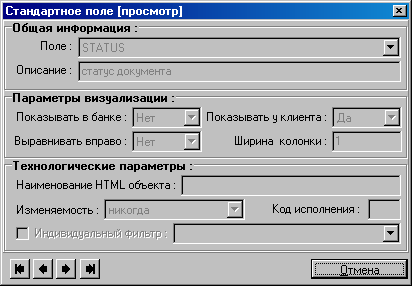
Рис. 4.87. Просмотр стандартного поля
Дополнительные поля
Подраздел «Дополнительные поля» содержит в себе список дополнительных полей для данного документа.
Каждая запись в этом списке имеет следующий набор полей:
- № − номер поля в базе данных Системы;
- Наименование − наименование поля, отражающее его значение;
- HTML − наименование HTML-элемента в форме ввода / редактирования документа;
- Исп. − код исполнения документа в АБС;
- Изменяемость − доступность поля для редактирования оператором банка.
Параметры исполнения
При исполнении документа в АБС кроме полей документа отправляются дополнительные данные, называемые параметрами исполнения. Например, для рублевого платежного поручения это будут номер пачки, номер рейса и т. п.
Подраздел «Параметры исполнения» содержит в себе список параметров исполнения для данного документа. Каждая запись в этом списке имеет следующий набор полей:
- Наименование; Код; HTML.
Формы
Под формами подразумевается описание окон для просмотра, добавления и редактирования, а также исполнения документов в web-интерфейсе, Центре или программе «Удаленный клиент». Это описание может представлять собой html-объект или библиотечный файл (dll).
Подраздел «Формы» содержит в себе список форм для данного документа. Каждая запись в этом списке имеет следующий набор полей:
- Наименование − наименование формы;
- Тип документа − тип документа, к которому относится данная форма;
- Тип − иип формы. Используются три типа:
· Форма ввода;
· Форма исполнения;
· Библиотека;
- Верхний край; Левый край; Ширина; Высота.
Последние четыре параметра задают размеры формы и ее положение на экране при выводе этой формы программой IbCenter.
Форматы импорта
В данном разделе представлен список описаний процедур загрузки документов из внешних систем. Описание представляет собой сценарий обработки информации.
Подраздел «Форматы импорта» содержит в себе список форматов импорта для данного документа. Каждая запись в этом списке имеет следующий набор полей:
- Код − код формата;
- Наименование − наименование формата;
- Тип документа − тип импортируемого документа;
- Тип файла − тип файла (текстовый, dbf и т. п.).
Форматы экспорта
В данном разделе представлен список описаний процедур выгрузки документов во внешние системы. Описание представляет собой сценарий обработки информации.
Подраздел «Форматы экспорта» содержит в себе список форматов экспорта для данного документа. Каждая запись в этом списке имеет следующий набор полей, значения которых аналогичны значениям полей для форматов импорта:
- Код; Наименование; Тип документа; Тип файла.
Формы документов
Данный раздел содержит в себе общий список форм для документов. Внешний вид списка представлен на рис. 4.88. Каждая запись в этом списке имеет следующий набор полей:
- Наименование; Тип документа; Тип; Верхний край; Левый край; Ширина; Высота.
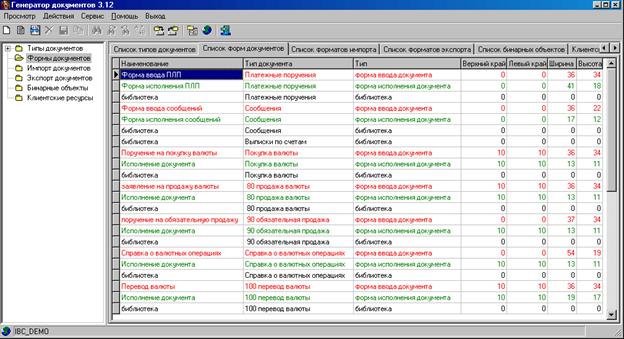
Рис. 4.88. Список форм.
Щелчок правой кнопкой мышки на строке списка вызывает контекстное меню, содержащее следующий набор действий:
- Добавление; Редактирование; Удаление; Просмотр; Загрузка; Выгрузка.
Формы документов подразделяются на три основных типа, принадлежность к которым определяет цвет строки в списке:
- Форма ввода – красный; Форма исполнения – зеленый; Библиотека – черный.
Если, находясь в левой части окна, развернуть ветвь «Формы», то в ней отобразятся все формы ввода и исполнения документов. Если установить курсор на конкретной форме, в правой части окна появится текст описания этой формы, доступный для редактирования во внутреннем редакторе программы (рис. 4.89)
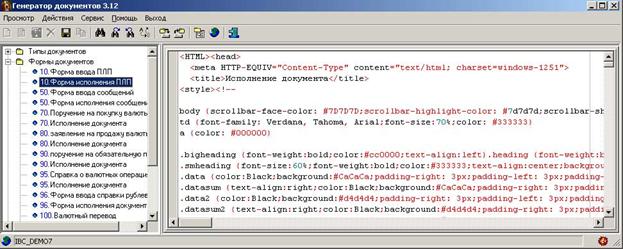
Рис. 4.89. Просмотр формы исполнения ПП во внутреннем редакторе.
Кроме того, форма может быть выгружена во внешний файл («Выгрузка») и загружена из внешнего файла («Загрузка»).
Импорт документов
Общий список форматов импорта.
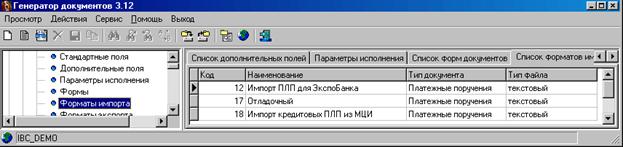
Рис. 4.90. Список форматов импорта.
При нажатии правой кнопки мышки на окне со списком форматов вызывается контекстное меню, в котором перечислены доступные действия над форматами:
- Добавление − добавление формата;
- Редактирование − редактирование данных о формате;
- Просмотр − просмотр данных о формате;
- Загрузка − загрузка скрипта импорта в БД;
- Выгрузка − выгрузка скрипта импорта в виде файла.
Если, находясь в левой части окна, развернуть ветвь «Импорт документов», в ней отобразятся все скрипты импорта документов. Если установить курсор на конкретном скрипте, в правой части окна появится текст описания этого скрипта, доступный для редактирования во внутреннем редакторе программы (рис. 4.91)
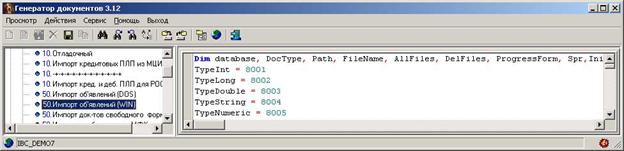
Рис. 4.91. Просмотр скрипта импорта объявлений во внутреннем редакторе.
Экспорт документов
Общий список форматов экспорта. Внешний вид списка представлен на рис. 4.92.
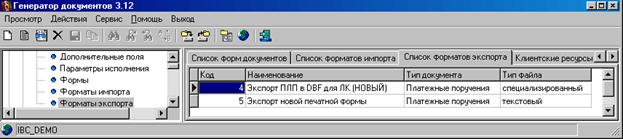
Рис. 4.92. Список форматов экспорта.
При нажатии правой кнопки мышки на окне со списком форматов вызывается контекстное меню, в котором перечисляются доступные действия над форматами. Возможны следующие действия:
- Добавление − добавление формата;
- Редактирование − редактирование данных о формате;
- Удаление − удаление данных о формате;
- Просмотр − просмотр данных о формате;
- Загрузка − загрузка скрипта экспорта в БД;
- Выгрузка − выгрузка скрипта экспорта в виде файла.
Если, находясь в левой части окна, развернуть ветвь «Экспорт документов», в ней отобразятся все скрипты экспорта документов. Если установить курсор на конкретном скрипте, в правой части окна появится текст описания этого скрипта, доступный для редактирования во внутреннем редакторе программы.
Бинарные объекты
Здесь сосредоточена информация о загруженных в базу данных бинарных объектах, отличных от модулей документов для программы «Windows Банк-Клиент»: логотипы, дополнительные библиотеки и т. п. Все эти объекты могут быть включены в описание «толстого» клиента и в формы ввода и просмотра документов в Центре.
В Системе существует 3 типа бинарных объектов:
- Банковский – используется в процессе работы Центром Системы; Клиентский – выгружается в описании «толстого» клиента, а также используется при процедуре удаленного обновления «толстого» клиента. Привязан к конкретному типу документа; Дистрибутив − выгружается в описании «толстого» клиента, а также используется при процедуре удаленного обновления «толстого клиента».Не привязан к конкретному типу документа.
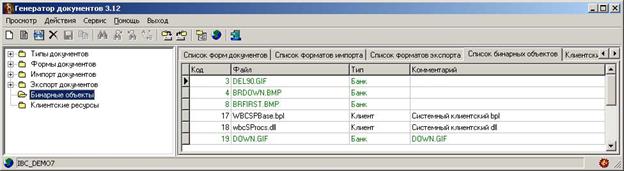
Рис. 4.93. Список бинарных объектов.
При нажатии правой кнопки мышки на окне со списком объектов вызывается контекстное меню, в котором перечисляются доступные действия над объектами:
- Добавление − добавление объекта:
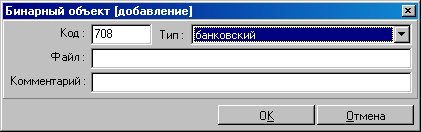
Рис. 4.94. Добавление бинарного объекта.
- Редактирование − редактирование данных об объекте;
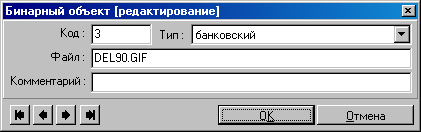
Рис. 4.95. Редактирование бинарного объекта.
- Удаление − удаление объекта из БД;
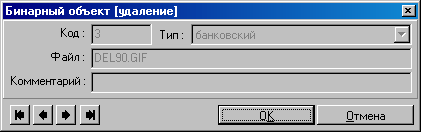
Рис. 4.96. Удаление бинарного объекта.
- Просмотр − просмотр данных об объекте;
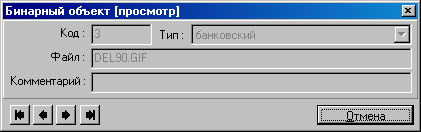
Рис. 4.97. Просмотр данных бинарного объекта.
- Загрузка − загрузка объекта в БД. Используется стандартный диалог загрузки;
- Выгрузка − выгрузка объекта из БД в виде файла. Используется стандартный диалог выгрузки.
Клиентские ресурсы
Данный интерфейс предоставляет доступ к наборам ресурсов, входящим в описание, которое служит для установки и удаленного обновления «толстых» клиентов. Ресурсы могут быть сгруппированы в профили. Существует возможность использовать заведенные здесь профили в дальнейшем при выгрузке описания для «толстого» клиента.
Примечание: Возможность работы с профилями поддерживается не во всех вариантах конфигурации Системы.
См. пункт «Работа с клиентскими ресурсами».
4.2.4 Настройка криптосистем
Внешний вид диалога настройки криптосистем представлен на рис. 4.98.
Окно диалога условно разделено на 2 части: список криптосистем (слева) и описание выбранной криптосистемы (справа).
 Внимание! По умолчанию пункт «Настройка криптосистем» в меню «Сервис» недоступен. Чтобы сделать его доступным, необходимо перевести программу в административный режим.
Каждое поле списка криптосистем имеет следующие поля:
- ID; Код; Наименование.
Окно описания криптосистемы имеет следующий набор полей:
- ID; Код; Наименование; Типы ключей; Поддержка общих идентификаторов ключей (чекбокс); Идентификатор IDL; Идентификатор IOR.
Для добавления новой криптосистемы необходимо ввести данные о ней в окно описания криптосистемы и нажать на кнопку «Добавить». В списке слева появится новая строка.
Для редактирования существующей криптосистемы необходимо выделить курсором в списке слева данную криптосистему, затем в окне справа изменить необходимые параметры и нажать кнопку «Отредактировать».
Чтобы удалить криптосистему, нужно выделить ее в списке слева и нажать кнопку «Удалить».

|
Из за большого объема этот материал размещен на нескольких страницах:
1 2 3 4 5 6 7 8 9 10 11 |
