


Партнерка на США и Канаду по недвижимости, выплаты в крипто
- 30% recurring commission
- Выплаты в USDT
- Вывод каждую неделю
- Комиссия до 5 лет за каждого referral
При вводе клиентом какого-либо документа в Центр отправляется пакет, содержащий в себе соответствующую команду. Информация о каждом посланном клиентом пакете и тело этого пакета сохраняются в БД Системы и доступны для просмотра через журнал событий.
Ввод нового документа фиксируется в журнале событий как запись типа «Добавление документа» или «Добавление платежного документа», полное описание события содержит расширенную информацию о документе. В случае ПП полное описание события содержит в себе все поля ПП.
После ввода ПП в Систему оно может быть распечатано, экспортировано во внешний файл и исполнено в АБС - все эти процедуры могут быть совершены как в ручном, так и в автоматическом режиме.
При экспорте ПП в журнале событий создается запись типа «Экспорт платежного документа», при исполнении платежного поручения – «Исполнение платежного документа».
При фоновой печати документа в журнале событий создается целый набор записей:
- Использование фоновой задачи – получена фоновая задача; Модификация фоновой задачи – продолжена обработка задачи; Модификация фоновой задачи – успешное завершение; Печать документа – фоновая печать документа.
Последняя запись создается в случае, когда в Системе включено расширенное журналирование фоновых задач: «Настройки фоновых задач – Подробное журналирование фоновых задач». В качестве полного описания этого события выводится информация о направлении документа на печать. Пример полного описания:
Документ отправлен на печать
Параметры:
Тип документа: 10
Серийный номер документа: 230866
Принтер : \\XPRN\HP LaserJet 5P
Количество копий: 1
4.1.2.4 Администрирование фоновых задач
Система предоставляет возможность исполнения фоновых задач по расписанию. Пункт меню «Администрирование фоновых задач» предоставляет доступ к интерфейсу настройки механизма исполнения фоновых задач.
Расписание процессов
Данное окно показывает расписание фоновых процессов, имеющихся в Системе. Внешний вид окна представлен на рис. 4.35.
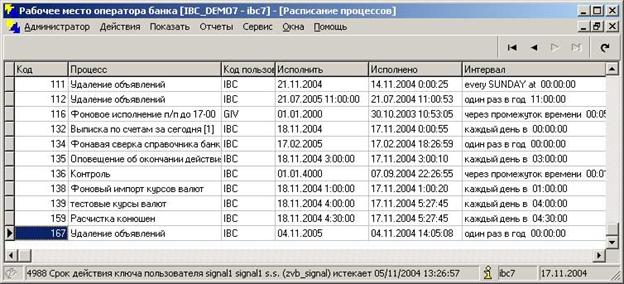
Рис. 4.35. Окно «Расписание процессов»
Каждая запись таблицы фоновых процессов имеет следующий набор полей:
- Код; Процесс; Код пользователя; Исполнить; Исполнено; Интервал.
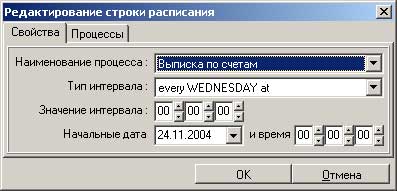
Рис. 4.36. Окно «Редактирование строки расписания. Свойства»
Двойной щелчок мышкой на строке, соответствующей процессу, вызывает диалог редактирования строки расписания. Внешний вид диалога представлен на рис. 4.36 и 4.37.
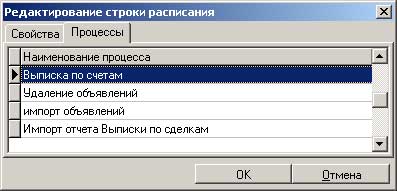
Рис. 4.37. Окно «Редактирование строки расписания. Процессы»
Окно содержит в себе 2 закладки: «Свойства» и «Процессы».
Закладка «Свойства» имеет следующий набор полей:
- Наименование процесса; Тип интервала; Значение интервала; Начальные дата и время.
В поле «Наименование процесса» содержится собственно наименование процесса, фоновое исполнение которого задается данной строкой расписания. В поле «Тип интервала» задается тип интервала, определяющий периодичность фонового исполнения процесса: например, каждую среду. В поле «Значение интервала» указывается время исполнения процесса в формате ЧЧ:ММ:СС. Например, сочетание параметров «Каждую среду» и «14:00:00» определяет исполнение процесса каждую среду в 14:00. Начальные дата и время задают точную дату и время следующего исполнения процесса. Этот параметр корректируется Системой автоматически при каждом исполнении процесса. Т. е. после успешного исполнения процесса, выполняемого каждую среду в 14:00, параметр «Начальное время и дата» автоматически будет установлен равным 14:00 и дате, соответствующей следующей среде.
Примечание: параметр «Начальное время и дата» может быть вручную скорректирован оператором.
Закладка «Процессы» содержит список доступных фоновых процессов. При щелчке правой кнопкой мыши на строке списка, соответствующей какому-либо процессу, появляется контекстное меню, содержащее варианты допустимых действий над фоновыми процессами:
- Добавить; Просмотреть; Удалить;
Окно просмотра процесса представлено на рис. 4.38. Оно имеет два поля, доступных только для просмотра:
- Наименование процесса; Командная строка.
В поле «Наименование процесса» содержится собственно наименование, соответствующее этому процессу и видимое в окне «Редактирование строки расписания». В поле «Командная строка» отображается строка вызова хранимой процедуры на языке PL-SQL, задающая данный процесс.
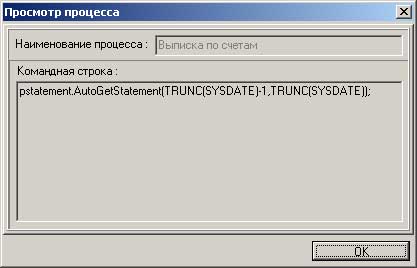
Рис. 4.38. Окно «Просмотр процесса»
Окно «Добавление процесса» представлено на рис. 4.39. При добавлении необходимо указать имя процесса и его командную строку. Базовый список процедур, доступных для использования в качестве фоновых процессов приведен в Приложении 3.
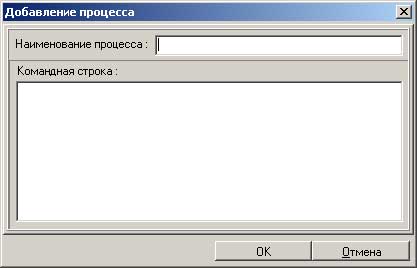
Рис. 4.39. Окно «Добавление процесса»
Выбор пункта контекстного меню «Удалить» вызывает удаление процесса из списка (с предварительным запросом на подтверждение действия).
 Внимание! Перед удалением процесса убедитесь в отсутствии строк расписания, использующих его.
Обслуживание фоновых задач
Выбор этого пункта меню вызывает окно «Обслуживание фоновых задач».
Если обработка фоновых задач приостановлена, окно принимает вид, данный на рис. 4.40 справа, в противном случае –рис. 4.40 слева.
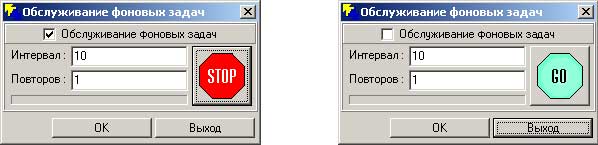
Рис. 4.40. Окно настройки выполнения фоновых задач.
Запустить обслуживание фоновых задач можно нажатием кнопки «Go», остановить –«Stop».Параметр «Интервал» определяет интервал сканирования очереди фоновых задач в секундах, параметр «Повторов» − максимальное количество задач из очереди, выполняемых за одно сканирование. Т. е. при количестве повторов, равном 10, и интервале в 10 секунд программа будет работать по следующему алгоритму: выполняются первые 10 фоновых задач из очереди, после чего следует пауза в 10 секунд, затем – следующие 10 задач и т. д.
4.1.2.5 Система безопасности
Этот раздел меню предоставляет администратору Системы доступ к интерфейсам для работы со списком пользователей Системы (операторов).
Пользователи
В этом окне выводится список пользователей Системы. Внешний вид окна представлен на рис. 4.41. Каждая запись в списке имеет следующие поля:
- Код пользователя; Фамилия, Имя, Отчество; Группа; Тип; Когда заведен.
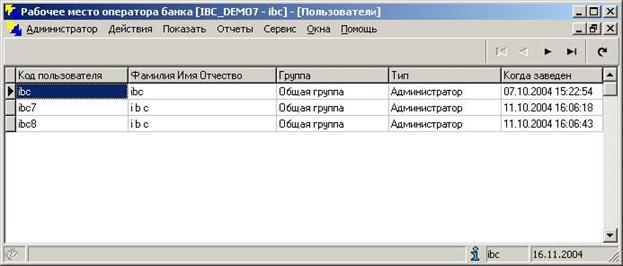
4.41. Список пользователей Системы.
Клик правой кнопкой мыши по данному окну открывает контекстное меню, содержащее в себе ряд действий над учетной записью выбранного в списке пользователя. Доступны следующие опции:
· Добавить;
· Редактировать;
· Удалить;
· Параметры;
· Права.
Выбор пункта «Добавить» приводит к выводу на экран диалога добавления нового пользователя. Внешний вид диалога представлен на рис. 4.42.
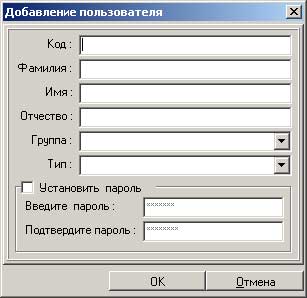
Рис. 4.42. Диалог «Добавление пользователя»
Выбор пункта «Редактировать» вызывает на экран диалог редактирования учетных данных пользователя (рис. 4.43).
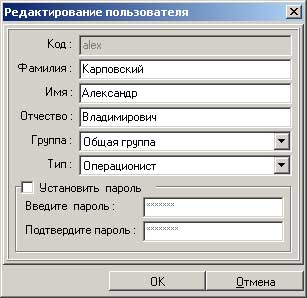
Рис. 4.43. Диалог «Редактирование пользователя»
Выбор пункта контекстного меню «Удалить» вызывает удаление учетных данных пользователя из Системы (с предварительным запросом на подтверждение действия).
Выбор пункта «Параметры» выводит на экран окно, содержащее сведения о системных параметрах, заданных для конкретного пользователя (рис. 4.44).
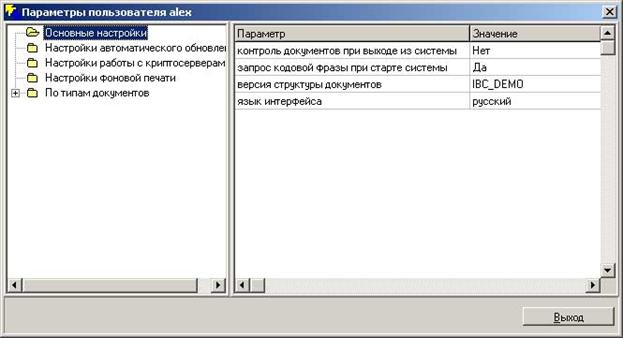
Рис. 4.44. Диалог «Параметры пользователя»
Параметры, задаваемые для конкретного пользователя, подразделяются на 5 основных групп:
- Основные настройки; Настройки автоматического обновления; Настройки работы с криптосерверами; Настройки фоновой печати; Настройки по типам документов.
Список параметров с описанием их использования приведен в Приложении 5.
Выбор пункта «Права» вызывает диалог просмотра/редактирования набора прав пользователя в Системе (рис. 4.45).
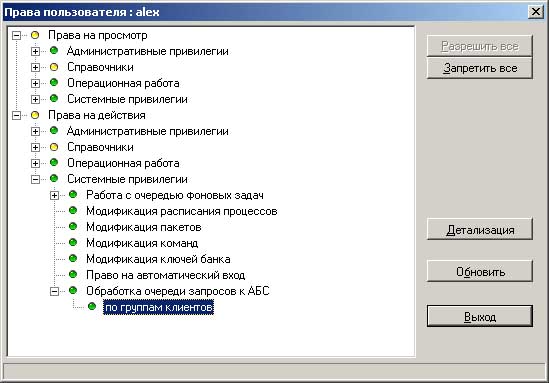
Рис. 4.45. Диалог «Права пользователя»
Внимание! При изменении прав пользователя отсутствует запрос на подтверждение действия!
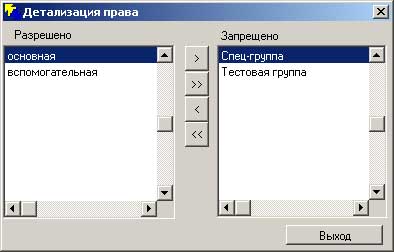
Рис. 4.46. Диалог «Права пользователя». Детализация.
Некоторые права имеют детализацию, окно настройки которой вызывается нажатием соответствующей кнопки. На рис. 4.46 приведен пример детализации права на обработку очереди запросов к АБС по группам клиентов.
Права пользователя
Права пользователя определяют набор его полномочий в Системе. Права подразделяются на 2 основные группы:
- Права на просмотр − права на просмотр пользователем той или иной информации; Права на действия − права на произведение тех или иных действий в Системе
Для получения более подробной информации о правах см. приложение 8.
Типы пользователей
Для упрощения администрирования и систематизации раздачи прав всем пользователям присвоены категория «тип» и категория «группа».
Окно просмотра типов пользователей представлено на рис. 4.47.
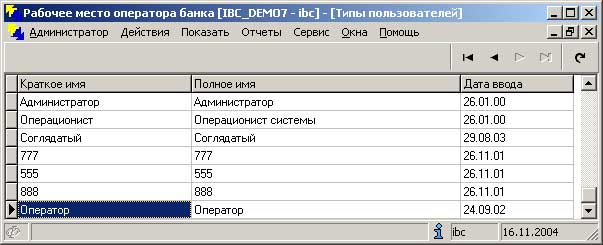
Рис. 4.47. Окно «Типы пользователей»
Каждая запись в списке имеет следующий набор полей:
- Краткое имя; Полное имя; Дата ввода.
Контекстное меню данного списка содержит пункт «Права», вызывающий диалог настройки прав определенного типа пользователей (рис. 4.48).
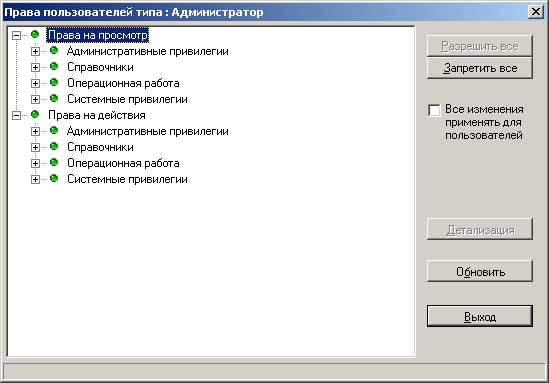
Рис. 4.48. Диалог настройки прав типов пользователей.
Набор прав определенного типа пользователей аналогичен набору прав пользователей. Единственным отличием данного диалога от диалога, представленного на рис. 4.47, является параметр «Все изменения применять для пользователей». Если в нем стоит галочка, то все изменения прав будут рекурсивно применяться ко всем пользователям данного типа.
Группы пользователей
Пункт меню «Группы пользователей» вызывает список групп пользователей.
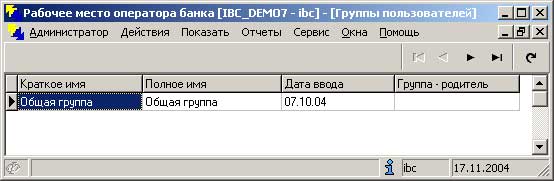
Рис. 4.49. Окно «Группы пользователей»
Каждая запись в списке имеет следующий набор полей:
- Краткое имя; Полное имя; Дата ввода; Группа – родитель.
Контекстное меню данного списка содержит пункт «Права», вызывающий диалог настройки прав групп пользователей (рис. 4.50).
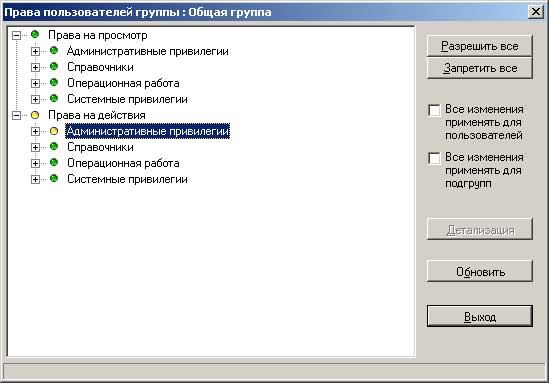
Рис. 4.50. Диалог настройки прав групп пользователей
При настройке прав групп есть возможность применять все изменения для пользователей и подгрупп. Для этого нужно указать эти опции, используя соответствующие элементы типа «checkbox».
Смена пароля
Пункт меню «Смена пароля» вызывает диалог смены пароля текущего пользователя.
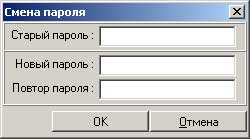
Рис. 4.51 Диалог «Смена пароля»
Список работающих пользователей
Данное окно выводит на экран список работающих в Системе пользователей (операторов). Внешний вид окна см. на рис. 4.52.
Каждая запись в списке имеет следующий набор полей:
- Пользователь; Фамилия; Имя; Отчество; Статус; Приложение; Время регистрации; Компьютер.
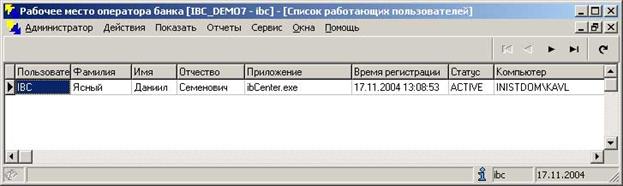
Рис. 4.52 . Окно «Список работающих пользователей»
Список команд на отправку
Данный интерфейс предоставляет администратору доступ к списку команд, подготовленных на отправку для «толстых» клиентов. В этом списке отображаются только команды, которые еще не отправлены клиентам, но будут отправлены им при установке следующего сеанса связи.
Внешний вид окна «Список команд на отправку» представлен на рис. 4.53.
В левой части окна находится список клиентов, для которых есть команды на отправку. В этом списке реализована возможность поиска по коду клиента и количеству команд.
Каждая запись списка имеет следующие поля:
- Код клиента; Кол-во − количество команд.
В правой части окна вверху располагаются поля, содержащие информацию о последнем сеансе связи, установленном этим клиентом:
- Код пользователя (клиента); Фамилия; Имя; Отчество; Время соединения; Время разъединения.
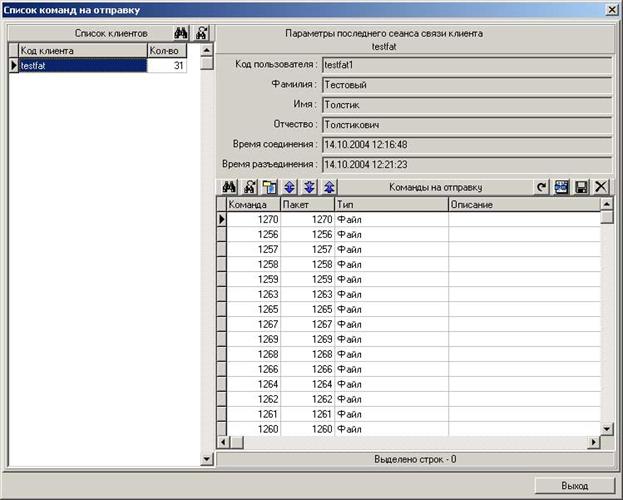
Рис. 4.53. Список команд на отправку.
В правой части окна внизу находится список команд, подготовленных на отправку данному клиенту.
Каждая запись списка имеет следующие поля:
- Команда; Пакет; Тип; Описание; Время создания.
В данном списке реализованы возможности поиска и сортировки записей по любому из полей списка, а также работа со списком выделенных записей, просмотр тела пакета, содержащего данную команду, сохранение тела пакета в файл, завершение команды вручную.
Внимание! Завершение команды вручную обязательно должно сопровождаться удалением соответствующего ей файла данных в каталоге Data транспортной станции. Не завершайте команды вручную, если Вы не уверены в том, что делаете.
4.1.3 Работа с учетными записями клиентов
Программа IbCenter предоставляет администратору Системы возможность работы с учетными записями клиентов и пользователей клиентов. Просмотреть список клиентов можно через меню «Показать – Клиенты – Список клиентов» (рис. 4.54).
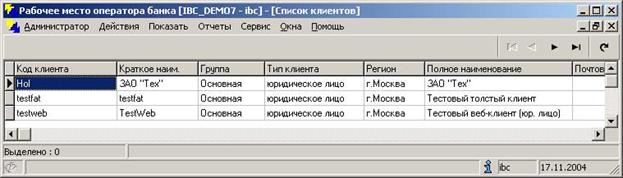
Рис. 4.54. Список клиентов.
4.1.3.1 Добавление новой учетной записи клиента в Систему
Заведение клиента вручную
Для вызова диалога добавления новой учетной записи клиента необходимо, находясь в списке клиентов, нажать на клавиатуре клавишу “Insert” или выбрать соответствующую опцию из контекстного меню. На экране появится диалог «Заведение клиента», содержащий следующий набор закладок:
- Свойства; Подробности; Счета; Пользователи; Структура холдинга.
Закладка «Структура холдинга» присутствует в диалоге только при наличии в Системе опционального расширения для работы с холдингами. В данном разделе это расширение не рассматривается.
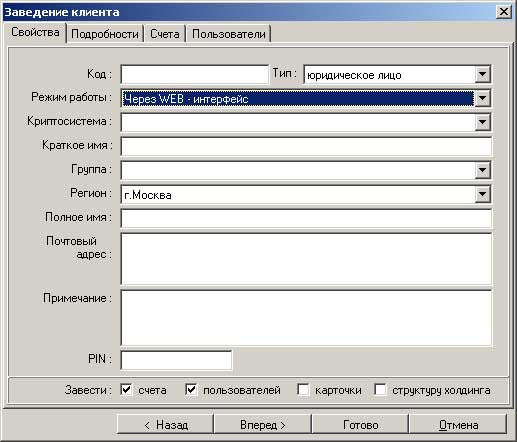
Рис. 4.55. Заведение клиента. Закладка «Свойства».
Для заведения клиента необходимо ввести данные в предложенные к заполнению поля.
В закладке «Свойства» имеются следующие поля:
- Код клиента должен быть уникален в рамках Системы и может состоять из латинских букв и цифр, причем первым символом обязательно должна быть буква; Тип клиента выбирается из двух значений: «физическое лицо», «юридическое лицо». Набор данных, вводимых в закладке «Подробности», для физических и юридических лиц несколько различается; Режим работы выбирается из двух значений: «Через WEB - интерфейс», «Через программу “Удаленный клиент”». От выбранного режима работы зависит способ работы клиента с Системой; Криптосистема выбирается из списка установленных в Системе криптосистем. Клиент может использовать только одну криптосистему. Для получения информации о настройке криптосистем см. пункт 4.24; Краткое имя клиента может состоять из любых символов, незапрещенных администратором Системы. Список запрещенных символов указывается в значении общесистемного параметра «Список запрещенных символов» («Администратор» - «Настройка» - «Параметры» - «Настройки текущей работы» - «Список запрещенных символов»); Группа выбирается из списка заведенных в Системе групп клиентов (справочник групп доступен через меню «Сервис – Справочники – Группы клиентов»); Регион выбирается из списка (справочник регионов доступен через меню «Сервис – Справочники - Регионы»); Полное имя клиента может состоять из любых незапрещенных символов; Почтовый адрес клиента; Примечание; PIN заполняется автоматически, указывать его вручную нужно только в особых случаях. PIN используется для стыковки Системы с АБС; Завести счета клиента. Если этот чекбокс отмечен, то при заведении клиента на закладке «Счета» нужно будет обязательно указать хотя бы один его счет в банке. Если Вы не хотите указывать счета клиента непосредственно при его заведении, то это можно будет сделать позже; Завести пользователей клиента. Если этот чекбокс отмечен, то при заведении клиента в закладке «Пользователи» нужно будет обязательно завести хотя бы одного пользователя клиента. Если Вы не хотите заводить пользователей клиента непосредственно при его заведении, то это можно будет сделать позже; Завести структуру холдинга. Если этот чекбокс отмечен, то при заведении клиента в закладке «Структура холдинга» нужно будет обязательно завести структуру холдинга клиента. Если Вы не хотите заводить структуру холдинга клиента непосредственно при его заведении, то это можно будет сделать позже. Этот параметр нужен только для Систем, имеющих опциональную поддержку работы с холдингами. В данном разделе заведение таких клиентов не рассматривается.
Необходимыми для заполнения в закладке «Свойства» являются следующие поля:
- Код клиента; Тип клиента; Режим работы; Криптосистема; Краткое имя; Группа; Регион.
По окончании заполнения полей в закладке «Свойства» необходимо нажать кнопку «Вперед» или перейти к закладке «Подробности», выбрав ее из меню вверху диалога заведения клиента.
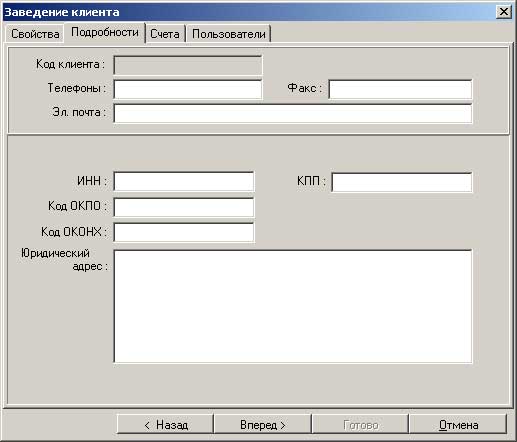
Рис. 4.56. Заведение клиента. Закладка «Подробности».
В случае, если клиент является юридическим лицом (рис. 4.56), в закладке «Подробности» появляются следующие поля для заполнения:
- Код клиента подставляется автоматически, так как он был введен на закладке «Свойства». Это поле недоступно для редактирования; Телефоны; Факс; Эл. почта; ИНН; КПП; Код ОКПО; Код ОКОНХ; Юридический адрес клиента.
В случае, если клиент является физическим лицом (рис. 4.56.1), в закладке «Подробности» для заполнения предоставляются следующие поля:
- Код клиента подставляется автоматически, так как он был введен на закладке «Свойства». Это поле недоступно для редактирования; Телефоны; Факс; Эл. почта; Фамилия; Имя; Отчество; Данные о документе, удостоверяющем личность клиента.
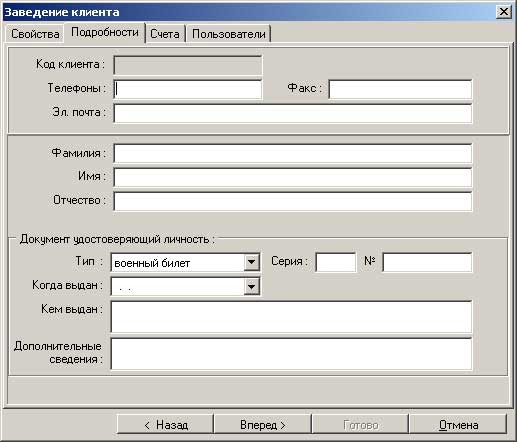
Рис. 4.56.1. Заведение клиента (физическое лицо). Закладка «Подробности».
Примечание: в данной закладке нет полей, обязательных к заполнению.
Закладки «Счета» и «Пользователи» доступны только в случае, если в закладке «Свойства» были отмечены чекбоксы «Завести счета клиента» и «Завести пользователей клиента».
В закладке «Счета» предлагается указать счета клиента в банке. В левом окне приводится список подготовленных для заведения в Системе счетов для данного клиента, в полях справа – данные о счете:
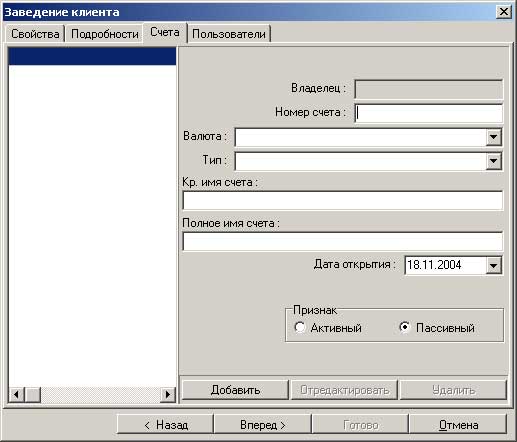
Рис. 4.57. Заведение клиента. Закладка «Счета».
- Владелец – код клиента. Поле доступно только для просмотра; Номер счета – номер счета клиента; Валюта – валюта счета; Тип – тип счета, выбирается из списка; Кр. имя счета; Полное имя счета; Дата открытия – дата открытия счета; Признак − активный или пассивный.
Если в Системе включена проверка ключа счета, то она будет производиться при заведении счетов. Счета с номером, не прошедшим проверку ключевания, заведены не будут, о чем будет выведено соответствующие сообщение.
В закладке «Пользователи» можно завести пользователей вновь создаваемого клиента. В левом окне приводится список заведенных пользователей клиента, в полях справа – учетные данные пользователей клиентов:
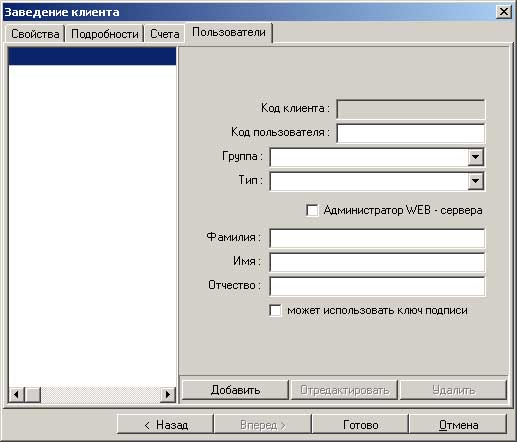
Рис. 4.58. Заведение клиента. Закладка «Пользователи».
- Код клиента подставляется автоматически, так как он был введен на закладке «Свойства». Это поле недоступно для редактирования; Код пользователя клиента должен быть уникален в рамках Системы и может состоять из латинских букв и цифр, причем первым символом обязательно должна быть буква; Группа пользователя клиента выбирается из списка («Сервис – Справочники – Группы пользователей клиентов»); Тип пользователя клиента выбирается из списка («Сервис – Справочники – Типы пользователей клиентов»); Администратор WEB - сервера. Если этот чекбокс отмечен, то заводимый пользователь клиента будет иметь права доступа к административной части web-интерфейса Системы. Этот параметр актуален только для пользователей «тонких» клиентов; Фамилия; Имя; Отчество; Может использовать ключ подписи. Если этот чекбокс отмечен, то данный пользователь может использовать ключ подписи. Для пользователей «тонких» клиентов это является обязательным условием работы в Системе. Путем запрещения пользователю клиента использовать ключ подписи можно реализовать временное отключение пользователя от Системы без потери его учетных данных. Для пользователей «толстых» клиентов отсутствие ключа означает невозможность подписывать документы и устанавливать сеанс связи с Центром.
По окончании заведения учетных данных пользователя нажмите на кнопку «Готово». После проведения процедуры заведения нового клиента Система выдаст сообщение о результатах этого процесса (рис. 4.59).
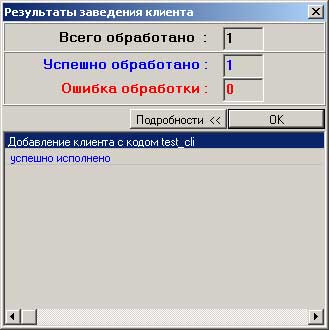
Рис. 4.59. Результаты заведения клиента.
Импорт учетных записей клиентов
Возможно добавление учетных записей клиентов путем импорта данных о них из текстового файла специального формата.
Для этого нужно находясь в списке клиентов нажать на клавиатуре комбинацию клавиш “Alt+Insert” или выбрать пункт «Импортировать» из контекстного меню.
Структура формата файла для импорта из него учетных записей клиентов описана в Приложении 6.
4.1.3.2 Редактирование учетных записей клиентов Системы
Для того, чтобы отредактировать учетные данные клиента, необходимо, находясь в списке клиентов, установить курсор на нужной строке и нажать на клавиатуре комбинацию клавиш “Ctrl+Enter” или выбрать пункт «Редактировать» из контекстного меню.
Форма редактирования данных о клиенте имеет следующие закладки:
- Свойства; Подробности; Пользователи; Счета;
· Структура холдинга – опциональная вкладка, доступная только при наличии в Системе соответствующего функционально расширения.
Каждая форма диалога «Редактирование клиента» имеет следующий набор кнопок:
- Сохранить – сохранить введенные изменения без закрытия диалога; OK – закрыть диалог, сохранив внесенные изменения; Отмена – закрыть диалог, не сохраняя изменения.
Закладки «Свойства» и «Подробности» почти полностью дублируют аналогичные закладки в диалоге заведения нового клиента. Их внешний вид представлен на рис. 4.60 и 4.61.
Отличием от форм ввода является лишь то, что у уже существующего клиента нельзя изменить код, тип и режим работы. Следовательно, соответствующие поля в форме редактирования доступны только для просмотра.
В закладке «Пользователи» (рис. 4.62) представлен список заведенных в рамках данного клиента пользователей. Двойной щелчок мышкой на строке списка вызывает окно редактирования данных о пользователе клиента, которое будет рассмотрено далее, в разделе «Работа со списком пользователей клиентов». Контекстное меню делает доступными опции добавления и удаления клиента.
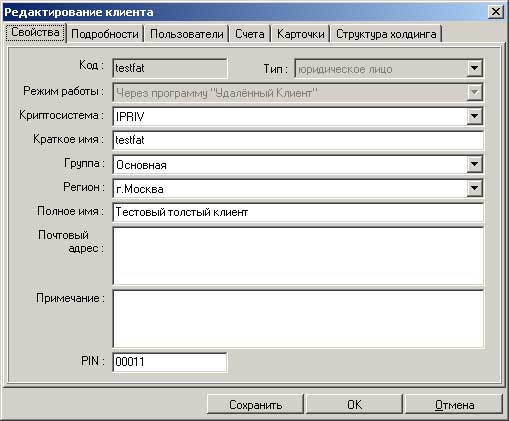
Рис. 4.60. Редактирование клиента. Закладка «Свойства».
В закладке «Счета» (рис. 4.63) представлен список счетов, заведенных в Системе для данного клиента. Двойной щелчок мышкой на строке списка вызывает окно редактирования данных о счетах клиента, которое представлено на рис. 4.64. Этот диалог позволяет изменить краткое и полное имя счета. Также возможно добавить или удалить счета − эти опции доступны через контекстное меню.
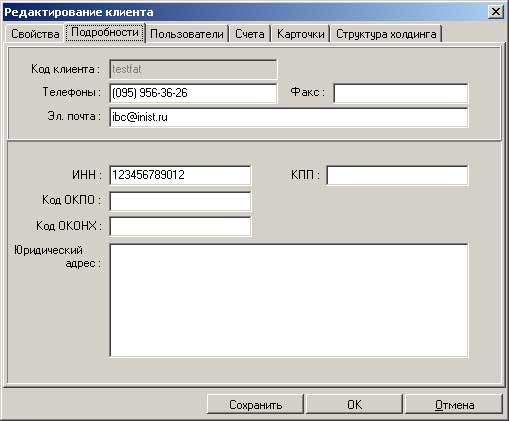
Рис. 4.61. Редактирование клиента. Закладка «Подробности».
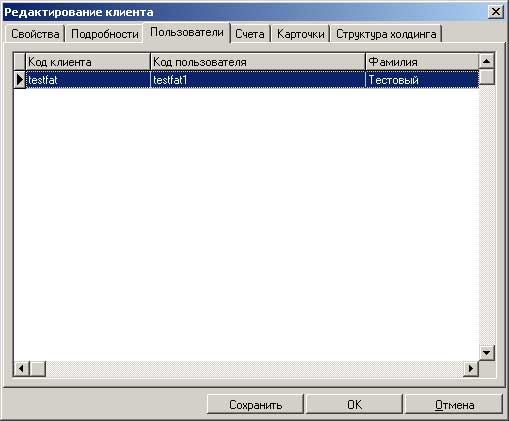
Рис. 4.62. Редактирование клиента. Закладка «Пользователи».
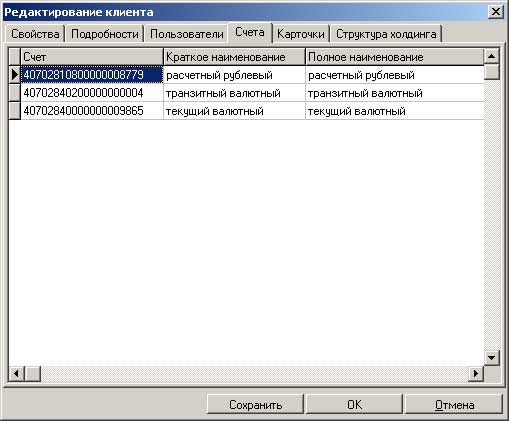
Рис. 4.63. Редактирование клиента. Закладка «Счета».
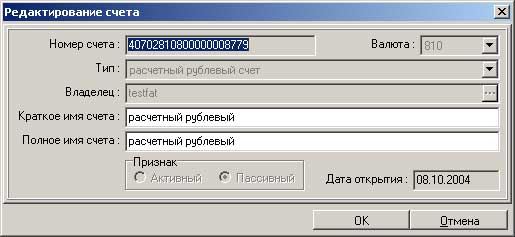
Рис. 4.64. Редактирование счета.
4.1.3.3 Работа со списком пользователей клиентов
Список пользователей клиентов доступен через меню «Показать – Список пользователей клиентов». Его внешний вид представлен на рис. 4.65.
Возможны следующие действия над пользователями клиентов:
- Добавление; Редактирование; Удаление.
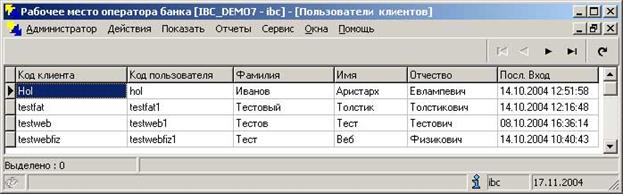
Рис. 4.65. Список пользователей клиентов.
Форма добавления пользователя клиента представлена на рис. 4.66.
Она имеет следующий набор полей:
- Клиент; Код; Группа; Тип; Администратор WEB-сервера; Фамилия; Имя; Отчество; Может использовать ключ подписи.
Значения данных полей см. в разделе «Заведение клиента вручную».
Рис. 4.66. Добавление пользователя клиента.
Форма редактирования пользователя клиента представлена на рис. 4.67. Она имеет следующие закладки:
- Свойства; Ключи; Подписи; Заявки на регистрацию ключа.
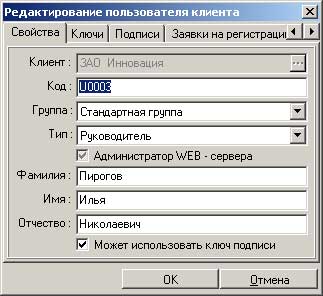
Рис. 4.67. Редактирование пользователя клиента.
Закладка «Свойства».
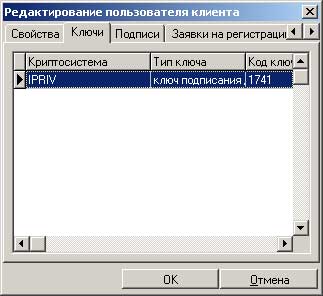
Рис. 4.68. Редактирование пользователя клиента.
Закладка «Ключи».
Закладка «Свойства» в данном диалоге имеет те же поля, что и в диалоге добавления пользователя клиента, за исключением того, что поле «Клиент» доступно только для просмотра.
Закладка «Ключи» содержит список ключей клиента. Над ними возможны следующие действия:
- Импорт ключа − импорт открытого ключа клиента из файла; Карточка ключа – выгрузка карточки для генерации ключа клиента; Удаление ключа – удаление открытого ключа клиента из базы.
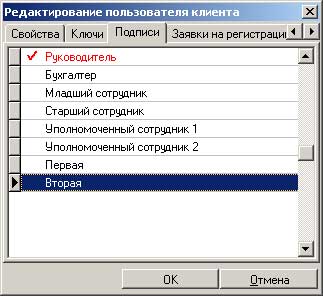
Рис. 4.69. Редактирование пользователя клиента.
Закладка «Подписи».
В закладке «Подписи» отображен список типов подписей, которые имеет право использовать данный пользователь клиента. Над этим списком возможны следующие действия:
- Добавить - добавить данному пользователю клиента право использовать новый тип подписи; Удалить – отнять у данного пользователя клиента право использовать тот или иной тип подписи; По умолчанию – при вводе документа в web-интерфейсе данным пользователем клиентаэта подпись будет проставляться по умолчанию без каких-либо дополнительных действий.
4.1.3.4 Работа со списком ключей пользователей клиентов
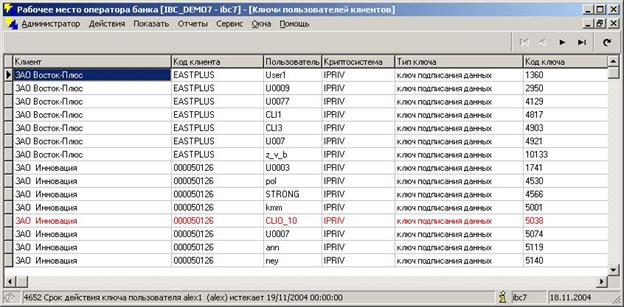
Список ключей пользователей клиентов доступен через меню «Показать – Клиенты – Ключи пользователей клиентов». Внешний вид списка представлен на рис. 4.70.
Каждая запись списка имеет следующий набор полей:
- Клиент; Код клиента; Пользователь – код пользователя клиента; Криптосистема – про настройку криптосистем см. раздел 4.2.4; Тип ключа − ключ подписи или обмена ключами; Код ключа – числовой идентификатор ключа; Дата создания; Начало действия; Конец действия.

|
Из за большого объема этот материал размещен на нескольких страницах:
1 2 3 4 5 6 7 8 9 10 11 |
