


Партнерка на США и Канаду по недвижимости, выплаты в крипто
- 30% recurring commission
- Выплаты в USDT
- Вывод каждую неделю
- Комиссия до 5 лет за каждого referral
Установка программного обеспечения для виртуального коммуникационного порта
Запустите с CD диска программу DistVSP.exe, и укажите пользовательский каталог в котором должно быть развернуто программное обеспечение.
ШАГ 1.
В зависимости от вашей операционной системы надо установить соответствующее системное программное обеспечение, которое эмулирует виртуальные коммуникационные порты COM6, COM7, … COM255.
a) Если у Вас одна из систем Microsoft Windows 2000, XP, 2003, Vista то запустите файл “vsbsetup. exe” из каталога “Nt5”
б) Если у Вас одна из систем Microsoft Windows XP, 2003, Vista x64 то запустите файл “vsbsetup. exe” из каталога “ NT5x64”
в) Если у Вас система Microsoft Windows NT, то запустите файл “ vsbsetupnt. exe” из каталога “ NT4”
г) Если у Вас система Microsoft Windows 98/Me то скопируйте файл “EVSPD. VXD” из каталога “Win9x” в системный каталог Windows (как правило “C:\Windows\System”)
ШАГ 2.
Перейдите в каталог “VspLib” и выполните команду
“RegVSP.exe VSPort.dll”
ШАГ. 3
Производится регистрация программы пользователя на компьютере
Перейдите в каталог “RunVspPort”. Запустите в первый раз программу “ActPrt. exe”. Откроется окно предлагающее произвести регистрацию программы, нажать кнопку “Registration”.
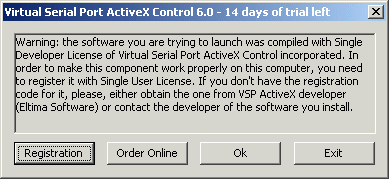
Рис. 1
Далее откроется окно ввода регистрационных данных, введите имя и регистрационный ключ из файла – license.txt каталога – License и нажмите кнопку “Register!”.
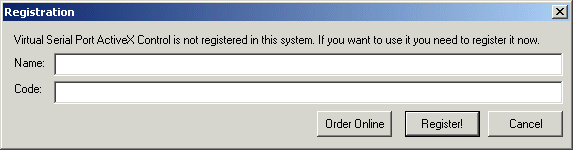
Рис. 2
Далее Вам будет предложено перезапустить программу.
На этом процедура установки завершена и программа “ActPrt. exe” из каталога “RunVspPort”. Может свободно стартовать.
Программа “ActPrt. exe” для доступа к модулю MCSI-01 через виртуальные серийные порты
Каталог “RunVspPort” содержит :
“ActPrt.exe” – исполняемая программа
”MCSI01.cfg” - конфигурационный файл программы “ActPrt.exe”
“DllPhys.dll” - библиотечный файл типа DLL для связи с модулем MCSI-01
Программа “ActPrt.exe” запускается из каталога “RunVspPort”.
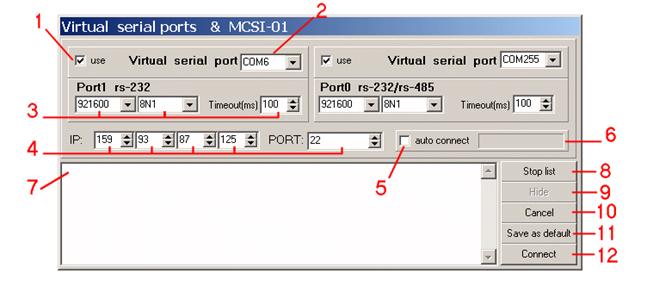
Рис. 3
Модуль MCSI-01 содержит два порта Port1 для RS-232 и Port0 для RS-232/RS-485. Программа “ActPrt.exe” допускает одновременное использование Port1 и Port0 или по отдельности. На рис. 3 окно программы “ActPrt.exe”.
1 – использование Port1, Port2
2 – виртуальные коммуникационные порты для RS-232, RS-485 в Windows
3 – параметры коммуникационного порта RS-232, RS-485 модуля MCSI-01
4 – параметры для связи с модулем MCSI-01 по сети Ethernet
5 – выбор автоматического старта программы
6 – если выбран автоматический старт программы, то статусная полоса заполняется
в течении 5 секунд и окно программы убирается с монитора компьютера
7 – окно диагностических сообщений программы
8 – кнопка останавливает/продолжает вывод диагностических сообщения
9 – кнопка убирает окно программы с монитора компьютера
10 – кнопка завершает работу программы
11 – кнопка сохраняет текущие параметры как параметры по умолчанию в файле
”MCSI01.cfg”
12 – кнопка выполняет соединение виртуальных коммуникационных портов Windows
c портами RS-232, RS-485 модуля MCSI-01
Тестовое программное обеспечение для модуля MCSI-01.
- NetConfig. exe – программа для поиска модулей и изменения TCP/IP настроек.
- mcsi. exe – программа для диагностики и тестирования модуля.
Важно: Для работы программ необходимо установить LabVIEW 8.2 Runtime-Engine.
NetConfig. exe
После запуска программы в таблице появятся найденные в данном сегменте подсети Ethernet модули. Если необходимо произвести повторный поиск модулей – нажмите кнопку REFRESH.
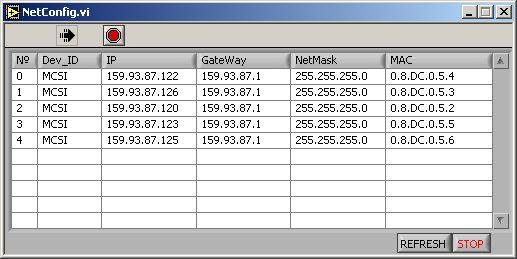
Для изменения TCP/IP настроек модуля нужно навести курсор мышки на нужную строку в таблице, и кликнуть два раза - откроется новое окно.
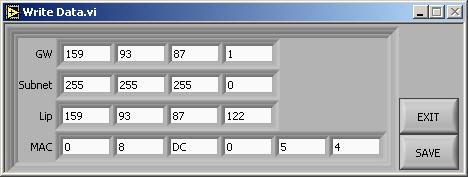
Можно изменить настройки:
- GW – Шлюз.
- Subnet – Маска подсети.
- Lip – IP-адрес модуля (последний байт меняется переключателем на модуле, смотри Руководство пользователя на модуль).
Для этого ввести необходимые данные в выбранные поля и нажать для сохранения настроек кнопку SAVE. Если не нужно ничего менять нажмите кнопку EXIT. Окно закроется и в списке устройств должен появиться модуль с новыми настройками. Если модуль не появился, нажмите кнопку REFRESH.
Для выхода из программы нажмите крестик в правом верхнем углу.
mcsi. exe
После запуска программы откроется окно
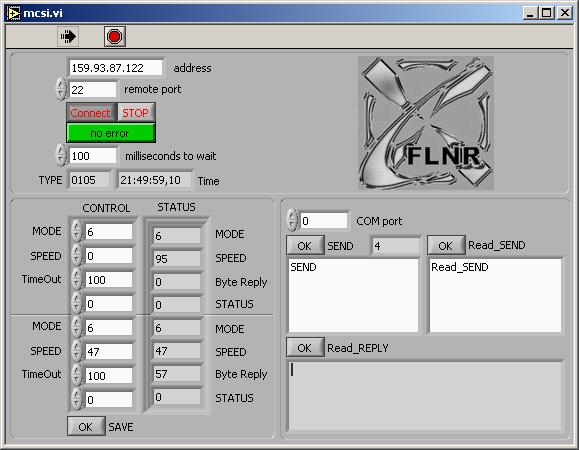
Введите IP-адрес модуля в поле address и порт модуля в поле remote port. Нажмите кнопку Connect для начала работы программы. Активизируются окна CONTROL и STATUS. В поле CONTROL можно задать режим (MODE), скорость (SPEED) и время ожидания ответа (TimeOut). Верхняя часть CONTROL и STATUS отвечает за Port 0, нижняя – Port 1.
Для отправки сообщения введите номер порта (0,1) в поле COM port, введите текст в поле SEND не более 255 знаков, по окончании ввода нажмите галочку в левом верхнем углу программы и нажмите кнопку OK. Для чтения буфера отправки нажмите OK и в поле Read_SEND отобразиться отправленная команда. Если в поле STATUS Byte Reply имеется число после отправки – получен ответ. Для чтения ответа нажмите OK и в поле Read_REPLY считаются полученные данные. Для отображения во всех полях используется ASCI-код.
Для выхода из программы нажмите крестик в правом верхнем углу.
