

Партнерка на США и Канаду по недвижимости, выплаты в крипто
- 30% recurring commission
- Выплаты в USDT
- Вывод каждую неделю
- Комиссия до 5 лет за каждого referral
§ Начальная цена (диапазон сумм) закупок;
§ Период размещения закупок (за все время, сегодня, неделя, месяц, год, произвольный период);
§ Регион размещения закупок, по которым заключены контракты — множественный выбор (федеральный округ и регион);
§ Заказчик — полное или краткое наименование с возможностью множественного выбора;
§ Поставщик — множественный выбор.
Результатом формирования и отображения аналитического отчета о процентах контрактации является таблица со следующими данными:
§ Количество закупок, относящихся к этому показателю и соответствующих приведенным выше условиям фильтрации и количество лотов, относящихся к данным закупкам (в одной ячейке);
§ Количество заключенных контрактов и доля от данных лотов, по которым были заключены контракты в процентах от количества (в одной ячейке);
§ Сумма заключенных контрактов и доля от данных лотов, по которым были заключены контракты в процентах от стоимости (в одной ячейке).
По умолчанию данные в таблице отсортированы по убыванию количества закупок. Так же реализована возможность отсортировать итоговый результат по количеству контрактов, сумме заключенных контрактов и алфавиту. Способ сортировки определяется путем выбора из выпадающего списка.
Пример сформированного аналитического отчета о процентах контрактации, собранный по заказчикам, представлен ниже (см. Рисунок 69. Аналитический отчет о процентах контрактации).
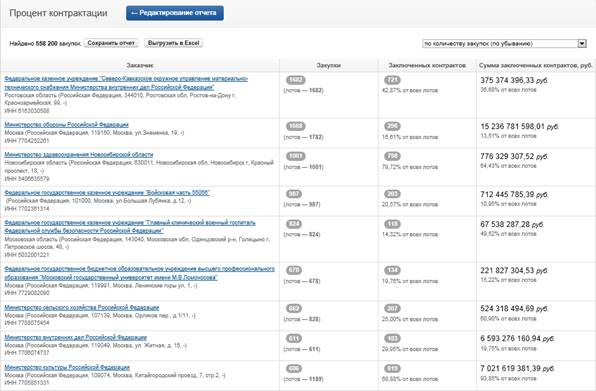
Рисунок 69. Аналитический отчет о процентах контрактации
Контроль использования государственных средств на этапе заключения государственных контрактов
Входными параметрами для формирования аналитического отчета о фактических ценах контрактов «Контроль использования государственных средств на этапе заключения государственных контрактов» являются:
§ Цена (диапазон сумм) контрактов;
§ Период заключения контрактов (за все время, сегодня, неделя, месяц, год, произвольный период);
§ Регион размещения закупок, по которым заключены контракты — множественный выбор (федеральный округ и регион);
§ Заказчик — полное или краткое наименование с возможностью множественного выбора;
§ Поставщик — множественный выбор.
Результатом формирования и отображения аналитического отчета о фактических ценах контрактов является таблица со следующими данными:
§ Наименование контракта и предмет контракта (в одной ячейке);
§ Сведения об участниках контракта (наименование, адрес, ИНН заказчика и наименование, адрес, ИНН поставщика в одной ячейке);
§ Закупочная (начальная) цена лота;
§ Фактическая цена контракта и источник финансирования (в одной ячейке);
§ Сумма сэкономленных средств (в рублях и в процентах) — разница между закупочной ценой лота и фактической ценой контракта.
По умолчанию данные в таблице отсортированы по цене контракта. Также реализована возможность отсортировать итоговый результат по начальной цене, по сэкономленным средствам и по дате заключения контракта. Способ сортировки определяется путем выбора из выпадающего списка.
Пример сформированного аналитического отчета о фактических ценах контрактов представлен ниже (Рисунок 70. Аналитический отчет о фактических ценах контрактов).
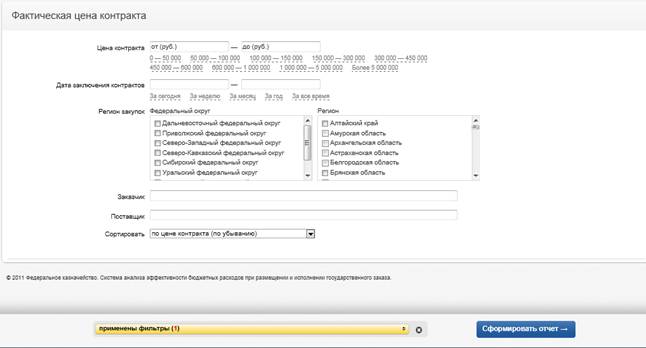
Рисунок 70. Аналитический отчет о фактических ценах контрактов
8 Раздел «Аналитическая отчетность»
Стартовая страница
При выборе в главном меню пункта «Аналитика» открывается страница с перечнями аналитических и статистических отчетов. См. Рисунок 48. Главная страница раздела «Аналитика».
В рубрике «Аналитическая отчетность» представлены следующие отчеты:
1. Структура и динамика изменения количества и сумм государственных заказов (см. п. 8.2 Структура и динамика количества и сумм государственных заказов);
2. Исполнение планов по размещению заказов (см. п. 8.3 Исполнение планов по размещению государственного заказа);
3. Исполнение государственных контрактов (см. п. 8.4 Исполнение государственных контрактов).
4. Доля контрактации (см. п. 8.5 Доля контрактации по результатам размещения заказа по несостоявшимся процедурам);
5. Сведения о значительной стоимости заказа (см. п. 8.6 Сведения о значительной стоимости заказа при минимальных сроках исполнения).
6. Средняя цена за единицу продукции (см. п. 8.7 Средняя цена за единицу продукции)
Структура и динамика количества и сумм государственных заказов
Для формирования аналитического отчета о структуре и динамике количества и сумм государственных заказов отбираются закупки в соответствии со следующими условиями фильтрации:
§ Период размещения закупок (за все время, неделя, месяц, квартал, полгода, год, произвольный период);
§ Регион размещения закупок, по которым заключены контракты — множественный выбор (федеральный округ и регион);
§ ГРБС
§ Заказчик;
§ Поставщик;
§ Способ размещения заказа;
§ Этап размещения заказа (стадия закупки).
Результатом формирования и отображения аналитического отчета о структуре и динамике количества и сумм государственных заказов, соответствующих заданным условиям фильтрации, являются два линейных графика и круговая диаграмма следующего вида:
График «Динамика количества закупок»:
По оси Х отложены даты, по оси Y — количество закупок на эти даты, соответствующих выбранным критериям фильтрации.
График «Динамика сумм закупок»:
По оси Х должны даты, по оси Y — суммы закупок на эти даты, соответствующие выбранным критериям фильтрации.
Круговая диаграмма «Структура количества государственных заказов»:
Круговая диаграмма содержит количество размещенных заказов, удовлетворяющих условиям фильтрации с распределением их по этапам размещения заказа:
§ Подача заявок;
§ Работа комиссии;
§ Размещение завершено;
§ Размещение отменено.
Пример сформированного аналитического отчета о структуре и динамике количества и сумм государственных заказов представлен ниже (см. Рисунок 71. Аналитический отчет о структуре и динамике количества и сумм государственных заказов. Линейные графики и Рисунок 72. График – круговая диаграмма).
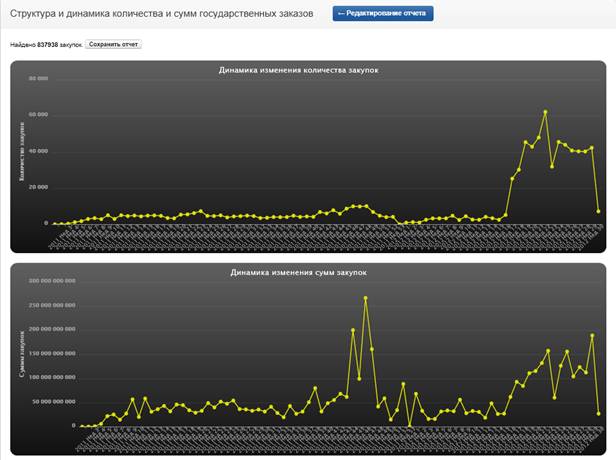
Рисунок 71. Аналитический отчет о структуре и динамике количества и сумм государственных заказов
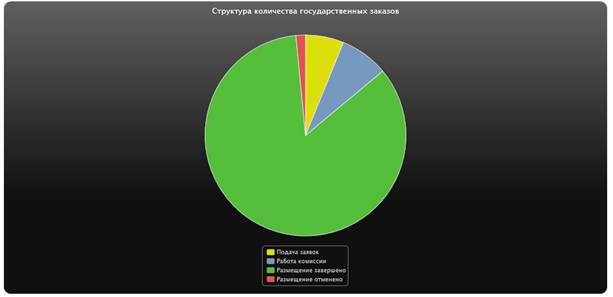
Рисунок 72. График – круговая диаграмма
Исполнение планов по размещению государственного заказа
Для формирования аналитического отчета об исполнении планов по размещению государственного заказа отбираются закупки в соответствии со следующими условиями фильтрации:
§ Период размещения закупок (за все время, сегодня, неделя, месяц, год, произвольный период);
§ Регион размещения закупок, по которым заключены контракты — множественный выбор (федеральный округ и регион);
§ Заказчик;
§ Поставщик;
§ Способ размещения закупки.
Результатом формирования и отображения аналитического отчета об исполнении планов по размещению государственного заказа является график (круговая диаграмма). Данная диаграмма разбита на пять секторов, отображающих следующие данные:
· Первый сектор — доля заказчиков, соответствующих указанным выше критериям фильтрации, показатель исполнения планов по размещению заказов которых составляет от 0% до 20%;
· Второй сектор — доля заказчиков, соответствующих указанным выше критериям фильтрации, показатель исполнения планов по размещению заказов которых составляет от 20% до 40%;
· Третий сектор — доля заказчиков, соответствующих указанным выше критериям фильтрации, показатель исполнения планов по размещению заказов которых составляет от 40% до 60%;
· Четвертый сектор — доля заказчиков, соответствующих указанным выше критериям фильтрации, показатель исполнения планов по размещению заказов которых составляет от 60% до 80%;
· Пятый сектор — доля заказчиков, соответствующих указанным выше критериям фильтрации, показатель исполнения планов по размещению заказов которых составляет от 80% до 100%;
Показатель исполнения планов по размещению заказов расчитывается как доля закупок заказчика, по которым уже заключены контракты, к общему числу закупок данного заказчика (при этом имеются в виду только закупки, удовлетворяющие указанным выше критериям фильтрации).
Пример сформированного аналитического отчета об исполнении планов по размещению государственного заказа представлен ниже (Рисунок 73. Аналитический отчет об исполнении планов по размещению государственного заказа).
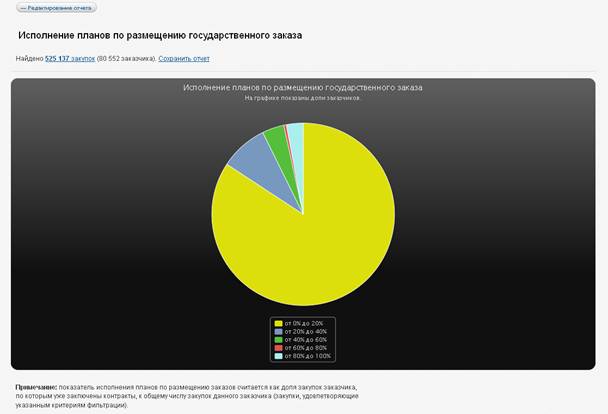
Рисунок 73. Аналитический отчет об исполнении планов по размещению государственного заказа
Исполнение государственных контрактов
Для формирования аналитического отчета об исполнении государственных контрактов отбираются контракты в соответствии со следующими условиями фильтрации:
§ Цена контракта (диапазон сумм контрактов);
§ Период заключения контрактов (за все время, сегодня, неделя, месяц, год, произвольный период);
§ ГРБС;
§ Заказчик;
§ Поставщик.
Результатом формирования и отображения аналитического отчета об исполнении государственных контрактов является график (круговая диаграмма), содержащий количество контрактов в разных статусах исполнения по отношению к общему количеству контрактов, удовлетворяющих условиям фильтрации. При построении диаграммы используются следующие значения статусов исполнения контрактов:
§ Исполнение;
§ Исполнение завершено;
§ Исполнение прекращено;
§ Подготовка сведений;
§ Реестровая запись аннулирована.
Пример сформированного аналитического отчета об исполнении государственных контрактов представлен ниже (Рисунок 74. Аналитический отчет об исполнении государственных контрактов).

Рисунок 74. Аналитический отчет об исполнении государственных контрактов
Полученный отчет об исполнении государственных контрактов можно детализировать по ГРБС. Для этого необходимо нажать кнопку «Показать детализацию по ГРБС», расположенную в правом верхнем углу страницы.
Откроется страница отчета «Исполнение государственных контрактов (детализация по ГРБС)», которая содержит детализированную информацию по ГРБС в виде таблицы о количестве и суммах заключенных со следующими столбцами:
§ ГРБС (код и наименование в одной графе);
§ Количество заключенных контрактов в штуках и в % от общего числа заключенных контрактов всех ГРБС;
§ Сумма заключенных контрактов в рублях и в % от общей суммы заключенных контрактов всех ГРБС.
По умолчанию данные в таблице отсортированы по кодам глав в соответствии со Справочником ГРБС/ГАДБ/ГАИФ. Также реализована возможность отсортировать итоговый результат по доле от общей суммы заключенных контрактов (по удельным весам).
Пример сформированной таблицы о количестве и суммах заключенных контрактов ГРБС представлен ниже (Рисунок 75. Таблица о количестве и суммах заключенных контрактов ГРБС).

Рисунок 75. Таблица о количестве и суммах заключенных контрактов ГРБС
Доля контрактации по результатам размещения заказа по несостоявшимся процедурам
Входными параметрами для формирования аналитического отчета «Доля контрактации» являются:
§ Показатель, по которому будет формироваться отчет. Он должен принимать одно из двух значений: «По закупкам» или «По заказчику»;
§ Номенклатура закупки по ОКДП;
§ Начальная цена (диапазон сумм) закупки;
§ Период размещения закупок (за все время, сегодня, неделя, месяц, год, произвольный период);
§ Регион размещения закупок,— множественный выбор (федеральный округ и регион);
§ Заказчик — полное или краткое наименование с возможностью множественного выбора;
§ Способ размещения заказа.
Результатом формирования и отображения аналитического отчета о доле контрактации по результатам размещения заказа по несостоявшимся процедурам является таблица со следующими данными:
§ Наименование и дата закупки (в одной ячейке);
§ Сведения о заказчике (наименование, адрес, ИНН в одной ячейке);
§ Сведения о единственном участнике контракта (наименование, адрес, ИНН в одной ячейке);
§ Стоимость закупки;
§ Способ размещения заказа.
Пример сформированного аналитического отчета о доле контрактации по результатам размещения заказа по несостоявшимся процедурам представлен ниже (Рисунок 76. Аналитический отчет «Доля контрактации по результатам размещения заказа по несостоявшимся процедурам»).

Рисунок 76. Аналитический отчет «Доля контрактации по результатам размещения заказа по несостоявшимся процедурам»
Сведения о значительной стоимости заказа при минимальных сроках исполнения
Входными параметрами для формирования аналитического отчета «Сведения о значительной стоимости заказа при минимальных сроках исполнения» являются:
§ Показатель, по которому будет формироваться отчет. Он должен принимать одно из двух значений: «По контрактам» или «По заказчику»;
§ Номенклатура закупки по ОКДП;
§ Дата заключения контракта (за все время, сегодня, неделя, месяц, год, произвольный период);
§ Глава (ГРБС) – множественный выбор из списка ;
§ Заказчик — полное или краткое наименование с возможностью множественного выбора;
§ Поставщик — полное или краткое наименование с возможностью множественного выбора;
§ Минимальная цена;
§ Максимальный срок исполнения.
Результатом формирования и отображения аналитического отчета «Сведения о значительной стоимости заказа» является таблица со следующими данными:
§ Код и наименование закупки (в одной ячейке);
§ Номенклатура закупки (товаров или услуг);
§ Сведения об участниках контракта (наименование, адрес, ИНН заказчика и наименование, адрес, ИНН поставщика в одной ячейке);
§ Сумма контракта;
§ Срок исполнения;
§ Стоимость одного дня.
Пример сформированного аналитического отчета о значительной стоимости заказа при минимальных сроках исполнения представлен ниже (Рисунок 77. Аналитический отчет «Сведения о значительной стоимости заказа при минимальных сроках исполнения»).
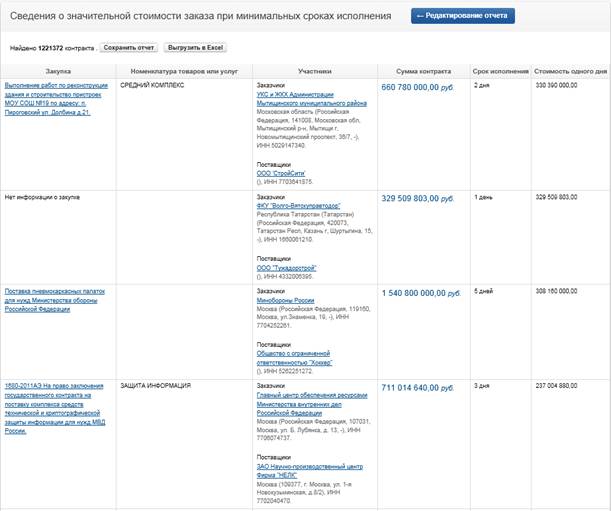
Рисунок 77. Аналитический отчет «Сведения о значительной стоимости заказа при минимальных сроках исполнения»
Средняя цена за единицу продукции
Входными параметрами для формирования аналитического отчета «Средняя цена за единицу продукции» являются:
§ Показатель, по которому будет формироваться отчет. Он должен принимать одно из двух значений: «По тегам» или «По регионам»;
§ Номенклатура закупки по ОКДП;
§ Регион размещения закупок, по которым заключены контракты — множественный выбор (федеральный округ и регион);
§ Тип единичной цены (по умолчанию «средняя», «минимальная», «максимальная»).
Результатом формирования и отображения аналитического отчета «Средняя цена за единицу продукции», сформированного по тегам является таблица (Рисунок 78) со следующими данными:
§ Наименование тега (единицы продукции) и наименование родительского пункта справочника ОКДП, в котором находится тег (в одной ячейке);
§ По каждому тегу: регион, в котором закупается данная продукция;
§ По каждому региону: цена за единицу продукции в данном регионе по каждой найденной единице измерения.
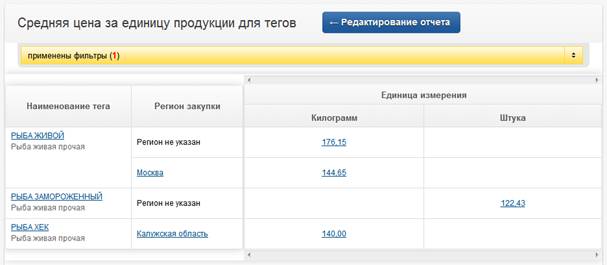
Рисунок 78 Средняя цена за единицу продукции (по тегам)
Результатом формирования и отображения аналитического отчета «Средняя цена за единицу продукции», сформированного по регионам является таблица (Рисунок 79) со следующими данными:
§ Регион, в котором закупается продукция;
§ По каждому региону: наименование тега (единицы продукции) и наименование родительского пункта справочника ОКДП, в котором находится тег (в одной ячейке);
§ По каждому тегу: цена за единицу продукции по каждой найденной единице измерения.

Рисунок 79 Средняя цена за единицу продукции (по регионам).
9 Раздел «Избранное»
При выборе в главном меню пункта «Избранное» (Командная кнопка  ) открывается страница раздела «Избранное» (Рисунок 80. Страница «Избранное»). Она содержит список избранных закупок.
Список избранных закупок
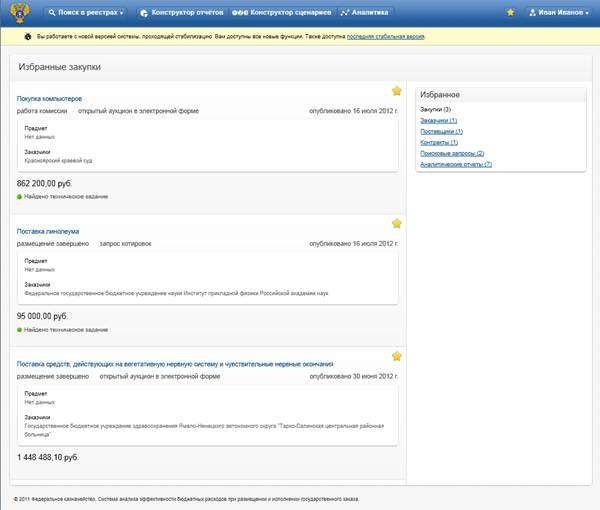
Рисунок 80. Страница «Избранное»
В данном разделе можно увидеть закупки, заказчиков, поставщиков, контракты, поисковые запросы и аналитические отчеты, которые текущий пользователь Подсистемы пометил как избранные. Переключение между страницами с отображением разных типов объектов осуществляется с помощью меню, расположенного в правой части страницы (Рисунок 81. Меню страницы «Избранное»).
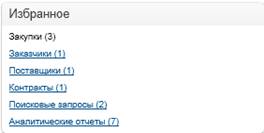
Рисунок 81. Меню страницы «Избранное»
В скобках рядом с названием каждой категории указывается число объектов данной категории, отмеченных пользователем как избранные.
Все избранные списки отсортированы по дате добавления в список.
Чтобы добавить объект в избранное, необходимо найти его и кликнуть по пиктограмме «Добавить в избранное»  расположенной в правом верхнем углу записи выбранного объекта в разделе «Поиск».
Удалить объект из избранных можно кликом по пиктограмме  , расположенной правом верхнем углу записи выбранного объекта в списке избранных объектов в разделе «Избранное».
Из данного списка можно перейти на страницу досье закупки, щелкнув область названия закупки.
Список избранных заказчиков
Перейти на страницу со списком избранных заказчиков можно, выбрав пункт «Заказчики» в меню страницы «Избранное». Внешний вид списка заказчиков представлен на рисунке ниже (см. Рисунок 82. Список избранных заказчиков).
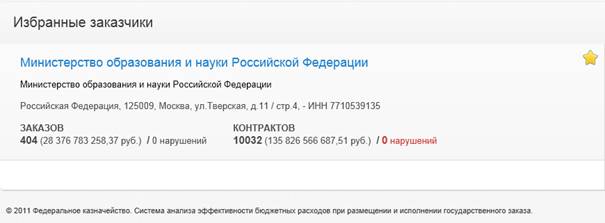
Рисунок 82. Список избранных заказчиков
Из данного списка можно перейти на страницу досье заказчика, щелкнув область названия заказчика.
Список избранных поставщиков
Перейти на страницу со списком избранных поставщиков можно, выбрав пункт «Поставщики» в меню страницы «Избранное». Внешний вид списка поставщиков представлен на рисунке ниже (см. Рисунок 83. Список избранных поставщиков).
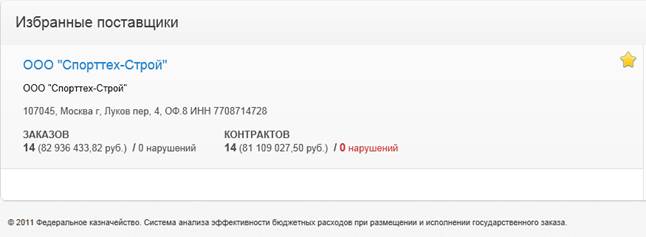
Рисунок 83. Список избранных поставщиков
Из данного списка можно перейти на страницу досье поставщика, щелкнув область названия поставщика.
Список избранных контрактов
Перейти на страницу со списком избранных контрактов можно, выбрав пункт «Контракты» в меню страницы «Избранное». Внешний вид списка контрактов представлен на рисунке ниже (см. Рисунок 84. Список избранных контрактов).
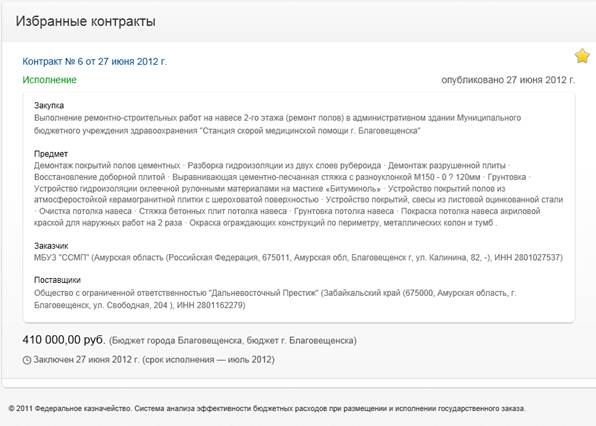
Рисунок 84. Список избранных контрактов
Из данного списка можно перейти на страницу досье контракта, щелкнув область названия контракта.
Список избранных поисковых запросов
Перейти на страницу со списком избранных поисковых запросов можно, выбрав пункт «Поисковые запросы» в меню страницы «Избранное». Внешний вид списка поисковых запросов представлен на рисунке ниже (см. Рисунок 85. Список избранных поисковых запросов).
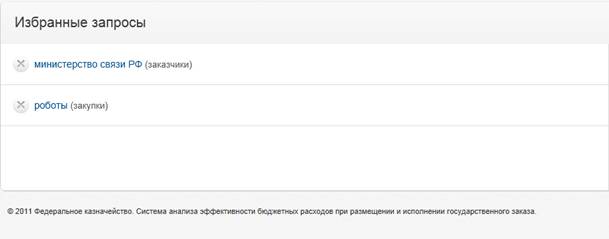
Рисунок 85. Список избранных поисковых запросов
Из данного списка можно выполнить поисковый запрос, щелкнув по его названию.
Запись из списка избранных запросов можно удалить, щелкнув пиктограмму  слева от названия запроса.
Список избранных аналитических отчетов
Перейти на страницу со списком избранных аналитических отчетов можно, выбрав пункт «Аналитические отчеты» в меню страницы «Избранное». Внешний вид списка избранных аналитических отчетов представлен на рисунке ниже (см. Рисунок 86. Список избранных аналитических отчетов).
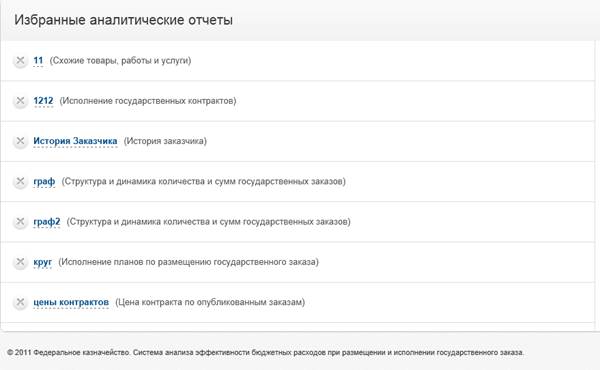
Рисунок 86. Список избранных аналитических отчетов
Из данного списка можно перейти на страницу аналитического отчета, щелкнув область названия отчета.
Запись из списка избранных аналитических отчетов можно удалить, щелкнув пиктограмму слева от названия отчета.
10 Досье объектов государственных закупок
Досье заказа
Вид досье заказа приведен ниже (Рисунок 87. Досье заказа ).

Рисунок 87. Досье заказа
Страница делится на две части. Непосредственно само досье (широкая левая колонка) показывает основную информацию о заказе, доступные функции и ссылки для перехода к связанным объектам. Правая колонка показывает дополнительные информационные и функциональные блоки, например найденные по закупке нарушения.
В досье заказа представлены следующие разделы:
· Карточка заказа.
· Результаты работы комиссии.
· Протоколы
· Документы
· Набор блоков общей информации
Рассмотрим разделы подробнее.

Рисунок 88. Раздел «Карточка закупки»
Карточка заказа содержит:
· Заголовок – название заказа
· Названия заказчика – ссылка на досье
· Названия контрактов – ссылка на досье
· Наименования предмета закупки.
Также в этом разделе расположена кнопка «Добавить в избранное». С ее помощью можно добавить данный заказ в число избранных заказов.
Под основным информационным блоком находится блок технической информации. В нем присутствует сумма заказа, коэффициент подозрительности заказа и указано, найдено ли техническое задание по данному заказу. Если техническое задание найдено, то пользователь Подсистемы кликом по кнопке  может отобразить список всех заказов, имеющих похожее техническое задание.
Ниже расположен раздел «Результаты работы комиссии»

Рисунок 89. Раздел «Результаты работы комиссии»
Раздел содержит шапку с общей информацией о лоте, таблицу с результатами работы комиссии и перечень контрактов данного лота.
В шапке отображается название лота в виде ссылки, начальная цена контракта и количество заявок. При нажатии открывается подробная информация об этом лоте, если заказ многолотовый, или информация из блока «Информация о закупке», если заказ однолотовый. При повторном нажатии подробная информация скрывается.
В таблице результатов комиссии отображаются результаты по всем участникам.
Если у лота есть контракты, то перечень карточек контрактов отображается после таблицы с результатами работы комиссии. С каждой карточки контракта есть возможность перейти на его досье.
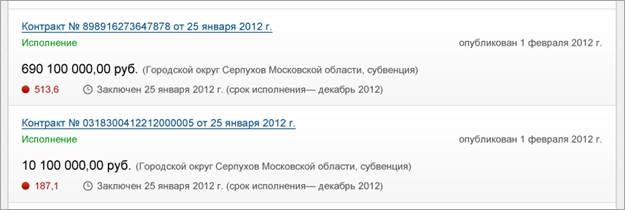
Рисунок 90. Перечень карточек контрактов
В разделе «Документы» должна отображаться документация по заказу со ссылками на соответствующие файлы.
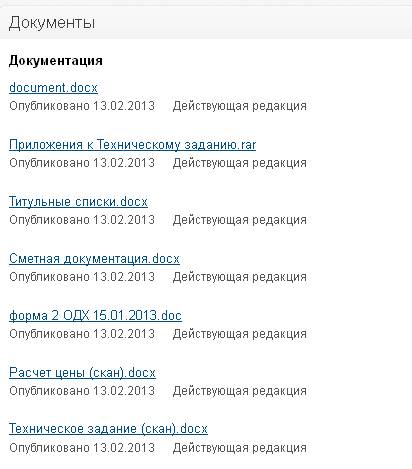
Рисунок 91. Раздел «Документы»
Раздел может содержать такие типы документации:
· Документация
· Конкурсная документация
Раздел блоков общей информации содержит:
· общую информацию о закупке (начальная цена, способ размещения и т. д.)
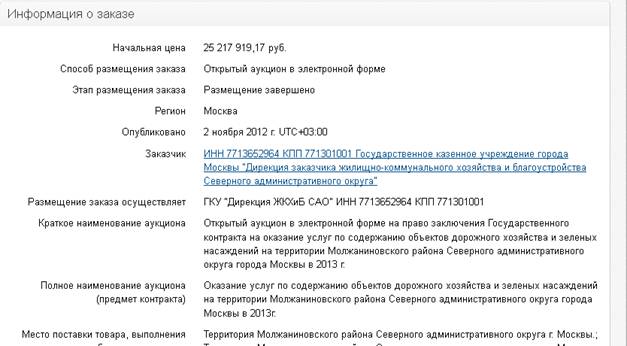
Рисунок 92. Информация о заказе
· контактная информация заказчика
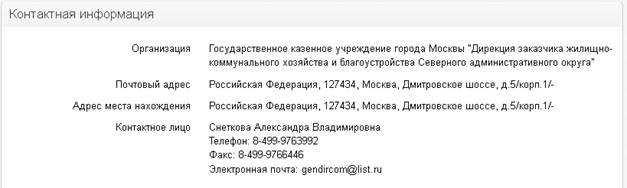
Рисунок 93. Контактная информация заказчика
· сведения о месте проведение аукциона в электронной форме и порядке размещения закупки.
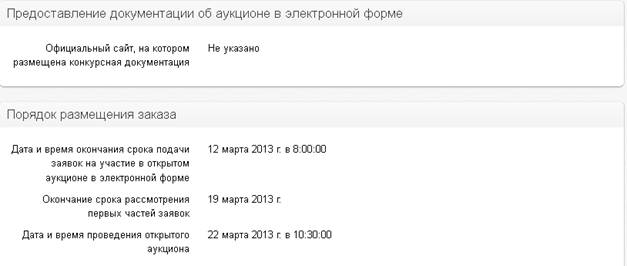
Рисунок 94. Информация о проведении аукциона в электронной форме
В правой части досье заказа присутствует информация о найденных нарушениях.
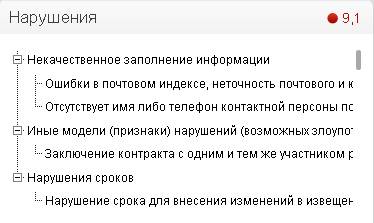
Рисунок 95. Раздел «Нарушения».
Раздел «Нарушения» содержит развернутое дерево найденных нарушений и общий коэффициент подозрительности по закупке. Если нарушений нет, то внутри раздела будет отображаться текст «Нарушения не выявлены».
Досье контракта
Вид досье контракта приведен ниже (Рисунок 96. Досье контракта).

Рисунок 96. Досье контракта
Здесь представлена информация о контракте (цена контракта, статус и т. д.), о предмете контракта (о товарах и услугах, поставляемых по данному контракту), источниках финансирования, а так же краткая информация и ссылки на карточки заказчика и поставщика по данному контракту.
В правой части досье контракта присутствует информация о найденных нарушениях.
Досье заказчика
Вид досье заказчика приведен ниже (Рисунок 97. Досье заказчика).

Рисунок 97. Досье заказчика
В досье заказчика представлена информация о заказчике: реквизиты, контактная информация, а также общая сумма заказов.
В правой части досье заказчика присутствует дополнительное меню «История заказчика» (Рисунок 98. Меню «История заказчика).
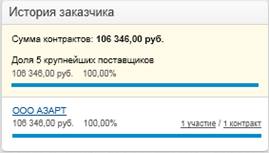
Рисунок 98. Меню «История заказчика»
Данное меню позволяет по ссылке «<название поставщика>» перейти к просмотру сведений о поставщике данного заказчика.
Также по ссылкам в верхней части страницы досье можно перейти в списки заказов, поставщиков и контрактов данного заказчика.
Досье поставщика
Вид досье поставщика приведен ниже (Рисунок 99. Досье поставщика).

Рисунок 99. Досье поставщика
В досье поставщика представлена информация о поставщике: реквизиты, адрес, контактная информация, а также количество и общая цена контрактов.
В правой части досье поставщика присутствует дополнительное меню «История поставщика» (Рисунок 100. Меню «История поставщика).
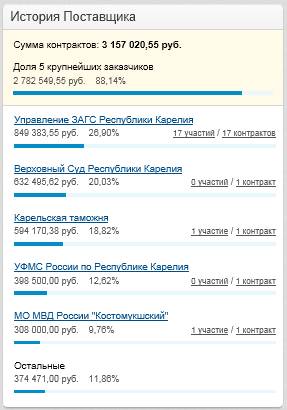
Рисунок 100. Меню «История поставщика»
Данное меню позволяет по ссылкам «<наименование заказчика>» перейти к рассмотрению сведений о конкретном заказчике данного поставщика.
Также по ссылкам в верхней части страницы досье можно перейти в списки заказов, заказчиков и контрактов данного поставщика.
11 Конструктор отчетов
Конструктор отчетов обеспечивает следующие основные возможности:
· Формирование отчетов по приведенным ниже объектам и их атрибутам;
· Наложение фильтров по приведенным ниже атрибутам, в соответствии с типом атрибута;
· Формирование отчетов в следующих представлениях:
o Таблица;
o Матрица (сводная таблица);
o Различные виды диаграмм, включая линейную диаграмму, столбчатую диаграмму, круговую диаграмму.
· Использование агрегатных функций для сбора сводных данных, включая «Количество», «Сумму», «Минимум», «Максимум», «Среднее» - для числовых данных;
· Переход к просмотру списка объектов, по которым были собраны сводные данные, из сформированного отчета;
· Переход к просмотру досье объекта из списка объектов;
· Выгрузка данных из табличного и матричного представлений в файл формата MS Excel.
При формировании отчетов конструктор отчетов использует следующие сущности и атрибуты:
· Заказ (только последние версии):
o Идентификатор способа размещения заказа;
o Идентификатор этапа размещения заказа;
o Дата создания;
o Идентификатор размещающей организации;
o Идентификатор типа размещающей организации;
o Дата публикации;
o HTTP-ссылка на досье заказа;
o Идентификатор региона размещения.
· Лот:
o Идентификатор заказа;
o Максимальная цена;
o Идентификатор валюты;
o Размер обеспечения заявки.
· Требования заказчика:
o Идентификатор лота;
o Идентификатор заказчика;
o Срок поставки товара, выполнения работ, оказания услуг;
o Начальная (Максимальная) цена контракта;
o Процент максимальной цены от общей суммы;
o Идентификатор размера обеспечения заявки;
o Идентификатор размера обеспечения исполнения контракта;
o Источник финансирования заказа;
o КБК.
· Участник аукциона:
o Идентификатор лота;
o Идентификатор поставщика;
o Цена;
o Допущен;
o Рейтинг;
o Победитель.
· Нарушение закупки:
o Идентификатор заказа;
o Идентификатор нарушения.
· Контракт:
o Идентификатор заказа;
o Идентификатор статуса контракта;
o Идентификатор заказчика;
o Дата заключения контракта;
o Цена контракта;
o Идентификатор валюты контракта;
o Срок исполнения контракта;
o Дата публикации;
o Источник финансирования;
o Идентификатор бюджета;
o Идентификатор вида внебюджетных средств;
o Дата проведения аукциона;
o Идентификатор лота;
o HTTP-ссылка на досье контракта;
o Идентификатор региона заключения.
· Предмет контракта:
o Идентификатор контракта;
o Идентификатор страны-производителя;
o Идентификатор ОКДП ;
o Идентификатор единицы измерения;
o Цена за единицу;
o Количество;
o Сумма.
· Теги контракта:
o Идентификатор контракта;
o Идентификатор тега.
· Поставщик по контракту:
o Идентификатор контракта;
o Идентификатор поставщика.
· Нарушение контракта:
o Идентификатор контракта;
o Идентификатор нарушения.
· Источник финансирования:
o Идентификатор контракта;
o Является ли бюджетным;
o Код (КБК или КОСГУ);
o Год;
o Сумма.
· Заказчик:
o Идентификатор типа организации;
o Идентификатор уровня организации;
o Идентификатор административной принадлежности;
o Идентификатор вышестоящей организации;
o Идентификатор ГРБС;
o HTTP-ссылка на досье заказчика;
o Идентификатор региона расположения.
· Поставщик:
o Тип поставщика;
o Идентификатор типа организации;
o Название;
o HTTP-ссылка на досье поставщика;
o Идентификатор региона (по почтовому адресу).
· Размер обеспечения:
o Количество;
o Залог;
o Процедура.
· Средняя цена за единицу продукции:
o Идентификатор тега;
o Идентификатор единицы изменения;
o Стоимость.
· ОКДП продукт:
o Код;
o Наименование.
· Тег:
o Идентификатор ОКДП;
o Значение тега.
· Тип бюджетных средств;
· Нарушение:
· Бюджет:
o Наименование;
o Идентификатор уровня бюджета.
· Уровень бюджета;
· Способ размещения заказов;
· Этап размещения заказов;
· Тип организации;
· Особенности размещения;
· Уровень организации;
· Статус контракта;
· Единица измерения;
· ГРБС;
· Страна;
· Вид внебюджетных средств;
· Валюта;
· Регион:
o Наименование;
o Идентификатор федерального округа.
· Федеральный округ.
Для использования конструктора отчета пользователь должен иметь навыки работы в среде Oracle BI EE 11g.
Создание отчета
В данном руководстве будет приведен пошаговый пример создания отчета «Топ-10 заказчиков по суммам контрактов». Предварительно должны быть подготовлены бизнес - и презентационные слои.
Построение отчета:
В Ответах Oracle BI выбираем «Создать», «Анализ»:
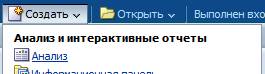
Рисунок 101 Построение отчета
Далее, выбираем предметную область «Заказчики»:
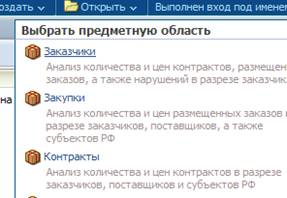
Рисунок 102 Выбор предметной области
Добавляем столбцы «Заказчик», «Контракт»:
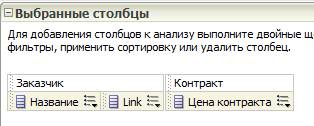
Рисунок 103 Добавление столбцов
Выберем свойства:
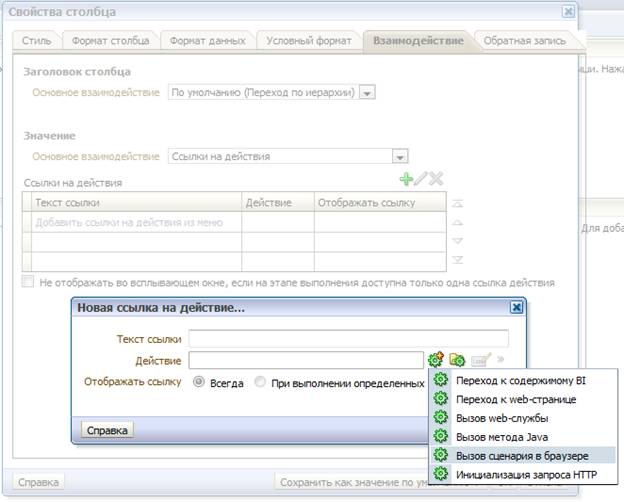
Рисунок 104 Выбор свойств

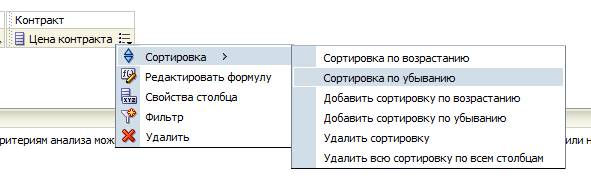
Рисунок 105 Выбор свойств
 Рисунок 106 Выбор свойств

|
Из за большого объема этот материал размещен на нескольких страницах:
1 2 3 4 5 6 7 |
