

Партнерка на США и Канаду по недвижимости, выплаты в крипто
- 30% recurring commission
- Выплаты в USDT
- Вывод каждую неделю
- Комиссия до 5 лет за каждого referral
Рисунок 141. Страница «Тегирование»
Данный функционал используется для редактирования параметров тегирования, редактирования словаря, позволяет пересобирать дерево ОКДП, удалять выбранные теги и выполнять действия по модерации тегов (удаление, добавление в бан лист ОКДП, в общий бан лист).
Тегированием называют выявление наиболее значимых слов из текста по заданным шаблонам расстановки частей речи. Так, из предложения "Закупка деталей силового двигателя Mercedes-Benz" будут выделены теги "Детали Двигатель", "Двигатель Mercedes-Benz" и "Силовой двигатель", что ощутимо упростит поиск данной закупки.
Страница «Тегирование» состоит из нескольких разделов.
Раздел «ОКДП» содержит разворачивающееся дерево ОКДП, и кнопку «Пересобрать все».

Рисунок 142. Раздел «ОКДП» страницы «Тегирование»
Кнопка «Пересобрать все» позволяет пересобрать теги после внесенных в изменений.
Раздел «Слова тега» заполняется согласно выделенному элементу дерева ОКДП, содержит кнопки «Удалить выбранные теги» и «Пересобрать теги в выбранном ОКДП».
Рядом со словами находятся цифры упоминания конкретного тега в контрактах (красные) и лотах (синие).
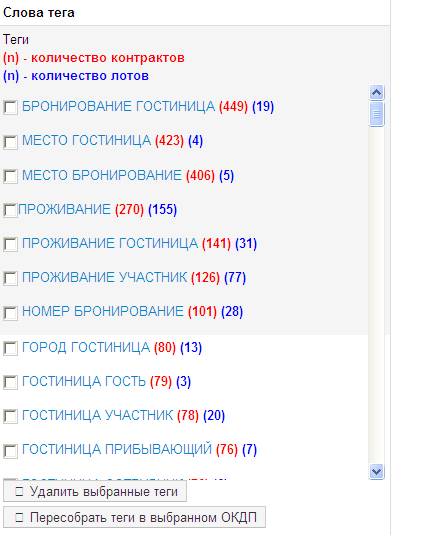
Рисунок 143. Раздел «Слова тега» страницы «Тегирование»
Чтобы удалить тег, установите возле него флажок и нажмите кнопку «Удалить». На экране появится вопрос «Точно удалить теги?»
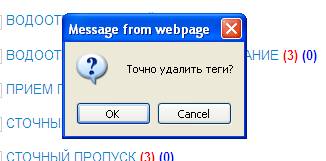
Рисунок 144. Вопрос о необходимости удалить отмеченный тег
Для удаления выбранных тегов нажмите «ОК». Для отмены удаления нажмите «Cancel».
Если вы вносили изменения, необходимо пересобрать теги в выбранном ОКДП. Нажмите кнопку «Пересобрать теги в выбранном ОКДП».
Раздел «Баны» содержит кнопки «Удалить из тега», «В бан лист выбранного ОКДП», «В бан лист общий», «Удалить и банить из ОКДП». В раздел «Баны» помещаются слова, используемые в тегах, в случае если их необходимо ограничить их использование для определенной ОКДП или вообще запретить использование слова в тегах.
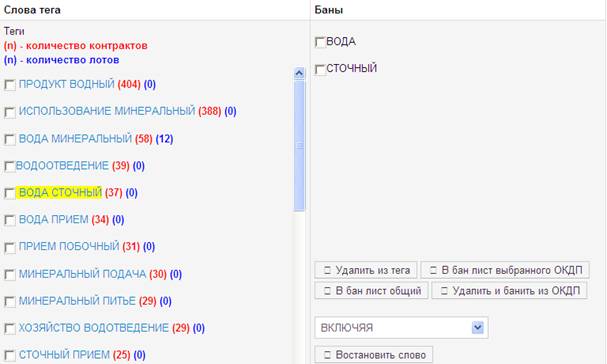
Рисунок 145. Раздел «Баны» страницы «Тегирование»
Отметьте нужные слова в разделе «Слова тега». После этого они добавятся в верхнюю часть раздела «Баны», и к ним можно будет применить все функции этого раздела: удалить из тега, добавить в один из бан листов, удалить из ОКДП.
Поле с выпадающим списком содержит в себе уточняющую информацию по выбранному элементу дерева ОКДП.
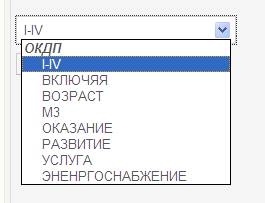
Рисунок 146. Поле с выпадающим списком раздела «Баны»
Кнопка «Восстановить слово» позволяет вернуть слово, помещенное в бан-лист.
В верхней части страницы расположена кнопка «Словарь», открывающая соответствующую страницу.
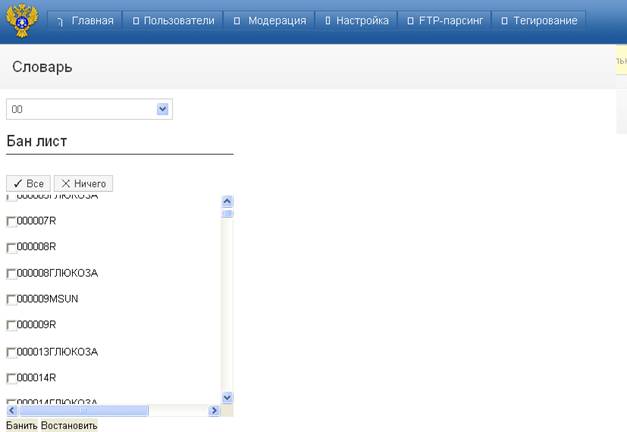
Рисунок 147 Страница «Словарь» раздела «Тегирование»
Это словарь выявленных терминов, на основании которых строятся теги. Для поиска определенного слова можно воспользоваться полем с префиксами слов.
Выберите нужные слова, установите рядом с ними флажки.
Чтобы запретить употребление слова в тегах – нажмите кнопку «Банить».
Чтобы разрешить употребление слова в тегах, нажмите кнопку «Восстановить».
Приложение 1 Требования к рабочему месту пользователя
Для работы с Подсистемой рабочая станция пользователя должна соответствовать следующим минимальным требованиям:
· Объем оперативной памяти 1 Гб и более;
· Частота процессора — 2,4 ГГц и выше.
Для работы с Подсистемой на компьютере пользователя должно быть установлено следующее программное обеспечение:
· Операционная система Microsoft Windows XP SP 3 или выше;
· Microsoft Office 2003 SP2;
· Обозреватель (браузер) один из:
o Mozilla Firefox 3.6 и выше;
o Internet Explorer 8.0 и выше;
o Apple Safari 5.0 и выше;
o Google Chrome 11 и выше;
· Adobe Flash Player 10.1 или выше.
Для эффективной работы с Подсистемой, необходимо выполнить следующие настройки обозревателя Microsoft Internet Explorer:
· убедиться, что отключен режим «Представление совместимости»;
· убедиться, что выбран режим браузера не ниже «Internet Explorer 8» и режим документов не ниже «Стандартный Internet Explorer 8»;
· добавить адреса сайтов Подсистемы в зону «Надежные узлы»;
· установить для зоны «Надежные узлы» особый уровень безопасности, который позволяет использовать:
o сценарии JavaScript;
o всплывающие окна;
o обеспечивать «прозрачный» переход между сайтами Подсистемы.
Далее даны более подробные рекомендации по соответствующим настройкам.
1) Проверка отключения режима «Представление совместимости»
Убедитесь, что пункт главного меню Сервис –> Представление совместимости не активирован (см. Рисунок 148);
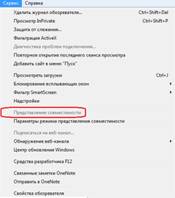
Рисунок 148 Отключен режим «Представление совместимости»
2) Проверка режима браузера
a) В окне обозревателя выполните команду меню Сервис → Средства разработчика F12
b) Убедитесь, что выбран режим браузера и документов выше IE7 (см. Рисунок 149)

3) Рисунок 149 Выбор режима браузераДобавление адресов сайтов Подсистемы в зону «Надежные узлы»
a) В окне обозревателя выполните команду меню Сервис → Свойства обозревателя. Откроется окно «Свойства обозревателя». Перейдите на закладку «Безопасность».
b) Выберите зону Интернета «Надежные узлы» и нажмите кнопку «Узлы». Откроется дополнительное окно «Надежные узлы» («Trusted sites») (см. Рисунок 150).
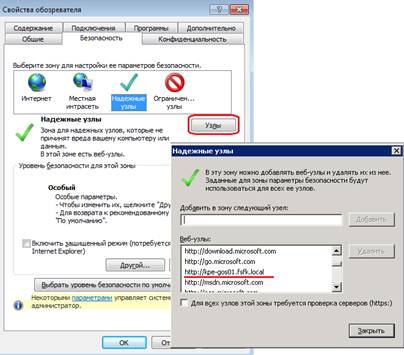
Рисунок 150 Добавление сайта Подсистемы в зону «Надежные узлы».
c) Добавьте сайт Подсистемы в зону «Надежные узлы» («Trusted sites»). Для этого наберите адрес сайта в поле «Добавить в зону следующий узел» и нажмите кнопку «Добавить». Закройте окно «Надежные узлы».
Для пользователей, работающих в ЗКВС узлами Подсистемы являются:
o http://kpe-gos01.fsfk. local/;
o http://10.131.1.25
· Для пользователей, работающих в из Интернет, узлами Подсистемы являются:
o http://contracts. *****;
o http://62.141.103.183
4) Выбор параметров безопасности, необходимых для работы с Подсистемой
a) В окне обозревателя выполните команду меню Сервис → Свойства обозревателя. Откроется окно «Свойства обозревателя». Перейдите на закладку «Безопасность».
b) Выберите зону Интернета «Надежные узлы» и нажмите кнопку «Другой» на панели «Уровень безопасности для этой зоны» Откроется окно «Параметры безопасности – зона надежных узлов».
c) В списке параметров безопасности найти параметр «Автоматические запросы на загрузку файлов» и установить для него значение «Разрешить»;
d) В группе "Сценарии" установить параметр «Включить XSS фильтр» в положение " Отключить";
e) В группе "Разное" установить параметр «Блокировать всплывающие окна» в положение "Отключить";
f) В группе "Сценарии" установить параметр «Активные сценарии» в положение "Включить";
g) Нажать кнопку «OK» в окне «Параметры безопасности». В открывшемся диалоговом окне подтвердить изменения в настройках безопасности для зоны «Надежные узлы». Нажать кнопку «OK» в окне «Свойства обозревателя».
Установленный для зоны «Надежные узлы» уровень безопасности будет действовать только для сайтов Подсистемы, и не будет уменьшать безопасность для любых других интернет-сайтов.
СОСТАВИЛИ
Наименование организации, предприятия | Должность | Фамилия, имя, | Подпись | Дата |
OOO «ИБС Экспертиза» | Консультант-аналитик | |||
СОГЛАСОВАНО
Наименование организации, предприятия | Должность | Фамилия, имя, | Подпись | Дата |
Экспертиза» | Директор центра компетенции | |||
Экспертиза» | Директор проектов | |||
Лист регистрации изменений
Версия | Дата | Причина изменения | Раздел/подраздел, номера страниц, изменение |
2 | 14.06.2013 | Приложение 1. Требования к рабочей станции пользователя и рекомендации по настройке вынесены в отдельное Приложение | |

|
Из за большого объема этот материал размещен на нескольких страницах:
1 2 3 4 5 6 7 |
