

Партнерка на США и Канаду по недвижимости, выплаты в крипто
- 30% recurring commission
- Выплаты в USDT
- Вывод каждую неделю
- Комиссия до 5 лет за каждого referral
УТВЕРЖДАЮ | УТВЕРЖДАЮ |
| |
Заместитель руководителя Федерального казначейства _______________ () "___" ____________2012 г. | Генеральный Директор Экспертиза» _______________ () "___" ____________2012 г. |
| |
СИСТЕМа ОБЕСПЕЧЕНИЯ СБОРА, АНАЛИЗА И |
| ||
Анализ эффективности бюджетных расходов |
| ||
Руководство пользователя |
| ||
Код документа: .37.00,00.11.02-ЛУ |
| ||
СОГЛАСОВАНО | СОГЛАСОВАНО |
| |
От Федерального казначейства | От Экспертиза» |
| |
Начальник Управления ______________ // "___" ____________2012 г. | Директор Департамента по работе со сферой государственных финансов __________________ // "___" ____________2012 г. |
| |
Москва |
| ||
2012 |
| ||
Утвержден .37.00,00.11.02-ЛУ |
| ||
СИСТЕМа ОБЕСПЕЧЕНИЯ СБОРА, АНАЛИЗА И |
| ||
Анализ эффективности бюджетных расходов |
| ||
Руководство пользователя |
| ||
| |||
Код документа: .37.00,00.11.02-ЛУ | |||
Листов: 180 | |||
| |||
Москва |
| ||
|
СОДЕРЖАНИЕ
1 Общие положения.. 12
2 Начало работы с ПОДсистемой.. 13
3 Главная страница Подсистемы... 18
4 Раздел «Поиск». 26
4.1 Поиск заказов.. 36
4.2 Поиск заказчиков.. 57
4.3 Поиск поставщиков.. 59
4.4 Поиск контрактов.. 62
5 Раздел «Конструктор сценариев». 72
6 Раздел «Нарушения». 76
6.1 Схожие по своим характеристикам товары, работы и услуги, закупаемые через размещение на официальном сайте о размещении государственных заказов.. 77
6.2 Качество информации в государственных заказах и контрактах, размещаемых на официальном сайте о размещении государственных заказов в части возможных злоупотреблений и правонарушений в области государственных закупок и контрактов.. 80
6.3 Процентное отношение сумм закупок крупнейших поставщиков у отдельных государственных заказчиков (История заказчика) 86
6.4 Процентное отношении сумм закупок крупнейших заказчиков у выбранных поставщиков (История поставщика) 91
7 Раздел «Статистические показатели». 95
7.1 Стартовая страница.. 95
7.2 Размещение государственного заказа по регионам.. 97
7.3 Размещение государственного заказа по заказчикам 98
7.4 Размещение государственного заказа по поставщикам 100
7.5 Размещение государственных заказов по суммам заключенных контрактов.. 101
7.6 Размещение государственных заказов по конкурентным процедурам.. 103
7.7 Размещение государственных заказов по количеству отмененных закупок.. 105
7.8 Размещение государственных заказов по размеру сэкономленных средств.. 107
7.9 Выполнение планов на размещение государственных заказов 109
7.10 Объем контрактуемых бюджетных данных ПБС.. 111
7.11 Неисполненный остаток бюджетных средств.. 115
7.12 Цена контракта по опубликованным заказам.. 118
7.13 Цена контрактов на закупаемые по номенклатуре товары и услуги.. 120
7.14 Контроль использования бюджетных средств на этапе заключения государственных контрактов.. 121
7.15 Контроль использования государственных средств на этапе заключения государственных контрактов.. 123
8 Раздел «Аналитическая отчетность». 125
8.1 Стартовая страница.. 125
8.2 Структура и динамика количества и сумм государственных заказов.. 125
8.3 Исполнение планов по размещению государственного заказа 128
8.4 Исполнение государственных контрактов.. 129
8.5 Доля контрактации по результатам размещения заказа по несостоявшимся процедурам.. 132
8.6 Сведения о значительной стоимости заказа при минимальных сроках исполнения.. 134
8.7 Средняя цена за единицу продукции.. 135
9 Раздел «Избранное». 138
9.1 Список избранных закупок.. 138
9.2 Список избранных заказчиков.. 139
9.3 Список избранных поставщиков.. 140
9.4 Список избранных контрактов.. 140
9.5 Список избранных поисковых запросов.. 141
9.6 Список избранных аналитических отчетов.. 142
10 Досье объектов государственных закупок.. 144
10.1 Досье закупки.. 144
10.2 Досье контракта.. 154
10.3 Досье заказчика.. 155
10.4 Досье поставщика.. 157
11 Конструктор отчетов.. 159
11.1 Создание отчета.. 164
12 Консоль модерации.. 171
12.1 Пользователи.. 173
12.1.1 Редактировать данные пользователя. 175
12.1.2 Удалить данные пользователя из Подсистемы.. 176
12.1.3 Создание нового пользователя. 177
12.2 Модерация нарушений. 178
12.3 Настройка.. 180
12.3.1 Предметы роскоши. 182
12.3.2 В заголовке заказа не указывается ни одного ключевого слова, которое могло бы выдать содержание заказа. 183
12.3.3 В названиях заказов ключевые слова написаны в виде отдельных букв разделенных пробелами. 184
12.3.4 ОКДП предмета контракта не сопоставляется с единицами измерения (по ОКЕИ) этого предмета контракта. 185
12.3.5 Несоответствие статьи бюджетных расходов сути закупки. 186
12.3.6 Единственный поставщик при высокой стоимости. 187
12.3.7 Отсутствие обоснования начальной (максимальной) цены контракта 188
12.3.8 Присутствие в КД возможностей длительных сроков оплаты.. 189
12.3.9 Размещение документации заказа в недоступных для копирования и (или) печати форматах. 190
12.3.10 Высокая стоимость контракта при маленьком уставном капитале поставщика (исполнителя) 191
12.3.11 Коэффициенты подозрительности. 192
12.3.12 Коэффициенты, основанные на начальной стоимости. 193
12.3.13 Регулярные выражения. 196
12.4 FTP-парсинг. 200
12.4.1 Фильтр. 202
12.5 Тегирование. 204
Лист регистрации изменений.. 215
Термины и определения
Термин | Определение |
АПО | Аппаратное и общее программное обеспечение |
АС | Автоматизированная система |
АС «Общероссийский официальный сайт», АС ООС | Автоматизированная система «Общероссийский официальный сайт» — программное обеспечение общероссийского официального сайта в информационно-телекоммуникационной сети «Интернет» для размещения информации о размещении заказов на поставки товаров, выполнение работ, оказание услуг для федеральных нужд, нужд субъектов Российской Федерации или муниципальных нужд |
ВР (КВР) | Классификация видов расходов |
ГРБС | Главный распорядитель бюджетных средств |
ИНН | Индивидуальный номер налогоплательщика |
КОСГУ | Классификации операций сектора государственного управления |
КПП | Код причины постановки на налоговый учёт |
Общероссийский официальный ресурс государственных закупок, Общероссийский официальный сайт, ООС | Общероссийский официальный сайт в информационно-телекоммуникационной сети «Интернет» для размещения информации о размещении заказов на поставки товаров, выполнение работ, оказание услуг для федеральных нужд, нужд субъектов Российской Федерации или муниципальных нужд |
ОКДП | Многоуровневый справочник «Общероссийский классификатор видов экономической деятельности, продукции и услуг» |
ОКЕИ | Общероссийский классификатор единиц измерения |
ОС | Операционная система |
ПАК | Программно-аппаратный комплекс |
ПАК для ППИ | Программно-аппаратный комплекс для проведения предварительных приемочных испытаний ППО |
ПБС | Получатель бюджетных средств |
ПО | Программное обеспечение |
Подсистема | Подсистема анализа эффективности бюджетных расходов при размещении и исполнении государственного (муниципального) заказа |
ППИ | Предварительные приемочные испытания |
ППО | Прикладное программное обеспечение |
Программный интерфейс | Функциональность, которую некоторый программный компонент предоставляет другим программным компонентам |
Промышленный ПАК | ПАК, на котором будет осуществляться промышленная эксплуатация ППО |
Cистема | Cистема обеспечения сбора, анализа и визуализации данных для центрального аппарата Федерального казначейства |
Словоформа | Словоформа - термин, обозначающий конкретное слово в конкретной грамматической форме (например, "городов" — словоформа родительного падежа множественного числа существительного "город") |
СПО | Системное программное обеспечение |
УТТ | Уточненные технические требования |
ФАП | Фонд алгоритмов и программ |
ФК | Федеральное казначейство |
ФКР | Функциональная классификация расходов |
ЦАФК | Центральный аппарат Федерального казначейства. |
ЦСР | Классификация целевых статей расходов |
1 Общие положения
Данное руководство содержит инструкции для пользователя по работе с Подсистемой анализа эффективности бюджетных расходов при размещении и исполнении государственного (муниципального) заказа (далее – Подсистема).
2 Начало работы с Подсистемой
Рабочее место пользователя Подсистемы должно соответствовать требованиям и рекомендациям по настройке, указанным в Приложении 1 данного Руководства.
Для запуска Подсистемы необходимо набрать в адресной строке браузера адрес приложения:
· http://contracts. *****/
При каждом посещении данной страницы пользователь попадает на страницу аутентификации (Рисунок 1. Форма аутентификации ). Страница аутентификации также появляется, если обращение к Подсистеме не выполняется в течение 20 минут.
Подсистема входит ИАС Федерального Казначейства, при входе в любую из подсистем пользователю предлагается ввести логин и пароль. Пользователь, зарегистрированный на сайте Подсистемы, автоматически получает доступ ко всем сайтам группы.
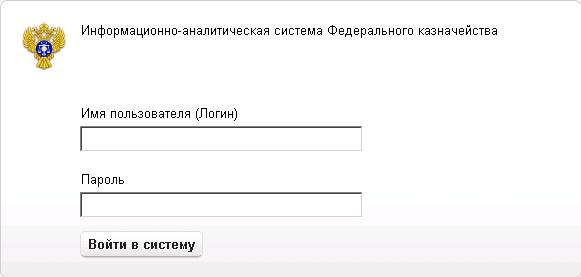
Рисунок 1. Форма аутентификации
Введите данные учетной записи (Логин пользователя и Пароль), выданные администратором Подсистемы. Обратите внимание на то, что Пароль чувствителен к регистру. В случае ошибки, допущенной пользователем, во вводимом Логине или Пароле, в окне страницы аутентификации появляется сообщение «Неправильный логин и/или пароль» (Рисунок 2. Сообщение при ошибке во введенном логине или пароле). Повторите ввод Логина и Пароля.
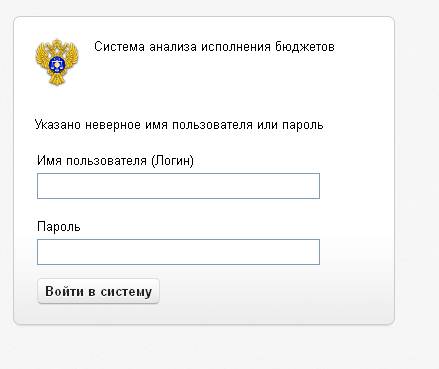
Рисунок 2. Сообщение при ошибке во введенном логине или пароле
Если для данного пользователя не разрешен доступ к Подсистеме, на экране появится сообщение

Рисунок 3. Сообщение об отсутствии доступа.
При возникновении проблем с доступом, обратитесь к администратору. Он должен проверить, прописана ли в LDAP-каталоге для данного пользователя роль AGZ_USERS.
3 Главная страница Подсистемы
После того, как аутентификация будет успешно выполнена, на экране отобразится главная страница Подсистемы - Витрина (Рисунок 4. Главная страница Подсистемы).
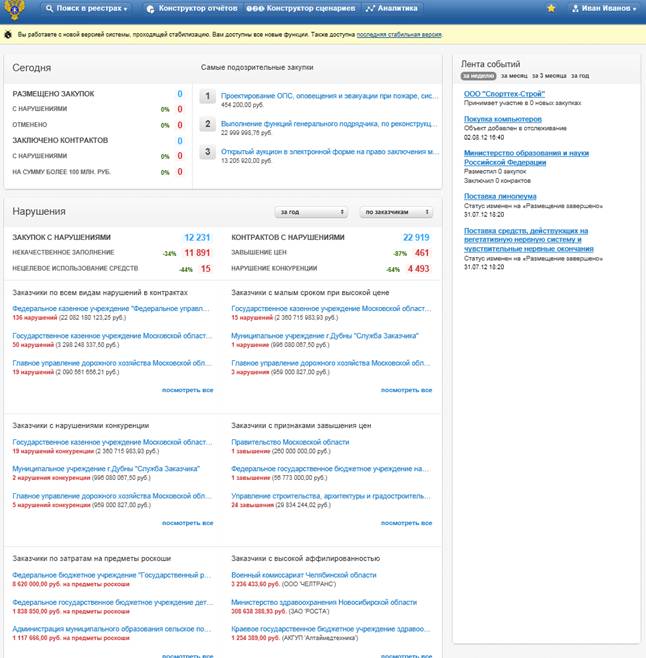
Рисунок 4. Главная страница Подсистемы
В верхней части интерфейса отображается панель меню (Рисунок 5. Панель меню).

Рисунок 5. Панель меню
В левой его части отображается пиктограмма Подсистемы:  , щелчок по которой возвращает пользователя на Главную страницу (Витрину) из любого раздела Подсистемы.
В центральной части панели расположены страницы, на которых расположены основные разделы Подсистемы:
§ «Поиск в реестрах» для перехода на страницу поиска (по закупкам, контрактам, заказчикам, поставщикам и поиску похожих закупок). Подробно поиск в реестрах описан в п. 4 настоящего Руководства.
§ «Конструктор отчетов» - описание конструктора отчетов и инструкции по работе с ним находятся разделе Error! Reference source not found. настоящего Руководства.
§ «Конструктор сценариев» - описание конструктора отчетов и инструкции по работе с ним находятся разделе 5 настоящего Руководства.
§ «Аналитика» - инструмент формирования аналитических и статистических отчетов. Описан в разделах 6, 7 и 8 настоящего Руководства.
В правой части панели меню отображаются:
§ Командная кнопка  для перехода в раздел «Избранное» Подсистемы (см. раздел 9 настоящего Руководства»),
§ Данные текущего пользователя Подсистемы. Кликом по строке с этими данными открывается выпадающее меню (Рисунок 6. Выпадающее меню профиля пользователя).
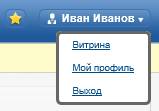
Рисунок 6. Выпадающее меню профиля пользователя
Оно содержит следующие пункты:
§ «Витрина» - переход на стартовую страницу Подсистемы;
§ «Мой профиль» - переход на страницу редактирования профиля текущего пользователя Подсистемы (Рисунок 7. Страница «Мой профиль»);
§ «Выход» - выход из Подсистемы. Будет отображен экран аутентификации (Рисунок 1. Форма аутентификации ).
Для закрытия данного меню необходимо повторно кликнуть по строке с параметрами текущего пользователя.
Пункт «Редактирование профиля» отображает страницу редактирования профиля текущего пользователя Подсистемы (см. Рисунок 7. Страница «Мой профиль»).
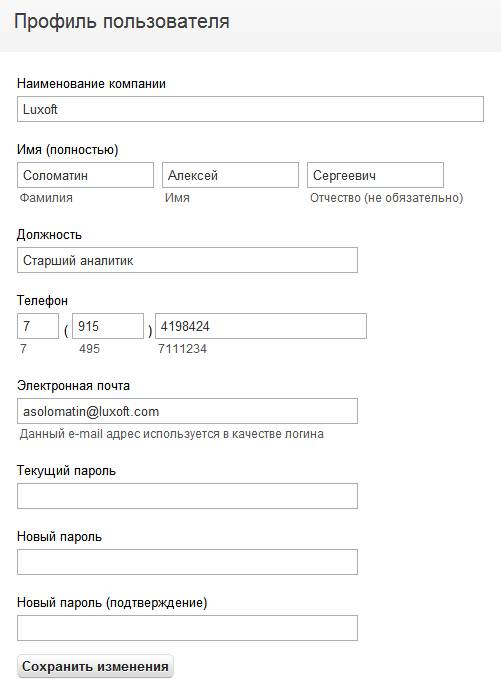
Рисунок 7. Страница «Мой профиль»
Здесь пользователю доступна возможность просмотреть и отредактировать свои учетные данные. По клику на кнопке «Сохранить изменения» Подсистема предоставляет возможность сохранить внесенные изменения.
Для смены пароля требуется ввести:
§ старый пароль;
§ новый пароль;
§ повторно ввести новый пароль (для минимизации вероятности ошибки ввода);
Под панелью меню Подсистемы расположена так называемая Витрина - область страницы, на которой отображаются сведения об обнаруженных на текущий момент нарушениях и лента событий (см. Рисунок 8. и Рисунок 10).
В верхнем блоке Витрины отображается количество размещенных сегодня закупок (в отдельных строках отображается количество отмененных закупок и закупок с нарушениями) и заключенных сегодня контрактов (в отдельных строках отображается количество контрактов с нарушениями и особо крупных - более 100 млн руб. – контрактов). Отдельным блоком выделены самые подозрительные закупки с возможностью быстрого перехода к их рассмотрению по ссылкам.
В основном блоке Витрины отображаются статистические данные о нарушениях, найденных в закупках и контрактах, отсортированные по видам нарушений:
§ по всем видам нарушений;
§ с нарушением конкуренции;
§ по затратам на предметы роскоши,
§ с малым сроком при высокой цене,
§ с признаком завышения цен,
§ с высокой аффилированностью.
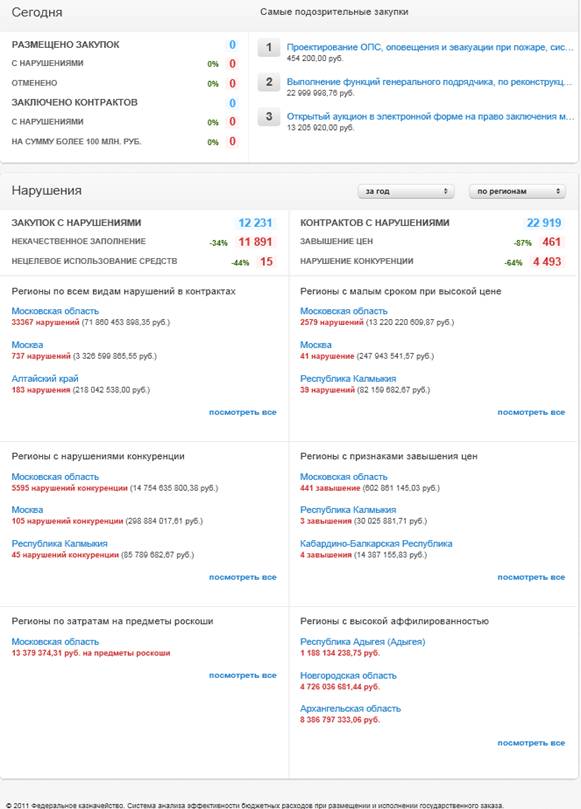
Рисунок 8. Витрина нарушений
Пользователь может рассматривать данные Витрины в разрезах по регионам или по заказчикам, а также за различные временные периоды:
§ за неделю,
§ за месяц,
§ за три месяца,
§ за год,
§ за все время.
Выбор разрезов и периода рассмотрения делается путем указания нужного значения в выпадающих списках кнопок, расположенных в правой части заголовка блока «Нарушения». См. Рисунок 9.
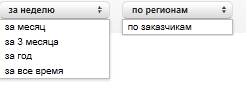
Рисунок 9. Выбор разрезов рассмотрения сведений в Витрине
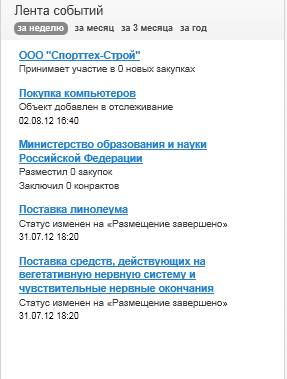
Рисунок 10. Лента событий
В ленте событий отображаются все события, произошедшие с объектами, занесенными пользователем в избранные. В ленту событий попадают записи обо всех видах объектов (закупки, контракты, заказчики, поставщики).
Переключателем в верхней части блока «Лента событий» пользователь может выбирать, за какой период необходимо отображать данные в ленте. Доступны следующие варианты:
§ За неделю;
§ За месяц;
§ За 3 месяца;
§ За год.
4 Раздел «Поиск»
При выборе в главном меню страницы «Поиск в реестрах» открывается выпадающий список для выбора реестра (Рисунок 11. Выпадающий список «Поиск в реестрах»).
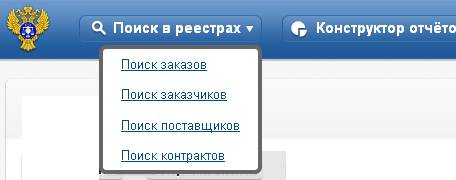
Рисунок 11. Выпадающий список «Поиск в реестрах»
Пункты выпадающего списка соответствуют указанным в их названии типам поиска. Возможен поиск заказов, заказчиков, поставщиков и контрактов.
1. Поиск заказов – переход на страницу поиска заказов с возможностью использовать фильтрацию по начальной цене заказа, периоду размещения заказа, номенклатуре ОКДП, обнаруженным нарушениям, регионам заказов, заказчикам, ПБС, ГРБС, поставщикам, способам размещения заказа, стадиям заказа и валюте и др.;
2. Поиск заказчиков - переход на страницу поиска заказчиков с возможностью использовать фильтрацию по номенклатуре ОКДП, обнаруженным нарушениям, ГРБС, государственным программам, расходным полномочиям и поставщикам и др.;
3. Поиск поставщиков - переход на страницу поиска поставщиков с возможностью использовать фильтрацию по номенклатуре ОКДП, обнаруженным нарушениям, заказчикам, ПБС, ГРБС, государственным программам и расходным полномочиям и др.;
4. Поиск контрактов - переход на страницу поиска контрактов с возможностью использовать фильтрацию по цене контрактов, периоду заключения контрактов, номенклатуре ОКДП, обнаруженным нарушениям, региону размещения закупок, заказчикам, ПБС, ГРБС, ФКР, ЦСР, ВР, КОСГУ, государственным программам, расходным полномочиям, поставщикам, способам размещения, а так же по стадиям закупок, соответствующих данным контрактам и др.;
Поиск по реестрам организован аналогично для всех реестров.
Страница поиска зрительно разделена на два блока: область отображения результатов поиска (расположена слева) и область полей фильтрации (справа).

|
Из за большого объема этот материал размещен на нескольких страницах:
1 2 3 4 5 6 7 |
