

Партнерка на США и Канаду по недвижимости, выплаты в крипто
- 30% recurring commission
- Выплаты в USDT
- Вывод каждую неделю
- Комиссия до 5 лет за каждого referral
Рисунок 107 Выбор сортировки
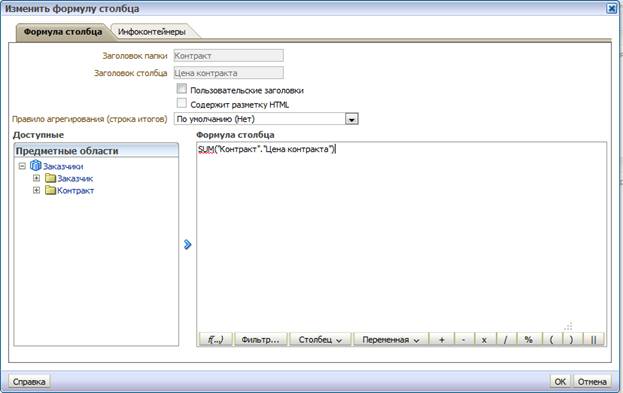
Рисунок 108 Изменение формулы столбца
После этих действий столбцы должны выглядеть вот так:

Рисунок 109 Пример корректного отображения столбцов
Переходим на страницу «Результат»:
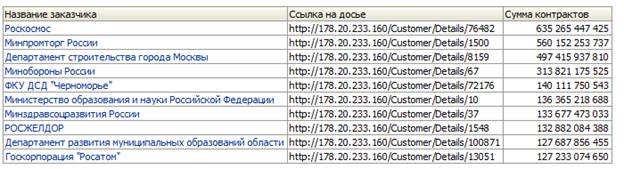
Рисунок 110 Страница «Результат»
Нажимаем кнопку  , и выбираем в контекстном меню столбца «Ссылка на досье»:
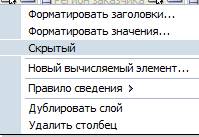
Рисунок 111 Сохранение
Нажимаем «Готово», и сохраняем отчет.
12 Консоль модерации
Чтобы перейти на страницу «Консоль модерации» воспользуйтесь ссылкой http://contracts. *****/Moderation/.
Для работы с консолью модерации, необходимо указать логин и пароль на странице авторизации. Логин пользователя в Подсистеме и в «Консоли модерации» совпадает.
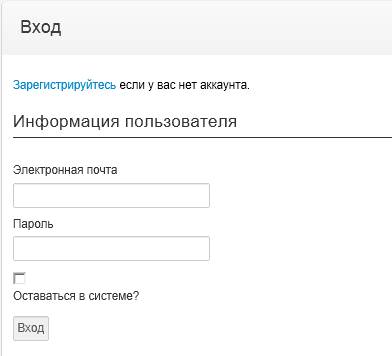
Рисунок 112. Страница авторизации «Консоли модерации»
Если вы не регистрировались в Подсистеме, воспользуйтесь ссылкой «Зарегистрируйтесь», подсвеченной синим.
Введите в поле «Электронная почта» логин (электронный адрес), пароль в поле «Пароль». При необходимости проставьте флажок «Оставаться в системе?», позволяющий не разлогиниваться при выходе из браузера.
Нажмите кнопку «Вход».
Если введены неверные логин или пароль, на экране появится сообщение:

Рисунок 113. Сообщение о непрошедшей авторизации.
Повторите ввод логина и пароля, нажмите повторно кнопку «Вход».
После успешной авторизации будет открыта Главная страница «Консоли модерации».

Рисунок 114. Главная страница «Консоли модерации»
На верхней панели Главной страницы консоли расположены кнопки, открывающие доступ к определенному функционалу. На панели находятся кнопки «Главная страница», «Пользователи», «Модерация», «Настройка», «FTP-парсинг», «Тегирование». Пользователь видит те кнопки, которые соответствуют предоставленным ему правам.
Кнопка «Главная страница» видна всем пользователям и позволяет в любой момент вернуться на Главную страницу «Консоли модерации».
Пользователи
По кнопке «Пользователи» открывается страница «Пользователи» с таблицей «Список пользователей».
Доступ к данному функционалу имеют пользователи с ролью Admin.
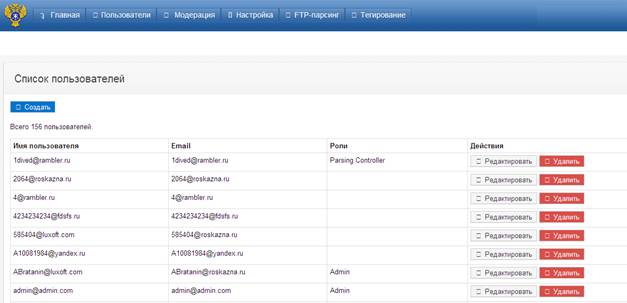
Рисунок 115. Таблица «Список пользователей» страницы «Пользователи».
Таблица состоит из колонок:
· Имя пользователя
· Роли.
· Действия
В колонке «Имя» пользователя находится логин пользователя.
В колонке «Email» находится электронный адрес пользователя.
В колонке «Роли» находятся названия присвоенных пользователю ролей, определяющие его права.
В колонке «Действия» находятся кнопки «Редактировать» и «Удалить».
12.1.1 Редактировать данные пользователя
Чтобы редактировать данные конкретного пользователя, нажмите кнопку «Редактировать», расположенную в соответствующей строке. Откроется страница «Редактирование пользователя».
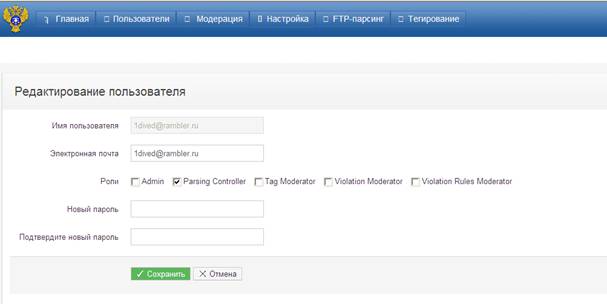
Рисунок 116. Страница Редактирование пользователя.
Редактировать можно электронную почту пользователя, присвоенные ему роли и пароль.
Чтобы изменить электронную почту пользователя необходимо в поле Электронная почта удалить старое значение и вписать новое.
Чтобы изменить роли, присвоенные пользователю, необходимо в разделе Роли проставить соответствующие флажки и снять лишние. Список доступных к выбору ролей:
· Admin
· Parsing Controller
· Tag Moderator
· Violation Moderator
· Violation Rules Moderator
У пользователя с ролью Admin есть доступ к функциям всех вкладкок.
У пользователя с ролью Parsing Controller есть доступ ко всем функциям вкладки «FTP-парсинг».
У пользователя с ролью Tag Moderator есть доступ ко всем функциям вкладки «Тегирование».
У пользователя с ролью Violation Moderator есть доступ ко всем функциям вкладки «Модерация».
У пользователя с ролью Violation Rules Moderator есть доступ ко всем функциям вкладки «Настройка».
Чтобы изменить пароль пользователя, необходимо вписать новый пароль в поле «Новый пароль» и повторить его в поле «Повторите новый пароль».
Для сохранения изменений нажмите кнопку «Сохранить». Изменения будут сохранены, программа вернется на страницу «Пользователи».
Для выхода из режима редактирования без внесения изменений нажмите кнопку «Отмена». Программа вернется на страницу «Пользователи».
12.1.2 Удалить данные пользователя из Подсистемы
Чтобы удалить существующего пользователя, нажмите кнопку «Удалить»расположенную в соответствующей строке. Под кнопкой появится дополнительный блок с вопросом «Вы уверены, что хотите удалить?».
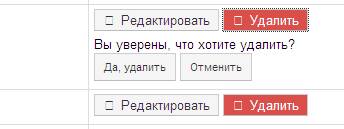
Рисунок 117. Блок удаления пользователя из Подсистемы
Чтобы подтвердить удаление пользователя из системы нажмите кнопку «Да, удалить». Чтобы отменить удаление пользователя из системы нажмите кнопку «Отменить».
12.1.3 Создание нового пользователя
Чтобы создать нового пользователя нажмите кнопку «Создать», расположенную под заголовком таблицы «Список пользователей».
Откроется страница «Новый пользователь» с формой создания нового пользователя.
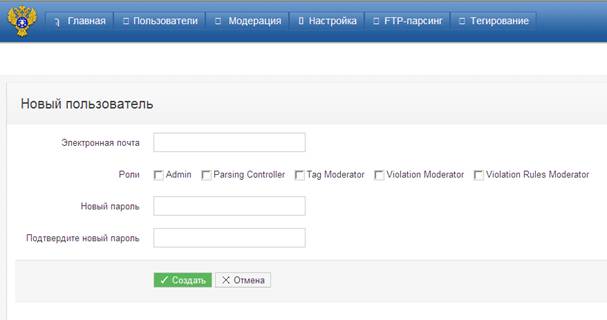
Рисунок 118. Форма создания нового пользователя
Введите электронную почту пользователя в поле «Логин».
Проставьте флажки рядом назначаемыми создаваемому пользователю ролями.
Введите пароль в поле «Новый пароль» и повторите его в поле «Подтвердите новый пароль».
Чтобы создать нового пользователя, нажмите кнопку «Создать». Информация будет занесена в систему, программа вернется на страницу «Пользователи», созданный пользователь добавится в список.
Чтобы отменить создание пользователя, нажмите кнопку «Отмена». Программа вернется на страницу «Пользователи».
Модерация нарушений.
По кнопке «Модерация» открывается страница «Модерация нарушений».
Доступ к данному функционалу имеют пользователи с ролью Violation Moderator или Admin.
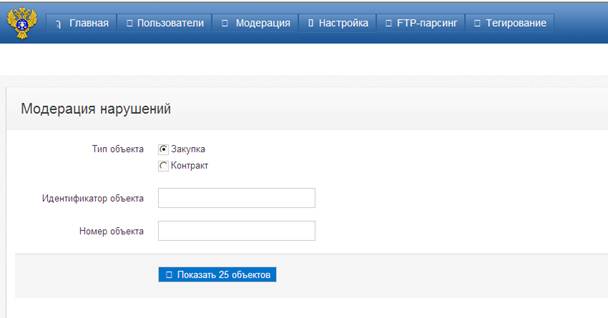
Рисунок 119. Страница «Модерация нарушений»
Данный функционал используется для мониторинга нарушений и настройки моделей нарушений.
Чтобы получить список объектов с зафиксированными нарушениями, необходимо:
· Выбрать тип объекта – закупка или контракт
· В поле «Идентификатор объекта» ввести идентификатор, взятый на странице объекта
· В поле «Номер объекта» ввести номер закупки или реестровый номер контракта с ООС
· Нажать кнопку «Показать 25объектов».
В нижнюю часть страницы добавится таблица объектов с нарушениями.

Рисунок 120. Таблица зафиксированных нарушений страницы «Модерация нарушений»
Таблица состоит из колонок:
· Название объекта
· Нарушения
В колонке «Название объекта» в виде ссылки прописано название контракта или закупки. По ссылке можно попасть на сайт http://***** , на страницу содержащую информацию по объекту нарушений.
Колонка «Нарушения» содержит три раздела:
· Нарушение
· Утвердить
· Доп. информация
В разделе «Нарушение» присутствует описание зафиксированного нарушения. К одному объекту может быть привязано несколько нарушений.
В разделе «Утвердить» указывается, утверждено ли каждое конкретное нарушение.
Чтобы утвердить нарушение необходимо установить флажок «Утвердить» в соответствующей строке. Чтобы отменить нарушение необходимо снять соответствующий флажок.
В раздел «Доп. информация» может быть внесена дополнительная информация по нарушению.
Чтобы сохранить внесенные в таблицу изменения нажмите кнопку «Сохранить текущие и показать следующие 25 объектов», находящуюся в нижней части страницы.
Изменения будут сохранены, на экране откроются следующие двадцать пять нарушений, соответствующих введенным параметрам.
Настройка
По кнопке «Настройка» открывается страница «Настройка правил выявления нарушений».
Доступ к данному функционалу имеют пользователи с ролью Violation Rules Moderator или Admin.

Рисунок 121. Страница «Настройка правил выявления нарушений»
Данный функционал используется для мониторинга настройки правил выявления нарушений. Страница содержит перечень ссылок на страницы настроек моделей нарушений.
Настройка некоторых нарушений предполагает создание, редактирование и удаление «регулярных выражений». Регулярным выражением называется слово или словосочетание, присутствие которых в названии или теле контракта используется для выявления нарушений. Регулярное выражение содержит корень значимого слова и несколько вариантов
Для настройки модели конкретного нарушения, перейдите по соответствующей ссылке. В список можно добавить новый признак нарушения, удалить запись из списка или установить/изменить какие-либо параметры.
12.1.4 Предметы роскоши
Чтобы настроить выявления нарушений при размещении и выполнении заказов по предметам роскоши, перейдите по ссылке «Предметы роскоши».
В нижнюю часть страницы добавится соответствующая таблица

Рисунок 122. Таблица страницы «Предметы роскоши»
Таблица состоит из колонок:
· Наименование
· Минимальная цена
· Действия
В колонке «Наименование» находится название предмета.
В колонке «Минимальная цена» можно вписать цену, начиная с которой предмет попадает в разряд «Предметы роскоши».
В колонке «Действия» находятся кнопки «Сохранить», «Удалить».
Чтобы сохранить внесенные изменения, нажмите кнопку «Сохранить» в строке соответствующего предмета.
Чтобы удалить предмет из списка, нажмите кнопку «Удалить» в строке этого предмета.
Чтобы добавить новый предмет в список воспользуйтесь последней «пустой» строкой таблицы «Предметы роскоши».
В поле в колонке «Наименование «впишите название предмета. В поле в колонке «Минимальная цена» – цену, начиная с которой предмет попадет в разряд предметов роскоши.
Нажмите кнопку «Добавить».
12.1.5 В заголовке заказа не указывается ни одного ключевого слова, которое могло бы выдать содержание заказа
Для настройки соответствующей модели нарушений перейдите по ссылке «В заголовке заказа не указывается ни одного ключевого слова, которое могло бы выдать содержание заказа».
В нижнюю часть страницы добавится таблица «Значимые слова» со списком ключевых слов.
Значимые (ключевые) слова используются для выявления нарушений появляющихся при размещении и исполнении государственных (муниципальных) заказов. В заголовке заказа обязательно должны присутствовать значимые слова, показывающие к какой группе товаров или услуг, относится данный заказ.
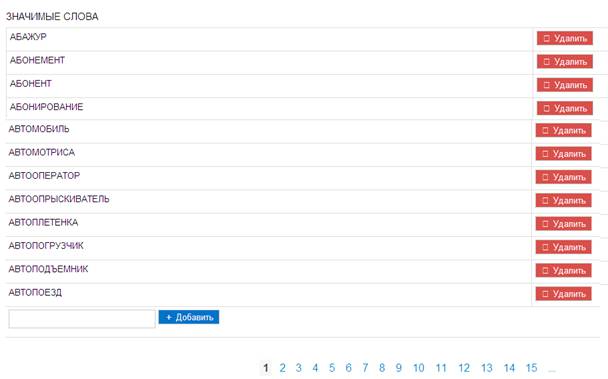
Рисунок 123. Таблица «Значимые слова»
Чтобы удалить слово из списка, нажмите кнопку «Удалить» в соответствующей строке.
Чтобы добавить слово в список, напишите его в пустом поле внизу таблицы и нажмите кнопку «Добавить».
12.1.6 В названиях заказов ключевые слова написаны в виде отдельных букв разделенных пробелами
Для настройки соответствующей модели нарушений перейдите по ссылке «В названиях заказов ключевые слова написаны в виде отдельных букв разделенных пробелами».
В нижнюю часть страницы добавится соответствующий раздел.
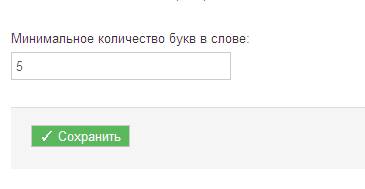
Рисунок 124. Раздел назначения минимально допустимого количества букв в ключевых словах
Данный раздел позволяет изменить величину минимально допустимой длины слова в названии заказа. Эта величина используется для выявления нарушения вида «Проверяются названия заказов на предмет написания ключевых слов в виде отдельных букв разделенных пробелами». Например, «Закупка Б Ы Т О В О Й техники».
Значение поля «Минимальное количество букв в слове» показывает, какой минимум букв расположенных подряд без пробелов в названии заказа Подсистема идентифицирует как слово.
Если вы хотите изменить минимально допустимое количество букв в слове, впишите в поле новое значение и нажмите кнопку «Сохранить».
12.1.7 ОКДП предмета контракта не сопоставляется с единицами измерения (по ОКЕИ) этого предмета контракта
Для настройки соответствующей модели нарушений перейдите по ссылке «ОКДП предмета контракта не сопоставляется с единицами измерения (по ОКЕИ) этого предмета контракта».
В нижнюю часть страницы добавится соответствующий раздел.

Рисунок 125. Раздел назначения минимально допустимого процента использования единицы измерения
Значение поля «Минимальный процент использования единицы измерения» позволяет узнать, какова допустимая частота использования данной единицы измерения для данного предмета. Предварительно по всей базе данных собирается статистика по использованию данной единицы измерения для указанного продукта, вычисляется процент использования единицы измерения для продукта, через консоль модерации задается минимальное учитываемое значение процента использования единицы измерения (по умолчанию 5%)
Если вы хотите изменить минимально допустимый процент использования единицы измерения, впишите в поле новое значение и нажмите кнопку «Сохранить».
12.1.8 Несоответствие статьи бюджетных расходов сути закупки
Чтобы указать статьи бюджетных расходов по КОСГУ, разрешенные для использования в заказах/контрактах перейдите по ссылке «Несоответствие статьи бюджетных расходов сути закупки».
В нижнюю часть страницы добавится список статей бюджетных расходов по КОСГУ, разрешенных для использования в заказах/контрактах. Каждой статье соответствует КОСГУ – код вида 22х и 3хх. Если при проверке списка источников финансирования контракта обнаруживается, что коды КОСГУ присутствующие в контракте не входят в список разрешенных, фиксируется соответствующее нарушение.
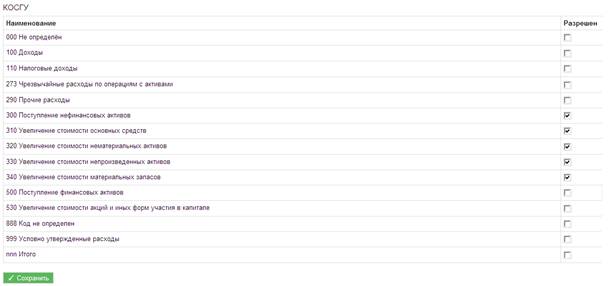
Рисунок 126. Список статей бюджетных расходов по КОСГУ
В колонке «Наименование» находится код и название статьи.
В колонке «Разрешен» можно установить/снять флажок, разрешающий данную статью для использования в заказах/контрактах.
Чтобы изменить список разрешенных статей, найдите название интересующей вас статьи расходов и установите/снимите флажок «Разрешен» в соответствующей строке.
Нажмите кнопку «Сохранить».
12.1.9 Единственный поставщик при высокой стоимости
Для настройки соответствующей модели нарушений перейдите по ссылке «Единственный поставщик при высокой стоимости».
В данном разделе можно изменить пороговую сумму позволяющую выбрать закупки, попадающие под нарушение «Единственный поставщик при высокой стоимости». Значение поля «Минимальная цена» показывает, при какой минимальной стоимости закупки недопустим единственный поставщик.
В нижнюю часть страницы добавится соответствующий раздел.

Рисунок 127. Раздел назначения минимально допустимой цены в контрактах с одним поставщиком
Чтобы изменить минимально допустимую цену контракта для одного поставщика, впишите в поле новое значение и нажмите кнопку «Сохранить».
12.1.10 Отсутствие обоснования начальной (максимальной) цены контракта
Для настройки соответствующей модели нарушений перейдите по ссылке «Отсутствие обоснования начальной (максимальной) цены контракта».
В данном разделе можно изменить регулярные выражения, использующиеся для поиска в теле документа и в имени документа признаков обоснования начальной (максимальной) цены.
В нижнюю часть страницы добавятся соответствующие разделы:
Раздел «Настройка регулярных выражений для поиска в теле документов»
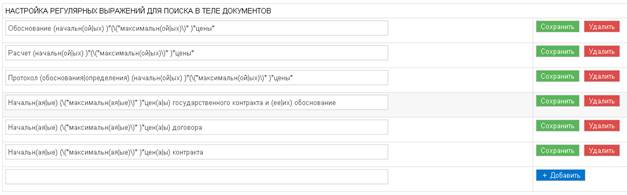
Рисунок 128 Раздел «Настройка регулярных выражений для поиска в теле документов»
Ниже будет находиться раздел «Настройка регулярных выражений для поиска в именах документов».
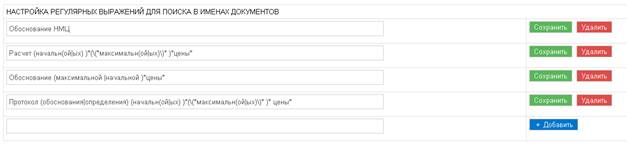
Рисунок 129 Раздел «Настройка регулярных выражений для поиска в именах документов»
Чтобы редактировать регулярное выражение, внесите соответствующие изменения в поле, содержащее текст выражения и нажмите кнопку «Сохранить», расположенную в строке выражения.
Чтобы удалить регулярное выражение, нажмите кнопку «Удалить», расположенную в строке выражения.
Чтобы создать новое регулярное выражение, введите необходимый текст в пустую строку внизу соответствующего раздела, и нажмите кнопку «Добавить». Строка с новым регулярным выражением добавится в основную часть раздела и будет доступна для редактирования и удаления.
12.1.11 Присутствие в КД возможностей длительных сроков оплаты
Для настройки соответствующей модели нарушений перейдите по ссылке «Присутствие в КД возможностей длительных сроков оплаты».
В данном разделе можно изменить регулярные выражения, использующиеся для поиска в теле документа и в имени документа признаков возможностей длительных сроков оплаты.
В нижнюю часть страницы добавятся соответствующие разделы:
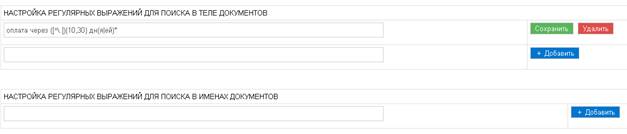
Рисунок 130 Раздел настройки регулярных выражений для модели нарушения «Присутствие в КД возможностей длительных сроков оплаты»
Чтобы редактировать регулярное выражение, внесите соответствующие изменения в поле, содержащее текст выражения и нажмите кнопку «Сохранить», расположенную в строке выражения.
Чтобы удалить регулярное выражение, нажмите кнопку «Удалить», расположенную в строке выражения.
Чтобы создать новое регулярное выражение, введите необходимый текст в пустую строку внизу соответствующего раздела, и нажмите кнопку «Добавить». Строка с новым регулярным выражением добавится в основную часть раздела и будет доступна для редактирования и удаления.
12.1.12 Размещение документации заказа в недоступных для копирования и (или) печати форматах
Для настройки соответствующей модели нарушений перейдите по ссылке «Размещение документации заказа в недоступных для копирования и (или) печати форматах».
В данном разделе можно изменить список допустимых форматов (видов расширения) документов.
В нижнюю часть страницы добавится соответствующий раздел:
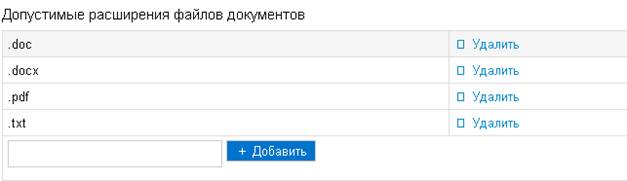
Рисунок 131. Раздел настройки расширения файлов для модели нарушения «Размещение документации заказа в недоступных для копирования и (или) печати форматах»
Чтобы удалить вид расширения из списка, установите в строке выбранного расширения флажок «Удалить». Вид расширения будет удален.
Чтобы добавить вид расширения в список допустимых форматов, впишите его в специальное поле внизу списка, нажмите кнопку «Добавить». Вид расширения добавится в список.
Любое расширение должно начинаться с точки, то есть быть вида «.txt» а не «txt». При попытке добавить в список расширение без точки вначале, вид расширения добавлен не будет, и на экране появится надпись «Расширение должно начинаться с точки».
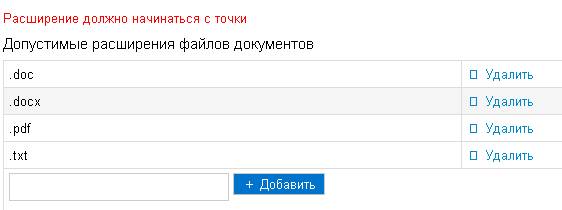
Рисунок 132. Надпись о недопустимости добавления в список расширения без точки вначале
Исправьте ошибку и повторите попытку.
12.1.13 Высокая стоимость контракта при маленьком уставном капитале поставщика (исполнителя)
Для настройки соответствующей модели нарушений перейдите по ссылке «Высокая стоимость контракта при маленьком уставном капитале поставщика (исполнителя)».
В данном разделе можно изменить максимальный коэффициент, допустимый при сравнении величины уставного капитала и стоимости контракта.
В нижнюю часть страницы добавится соответствующий раздел:
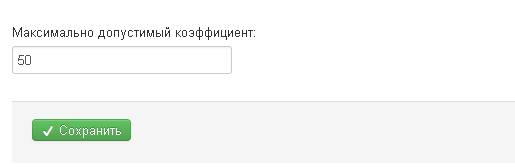
Рисунок 133. Раздел «Высокая стоимость контракта при маленьком уставном капитале поставщика (исполнителя)»
Чтобы изменить значение максимально допустимого коэффициента, проставьте новое значение в соответствующее поле и нажмите кнопку «Сохранить».
Значение изменится
12.1.14 Коэффициенты подозрительности
Чтобы просмотреть или изменить коэффициенты подозрительности нарушений, нажмите кнопку «Настройка коэффициентов подозрительности».
Откроется страница «Коэффициенты подозрительности» с таблицей.
Коэффициенты подозрительности нарушения – величина, позволяющая определить серьезность найденного нарушения. Коэффициенты помогают увидеть, насколько значимые нарушения произошли при размещении и исполнении той или иной закупки.
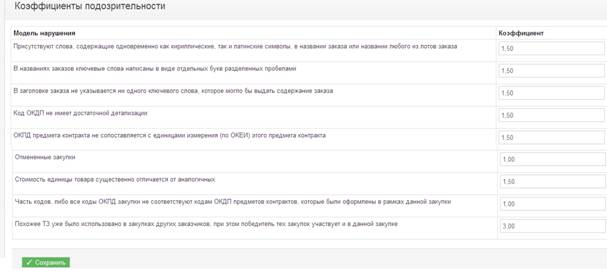
Рисунок 134. Таблица страницы «Коэффициенты подозрительности»
Таблица состоит из колонок:
· Модель нарушения
· Коэффициент
В колонке «Модель нарушения» находится название модели нарушения.
В колонке «Коэффициент» находится значения коэффициента подозрительности для конкретной модели нарушения.
Чтобы изменить коэффициент подозрительности определенной модели нарушений, исправьте цифру в соответствующей строке в колонке «Коэффициент».
Внесите все необходимые изменения и нажмите кнопку «Сохранить», расположенную под таблицей.
12.1.15 Коэффициенты, основанные на начальной стоимости
Чтобы просмотреть или изменить коэффициенты, основанные на начальной стоимости, нажмите кнопку «Настройка коэффициента, основанного на начальной стоимости».
Откроется вкладка «Выбор сущности для настройки».
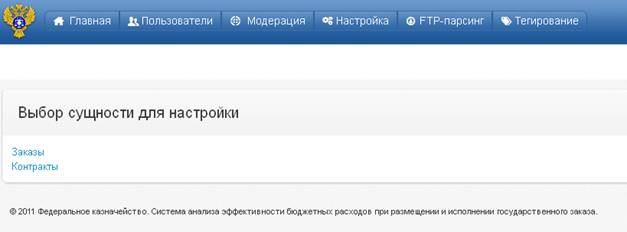
Рисунок 135. Вкладка «Выбор сущности для настройки»
На вкладке присутствуют ссылки «Заказы» и «Контракты».
Чтобы перейти на вкладку «Настройка коэффициента, основанного на начальной стоимости заказа» воспользуйтесь ссылкой «Заказ».
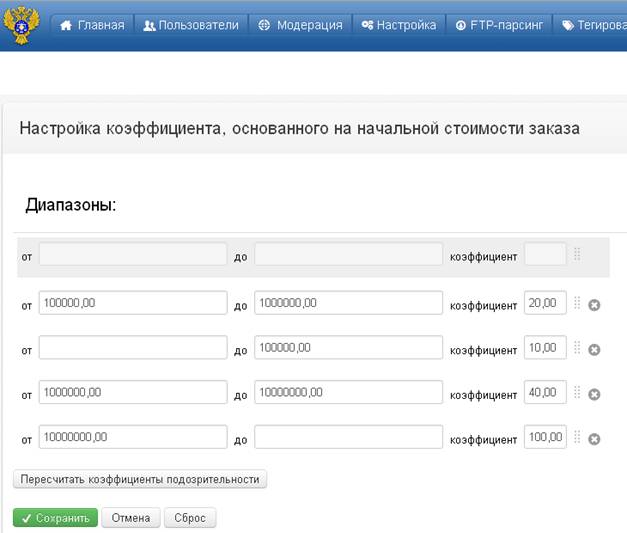
Рисунок 136. Вкладка «Настройка коэффициента, основанного на начальной стоимости заказа»
Раздел «Диапазоны» позволяет задать нижнюю и верхнюю границы стоимости заказа и прописать коэффициент, соответствующий ограниченному диапазону.
Для разных диапазонов стоимости прописываются разные коэффициенты.
Добавить новый диапазон можно перетаскиванием. Для этого «зацепите» мышкой значок  рядом с полем коэффициента и перетащите диапазон.
Чтобы удалить диапазон, нажмите крестик  рядом с полем коэффициента.
Чтобы сохранить внесенные изменения, нажмите кнопку «Сохранить».
Чтобы отменить внесенные изменения, нажмите кнопку «Сброс».
Чтобы вернуться на предыдущую страницу, нажмите кнопку «Отмена».
Чтобы пересчитать коэффициенты подозрительности, нажмите кнопку «Пересчитать коэффициенты подозрительности». При этом величины коэффициентов подозрительности заказов будут пересчитаны.
Чтобы перейти на вкладку «Настройка коэффициента, основанного на начальной стоимости контракта» воспользуйтесь ссылкой «Контракты» вкладки «Выбор сущности для настройки».

Рисунок 137. Вкладка «Настройка коэффициента, основанного на начальной стоимости контракта»
Действия допустимые на этой странице совпадают с действиями, допустимыми на странице «Настройка коэффициента, основанного на начальной стоимости заказа».
Раздел «Диапазоны» позволяет задать нижнюю и верхнюю границы стоимости контракта и прописать коэффициент, соответствующий ограниченному диапазону.
Для разных диапазонов стоимости прописываются разные коэффициенты.
Добавить новый диапазон можно перетаскиванием. Для этого «зацепите» мышкой значок рядом с полем коэффициента и перетащите диапазон.
Чтобы удалить диапазон, нажмите крестик рядом с полем коэффициента.
Чтобы сохранить внесенные изменения, нажмите кнопку «Сохранить».
Чтобы отменить внесенные изменения, нажмите кнопку «Сброс».
Чтобы вернуться на предыдущую страницу, нажмите кнопку «Отмена».
Чтобы пересчитать коэффициенты подозрительности, нажмите кнопку «Пересчитать коэффициенты подозрительности». При этом величины коэффициентов подозрительности контрактов будут пересчитаны.
12.1.16 Регулярные выражения
Настройка некоторых нарушений предполагает создание, редактирование и удаление «регулярных выражений». Регулярным выражением называется слово или словосочетание, присутствие которых в названии или теле контракта используется для выявления нарушений. Регулярное выражение содержит корень значимого слова и несколько падежных форм слова. Например, при поиске обоснования начальной цены, значимыми словами являются «обоснование», «начальной», «максимальной», «расчет» и т. д.
Также при составлении регулярных выражений используются специальные символы, позволяющие составить более универсальные выражения. К таким относятся: [ ] \ / ^ $ . | ? * + ( ) { } \s \S \b
· [ ] – можно указать диапазон букв или цифр для поиска, используется для поиска любого из перечисленных в скобках символов;
Например: [abcd]. Совпадает с 'b' в "brisket" и с 'c' в "ache".
· [^abc] – используется для поиска любого символа, кроме перечисленных в скобках.
Например: [^abc] соответствует «k» или «z», но не соответствует «b».
· \ – используется для «экранирования других специальных символов (представления их обычными символами) или задает дополнительные специальные конструкции;
· ^ – используется для указания начала строки
Например: «^A» совпадает с первым 'A' в строке "An A", но не совпадает с 'A' в строке "an A".
· $ – используется для указания окончания строки
Например: «t$» не совпадает с 't' в строке "eater", но совпадает с в строке "eat".
· . – используется как обозначение «любой символ», за исключением символа новой строки;
Например, «.n» совпадает с 'an' и с 'on' в "nay, an apple is on the tree", но не с 'nay'.
· | – используется для обозначения возможного чередования символов, групп символов в регулярных выражениях;
Например: «green|red» совпадает с 'green' в "green apple" и с 'red' в "red apple."
· ? – используется для указания, что предшествующее регулярное выражение, может быть повторено ноль или один раз;
Например: (e? le?) совпадает с 'e' в "angel" и с 'le' в "angle."
· * – используется для указания, что предшествующее регулярное выражение, может быть повторено ноль или более раз;
Например: «bo*» совпадает с 'boooo' в строке "A ghost booooed" и с 'b' в "A bird warbled"
· + – используется для указания, что предшествующее регулярное выражение, может быть повторено один или более раз;
Например: «a+» совпадает с 'a' в "candy" и со всеми 'a' в "caaaaaaandy".
· ( ) – подвыражение; способ выделить подстроку в строке;
Например: «(пере)?работать» найдет совпадение в строках: «переработать», «работать».
· (?:abc) – подвыражение; соответствующий подвыражению текст не запоминается. Используется для группировки частей образца
Например: /ко(?:т|шка)/ - то же самое, что /кот|кошка/.
· (?=abc) – используется для поиска с "заглядыванием вперед", срабатывает если соответствие найдено.
Например: /Windows (?=95|98|NT|2000)/ найдет "Windows " в строке "Windows 98", но ничего не найдет в строке "Windows 3.1". После сопоставления поиск продолжается с позиции, следующей за найденным соответствием, без учета «заглядывания» вперед.
· (?!abc) – используется для поиска с "заглядыванием вперед", срабатывает если соответствие не найдено;
Например: /Windows (?=95|98|NT|2000)/ найдет "Windows " в строке "Windows 3.1", но ничего не найдет в строке "Windows 98". После сопоставления поиск продолжается с позиции, следующей за найденным соответствием, без учета «заглядывания» вперед.
· {целое положительное число} –указывает точное число вхождений в строку.
Например: шаблон (@"не{2}") найдет слово “нее” в строке.
· {n,} – указывает число вхождений не менее n;
Например: шаблон (@"не{2,}") найдет слова “нее”, “неее” и т. д.
· {n, m} – указывает число вхождений-n и количество символов вхождения-m;
Например: шаблон (@"не{2,4}") найдет все слова где количество букв “е” больше 2, но определит только количество букв ”е” равное 4. Т. е. в слове “нееееееееее” он найдет только “нееее”.
· \d – поиск любой цифры. Эквивалентно [0-9].
Например: «5» соответствует \d, «с» не соответствует.
· \D – поиск любого символа, кроме цифр. Эквивалентно [^0-9] .
Например: «s» соответствует \d, «7» не соответствует.
· \s – совпадает с одиночным пробельным символом
· \S – совпадает с одиночным символом, отличным от пробельного символа.
Например: «\S\w*» совпадает с 'foo' в "foo bar."
· \b – граница слова, т. е. позиция между словом и пробелом или переводом строки.
Например: «\bn\w» совпадает с 'no' в "noonday"; «\wy\b» совпадает с 'ly' в "possibly yesterday."
· \B – любая позиция кроме границы слова.
· \w – совпадает с любым алфавитным символом, включая символ подчёркивания
Например: «\w» совпадает с 'a' в "apple," с '5' в "$5.28" и с '3' в "3D."
· \W – совпадает с любым несловарным символом.
Например: «\W» совпадает с '%' в "50%."
· \0 – Символ NUL.
· \t – Совпадает с табуляцией/tab.
· \r – символ возврата каретки.
· \n – символ перевода строки.
· \xhh – символ с кодом hh (2 шестнадцатиричных цифры).
· \uhhhh – символ с кодом hh (4 шестнадцатиричных цифры).
Примеры регулярных выражений использующихся в Подсистеме:
Обоснование\s(начальн(ой|ых)|максимальн(ой|ых))?(\sцены?)?
Данное регулярное выражение используется для поиска:
· Обоснование начальной
· Обоснование начальных
· Обоснование максимальной
· Обоснование максимальных
· Обоснование начальной цены
· Обоснование максимальных цен
Протокол\s(обоснования|определения)\s(начальн(ой|ых)|максимальн(ой|ых))(\sцены?)?
Данное регулярное выражение используется для поиска:
· Протокол обоснования начальной цены
· Протокол определения максимальных цен
· Протокол определения максимальной
· и т. д.
Ввод, редактирование и удаление регулярных выражений выполняется в соответствующих пунктах меню: «Присутствие в КД возможностей длительных сроков оплаты», «Отсутствие обоснования начальной (максимальной) цены контракта» и др.
FTP-парсинг
По кнопке «FTP-парсинг» открывается страница «FTP-парсинг».
Доступ к данному функционалу имеют пользователи с ролью Parsing Controller или Admin.
Данный функционал используется для просмотра и управления результатами автоматической загрузки файлов с ftp-сервера.

Рисунок 138. Страница «FTP-парсинг»
Страница содержит таблицу с перечнем ссылок на обработанные файлы с указанием основных параметров загрузки для каждого файла, а также поля фильтра для отбора записей в список.
Таблица состоит из колонок:
· Имя файла
· Тип
· Успешно
· С ошибкой
· Результат обработки
· Дата обработки
· Действия
По ссылке в колонке «Имя файла» можно просмотреть ошибки парсинга конкретного файла. Кнопка «Скачать» под ссылкой позволяет скачать указанный файл.
Колонка «Тип» содержит информацию о типе объекта.
Колонки «Успешно», «С ошибкой» и «Результат обработки» содержат информацию о ходе обработки конкретного файла.
В колонке «Дата обработки» содержится дата и время обработки файла.
В колонке «Действия» может быть расположена кнопка «Обработать повторно», для тех файлов, которые доступны для повторной обработки.
Чтобы отправить файл на повторную обработку, нажмите кнопку «Обработать повторно» расположенную в строке файла.
12.1.17 Фильтр
Над таблицей расположены элементы фильтра: Флажки «Тип объекта» и «Статус», поле «Имя файла».
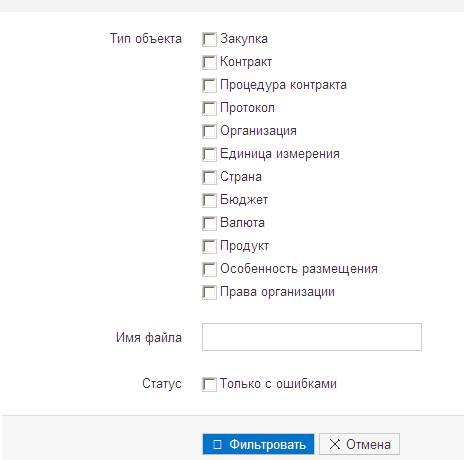
Рисунок 139. Раздел фильтра страницы «FTP-парсинг»
Чтобы произвести отбор, введите необходимые параметры. Выберите тип объекта, установив флажок у соответствующего пункта. Доступные для выбора типы:
· Закупка
· Контракт
· Процедура контракта
· Протокол
· Организация
· Единица измерения
· Страна
· Бюджет
· Валюта
· Продукт
· Особенность размещения
· Права организации
Далее в поле «Имя файла» можно указать имя искомого файла, или его часть, и, при необходимости, установить флажок статуса файла «Только с ошибками».
Для запуска отбора нажмите кнопку «Фильтровать».
Таблица заполнится файлами, соответствующими параметрам отбора.
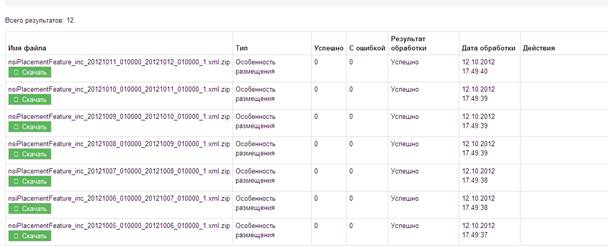
Рисунок 140. Таблица файлов заполненная по параметру «Особенность размещения»
Для отмены действий фильтра воспользуйтесь кнопкой «Отмена».
Для повторного отбора введите новые параметры.
Тегирование
По кнопке «Тегирование» открывается страница «Тегирование».
Доступ к данному функционалу имеют пользователи с ролью Tag Moderator или Admin.
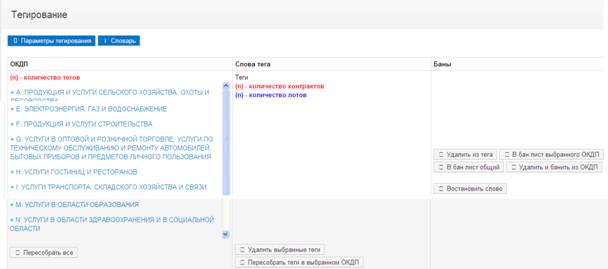

|
Из за большого объема этот материал размещен на нескольких страницах:
1 2 3 4 5 6 7 |
