


Партнерка на США и Канаду по недвижимости, выплаты в крипто
- 30% recurring commission
- Выплаты в USDT
- Вывод каждую неделю
- Комиссия до 5 лет за каждого referral
Начало производства: 1 апреля 2011 г.
Начало продаж: 1 мая 2011г. (Производственный цикл 30 дней).
Таблица 2. Объем сбыта, тонны:
май.11 | июн.11 | июл.11 | авг.11 | сен.11 | окт.11 | ноя.11 | дек.11 |
0,29 | 0,57 | 0,86 | 1,14 | 1,43 | 1,71 | 2 | далее по 2 тонны |
Цена – 1 900 000 руб. за тонну.
Таблица 3. Постоянные затраты (ежемесячные)
Наименование | Сумма, руб. | Периодичность выплат |
Арендная плата | Ежемесячно, со 2 по 36 месяц проекта | |
Затраты на закупку природных компонентов | Ежемесячно, с периода производства | |
Затраты на закупку химических веществ | 2 000 | Ежемесячно, с периода производства |
Затраты на упаковку | 60 000 | Ежемесячно, с периода производства |
Затраты на рекламу | Ежемесячно, в течение всего проекта | |
Расходы на электричество | 80 000 | Ежемесячно, в течение всего проекта |
Представительские расходы | 200000 | Ежемесячно, в течение всего проекта |
Обслуживание охранной и пожарной сигнализации | 12 000 | Ежемесячно, со 2 по 36 месяц проекта |
Таблица 4. Заработная плата
Должность | Кол-во | Заработная плата штатной единицы | Периодичность выплат |
Ген. директор | 1 | 50 000 | Ежемесячно, в течение всего проекта |
Бухгалтер | 1 | 40 000 | Ежемесячно, в течение всего проекта |
Секретарь-референт | 1 | 15 000 | Ежемесячно, в течение всего проекта |
Менеджер по продажам | 1 | 1 % от валового объема продаж | Ежемесячно |
Менеджер по закупкам | 2 | 30 000 | Ежемесячно, с периода производства |
Мыловар | 6 | 25 000 | Ежемесячно, с периода производства |
Помощник мыловара | 4 | 20 000 | Ежемесячно, с периода производства |
Технолог | 1 | 35 000 | Ежемесячно, с периода производства |
Оператор по обслуживанию оборудования | 1 | 20 000 | Ежемесячно, с периода производства |
Дизайнер | 1 | 35 000 | Ежемесячно, с 3 по 36 месяц проекта |
Рецептолог | 1 | 35 000 | Ежемесячно, с 3 по 36 месяц проекта |
Упаковщик | 2 | 20 000 | Ежемесячно, с периода производства |
Охранник | 1 | 20 000 | Ежемесячно, в течение всего проекта |
Таблица 5. Переменные затраты
Наименование материала | Цена за единицу измерения | Расход на 1 тонну мыла |
Мыльная основа | 210 000 руб. за тонну | 0,95 тонны на тонну мыла |
Глицерин | 75 руб. за кг | 50 кг на тонну мыла |
Эфирные масла | 250 000 руб. за кг | 1,35 кг на тонну мыла |
Построение модели проекта
Запустить программу, открыть диалог Новый проект – меню Проект… Новый…
Заполнить начальную информацию о проекте. Эта информация печатается на титульном листе и колонтитулах отчета, создаваемых программой:
· Название – Данные, определяющие проект (название предприятия, краткая характеристика проекта).
· Вариант – Учебный, Основной, Первый…
· Автор – разработчик (фамилия, группа или организация).
· Дата начала и длительность – от 2 месяцев до 100 лет. Все предусмотренные проектом операции, связанные с производством, сбытом или финансированием, не должны выходить за пределы установленного здесь периода.
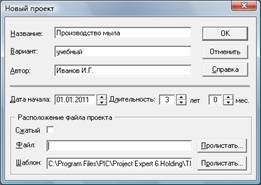
Рисунок 1. Диалог «Новый проект
Назначить имя файлу проекта – обязательное поле Файл, без этого назначения программа не будет работать. Для назначения файла проекта используйте кнопку Пролистать. В списке справа выбрать Устройства – диск D:. В поле Имя файла вместо знака * указать название создаваемого файла.
Только после того, как вы правильно назначите файл проекта, откроется рабочее окно программы, которое состоит из 9-ти закладок: Проект, Компания, Окружение и т. д. Каждая закладка программы представлена детально в виде блоков (кнопок внутри закладки), открывая которые будем вводить информацию о проекте, согласно шагам, обозначенным выше.
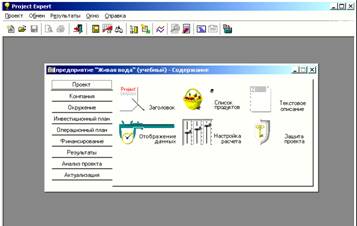
Рисунок 2. Рабочее окно программы
Раздел Проект
Раздел Проект – в разделе осуществляется ввод общей информации о проекте: какие продукты (услуги) собираемся производить, когда необходимо начать их продавать. Кроме того, в разделе задается способ отображения данных в итоговых таблицах и отчетах и некоторые параметры расчетов;
Заголовок - эта информация уже введена в окне Новый проект, в случае необходимости она может корректироваться.
Отображение данных
Масштаб – настроить отображение данных в таблицах программы по месяцам до 2013 года.
Использовать раздели – удобно просматривать таблицы в Project с включенной командой, а при копировании таблиц в MS Excel ее необходимо отключать, чтобы в MS Excel появилась возможность проводить операции над цифрами.
Итоговые таблицы – установить количество дробных знаков – 2.
Таблица КЭШ-ФЛО – не дисконтировать строки.
Настройка расчета
Ставка дисконтирования - необходимо ввести значение ставки дисконтирования, рассчитанной для проекта. Для данного проекта принята ставка дисконтирования 20%.
Детализация - отметить кнопкой «Выделить все» все параметры для того, чтобы они в дальнейшем были доступны для детализации. Анализ «Точка безубыточности» также не будет рассчитываться в том случае, если не выделены все объекты.
Список продуктов – перечень продуктов и/или услуг, производство и сбыт которых будет осуществляться в рамках проекта. (Наименование, ед. изм., дата начала продаж).
Для учебного проекта ввести данные, как на рисунке.
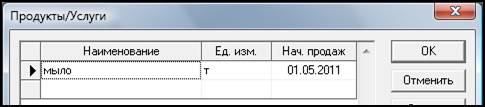
Рисунок 3. Ввод данных о продуктах (услугах) проекта
Текстовое описание - этот блок есть в разделах Проект, Компания, Окружение, Инвестиционный план и Операционный план. Блок предназначен для построения текстовой части бизнес-плана. Последовательность запрашиваемых программой данных соответствует общепринятой структуре и содержанию бизнес-плана.
Для ввода текста необходимо в поле Раздел обозначить раздел бизнес-плана, в который необходимо будет включить этот текст, затем, выбрав соответствующий заголовок, ниже вводите описание. Обращайте внимание на комментарии и подсказки программы в правой части диалогового окна.
При формировании отчета текст может быть включен в нужный раздел бизнес-плана.
Защита проекта: блок предназначен для управления правами доступа к файлу разных участников проекта, поставив пароли на открытие, чтение или актуализацию файла проекта.
Раздел Компания
Данный раздел предназначен для ввода данных, которые отображают финансовое состояние предприятия на дату начала проекта, в рамках которого осуществляется проект.
Стартовый баланс
Построение модели проекта начинается с задания условий реализации проекта. Существуют два варианта этих условий:
1. Реализация данного проекта предполагает создание нового предприятия, которое имеет "нулевой" стартовый баланс, тогда все вновь создаваемые активы предприятия заносятся в модель проекта через закладку Инвестиционный план.
2. Реализация данного проекта планируется на базе существующего предприятия, тогда для построения модели проекта необходимо внести информацию о начальном финансовом состоянии действующего предприятия в блок Стартовый баланс. В нем детально описываются статьи активов и пассивов баланса на дату начала проекта.
Блок Стартовый баланс состоит из трех разделов: Активы, Пассивы и Баланс. Переключение между этими разделами осуществляется выбором закладки в верхней части диалога.
В учебном примере рассматривается вновь создаваемое предприятие – блок Стартовый баланс не заполняется.
Банк. Систем учета – основные правила учета финансовой деятельности.
Общепринятый порядок учета определяет начало финансового года в январе.
В списке Принцип учета запасов может быть выбран один из трех возможных методов учета запасов сырья, материалов и комплектующих, а также запасов готовой (в том числе, незавершенной) продукции, находящейся на складе предприятия: FIFO, LIFO или "по среднему".
Выбор принципа учета может оказать заметное влияние на финансовые результаты в отдельные периоды деятельности предприятия.
Команда Показывать в балансе оборудование, полученное в лизинг позволяет отразить специфику учета лизинговых операций. Так законодательство некоторых стран требует "постановки на баланс" лизингового оборудования. Российские правила учета не обязывают к «постановке на баланс" лизингового оборудования, порядок учета определяется условиями сделки. Имущество, полученное в лизинг, отображается в строке баланса "Имущество в лизинге".
Структура компании
В тех случаях, когда одной из целей проекта является анализ деятельности подразделений компании и оценка их вклада в общий финансовый результат, следует описать внутреннюю структуру компании и степень участия каждого подразделения в производстве отдельных продуктов.
В представленном здесь окне структура компании изображается в виде дерева. При первом обращении к данному диалогу описание состоит из одного корневого элемента "Компания". Его можно оставить без изменения, если в рамках проекта предполагается анализ компании как целого. Для добавления в структуру предприятия нового подразделения следует воспользоваться кнопкой "Добавить подразделение".
Для изменения его названия следует перейти в режим редактирования строки, дважды щелкнув по ней мышью. Для удаления подразделения можно воспользоваться кнопкой "Удалить".
Описание структуры компании одноуровневое, то есть не предусматривает включение в состав подразделения других подразделений.
Включение в описание компании продукта в качестве элемента, связанного с некоторым подразделением, означает, что все доходы и издержки, сопряженные с выпуском и сбытом данного продукта учитываются при расчете финансовых результатов подразделения. Продукт может быть "разделен" между несколькими подразделениями. В этом случае при расчетах учитывается долевое участие подразделения в производстве и сбыте продукта.
Для включения продукта в описание компании следует выбрать строку с наименованием подразделения и нажать кнопку "Добавить продукт...".Откроется диалог "Добавить продукт"
Продукты можно связать непосредственно с корнем дерева, то есть компанией. Для этого следует выбрать в окне диалога строку "Компания" и нажать кнопку "Добавить продукт ...". Дальнейшие действия аналогичны рассмотренным выше.
После появления продукта в описании структуры компании следует указать долевое участие подразделения в выпуске данного продукта. В момент включения продукта в список автоматически устанавливается величина 100%. Ее можно изменить и ввести меньшее значение, если в выпуск данного продукта вносят вклад и другие подразделения. Если продукт, частично закреплен за какими либо подразделениями, то его доля автоматически устанавливается максимально возможной так, чтобы сумма всех долей равнялась 100%[1].
Раздел Окружение
Этот раздел предназначен для описания внешней финансово-экономической среды, в которой планируется реализация проекта.
Валюта
Установить курс доллара на начало проекта 30,50 руб. Темпы роста/падения курса в задаче не используются, однако при необходимости вводятся в % от заданного значения курса, падение курса указывается со знаком «минус».
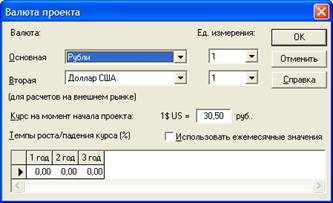
Рисунок 4. Валюта проекта
Учетная ставка – или ставка рефинансирования устанавливается Центробанком России и регулирует стоимость кредитных ресурсов на финансовом рынке. В программе используется для отнесения части выплат процентов по кредитам на прибыль предприятия.
Инфляция
Учет инфляции относится к тонким настройкам проекта, поэтому он выполняется после общей настройки модели.
Налоги
Необходимо обратить внимание на следующие элементы: название налога, процентная ставка, налогооблагаемая база, периодичность выплат. Предварительно проведите анализ возможных схем налогообложения:
Налоги проекта «Производство мыла»
· НДС – 18%,
· Налог на прибыль – 15,5%,
· Налоги с фонда оплаты труда – 34,7%,
· Налог на имущество – 2,2%.
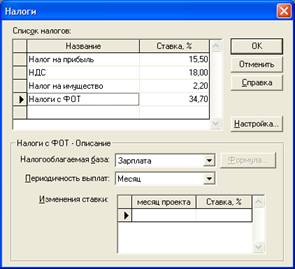
Рисунок 5. Налоговые выплаты
Слева от строк черный треугольник указывает, для какого налога внизу настраивается Налогооблагаемая база и Периодичность выплат. Будьте внимательны, не путайте базу для налогов – это серьезная ошибка!
Раздел Инвестиционный план
Данный раздел предназначен для описания инвестиционных затрат проекта, а также временных характеристик подготовительных работ.
Возможные этапы инвестиционного плана:
· Регистрация предприятия
· Покупка или поиск помещения для аренды
· Ремонт помещения
· Приобретение мебели
· Приобретение лицензии
· Обучение персонала
· Покупка оргтехники
· Поставка и подготовка к запуску оборудования
· Пусконаладочные работы
· Командировки и др.
Команды диалогового окна «Календарный план»

Рисунок 6. Команды окна «Календарный план»
· Кнопка «Календарь» - предназначена для того, чтобы учесть в построении графика работ пользовательские календари, задать выходные дни. По умолчанию выходные дни не учитываются;
! Для учебного проекта календарь не используется
· Кнопка «Добавить этап»  – ввод нового этапа календарного плана.
Нажмите кнопку «Добавить этап» и введите информацию об этапах проекта.

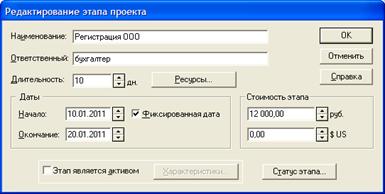
Рисунок 7. Ввод информации об этапе календарного плана
Если планируется закупка активов, то их необходимо выделить отдельными этапами, поставить галочку в поле Этап является активом (цифра 1 на рис.7), и нажав кнопку Характеристики, указать период до ликвидации.
Для этапов Покупка и монтаж оборудования и Приобретение офисной мебели и техники необходимо указать – этап является активом и занести Период до ликвидации – 60 месяцев и 36 соответственно. Это обеспечит правильный расчет амортизации основных средств.
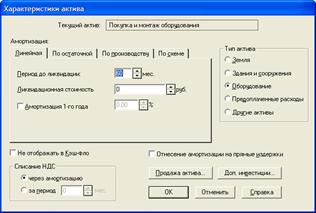
Рисунок 8. Ввод характеристик активов
· Кнопка «Удалить»  - позволяет удалить лишние или ошибочно добавленные этапы;
· Сгруппировать/Разгруппировать  - позволяет создать иерархическую структуру работ;

|
Из за большого объема этот материал размещен на нескольких страницах:
1 2 3 4 5 6 |
