


Партнерка на США и Канаду по недвижимости, выплаты в крипто
- 30% recurring commission
- Выплаты в USDT
- Вывод каждую неделю
- Комиссия до 5 лет за каждого referral
· Режимы работы в диаграмме Ганта  : Выделения/Связывания, Перемещения.
Режим Выделения – включен по умолчанию. При включенном режиме выделения можно создавать этапы, удалять их, открывать и редактировать.
Режим Связывания – включают только тогда, когда есть необходимость задать логические зависимости между этапами календарного плана.
Чтобы задать зависимость, необходимо включить режим связывания, навести указатель мыши на название этапа – предшественника, удерживая левую клавишу мыши протянуть до названия этапа – последователя и отпустить кнопку мыши.
Для того чтобы зависимости отражались на диаграмме Ганта выполните: Вид…Опции…Показывать связи между этапами.
Свяжите этапы как на образце:

Рисунок 9. Связи между этапами календарного плана
Для удаления зависимостей нужно выделить этап, у которого необходимо удалить предшественника. В левом нижнем окне «Предшествующие стадии» выполнить двойной щелчок мыши. В открывшемся диалоговом окне задать дополнительные параметры зависимости или удалить связь.
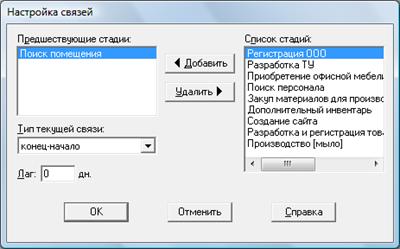
Рисунок 10. Редактирование связи
Режим Перемещения – при включенном режиме есть возможность менять этапы местами. Сразу после применения этого режима рекомендуется продолжить работу в режиме Выделения!
Кнопки масштаба позволяют отобразить диаграмму Ганта в удобном виде.
После описания этапов инвестиционного плана нужно указать, с какого момента возможно начать производство продукции. Это организуется нажатием кнопки на панели инструментов Добавить производство (каждый продукт/услуга описывается отдельно).
В том случае, если дата начала производства совпадает с датой начала продаж, в этом окне нужно поставить галочку Привязать дату начала продаж к дате начала производства.
В учебном примере производственный цикл длится 30 дней, т. о. дата начала продаж – 01года.
Назначение кнопок программы Project Expert

Рисунок 11. Кнопки программы Project Expert
Назначение кнопок панели инструментов программы Project Expert:
Стандартные команды:
· Создать новый проект
· Открыть существующий проект
· Сохранить текущий проект
· Просмотр печати – работает для отчетов
· Печать отчета
· Выход из программы
Специальные команды:
· Отчет о прибылях и убытках
· Отчет движения денежных средств – Кэш-фло
· Баланс
· Финансовые показатели
· Эффективность инвестиций
· Построение, настройка и просмотр графиков
· Детализация расчетов таблиц
· Создание и настройка пользовательских таблиц
· Переход из основного режима в режим календарного плана
· Переход из режима календарного плана в основной режим
· Расчет - пересчет информации в таблицах
Сделать пересчет таблиц, посмотреть и объяснить содержимое таблицы Кэш-фло:
Горячие клавиши программы
В процессе работы можно пользоваться горячими клавишами. Их назначение:
F5 – открывает Отчет о прибылях и убытках
F6 – открывает Кэш-Фло
F7 – открывает таблицу Баланса
F8 – открывает данные по показателям Эффективность инвестиций
F9 – Пересчитывает проект
F11 – открывает диалог Детализация результатов
Раздел Операционный план
Данный раздел предназначен для ввода исходных данных по сбыту произведенной продукции, особенностях закупки сырья и материалов, постоянным и переменным издержкам, затратам на персонал.
План сбыта
Данный блок формирует выручку в итоговых таблицах модели проекта, поэтому обязательными для заполнения являются поля Цена и Объем продаж.
Введите цену за единицу продукции – 1 900 000 руб.
Ввод объемов продаж может осуществляться 2-мя способами:
1. Вручную – данные по объемам сбыта вводятся за каждый месяц в отдельности;
2. С помощью команды Быстрый ввод.
Нажмите кнопку Быстрый ввод и заполните данные в соответствии с образцом:
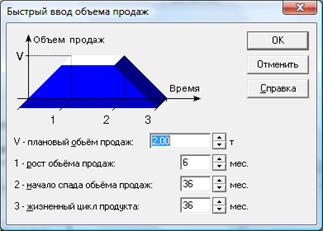
Рисунок 12. Ввод объемов сбыта через команду «Быстрый ввод»
На данном графике отображен жизненный цикл продукта.
Буквой V обозначен максимальный запланированный объем сбыта (!не объем производства, а объем сбыта!);
Цифра 1 – количество месяцев, в течение которых планируется рост объемов продаж до плановых объемов. Это типичная ситуация, когда плановый объем продаж достигается постепенно в течение нескольких месяцев;
Цифра 2 – количество месяцев до начала спада объемов продаж;
Цифра 3 – жизненный цикл продукта завершен.
После нажатия кнопки ОК Project сформирует объем сбыта через арифметическую прогрессию.
В блоке «План сбыта» галочка Детальное описание включает дополнительные диалоги более точной настройки сбыта продукции внизу окна, в которых можно задать нестандартные условия оплаты, поставок и ценообразования.
План по персоналу
Заполняя План по персоналу, сгруппируйте всех сотрудников по категориям: Управление, Производство, Маркетинг.
Таблица 6. Штатное расписание проекта «Производство мыла»
Должность | Кол-во | Заработная плата штатной единицы | Периодичность выплат | Категория |
Ген. директор | 1 | 50 000 | Ежемесячно, в течение всего проекта | Управление |
Бухгалтер | 1 | 40 000 | Ежемесячно, в течение всего проекта | Управление |
Секретарь-референт | 1 | 15 000 | Ежемесячно, в течение всего проекта | Управление |
Менеджер по продажам | 1 | 1 % от валового объема продаж | Ежемесячно | Маркетинг |
Менеджер по закупкам | 2 | 30 000 | Ежемесячно, с периода производства | Производство |
Мыловар | 6 | 25 000 | Ежемесячно, с периода производства | Производство |
Помощник мыловара | 4 | 20 000 | Ежемесячно, с периода производства | Производство |
Технолог | 1 | 35 000 | Ежемесячно, с периода производства | Производство |
Оператор по обслуживанию оборудования | 1 | 20 000 | Ежемесячно, с периода производства | Производство |
Дизайнер | 1 | 35 000 | Ежемесячно, с 3 по 36 месяц проекта | Производство |
Рецептолог | 1 | 35 000 | Ежемесячно, с 3 по 36 месяц проекта | Производство |
Упаковщик | 2 | 20 000 | Ежемесячно, с периода производства | Производство |
Охранник | 1 | 20 000 | Ежемесячно, в течение всего проекта | Производство |
Для каждой штатной единицы укажите:
· Какого рода выплаты:
· Периодические (ежемесячные, ежеквартальные, раз в полгода, раз в год);
· Разовые (необходимо указать дату выплаты);
· Сложная схема выплат (для каждого месяца нужно задать сумму выплаты)
· По формуле (заработная плата зависит от изменения какой-либо суммы)
В течение какого периода производятся выплаты:
· В течение всего проекта;
· С периода производства;
· В определенный период (необходимо задать с какого и по какой месяц с начала проекта будет выплачиваться заработная плата).
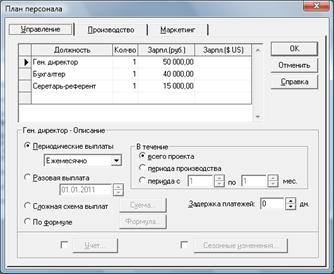
Рисунок 13. План по персоналу
Кроме того, окно позволяет учесть выплату заработной платы только через месяц после начала работы сотрудника (поле Задержка платежей), а так же сезонность в выплате заработной платы.
! |
Для сотрудника Менеджер по продажам указать расчет заработной платы По формуле и нажать кнопку Формула.

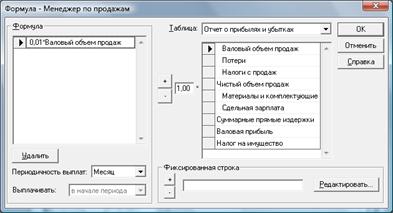
Рисунок 14. Ввод формулы по расчету заработной платы
В открывшемся окне в поле Таблица выберите таблицу, содержащую строку, от которой зависит заработная плата сотрудника. В нашем примере это таблица «Отчет о прибылях и убытках». В окне ниже выделите строку, которую необходимо использовать в расчете (в примере – Валовый объем продаж).
В центре окна (на рисунке поле выделено обводкой) задайте долю от выделенной строки, которая будет выплачена сотруднику. В нашем примере это 0,01 (или 1%) от валового объема продаж и нажмите кнопку «+».
Формула по расчету заработной платы должна появиться в поле Формула в окне слева. Если необходимо вычесть какую-либо строку, например, Потери, выделите ее и нажмите кнопку «-».
Общие издержки
Блок предназначен для ввода общих издержек, необходимых для производства готовой продукции, не относящихся к затратам материальных ресурсов и возникающих на стадиях производства и сбыта продукции, управления проектом, не зависящих от изменения объемов производства и сбыта.
Ввод общих издержек осуществляется по 3 категориям: Управление, Производство и Маркетинг.
К издержкам на управление можно отнести: |
Оплату аудиторских услуг, командировочные расходы, канцелярские принадлежности, проектно-конструкторские работы, страхование имущества и др. |
К издержкам на производство можно отнести: |
Коммунальные платежи, арендная плата, электроэнергия, газ, пар, удаление отходов и др. |
К издержкам на маркетинг можно отнести: |
Регулярные затраты на рекламу, продвижение продукции, командировочные расходы, презентации, подготовку и печать рекламных материалов. |
Таблица 7. Общие издержки
Наименование | Сумма, руб. | Периодичность выплат | Категория |
Арендная плата | Ежемесячно, со 2 по 36 месяц проекта | ||
Затраты на закупку природных компонентов | Ежемесячно, с периода производства | ||
Затраты на закупку химических веществ | 2 000 | Ежемесячно, с периода производства | |
Затраты на упаковку | 60 000 | Ежемесячно, с периода производства | |
Затраты на рекламу | Ежемесячно, в течение всего проекта | ||
Расходы на электричество | 80 000 | Ежемесячно, в течение всего проекта | |
Представительские расходы | 200000 | Ежемесячно, в течение всего проекта | |
Обслуживание охранной и пожарной сигнализации | 12 000 | Ежемесячно, со 2 по 36 месяц проекта |
Самостоятельно заполните столбец категория и введите данные в файл проекта.
Материалы и комплектующие
Блок позволяет ввести список материалов и комплектующих, используемых в производстве, а также условия их закупки и ценообразования.
! |
Пока материал не списан в производство и не поставлен его расход на продукт – программа не учитывает затраты на этот материал (Рассмотрим позже в блоке «План производства»).
Введите список материалов, единицы измерения и стоимости за единицу, как на образце.
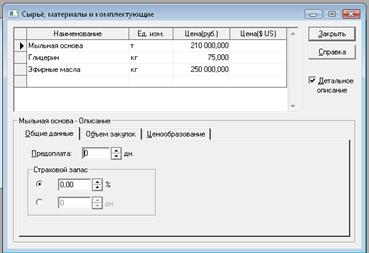
Рисунок 15. Перечень материалов
В диалоговом окне «Сырье, материалы и комплектующие» существует возможность описать закупки материалов более подробно, включив галочку «Детальное описание».
Закладка «Общие данные» позволяет задать, за сколько дней необходимо внести предоплату за материал при его покупке, а также необходимый страховой запас на складе этого материала в % от месячной потребности или в днях. Данные команды позволяют учесть «заморозку» денежных средств на складе в виде материалов.
Закладка «Объем закупок» позволяет задать объемы партии и периодичность закупок выделенного материала.
Закладка «Ценообразование» - ввод информации о прогнозах колебания цены, нестандартных налогах на данный материал и инфляции.
План производства
Блок предназначен для учета прямых издержек на выпускаемый продукт. Возможны 2 варианта ввода прямых издержек:
1. В диалоговом окне «Производство» на закладке «Материалы» установите переключатель на «Суммарные прямые издержки» и введите их сумму в полях справа.
2. В диалоговом окне «Производство» на закладке «Материалы» установите переключатель на «Список материалов и комплектующих» и создайте этот список:
В пустом поле ниже щелкните правой клавишей мыши и выберите команду «Добавить». В открывшемся окне выделите материал/материалы, необходимый для производства продукта и нажмите ОК (Список материалов составлялся в блоке «Сырье, материалы и комплектующие»).
Для каждого материала необходимо указать расход на 1 единицу продукта, в примере на 1 тонну.
Кроме того, в верхней части окна задайте количество дней, необходимое для производства готовой продукции – 30.
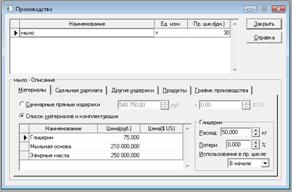
Рисунок 16. План производства
Кроме материалов в этом блоке можно описать затраты на сдельную заработную плату, другие прямые издержки, открывая соответствующие закладки.
На этом первоначальная модель проекта завершена. Теперь необходимо просмотреть расчетные таблицы, которые рассчитала программа и сделать предварительные оценки эффективности проекта. Две основные таблицы –Кэш-фло и Прибыли убытки.
Задание
Рассчитать в MS Excel заработную плату специалиста по маркетингу за 3-й месяц проекта. Сравнить результат с полученным в программе Project Expert. В какой таблице и каким образом можно проверить эту цифру?
Рассчитать в Excel за 6 месяц проекта следующие строки:
Кэш-Фло – Поступления от продаж; Общие издержки; Затраты на персонал.
Прибыли-убытки – Валовый объем продаж; Суммарные постоянные издержки.
Раздел Результаты
В этом разделе представлены финансовые отчеты, графики, таблицы, детализация информации. Рассмотрим содержание основных таблиц проекта.
Отчет о движении денежных средств или "Кэш-фло" (от англ. Cash Flow)
Кэш-фло показывает денежные поступления и выплаты, связанные с основными статьями доходов и затрат. Те строки в форме отчета, которые в данном проекте не будут использоваться остаются пустыми.
Отчет о движении денежных средств состоит из трех разделов:
Кэш-фло от операционной деятельности - денежные поступления и выплаты, связанные со сбытом, производством, расчетами по налогам, операции по размещению временно свободных денежных средств. Производственные затраты объединены в две группы: суммарные прямые издержки и суммарные постоянные издержки.
Кэш-фло от инвестиционной деятельности - денежные потоки, связанные с инвестиционным периодом реализации проекта.
Кэш-фло от финансовой деятельности - денежные потоки по операциям связанным с финансированием проекта.
Две итоговые строки таблицы Кэш-фло отражают наличие/отсутствие денежных средств на счете либо к кассе на начало и конец каждого периода. Баланс наличности позволяет судить о возможности предприятия генерировать достаточное количество денежных средств для покрытия обязательств. В случае дефицита средств требуется привлечение дополнительных источников финансирования в виде заемного или акционерного капитала.

|
Из за большого объема этот материал размещен на нескольких страницах:
1 2 3 4 5 6 |
