

Партнерка на США и Канаду по недвижимости, выплаты в крипто
- 30% recurring commission
- Выплаты в USDT
- Вывод каждую неделю
- Комиссия до 5 лет за каждого referral
Контекстное меню содержит только те команды, которые могут применяться к элементу рабочего окна. Контекстные меню обеспечивают удобный и быстрый доступ к нужным командам. ЭСКОРТ имеет много контекстных меню, каждое из которых предлагает наиболее полезные команды для текущей позиции указателя мыши. В зависимости от элемента рабочего окна контекстное меню бывает:
· в реестре записей
· в карточке объекта
· на панели группировки
· на панели системы
· на панели инструментов
· в списке папок.
Важно! Контекстное меню всегда открывается путем нажатия правой кнопки мыши по какой-нибудь части экрана и выводится рядом с позицией указателя (см. рис. 28).
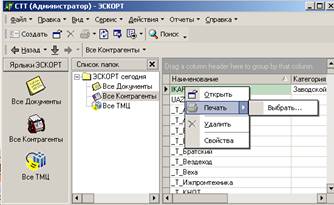
Контекстное меню в реестре. Вид контекстного меню в реестре зависит от типа записей (ТМЦ, Контрагенты или Документы), т. е. контекстное меню содержит специальные пункты присущие данному объекту, а также стандартные пункты, универсальные для любого реестра записей. Рассмотрим контекстное меню в реестре записей Контрагенты (см. рис. 26). Оно содержит следующие пункты: | |
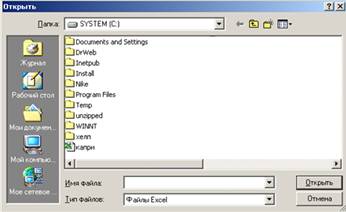
· Открыть - открытие карточки контрагента, с полной информацией о нем. · Печать - печать карточки контрагента. При печати можно использовать различные шаблоны. У этого пункта есть подменю Выбрать… с помощью которого выбираем необходимый шаблон печати в появившемся окне (см. рис. 27). · Удалить - удаление записи (нескольких записей) из реестра. Для удаления нескольких записей выделите нужные строки реестра клавишей Insert. · Свойства - аудит записи реестра, т. е. служебная информация по объекту. При выборе пункта Свойства открывается окно Свойства, состоящее из 4-х закладок и имеющее следующий вид: o Общие содержит основные данные по объекту: дата создания и дата последнего изменения. o Безопасность – содержит данные о доступе пользователей к данному документу. o Сводка содержит информацию по аудиту: автор документа, автор последнего изменения в документе, дата создания, последнего изменения, последней печати. o JОсобые содержит дополнительную информацию о контрагенте. |
Рис. 26.
Рис. 27. |
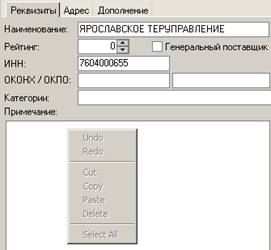
Контекстное меню реестра записей ТМЦ и реестра записей Документы смотрите в соответствующих разделах. Контекстное меню в карточке. Вид Контекстного меню в карточке зависит от типа объекта (ТМЦ, Документы и Контрагент) и закладки карточки. Карточка – это часть окна, в которую заносится полная информация об объекте. Контекстное меню в карточке контрагента представляет собой стандартный набор пунктов для всех закладок карточки (см. рис. 28) | |
К пунктам этого меню относятся: · Undo – предыдущее действие над фрагментом; · Redo – последующее действие над фрагментом; · Cut – вырезать фрагмент; · Copy – копировать фрагмент; · Paste – вставить фрагмент; · Delete – удалить фрагмент; · Select All – выделить все. |
Рис. 28. |
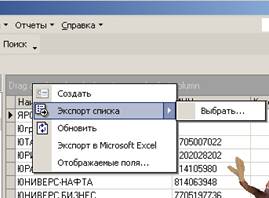
Контекстное меню в карточке ТМЦ и в карточке Документы смотрите в соответствующих разделах. Контекстное меню на панели группировки Вид Контекстного меню на панели группировки является универсальным для всех объектов (см. рис. 29) и содержит основные функции: | |
· Создать - создание нового объекта. · Экспорт списка – экспортировать реестр записей в шаблон печати. · Обновить - обновление списка, перечитать данные из базы. · Экспорт в Microsoft Excel - экспорт всего списка в Excel. · Отображаемые поля - настройка видимости полей реестра. |
Рис. 29. |
 :
:Контекстное меню на панели системы
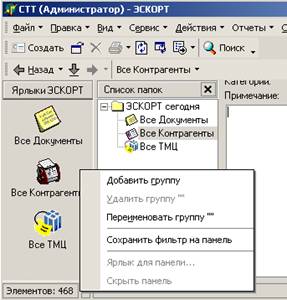
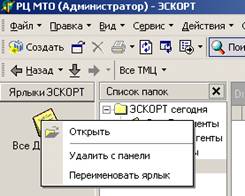
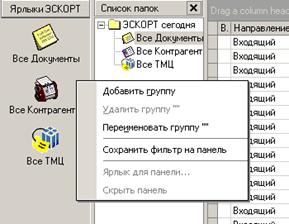
Контекстное меню на панели системы имеет следующий вид (см. рис. 30) и состоит из следующих пунктов: · Добавить группу – создание новой группы. · Удалить группу – удаление существующей группы. · Переименовать группу – дать новое имя уже существующей группе. · Сохранить фильтр на панели – сохранение наиболее часто используемых настроек для сортировки реестра записей. · Ярлык для панели – копия ярлыка. · Скрыть панель – убирает панель системы с рабочего экрана. На панели системы присутствует контекстное меню ярлыков (см. рис.31) · Открыть – открывает данный ярлык в реестре записей, на который он был сделан. · Удалить с панели – удаление ярлыка с панели системы. · Переименовать ярлык – дать новое имя ярлыку. |
Рис. 30.
Рис. 31 |
Контекстное меню на панели инструментов.
Контекстное меню панели инструментов имеет следующий вид (см. рис. 32).
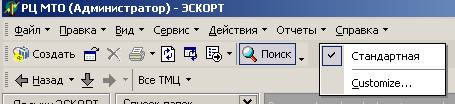
Рис. 32.
Данное меню состоит из следующих пунктов:
· Стандартная – активизирует стандартную панель инструментов;
· Customize… - с помощью этой команды задаются дополнительные панели инструментов. А также дополнительные кнопки на уже существующих панелях и на создаваемых панелях инструментов.
4.5. Реестр записей
Реестр записей – это каталог записей созданный в зависимости от объекта (ТМЦ, Документы, Контрагенты), для которого создается данный каталог.
В рабочее окно входит реестр записей (см. рис. 33). Это может быть каталог контрагентов, каталог документов или каталог ТМЦ.
Реестр записей служит для контроля и корректировки данных. С помощью него возможно занесение, изменение и удаление данных.
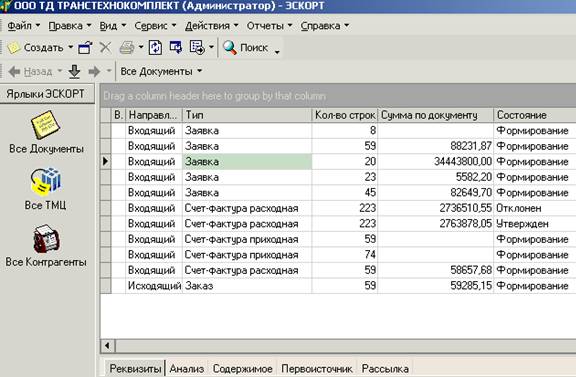
Рис. 33. Реестр записей.
При работе с реестром пользователь имеет возможность изменять способ представления данных на экране, т. е. благодаря панели группировки можно изменять совокупность записей, осуществлять поиск данных и делать различные выборки (см. раздел «Панель группировки»).
Просмотр реестра записей.
После того, как реестр был отображен в рабочем окне, вы можете просматривать его, перемещаясь по записям вниз и вверх с помощью клавиатуры. Для перемещения на одну строку вниз или вверх используйте клавиши Стрелка вниз и Стрелка вверх. Для перемещения по списку используются клавиши Page Down и Page Up. Для перемещения к началу списка применяется клавиша Ctrl + Home, а к последней записи списка – Ctrl + End. Другие сочетания клавиш см. в разделе «Сочетания клавиш» на стр. .
Настройка видимости полей данных.
Отображение данных в реестре можно изменять по желанию пользователя. На панели группировки вызовите правой кнопкой мыши контекстное меню и выберите пункт Отображаемые поля (см. рис. 34).
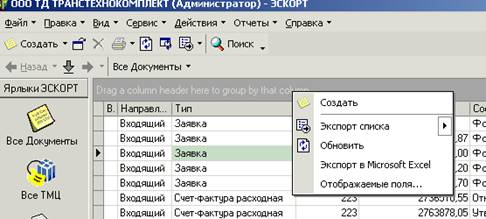
Рис. 34.
Откроется окно Настройка видимости полей (см. рис. 35). В окне представлен список полей. Галочкой отмечены поля, представленные в реестре. Кнопками Вверх / Вниз можно изменять порядок следования полей. Используя сочетание клавиш на клавиатуре Ctrl-<Цифра от 1 до 9> можно переставить выделенное поле на позицию с номером от 1 до 9, либо перемещая наименование поля мышкой. |
Рис. 35. |
Сортировка записей в реестре. | |
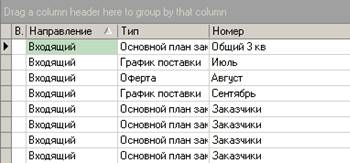
В процессе работы можно осуществлять сортировку записей в реестре. Для этого щелкните левой кнопкой мыши на заголовке столбца (см. рис. 36). Реестр будет отсортирован в возрастающем порядке. В правой части заголовка столбца появится значок сортировки Для выключения сортировки нажмите клавишу Ctrl на клавиатуре и щелкните левой кнопкой мыши на заголовке столбца. |
Рис. 36. |
 . Для изменения порядка на обратный щелкните еще раз. Стрелка изменит направление
  .
. 
4.6. Список папок
Список папок – это древовидная структура папок, благодаря которой можно быстро просматривать вложенные элементы.
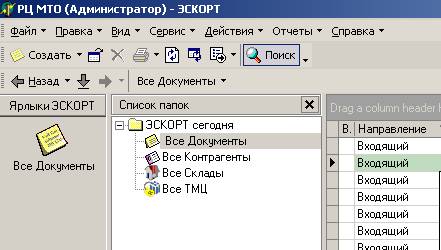
Через меню Вид открывается Список папок, он находится между Панелью системы и Рабочей областью экрана, ниже Панели инструментов (см. рис. 37).
Панель инструментов

Рабочая область
 экрана
 |
 |
Рис. 37.
Панель системы Список папок
Эта панель содержит список папок, которые доступны в настоящее время. На экране список папок представлен в виде иерархического раскрывающегося списка, называемого деревом объектов. Узлы дерева, отмеченные значком плюс, содержат вложенные элементы. Узлы, которые отмечены знаком минус не содержат вложенных элементов (см. рис. 37).
Типы папок.
В системе ЭСКОРТ используются следующие типы папок (см. рис. 43):
- папки - объекты - ТМЦ, Документы, и Контрагенты. папки, которые используются для организации структуры дерева и удобства пользования.
Папки могут содержать:
- весь список объектов, например, все документы персональный список - данные, выбранные пользователем. каталоги - данные определенного каталога (применяется только для папок ТМЦ).
Контекстное меню реестра записей.
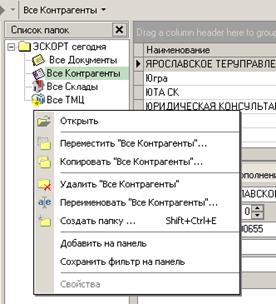
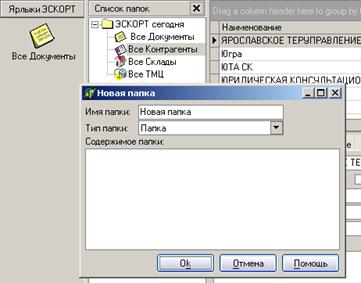
Для работы с папками применяется контекстное меню следующего вида (см. рис. 46). Оно содержит следующие команды: · Открыть – открыть папку, на которой установлен курсор. · Переместить – переместить папку, на которой установлен курсор (например, «Все Контрагенты»). · Копировать – копировать папку, на которой установлен курсор. · Удалить – удалить папку. · Переименовать – дать новое имя выбранной папке. · Создать папку - создать новую папку (узел дерева). При этом расположение новой папки зависит от узла, на который установлен курсор. Новая папка становится вложенным объектом выделенного узла дерева. При создании папки открывается окно (см. рис. 47). В окне задается наименование папки, тип и содержимое. Для типа папок ТМЦ содержимым может быть персональный список, либо каталог. · Добавить на панель - позволяет поместить папку на панель системы, т. е. создать ярлык этой папки для быстрого вызова. · Сохранить фильтр на панель - сохранить на панели системы полученную выборку, после сортировки реестра записей по определенному критерию. · Свойства – служебная информация по объекту. |
Рис. 46.
Рис. 47. |
4.7. Панель группировки
Панель группировки – это панель с помощью, которой происходит обработка реестра записей и карточки объекта. Благодаря этой панели возможна группировка столбцов по значениям. Эта функция реализована во всех реестрах и некоторых закладках на карточках детальной информации. Она выделена серым цветом и во всех случаях выглядит одинаково (см. рис. 48):

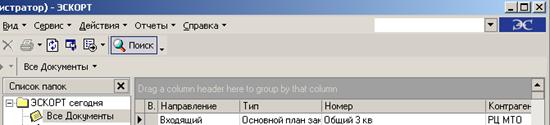
Рис. 48.
Панель группировки
Для группировки данных необходимо подвести курсор к заголовку столбца, и удерживая левую кнопку мыши перетащить его на панель группировки (см. рис.49):
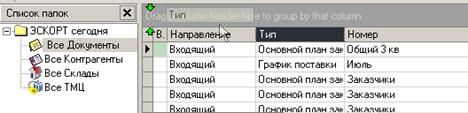
Рис. 49.
Таким образом, данные можно группировать по нескольким типам, в зависимости от количества столбцов и их наименований. При этом указывается количество элементов в группе (см. рис. 50).
При нажатии на кнопку  открывается список элементов в данной категории:
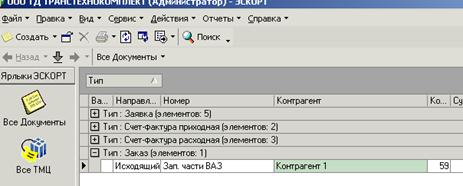
Рис. 50.
4.8. Карточка с детальной информацией
Для ввода значений реквизитов объектов (документов, контрагентов и ТМЦ) предназначена электронная форма карточки - Детальная информация. Различают простые электронные формы и формы с закладками. Простая форма имеет одно общее поле, на котором размещаются поля для ввода данных и другие визуальные элементы. Сложные формы включают интерфейсный элемент - поля с закладками. Каждая закладка содержит реквизиты документа или таблицы. Выбор закладки осуществляются с помощью мыши или клавишами Ctrl-Tab . Перемещение между закладками производится по клавишам Ctrl-Tab.
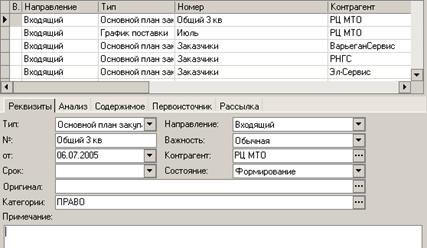
Рис. 51.
Просмотр карточки
Существует несколько способов: | |
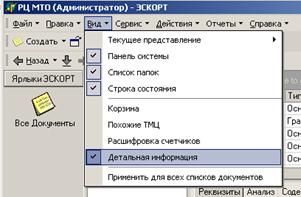
· В пункте меню Вид необходимо отметить галочкой пункт Детальная информация (см. рис. 52); |
Рис. 52. |
· На панели инструментов используйте кнопку Открыть |
Рис. 53. |
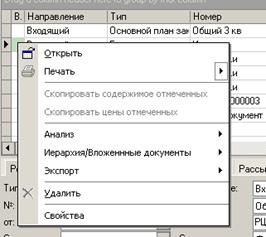
· При нажатии левой кнопкой мыши на реестре записей появится контекстное меню в котором необходимо выбрать команду Открыть (см. рис. 54) После чего откроется окно карточки с детальной информацией по объекту. |
Рис. 54. |
Поля карточки. Электронная форма карточки имеет множество визуальных элементов для ввода информации или управления процессом заполнения формы. Для ввода данных используются следующие визуальные элементы. | |
· Простое поле. Используется для ввода текстовых значений свободного вида, и могут содержать любые данные. Например, поле номер документа (см. рис. 56). | |
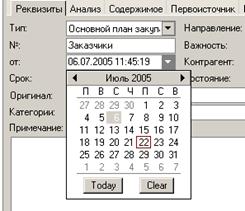
· Поле типа «Дата». Эти поля предназначены для ввода различных дат (см. рис. 56), причем способ ввода определяется настройками среды Windows. Например, при вводе даты 08.08.99 оператор может не вводить разделяющие точки, - программа сделает это самостоятельною. Для ввода можно нажать на кнопку со стрелкой. Раскроется маленький календарь, в котором можно выбрать необходимую дату. Это значение автоматически будет вставлено в поле ввода. Например, поле дата документа. |
Рис. 56. |
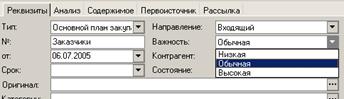
· Поле с раскрывающимся списком (см. рис. 57). В этом случае поле заполняется одним из значений, которое содержится в списке. Нужно раскрыть список, нажав на значок с треугольником и выбрать одно из значений. При этом список закроется, а выбранное значение появится в окне. |
Рис. 57. |
· Поле с выбором из справочника (см. рис. 58). Это простое поле, которое оканчивается кнопкой с тремя точками. Для ввода данных в это поле используются справочники, которые позволяют не только выбрать значение, но и ввести недостающую запись. Сам справочник, как правило, содержит не одну, а несколько колонок. В качестве примера можно привести ввод названия партнера в счетах и других аналогичных документах. Для вызова справочника необходимо нажать на кнопку |
Рис. 58. |
 после чего откроется окно карточки объекта на котором стоит курсор (см. рис. 53).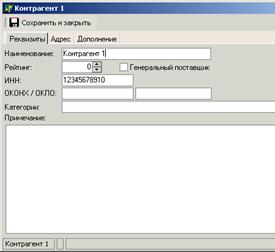
 . Например, поле выбора контрагента.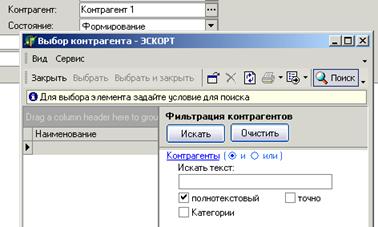
Каждый реестр записей имеет свой вид детальной карточки в соответствии со спецификой. Карточки с детальной информацией разных типов реестров записей смотрите в соответствующих разделах.
4.9. Строка состояния
Строка состояния используется для вывода различной служебной информации и показа текущего состояния программы. В строке состояния указывается общее количество строк и количество выделенных строк в реестре записей, и в карточке детальной информации. Также указываются параметры произведенного поиска через фильтр (см. рис. 59)

Рис. 59.
В рассмотренном примере: запись в строке состояния означает, что в реестре записей 4 элемента; в карточке детальной информации 3 элемента; поиск произведен по счетчику New.
В окне Импорта документа в строке состояния указывается общее количество позиций и количество связавшихся позиций (см. рис. 60).
 Рис. 60.
4.10. Фильтрация данных
В системе ЭСКОРТ в реестрах ТМЦ, документов, контрагентов можно осуществлять фильтрацию и поиск по различным условиям.
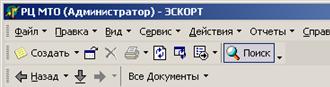
Панель фильтрации активизируется и убирается кнопкой Поиск на панели инструментов (см. рис. 61). |
Рис. 61. |
Панель фильтрации располагается в правой части экрана программы (см. рис. 62) и позволяет задавать сложные условия поиска по нескольким критериям одновременно. Для того, чтобы выбрать критерий поиска необходимо проставить галочку рядом с ним. Количество найденных строк отображается в строке состояния (например: элементов: 1649). В поле Искать текст можно задать запрос полнотекстового поиска.
|
Рис. 62. |
При выборе логической кнопки критерия
|
Рис. 63. |
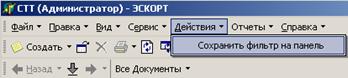
В системе ЭСКОРТ реализовано сохранение фильтров на панель системы. Для этого выберите в меню Действие команду Сохранить фильтр на панели (см. рис. 64). |
Рис. 64. |
Или используйте контекстное меню на панели системы (см. рис. 65). |
Рис. 65. |
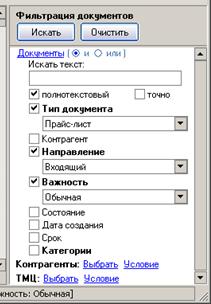
 появляется возможность задать его точное значение для поиска. Основные способы задания значений - выбор из списка, точное задание даты, выбор состояния есть или нет (см. рис. 63).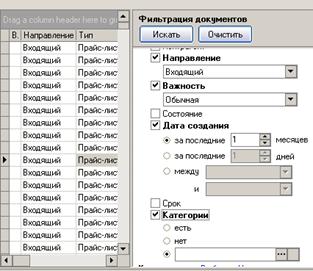
В системе Эскорт реализован полнотекстовый поиск.
Основные правила составления запросов:
· пробел между словами в запросе означает логическое И, т. е. результирующие строки должны содержать все слова запроса
пример: болт крепления - находит все болты крепления
· символ '|' означает логическое ИЛИ, т. е. результат должен содержать хотя бы одно из слов
пример: болт | вал - отображает все болты и валы
· символ '-' перед словом приводит к исключению из результатов строк, содержащих данное слово
пример: вал '-' карданный - все валы, кроме карданных
· в одном запросе можно комбинировать несколько слов с помощью различных операторов и скобок
пример: (болт крепления) | (вал карданный ВАЗ) - все болты крепления и не ВАЗовские карданные валы
· для задания точного соответствия слова заключаются в кавычки, в противном случае выполняется приблизительный поиск,
сравните: вал и "вал" по количеству результатов
(во втором случае исключаются, например 'валик' и детали '... коленчатого вала')
Также точное соответствие достигается установкой галочки в пункте точно на панели фильтрации (см. рис. 66).
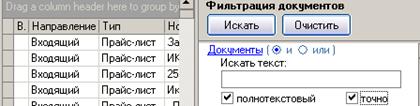
Рис. 66.
4.11. Категории
Категория - это ключевое слово или фраза, которые являются средством систематизации информации. Использование категорий облегчает поиск, сортировку, отбор и группировку объектов. При помощи категорий выявляются объекты различных типов, связанные между собой, но хранящиеся в разных папках. Например, можно создать категорию КАМАЗ и объединить под ее названием все документы, ТМЦ и контрагентов, относящихся к КАМАЗу.
Категории также позволяют отследить элементы, не помещая их в отдельные папки. Например, в одном списке документов можно просматривать по отдельности документы, относящиеся к разным категориям.
Действия над категориями.
В зависимости от режима работы можно выполнять следующие действия: · Отнести элементы к категории, уже имеющейся в главном списке. Возможна массовая обработка выделенных объектов. · Предварительно создать в главном списке новые категории, а затем распределять по ним элементы.
| |
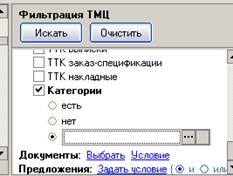
· Выбирать данные через фильтр по категориям (см. рис. 70) |
Рис. 70. |
Категория выбирается из списка или задается в диалоговом окне соответствующего объекта. Объекты могут принадлежать сразу нескольким категориям. Например, один и тот же контрагент может быть отнесен к разным категориям, т. к. является поставщиком ТМЦ "ЗИЛ" и "УРАЛ". Список категорий. | |
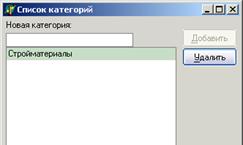
В системе ЭСКОРТ список категорий пользователь создает самостоятельно. Для этого в окне Новая категория (см. рис. 71) введите наименование Новой категории и нажмите кнопку Добавить. Для того, чтобы удалить категорию из списка встаете на нужную категорию и нажимаете кнопку Удалить. |
Рис. 71. |
 .
.
4.12. Сочетание клавиш
Если мышь недоступна или предпочтительно использование клавиатуры, в системе ЭСКОРТ можно использовать приведенные ниже клавиатурные команды для переходов, выделения и обработки данных в реестрах и в карточках объектов, где информация представлена в виде таблицы.
Клавиша со стрелкой ВЛЕВО или ВПРАВО | Перемещение текущей ячейки влево или вправо |
HOME; CTRL + клавиша со стрелкой ВЛЕВО | Переход на первый столбец |
END; CTRL + клавиша со стрелкой ВПРАВО | Переход на последний столбец |
CTRL + HOME | Переход на первую строку |
CTRL + END | Переход на последнюю строку |
ЗНАК ПЛЮС или МИНУС на цифровой клавиатуре | Развернуть/свернуть группу (если группа выделена) |
INSERT | Выделение/снятие выделения текущей строки |
CTRL + A; CTRL + ЗНАК ПЛЮС на цифровой клавиатуре | Выделение всех строк |
CTRL + ЗНАК УМНОЖЕНИЯ на цифровой клавиатуре | Выделение/снятие выделения со всех строк |
CTRL + ЗНАК МИНУС на цифровой клавиатуре | Снятие выделения со всех выделенных строк |
CTRL+INSERT | Скопировать значение текущей ячейки в буфер обмена (память) |
SHIFT+INSERT | Вставить в текущую ячейку содержимое буфера обмена (память) |
CTRL + SHIFT + ЗНАК УМНОЖЕНИЯ на цифровой клавиатуре | Смена выделения строк на противоположное (инвертирование) |
CTRL + SHIFT + ЗНАК ПЛЮС на цифровой клавиатуре | Выделение строк со значением атрибута равным значению текущей ячейки |
CTRL + SHIFT + ЗНАК МИНУС на цифровой клавиатуре | Снятие выделения строк со значением атрибута равным значению текущей ячейки |
5. Работа с контрагентами
В системе Эскорт существует возможность ведения картотеки партнеров или конкурентов - физических и юридических лиц, с которыми данное предприятие вступает (или собирается вступить) в деловые отношения.
Добавление нового контрагента.
Для того, чтобы создать контрагента, нажмите кнопку на панели инструментов |
Рис. 72. |
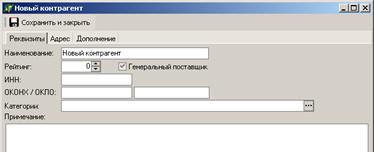
В результате этого появится окно для ввода нового объекта (см. рис. 73), состоящее из 3 закладок: · Реквизиты - регистрация контрагентов в картотеке с указанием идентификационного кода и краткого наименования (см. рис. 73). |
Рис. 73. |
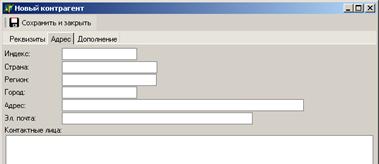
· Адрес - учет адресов контрагентов, включая почтовый адрес, электронный адрес, адреса доставки грузов и прочие адреса (см. рис. 74). · Дополнение - учет контактных лиц контрагента с указанием средств связи (телефонов, факсов, адресов электронной почты) и особенностей каждого контактного лица. |
Рис. 74. |
 , либо щелкните правой кнопкой мыши на панели группировки и в контекстном меню выберите команду Создать (см. рис. 72).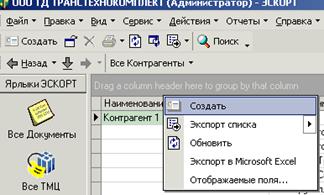
Реестр контрагентов

|
Из за большого объема этот материал размещен на нескольких страницах:
1 2 3 4 |
