

Партнерка на США и Канаду по недвижимости, выплаты в крипто
- 30% recurring commission
- Выплаты в USDT
- Вывод каждую неделю
- Комиссия до 5 лет за каждого referral
Реестр записей контрагентов включает: наименование контрагента, рейтинг, тип и категорию контрагента (см. рис. 75). При просмотре реестра обеспечивается возможность ограничения списка по рейтингам и категориям партнеров.
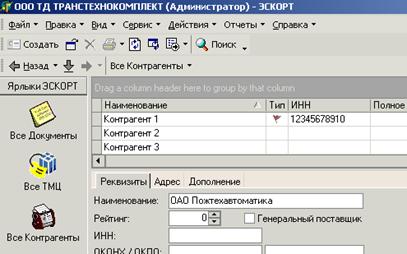
Рис. 75.
С помощью панели группировки путем перетаскивания полей таблицы на серый фон возможна индивидуальная настройка интерфейса реестра и сортировка записей (см. рис.76).
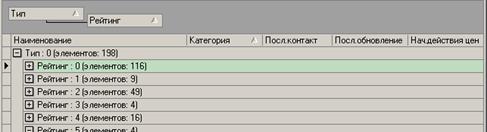
Рис. 76
Ввод и модификация данных осуществляется в электронной форме - карточке партнера.
Карточка контрагента.
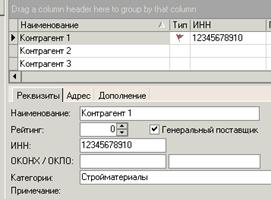
Карточка контрагента имеет сложный вид с тремя закладками (см. рис. 77). Закладка Реквизиты содержит основные данные о контрагенте: наименование, ИНН, ОКОНХ/ОКПО, рейтинг, отметку Генеральный поставщик и категории (см. рис. 77). Поля Рейтинг и Генеральный поставщик служат для обозначения приоритета поставщиков. |
Рис. 77. |
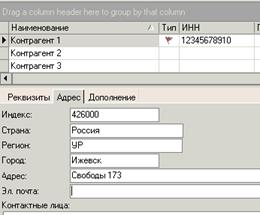
Закладка Адрес содержит информацию, о юридическом адресе партнера, его электронный адрес и список контактных лиц (см. рис. 78). Закладка Дополнение содержит дополнительную информацию о контрагенте. |
Рис. 78. |
6. Работа с ТМЦ
6.1. Реестр ТМЦ
ТМЦ – это товарно-материальные ценности. Реестр ТМЦ состоит из списка ТМЦ с определенным набором реквизитов. Основные реквизиты ТМЦ представлены в реестре ТМЦ (см. рис. 80).
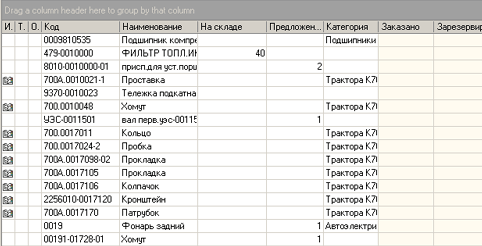
Рис. 80.
Одна строка в реестре соответствует одному ТМЦ. Передвижение по реестру документов осуществляется с помощью стандартных наборов клавиш (см. «Сочетание клавиш»). Отображаемые поля Реестра ТМЦ и порядок их следования настраиваются по выбору пользователя, при помощи вызова контекстного меню на панели группировки и выбора команды Отображаемые поля (см. рис. 81), после чего появится окно, в котором настраивается отображение полей (см. раздел «Реестр записей»).
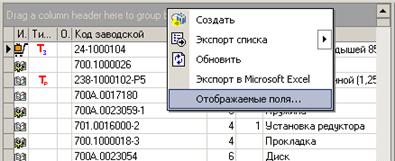
Рис. 81.
Настраивать порядок следования полей можно путем перетаскивания окна наименования поля на панель группировки (см. рис.82). Более подробно информацию можно посмотреть в разделе «Панель группировки».
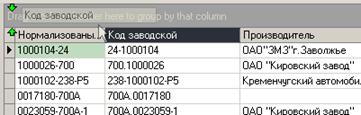
Рис. 82.
В строке состояния показана информация по реестру ТМЦ - общее количество ТМЦ (см. рис. 83).

Рис. 83.
Для работы с ТМЦ в реестре используется контекстное меню.
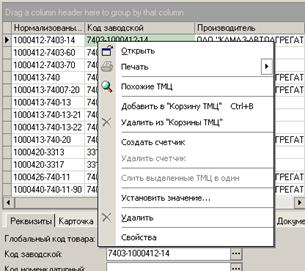
Контекстное меню в реестре ТМЦ состоит из следующих пунктов (см. рис. 84):
· Открыть – открытие карточки ТМЦ, со всей информацией. · Печать - печать карточки ТМЦ. При печати можно использовать различные шаблоны. · Похожие ТМЦ - выборка похожих ТМЦ с помощью фильтра · Слить выделенные ТМЦ в один - объединяет несколько ТМЦ в один. См. раздел «Операции с ТМЦ». · Установить значение – присваивается другое значение, данному ТМЦ. · Удалить – удаление записи (нескольких записей) ТМЦ из реестра. Для удаления нескольких записей используйте выделение клавишами с клавиатуры (см. раздел «Сочетание клавиш»). · Свойства - служебная информация по записи ТМЦ. |
Рис. 84. |
6.2. Карточка ТМЦ
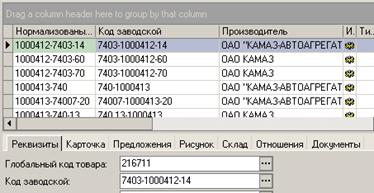
На карточке ТМЦ представлена детальная информация по ТМЦ. Информация разбита по закладкам (см. рис. 85): |
Рис. 85. |
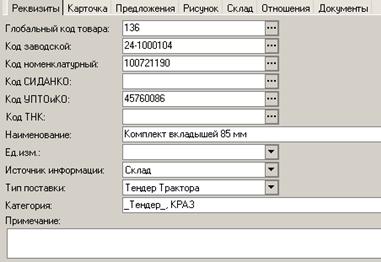
Закладка Реквизиты | |
На закладке Реквизиты (см. рис. 86), представлены основные реквизиты ТМЦ: код ТМЦ, наименование, единица измерения, источник информации и тип поставки. Реквизиты единица измерения, тип поставки и источник информации заполняются данными соответствующих справочников. Реквизит Примечание может содержать любую дополнительную информацию. Остальные реквизиты карточки ТМЦ настраиваются Администратором с учетом специфики работы. |
Рис. 86. |
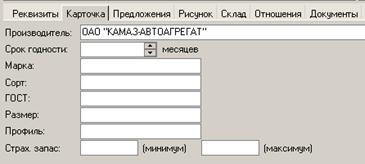
Закладка Карточка | |
На закладке Карточка представлена дополнительная информация по ТМЦ - марка, сорт, производитель, срок годности, страховой запас, размер, профиль и т. д. (см. рис. 87). |
Рис. 87. |
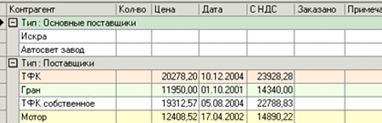
Закладка Предложения | |
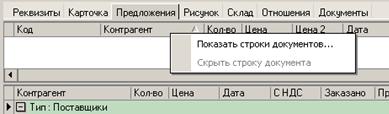
На закладке Предложения отображаются все предложения поставщиков по данному ТМЦ. Цветом выделяются минимальная и максимальная цены. Зеленым цветом - самая низкая цена. Красным - самая высокая. Желтым цветом выделяются цены, находящиеся в 5%-ном диапазоне от минимальной цены (см. рис. 88). В верхней части закладки Предложение можно отображать строки документов. Для этого с помощью контекстного меню (через правую кнопку мыши) выбрать команду Показать строки документов, в результате чего будут показаны необходимые документы (см. рис. 89). |
Рис. 88.
Рис. 89. |
Закладка Рисунок | |
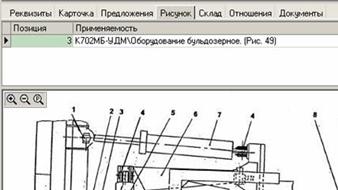
На закладке Рисунок представлены иллюстрации из каталога данного ТМЦ (см. рис. 90). |
Рис. 90. |
Закладка Отношения | |
На закладке Отношения показываются все ТМЦ, имеющие какое-либо отношение к данному ТМЦ. Список отношений настраивается пользователем. | |
Закладка Документы | |
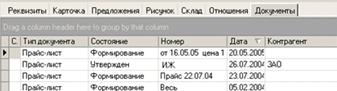
Закладка Документы показывает строки документов, в которых присутствует данная позиция ТМЦ (см. рис. 92). |
Рис. 92. |
6.3. Операции с ТМЦ
В процессе работы возможно выявление неправильных ТМЦ, т. е. ТМЦ которые были заведены в базу данных с ошибочными каталожными номерами. Например, при поступлении прайс-листов с кодами новых деталей. При уточнении действительного каталожного номера можно изменить неверный код.
Для этого, с помощью мышки необходимо перенести неверный код на правильный номер ТМЦ (ТМЦ с действительным каталожным номером). Открывается меню с двумя возможными вариантами замены: слияние и замена в документах (см. рис. 93).
Замена предполагает изменение неверного кода ТМЦ только в конкретных документах. При этом удаление неправильного ТМЦ не происходит, т. е. в документах будут присутствовать оба ТМЦ. У неправильного кода статус будет Заменен.
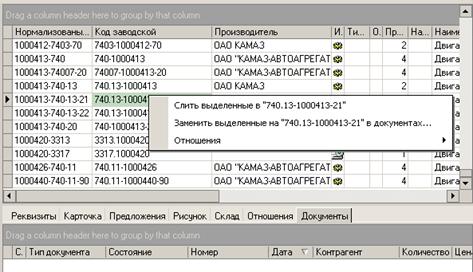
Рис. 93.
Слияние предполагает, что ТМЦ будут объединены в один правильный ТМЦ, т. е. во всех документах неверный код ТМЦ будет заменен на правильный, а неверный ТМЦ будет удален из базы данных (каталогов)
6.4. Работа со счетчиками
В системе ЭСКОРТ существует мощное средство для работы с ТМЦ - счетчики ТМЦ.
Счетчик - это итоговые данные по документу или по нескольким документам (см. рис. 94), счетчики в реестре ТМЦ выделены цветом.
С помощью панели группировки и фильтрации возможно построение определенного порядка счетчиков, наиболее удобного пользователю, и сохранение его на панели системы в качестве определенного ярлыка.
Счетчики позволяют отслеживать и контролировать конкретную ситуацию.
Описание настроенных счетчиков:
Группа ценовых счетчиков:
Цена по прайс-листу.
Счетчик показывает цену данного ТМЦ в последнем созданном документе, с реквизитами:
Тип документа – прайс-лист,
Состояние – утвержден,
Контрагент - …
Для архивных данных: Состояние – архивный, закрыт.
Состояние документа необходимо перевести в архивный, по мере появления обновленного прайс-листа. В случае если необходимо использовать несколько прайс-листов, в счетчике будет отражена цена последнего созданного документа.
Цена склада. Счетчик показывает цену данного ТМЦ в последнем созданном документе с реквизитами:
Тип документа – складские остатки,
Состояние – утвержден,
Контрагент – (наименование вашего предприятия).
Для архивных данных: Состояние – архивный, закрыт.
Состояние документа необходимо перевести в архивный, по мере появления обновленного документа. В случае если необходимо использовать цены нескольких документов, в счетчике будет отражена цена последнего созданного документа.
- Доходность
Работа с заказами:
Заявлено.
Счетчик показывает количество данного ТМЦ в последнем созданном документе с реквизитами:
Тип документа – заявка,
Контрагент - …
Состояние – утвержден.
Для архивных данных: Состояние – архивный, закрыт.
Состояние документа необходимо перевести в архивный, по мере того, как на основе заявленных ТМЦ будет сформирован документ Заказ (состояние: формирование).
Заказано (формирование).
Счетчик показывает количество данного ТМЦ в последнем созданном документе с реквизитами:
Тип документа – заказ,
Состояние – формирование,
Контрагент - …
Для архивных данных: Состояние – архивный, закрыт.
Состояние документа необходимо перевести в архивный, по мере того, как на основе заказанных ТМЦ будет документ Заказ будет переведен в состояние: исполнение.
Заказано (в пути).
Счетчик показывает количество данного ТМЦ в последнем созданном документе с реквизитами:
Тип документа – заказ,
Состояние – исполнение,
Контрагент - …
Для архивных данных: Состояние – архивный, закрыт.
Состояние документа необходимо перевести в архивный, по мере того, как на основе заказанных ТМЦ (в пути) будет сформирован документ Счет-фактура приходная.
Поставлено.
Счетчик показывает количество данного ТМЦ в последнем созданном документе с реквизитами:
Тип документа – счет-фактура приходная,
Состояние – утвержден,
Контрагент - …
Направление – входящий.
Для архивных данных: Состояние – архивный, закрыт.
Состояние документа необходимо перевести в архивный, по мере того, как будет сформирован новый документ счет-фактура приходная.
Долг по поставке.
Вычисляемый счетчик, значение которого рассчитывается по формуле:
Долг = Заявлено – Счет-фактура расходная – Заказано (в пути)
Остаток по складу.
Счетчик показывает количество данного ТМЦ в последнем созданном документе с реквизитами:
Тип документа – складские остатки,
Состояние – утвержден,
Контрагент – (наименование вашего предприятия).
Для архивных данных: Состояние – архивный, закрыт.
Состояние документа необходимо перевести в архивный, по мере появления обновленного документа. В случае если необходимо использовать цены нескольких документов, в счетчике будет отражена цена последнего созданного документа.
Расшифровку каждого счетчика можно посмотреть, нажав два раза на нужной ячейке в реестре ТМЦ, после чего откроется окно (рис. 95):
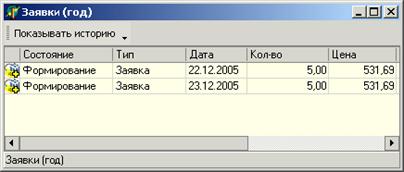
Рис. 95
Примечание: для правильной работы счетчиков, необходимо своевременно менять реквизит «Состояние» документов, т. е. переводить их в состояние архивный, исполнение и т. д., согласно правилу настройки счетчика.
Изменить состояние нескольких документов можно следующим образом: выделить клавишей Insert нужные документы, выбрать пункт меню Отчеты->Установить значение. Выбрать из списка нужное значение.
7. Работа с документами
7.1. Реестр документов
Реестр Документов состоит из списка документов с определенным набором реквизитов, (Например, дата документа, тип документа, направление движения (входящие и исходящие), контрагент и т. д.) (см. рис. 103).
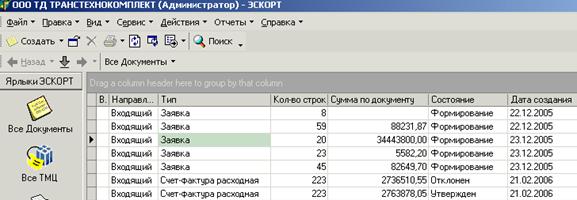
Рис. 103.
Одна строка в реестре соответствует одному документу. Передвижение по реестру документов осуществляется с помощью стандартных наборов клавиш. См. раздел «Сочетание клавиш».
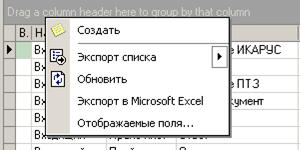
Отображаемые поля в реестре, их состав и порядок их следования можно настраивать по выбору пользователя, используя контекстное меню на панели группировки пункт Отображаемые поля (см. рис. 104). В строке состояния внизу экрана показывается информация по реестру документов - общее количество документов, количество ТМЦ в документе. |
Рис. 104.
|
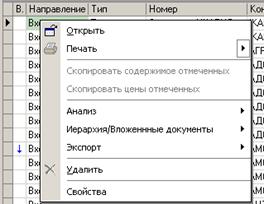
Для работы с документами в реестре используется контекстное меню. Оно открывается щелчком правой кнопки мыши (см. рис. 105). Основные команды контекстного меню: · Открыть - открывает карточку документа · Печать - выводит на печать по ранее выбранному шаблону. См. раздел «Шаблоны».
· Анализ - настраивается под конкретную задачу пользователя |
Рис. 105. |
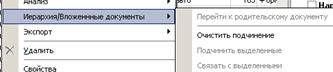
· Иерархия/Вложенные документы - имеет следующее подменю (см. рис. 106): |
Рис. 106. |
§ Перейти к родительскому документу - переход к документу, расположенному выше по иерархии. § Подчинить выделенные – установить иерархическую связь между документами. § Очистить подчинение - удалить иерархическую связь между документами. § Связать с выделенными - установить связи между документами. | |
· Экспорт – позволяет экспортировать данные в исходный файл, отправлять по электронной почте, загружать/выгружать в другие программы. · Удалить – удаление записи (нескольких записей) из реестра документов. Для удаления нескольких записей используйте выделение. См. «Сочетание клавиш». · Свойства – служебная информация по объекту. |

7.2. Создание документов
В системе ЭСКОРТ возможно создание документа несколькими способами:
Создание документа из реестра документов
В реестре документов создаем документ с помощью кнопки |
Рис. 107. |
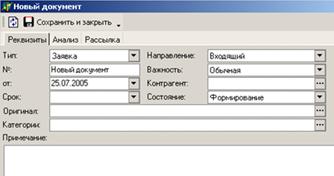
Открывается карточка документа (см. рис. 108): В появившемся окне указываете тип документа, номер, направление, важность, состояние документа в соответствии с правилами занесения документов в систему ЭСКОРТ в вашей организации. В строке Оригинал указываете точный адрес местонахождения заносимого документа, для облегчения его поисков в вашем компьютере. Категория документа указывается только после его сохранения на закладке Реквизиты в поле Категория. При необходимости заносятся данные в примечание. Сохраняете документ нажатием на кнопку Сохранить и закрыть |
Рис 108. |
Наполнение содержимого документа, возможно, несколькими способами: | |
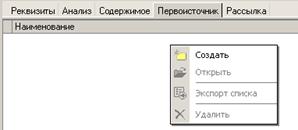
1. На закладке Первоисточник созданного документа, на пустом поле вызываем контекстное меню и выбираем команду Создать (см. рис. 109). Данным действием мы начинаем операцию импорта данных. Дальнейшие операции по импорту данных см. в разделе «Импорт документа с электронного носителя». |
Рис. 109. |
2. Также содержимое документа можно создавать и на закладке Содержимое (см. рис. 110) через контекстное меню команду Добавить ТМЦ…(См. «Импорт документа с бумажного носителя»). |
Рис. 110. |
 на панели инструментов или через пункт Создать контекстного меню панели группировки (см. рис. 107).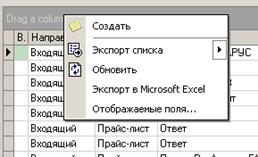
 .
.
Создание документа из реестра ТМЦ
Создать документ из реестра ТМЦ можно несколькими способами: | ||||||||
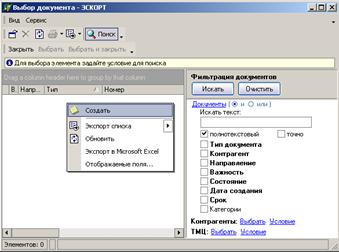
1. Копированием ТМЦ в документ. Для этого выделяем нужные позиции ТМЦ и нажимаем Ctrl + С. В открывшемся окне выбираем документ (см. рис. 111), в который нужно поместить копируемые позиции, или создаем новый документ через контекстное меню панели группировки команду Создать. |
Рис. 111. | |||||||
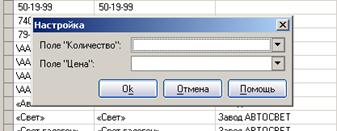
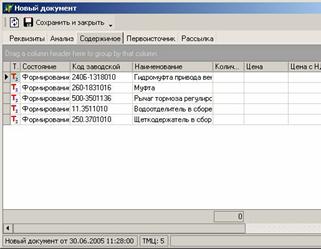
Выбрать документ можно двойным щелчком правой кнопкой мыши на нужном документе либо на нем установить курсор и на панели инструментов окна нажать кнопку Выбрать В поле Количество и Цена выбираем счетчик с нужным значением. Если значение не установлено, то в документе у каждой позиции не будет проставлено количество и цена. После нажатия кнопки Ok открывается окно карточки документа (см. рис. 113), в котором на закладке Содержимое отображены скопированные позиции ТМЦ. Проставляем необходимое количество и цены. Нажимаем на кнопку |
Рис. 112.
Рис. 113. | |||||||
2. Для создания документа на закладке Предложения карточки ТМЦ в верхнем поле выбираем в контекстном меню команду Показать строки документов. В появившемся окне выбираем или создаем и выбираем нужный документ. Видим, что в верхней части закладки предложения появилась строка этого документа (см. рис. 114).
Рис. 114. Состояние (Все состояния) указывает на то, что данной позиции ТМЦ в документе нет. При занесении количества и цены состояние автоматически меняется на Формирование. | ||||||||
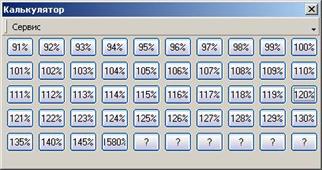
Цену также можно проставлять из нижней части закладки. Для этого выбираем цену в нижней части закладки и, удерживая левую кнопку мыши, перетаскиваем ее в ячейку цена или цена с НДС. Из появившегося окна (см. рис. 115) указываете, сколько процентов цены переносим в созданный документ. Цена пересчитается автоматически. |
Рис. 115. | |||||||
3. Создание документа через счетчик описано в разделе «Создание документа с бумажного носителя». | ||||||||
7.3. Карточка документа | ||||||||
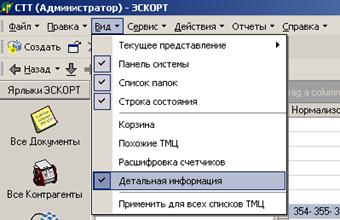
Вся детальная информация по документу представлена на карточке. Карточка открывается через меню Вид пункт Детальная информация (См. раздел «Карточка с детальной информацией».) см. рис. 116. Карточка состоит из нескольких закладок, это Реквизиты, Содержимое, Первоисточник, Рассылка |
Рис. 116. | |||||||
Закладка "Реквизиты" | ||||||||
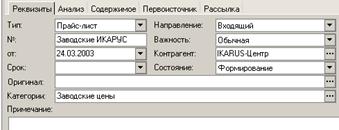
На закладке Реквизиты представлены все основные атрибуты документа. В тех полях, которые могут иметь только определенные значения, организовано выпадающее меню (см. рис. 117). |
Рис. 117. | |||||||
§ Поле Тип документа - можно выбрать из справочника типовых документов - заявка, счет-фактура, прайс-лист и т. д. § Поле № заполняется вручную (возможно введение любых символов) § В поле от и Срок проставляется дата вручную или с помощью всплывающего меню Календарь § Поле Направление определяет входящим или исходящим является документ § В поле Важность проставляется статус документа - низкая, обычная, высокая § Поле Контрагент заполняется с помощью выбора значения из списка контрагентов. § Поле Оригинал содержит ссылку на файл - оригинал документа. | ||||||||
Закладка "Анализ" На закладке Анализ в карточке документа отражаются результаты проведенного анализа. Перечень доступных анализов расположен в контекстном меню реестра документов. Для удобства поиска нужных для проведения анализа документов, пользователь может отфильтровать (при помощи панели фильтрации) реестр документов по к.-л. критерию. Для анализа содержимого конкретного документа, щелкните правой кнопкой мыши на нужном документе, в контекстном меню выберите пункт Анализ->Основной. Анализ позволяет проставить коды заменяющих ТМЦ, их наименования и цены.
Для анализа нескольких документов необходимо выделить клавишей Insert документы которые нужно сравнивать, курсор установить на документ, с которым нужно сравнить отмеченные (этот документ не выделяется). Перечень доступных анализов:
| ||||||||
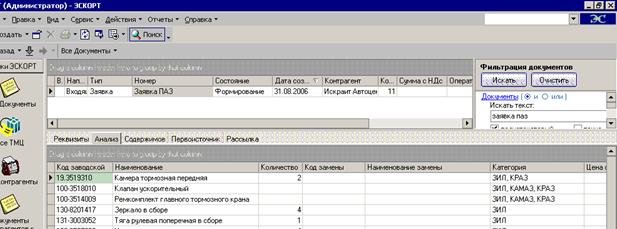
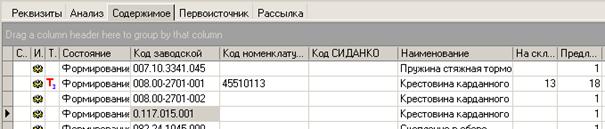
Закладка "Содержимое" На закладке Содержимое представлена вся номенклатура (весь список ТМЦ), входящая в данный документ (см. рис. 118). Из закладки Содержимое можно открыть карточку ТМЦ, путем двойного щелчка левой клавиши мыши.
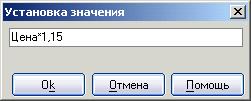
Рис. 118. При помощи пункта контекстного меню «Установить значение» на закладке Содержимое можно нескольким выделенным строкам присвоить значения Цен, или повысить имеющиеся цены на определенный коэффициент. Для этого выделите нужные строки клавишей Insert (выделение всех строк Ctrl +, снятие всего выделения Ctrl -). Установите курсор на любую ячейку в столбце Цена. Щелкните правой кнопкой мыши, выберите пункт контекстного меню Установить значение. Откроется окно Установка значения. Для повышения цены, напишите формулу Цена*(желаемый коэффициент). Для установки определенного значения, просто введите в строку нужное значение. Нажмите кнопку Ok.
| ||||||||
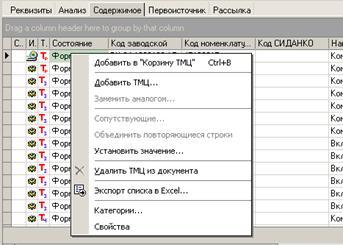
В закладке Содержимое также можно использовать сортировку и группировку по столбцу (см. разделы «Реестр записей» и «Панель группировки»). Редактировать содержимое документа можно в реестре ТМЦ или с помощью контекстного меню (см. рис. 119). |
Рис. 119. | |||||||
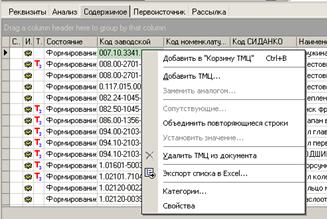
Контекстное меню содержимого документа состоит из следующих пунктов: § Добавить ТМЦ – добавление нового ТМЦ в содержимое документа. § Заменить аналогом – заменить существующее ТМЦ подобным. § Сопутствующие – ТМЦ сопутствующие данному ТМЦ. § Объединить повторяющиеся строки – в случае повторения строк, их необходимо объединить. § Установить значение – установка нового значения для ТМЦ. § Удалить ТМЦ из документа – полное удаление документа из реестра. § Экспорт списка в Excel – выгрузка данных в Excel. § Категории – выявление ТМЦ различных типов, связанных между собой, но хранящихся в разных папках. Свойства – служебная информация по ТМЦ. | ||||||||
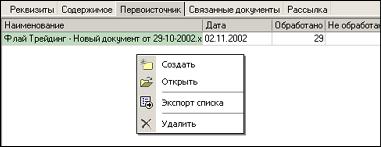
Закладка "Первоисточник" Закладка Первоисточник используется для импорта данных в систему ЭСКОРТ. С помощью контекстного меню можно создать или открыть уже имеющийся файл с данными. См. раздел «Импорт документов». На закладке отображаются имена файлов с импортируемыми данными, дата обработки, а также какое количество записей ТМЦ содержит файл - первоисточник, сколько из них обработано, сколько не обработано и процент обработки. | ||||||||
Контекстное меню на закладке Первоисточник открывается при нажатии правой клавиши мыши (см. рис. 120): § создать - создать новую ссылку на файл - первоисточник (файлов может быть произвольное количество) § открыть - открыть файл - первоисточник § экспорт списка - экспортировать список файлов в Excel § удалить - удалить ссылку на файл |
Рис. 120. |
 или Выбрать и закрыть
  . Появится следующее окно (см. рис. 112).
 .
.

8. Импорт

|
Из за большого объема этот материал размещен на нескольких страницах:
1 2 3 4 |
