

Партнерка на США и Канаду по недвижимости, выплаты в крипто
- 30% recurring commission
- Выплаты в USDT
- Вывод каждую неделю
- Комиссия до 5 лет за каждого referral
СОДЕРЖАНИЕ
1. Общая информация.. 3
1.1. Введение. 3
1.2. Авторские права. 3
1.3. Безопасность. 3
1.4. Комплект поставки.. 4
2. Запуск программы... 5
3. Настройка рабочего окна программы. 6
4. Интерфейс системы... 9
4.1. Меню системы.. 9
4.2. Панель инструментов. 12
4.3. Панель системы.. 15
4.4. Контекстное меню.. 17
4.5. Реестр записей.. 21
4.6. Список папок.. 23
4.7. Панель группировки.. 25
4.8. Карточка с детальной информацией.. 26
4.9. Строка состояния. 29
4.10. Фильтрация данных. 29
4.11. Категории.. 31
4.12. Сочетание клавиш... 33
5. Работа с контрагентами.. 34
6. Работа с ТМЦ.. 37
6.1. Реестр ТМЦ.. 37
6.2. Карточка ТМЦ.. 39
6.3. Операции с ТМЦ.. 41
6.4. Работа со счетчиками.. 42
7. Работа с документами.. 44
7.1. Реестр документов. 44
7.2. Создание документов. 46
7.3. Карточка документа. 49
8. Импорт.. 54
8.1. Импорт документа с бумажного носителя. 54
8.2. Импорт документа с электронного носителя. 55
8.3. Функции обработки.. 60
8.4. Описание шаблонов. 61
9. Отчеты... 66
10. Экспорт.. 68
11. Настройка шаблонов экспорта в Excel.. 71
1. Общая информация
1.1. Введение
Торговый дом "ТрансТехноКомплект" поздравляет Вас с приобретением системы "ЭСКОРТ". Мы надеемся, что наш программный продукт будет способствовать успеху и процветанию Вашего бизнеса, а наше сотрудничество будет долговременным и взаимовыгодным.
Система ЭСКОРТ является простым, но достаточно мощным инструментом, позволяющим эффективно решать задачи бесперебойного и своевременного снабжения организации материалами, продуктами и услугами, необходимыми для ее повседневной деятельности.
Эти задачи включают: выяснение потребностей, анализ и выбор поставщиков, оформление заказов, получение разрешения на закупку, проведение переговоров, контроль за поставкой, оформление получения и передачи товара конечному потребителю. Особое внимание уделено обработке первичной информации (поступающей из различных источников и в различных форматах) и анализу рынка.
Все вопросы по работе программы подробно рассмотрены в Справке по Эскорт и наглядно описаны в демонстрационных обучающих роликах. Справка приводит полное описание возможностей коробочной версии системы с примерами использования и характерными особенностями настройки. Мы надеемся, что описание программы поможет быстро и глубоко изучить систему и начать эффективно ее применять на Вашем предприятии.
Официальный сайт компании: www. TTK. *****
E-mail: *****@
Служба технической поддержки программы "Эскорт": *****@
1.2. Авторские права
Система автоматизации инженерно-технического и материального обеспечения ЭСКОРТ является собственностью ТД ТрансТехноКомплект или его распространителей и защищена законом РФ "Об правовой охране программ для электронных вычислительных машин и баз данных", введенного в действие 20 октября 1992 года, положениями международных договоров и другими законодательными актами.
Права собственности подтверждены Свидетельством об официальной регистрации программ для ЭВМ № от 01.01.01 года.
1.3. Безопасность
Система ЭСКОРТ имеет средства защиты, позволяющие исключить несанкционированный доступ к объектам системы.
Базы данных, которые обрабатываются системой ЭСКОРТ, защищены от просмотра или модификации средствами операционной системы.
Сотрудники, которым разрешен доступ к той или иной базе данных называются операторами. Для того чтобы стать оператором конкретной базы данных, этот сотрудник должен быть специальным образом зарегистрирован. При регистрации оператор получает собственный код и пароль. Код оператора общедоступен, а пароль представляется только в зашифрованном виде. В начале работы сотрудник указывает свои параметры регистрации (код и пароль) и если они соответствует параметрам регистрации, то оператор получает доступ к работе с базой данных. В противном случае эта база данных остается недоступной. Оператор, который имеет права доступа к одной базе данных, может не иметь их в другой базе данных. Параметры регистрации сотрудника в каждой базе данных могут быть одними и теми же, а могут быть и разными.
Все операторы разделены на две группы. Первая группа называется администраторами, вторая группа – пользователями системы. По сравнению с пользователями системы администраторы имеют дополнительные права – управление списком операторов этой базы данных.
Защита от копирования.
Система ЭСКОРТ защищена от незаконного использования и копирования с помощью электронного ключа, который входит в комплект поставки. Электронный ключ необходимо вставить в разъем USB. Обратите внимание, что все переключения следует выполнять при выключенном компьютере. Электронный ключ не влияет на работу компьютера или любого другого оборудования.
Существует два варианта поставки системы: локальный и сетевой.
При локальном варианте устанавливается локальный ключ. При сетевом - сетевой. При сетевом варианте ключ может быть установлен на любом компьютере в сети.
1.4. Комплект поставки
Система ЭСКОРТ поставляется только на CD-диске, который содержит саму программу, набор необходимых компонент, документацию в электронном виде, демонстрационный пример, файлы со сведениями о последних изменениях.
В комплект поставки входит:
· Программа на CD-носителе
· Ключ защиты от копирования
· Лицензионное соглашение
· Регистрационная карта
· Красочная коробка
Внимание! После того, как Вы приобрели программу, внимательно прочитайте лицензионное соглашение. Оно содержит описание прав и обязанностей поставщика и пользователя системы. Действие лицензионного соглашения начинается с момента вскрытия коробки. Далее Вы должны заполнить регистрационную карту и передать ее поставщику программы.
2. Запуск программы
Для запуска системы ЭСКОРТ необходимо выполнить следующие действия.
· Щелкнуть левой кнопки мыши на кнопке Пуск.
· Из появившегося меню выбираете пункт Программы.
· Из перечня программ выбираете группу Система ЭСКОРТ (см. рис.1).
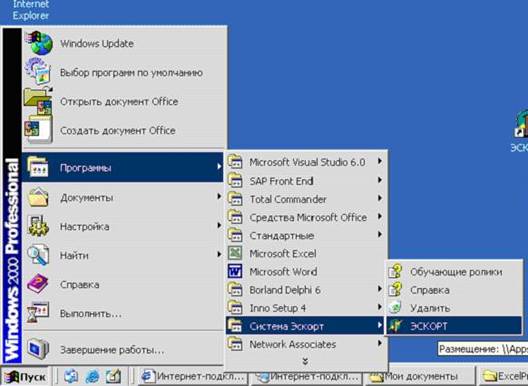
Рис. 1. Запуск системы Эскорт.
Так как программа сетевая, запуск ее производится продолжительное время.
Это самый распространенный способ запуска программы.
Более просто запуск программы можно выполнить следующим образом: в ходе инсталляции, программа предлагает поместить значок вызова программ системы ЭСКОРТ на рабочий стол системы. Если это сделано, то достаточно выбрать соответствующий значок, щелкнуть на нем левой кнопкой мыши и программа запустится на выполнение.
3. Настройка рабочего окна программы.
При запуске программы открывается рабочее окно программы ЭСКОРТ (рис.2).
| Меню системы | Панель инструментов | Панель группировки | Реестр записей |
 Строка заголовка окна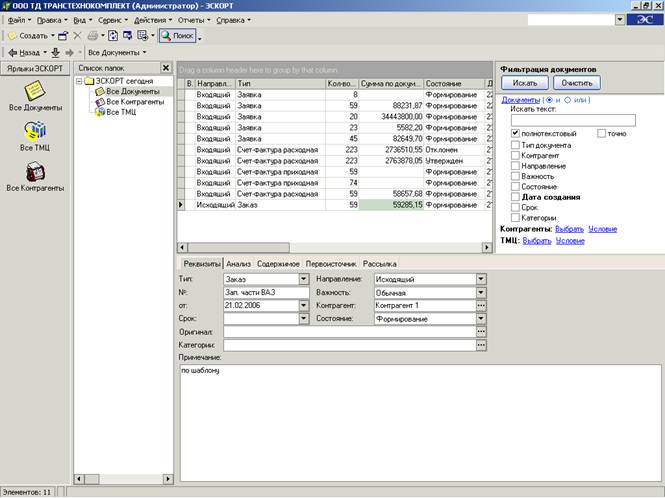
Панель системы | Список папок | Строка состояния | Карточка детальной информации | Панель фильтрации |
Рис. 2. Рабочее окно системы Эскорт.
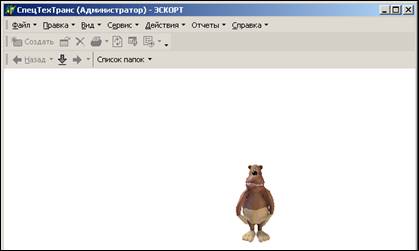
При первом запуске программы открывается пустое окно, т. е. в нем отсутствуют панель системы, список папок, строка состояния и карточка с детальной информацией (см. рис.3). |
Рис.3. |
Для активизации панели системы, списка папок и строки состояния необходимо зайти в меню Вид Чтобы скрыть какой-либо элемент окна необходимо зайти в меню Вид и снять отметку. |
Рис. 4 |
Для активизации карточки с детальной информацией необходимо создать реестр записей. В программе ведется несколько типов реестров записей (каталогов):
Для создания реестра записей необходимо нажать кнопку на панели инструментов Список папок |
|
В открывшемся окне (см. рис. 6), задается вид создаваемого реестра – Тип папки (например, Документы) и указывается Содержимое папки - (Все). Нажмите кнопку Ok. |
Рис. 6. |
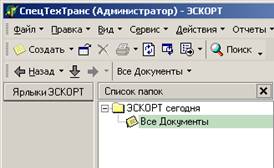
В результате в списке папок появится новый объект (см. рис.7 - Все документы). В данном случае в списке папок мы видим древовидную структуру. Чтобы создать другой реестр записей в папке ЭСКОРТ сегодня, необходимо в окне Создать папку… выбрать нужный Тип папки. Уровень нового реестра зависит от того, на каком ранее созданном уровне добавляется папка. Т. е. если вызвать контекстное меню на реестре Все документы, то создаваемая папка будет вложена в реестр Все документы. |
Рис. 7. |
 и отметить галочкой соответствующие пункты меню (см. рис.4).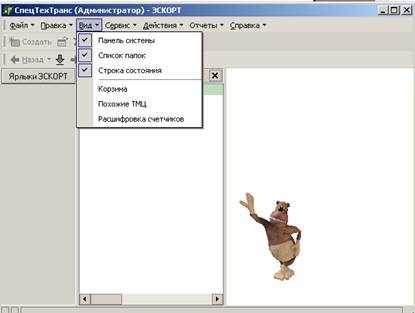
 - документы;
 - контрагенты;
 - ТМЦ.
 , затем выделить пункт ЭСКОРТ сегодня и щелкнуть на нем правой кнопкой мыши. В появившемся контекстном меню (выпадающий список при щелчке правой кнопки мыши) выбрать пункт Создать папку… (см. рис.5)
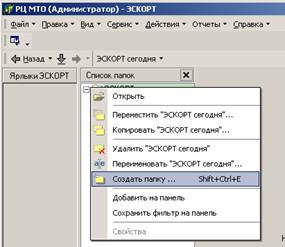 Рис. 5.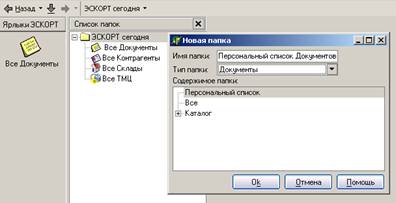
После закрытия программы все настройки расположения элементов рабочего окна сохраняются.
4. Интерфейс системы
4.1. Меню системы
Меню системы - это строка, состоящая из команд для обработки введенной информации (см. рис. 8).
Строка Меню системы расположена под строкой Заголовка окна. Меню состоит из нескольких пунктов. У каждого пункта горизонтального меню есть выпадающее (вложенное) вертикальное подменю (меню 2-го и 3-го уровней). Чтобы увидеть команды меню, установите курсор на нужном меню и нажмите кнопку мыши.
Меню системы Выпадающее подменю |
Рис. 8. |
Состав команд меню и подменю следующее: Файл - содержит команды работы с данными. · Создать - создать новый объект данных (например документ), т. е. ввести подробную информацию о новом объекте и добавить его в реестр. · Открыть - открыть карточку записи (например ТМЦ), которая уже существует и выделена в реестре записей. · Печать - напечатать карточку записи (например ТМЦ), т. е. распечатать необходимую информацию по записи.. Для печати можно использовать различные шаблоны печати. В зависимости от выходных данных настраивается внешний вид и содержимое шаблона печати. · Экспорт списка – позволяет экспортировать реестр записей в Excel. Далее, по желанию пользователя, можно произвести обработку данных стандартными средствами Excel. · Выход - выход из системы ЭСКОРТ. Служит для закрытия программы ЭСКОРТ. |
 Заголовок окна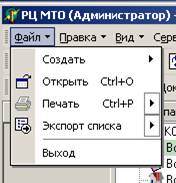
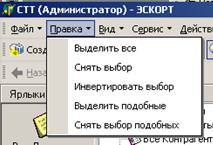
Правка - содержит функции выделения данных из списка (см. рис. 9).
· Выделить все – выделить весь реестр записей (например, ТМЦ). · Снять выбор – отменить выделение выбранных записей. · Инвертировать выбор - смена выделения на противоположное значение. · Выделить подобные – выделить все документы подобные выделенному. Подобные определяются как аналогичные выбранному объекту по столбцу, на котором установлен курсор. Например, в блоке Документы курсор установлен на типе документа Заявка. При выделении подобных выделяются все документы - заявки. · Снять выбор подобных - убрать выделение документов подобных выделенному. |
Рис. 9. |
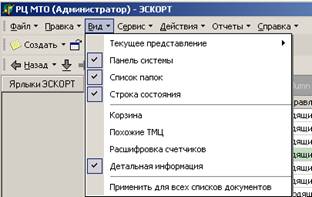
Вид - содержит функции изменения способа представления данных на экране или изменения состава окон рабочего экрана (см. рис. 10). | |
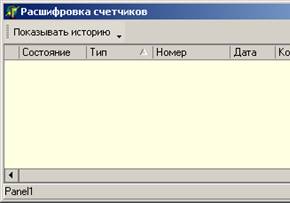
Содержит следующие пункты подменю: · Текущее представление - используется для выбора способа отображения (представления) реестра записей в рабочем окне. · Панель системы – предназначена для включения и выключения данной панели на рабочем экране. Здесь представлены группы и связанные с ними ярлыки. · Список папок – при включении отображает список папок на рабочем экране. · Строка состояния – предназначена для включения строки состояния, в которой выводятся сведения о состоянии рабочей области. · Детальная информация – при включении выводит на экран карточку с детальной информацией, в которой отображена основная информация об объекте. · Похожие ТМЦ - предназначена для включения / выключения соответствующего объекта на рабочем экране (см. рис. 11). · Расшифровка счетчиков предназначена для включения / выключения соответствующего объекта на рабочем экране (см. рис. 12). В этом окне будут отображаться те документы, на основе которые получены данные для счетчика. · Применить для всех списков объектов (например, Документов).
|
Рис. 10.
Рис. 11.
Рис. 12. |
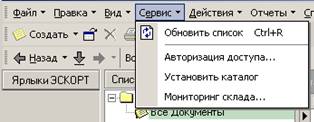
Сервис - содержит сервисные функции (см. рис. 13). К ним относятся: | |
· Обновить список (Ctrl + R) - производит обновление реестра записей. · Авторизация доступа - смена предприятия или роли пользователя. · Установить каталог. · Мониторинг склада. |
Рис. 13. |
Действия - содержит функции обработки данных (см. рис. 14). | |
· Сохранить фильтр на панели – сохранение ярлыка на панели системы.
|
Рис. 14. |
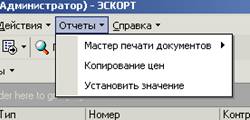
Отчеты - содержит дополнительные модули, которые разрабатываются для каждого заказчика индивидуально (см. рис. 16). | |
· Мастер печати документов · Копирование цен – позволяет скопировать цены из одного или нескольких выделенных документов в документ, на который установлен курсор. Копирование может быть произведено с различными коэффициентами. · Установить значение – Позволяет одинаковое установить значение для выделенных строк реестра.
|
Рис. 15. |
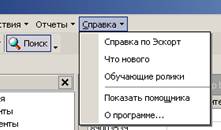
Справка - содержит вызов справочной информации по системе ЭСКОРТ (см. рис. 16). | |
· Справка по ЭСКОРТ – справочная информация по ЭСКОРТу.. · Что нового - новая информация по справке. · Обучающие ролики – справочная информация в виде обучающих роликов по системе ЭСКОРТ. · Показать помощника/Скрыть помощника – отображает или скрывает помощника программы ЭСКОРТ.
|
Рис. 16. |

Меню системы всегда присутствует на экране, но можно изменить его положение. Для этого необходимо подвести курсор к началу панели, нажать левую клавишу мыши и, не отпуская ее, перетащить меню в нужную область экрана.
4.2. Панель инструментов
Панель инструментов - это панель, на которую вынесены наиболее часто используемые команды в виде кнопок.
Панель инструментов находится под строкой меню системы (см. рис. 18) и содержит кнопки быстрого вызова необходимой операции. Местоположение Панели инструментов можно изменять, ее можно двигать по рабочему окну программы.
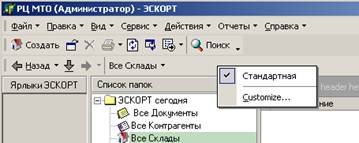
Панель, отмеченная галочкой, становится активной. Для активизации стандартной панели достаточно щелкнуть по ее имени. Убрать стандартную панель инструментов с экрана, можно открыв контекстное меню панелей инструментов и убрав галочку рядом с ее именем, т. е. необходимо нажать правой кнопкой мыши по одной из панелей инструментов и выбрать нужную команду;

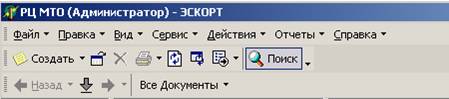 Меню системы
Стандартная панель инструментов
Панель инструментов
Рис. 17.
На рабочем экране присутствуют две панели инструментов: | |
· стандартная панель, которую можно активизировать, либо убрать по желанию с помощью контекстного меню панелей инструментов (см. рис. 18), т. е. необходимо нажать правой кнопкой мыши по одной из панелей инструментов и выбрать нужную команду. |
Рис. 18. |
· панель инструментов постоянно находится на рабочем экране. Она расположена под стандартной панелью, когда эта панель активизирована. Если стандартная панель отсутствует, то эта панель располагается под меню системы. | |
Типы кнопок. | |
| |
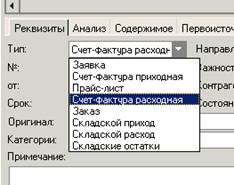
Кнопка с выбором. Эти кнопки применяются, когда выбор режима не однозначен. Подведите курсор к кнопке со стрелкой и щелкните левой кнопкой мыши на стрелку. На экране появится список выбора режима работы (см. рис. 20). Окно выбора. Применяется для выбора из списка одного из возможных значений. Окно содержит выбранную запись списка. Подведите курсор к кнопке со стрелкой и щелкните левой кнопкой мыши. На экране появится список вариантов значений (см. рис. 21). Выберите одно из них, щелкнув мышью. Список закроется, а в окне появится данное значение. |
Рис. 20.
Рис. 21. |
|
 Простая кнопка. При нажатии на эту кнопку левой кнопкой мыши вызывается соответствующий режим работы программы.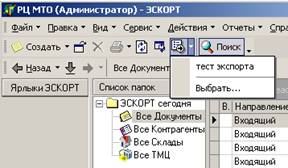
 Логическая кнопка. При нажатии на эту кнопку происходит включение / выключение определенного режима или объекта. При этом, в состоянии включено - кнопка подсвечивается.
Кнопки на панели инструментов
Назначение той или иной кнопки легко узнать. Для этого подведите указатель мыши к кнопке на панели инструментов и задержите его на некоторое время. На экране рядом с этой кнопкой появится краткое описание действия этой кнопки (подсказка), как показано на рис. 22.
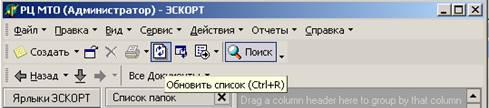
Рис. 22.
На панели присутствуют следующие кнопки:
Изображение | Команда | Функция |
| Создать | Создание нового объекта |
| Открыть | Открытие карточки объекта |
| Удалить | Удаление объекта |
| Печать | Печать карточки объекта |
| Обновить список | Обновление списка, перечитать данные из базы данных |
| Обновить карточку | Обновить карточку объекта, информация из базы данных. |
| Экспорт списка | Экспорт реестра в Excel. При этом можно экспортировать только выделенную часть реестра. Представление данных в Excel зависит от выбора шаблона. Если шаблон не задан, представление информации в Excel полностью соответствует данным в рабочем окне. |
| Поиск | Включение / выключение окна поиска / фильтрации. |
| Назад | Переход к предыдущей папке в истории просмотра. |
| Вперед | Переход к последующей папке в истории просмотра. |
| Запомнить | Принудительно запомнить в истории просмотра. |
| Кнопка включения / выключения окна навигации "Список папок" |


4.3. Панель системы
Панель системы - это часть рабочего экрана, содержащая группы (папка сделанная под определенную задачу и требования), в каждой из которых находятся ярлыки (пиктограммы реестров записей находящихся на панели списка папок).
Под панелью инструментов в левой части рабочего экрана расположена панель системы(см. рис. 23).
На рисунке, Ярлыки ЭСКОРТ – группа; Все Документы, Все Контрагенты, Все ТМЦ - ярлыки. Цвет панели системы зависит от настройки стандартной палитры.
Для активизации панели системы необходимо зайти в меню системы Вид и щелкнуть по имени панели. Если панель отображена, то напротив команды будет стоять галочка (см. рис. 23). Чтобы убрать панель с экрана нужно в меню Вид убрать галочку рядом с именем панели.
Панель системы Группа ярлыков Ярлыки |
| |
Группы ярлыков – это папки созданные под определенные задачи и объединяющие в себе ярлыки, относящиеся к этой задаче. Для просмотра ярлыков какой-либо группы, необходимо щелкнуть по названию группы, откроется список ярлыков. Щелкнув по ярлыку, вы получите быстрый доступ к папке, т. к. ярлык – это пиктограмма определенной папки из списка папок, вынесенная на панель. Пользователь может самостоятельно создавать, удалять и редактировать как ярлыки, так и группы. Создание группы и ярлыков. | ||
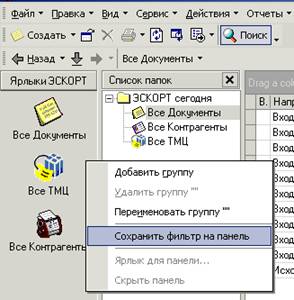
Для отображения нового набора ярлыков создайте или выберите группу ярлыков. Чтобы создать новую группу щелкните правой кнопкой мыши на панели системы и в контекстном меню выберите Добавить группу (см. рис. 24) Группы можно переименовывать и удалять. После добавления группы, в эту группу добавляются новые ярлыки. Для этого щелкните правой кнопкой мыши на папке на панели Список папок и в контекстном меню выберите команду Добавить на панель (см. рис. 25). После чего на панели системы в выбранной группе появится новый ярлык. Используя контекстное меню, можно сохранить наиболее часто используемые фильтры (набор критериев, по которым отсортированы данные в реестре записей) на панели системы. Для этого необходимо сначала отсортировать данные реестра, а затем щелкнуть правой кнопкой мыши по папке из списка папок. И в контекстном меню выбрать команду Сохранить фильтр на панель (см. рис. 25). |
Рис. 24
Рис. 25 |

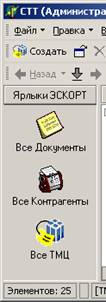 Рис. 23.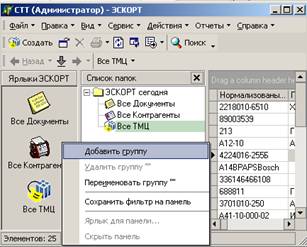
4.4. Контекстное меню

|
Из за большого объема этот материал размещен на нескольких страницах:
1 2 3 4 |
