

Партнерка на США и Канаду по недвижимости, выплаты в крипто
- 30% recurring commission
- Выплаты в USDT
- Вывод каждую неделю
- Комиссия до 5 лет за каждого referral
8.1. Импорт документа с бумажного носителя
В системе ЭСКОРТ имеется несколько возможностей добавления данных в документ с различных носителей.
Для введения информации с бумажного носителя необходимо создать новый документ, указать для него все известные реквизиты и сохранить. См. раздел «Создание документов».
Импорт документа через реестр ТМЦ
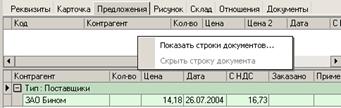
Открыть реестр ТМЦ, в закладке Предложения откроются две горизонтальных области. В верхней области правой кнопкой мыши в контекстное меню выбирается команда Показать строки документа (см. рис. 122) . |
Рис. 122. |
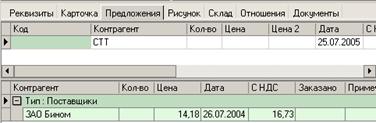
Через фильтр выбора документов ищется и выбирается необходимый. Документ отобразится в верхней области закладки Предложения (см. рис. 123). |
Рис. 123. |
С помощью фильтра ТМЦ выбирается необходимая запись и для внесения ее в документ, оператором вводится количество (и\или цена) в верхней горизонтальной области закладки Предложения. Примечание. В верхнем горизонтальном окне, в каждом документе видна лишь одна запись ТМЦ. Для проверки всех введенных в документ ТМЦ, выбирается Реестр документов, находим необходимый документ и проверяем все введенные данные. | |
Импорт документа из закладки Содержимое документа | |
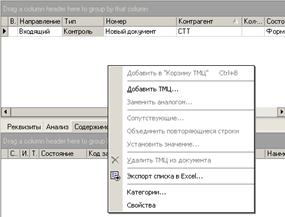
Во вновь созданном документе открываем закладку Содержимое. При нажатии правой кнопки мыши откроется контекстное меню, выбираем пункт Добавить ТМЦ… (см. рис. 124); |
Рис. 124. |
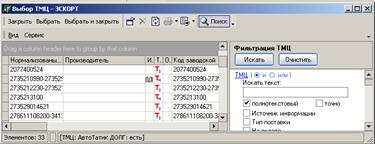
В открывшемся окне Выбор ТМЦ с помощью фильтра ищется необходимая запись или выделяется несколько записей клавишей Insert. Для ввода записей в документ нажимаем кнопку Выбрать и закрыть |
Рис. 125. |
После введения всего списка и закрытия окна Выбор ТМЦ (см. рис. 125), цены и количество корректируются непосредственно в содержимом документа. Примечание: Во всех случаях закладка Реквизиты документа/Оригинал остается пустым. | |
8.2. Импорт документа с электронного носителя В системе ЭСКОРТ существует возможность импорта содержимого документов с расширением файлов .xls, .dbf. Импорт содержимого производится в карточке документа. | |
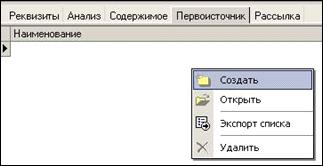
1. В карточке документа на закладке Первоисточник через контекстное меню выбирается пункт Создать (см. рис. 127). |
Рис. 127. |
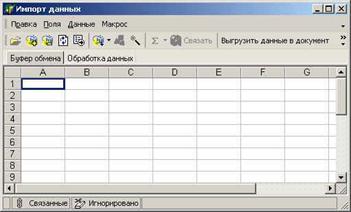
Открывается окно для переноса данных - Импорт данных, закладка Буфер обмена (см. рис. 128). |
Рис. 128. |
2. Выбирается файл, откуда надо получить данные. Для этого нажимается кнопка Открыть... | |
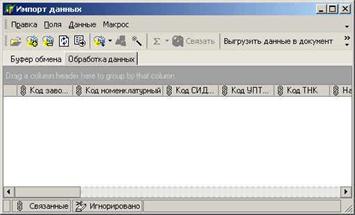
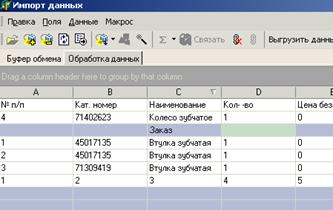
3. Нажимается кнопка Добавить данные Выделенные данные из буфера обмена переносятся на закладку Обработка данных. |
Рис. 129. |
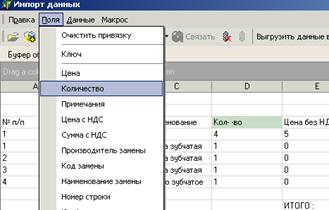
4. Разметить наименования столбцов, для этого: в пункте меню Поля выбирается то название, которое соответствует столбцу, на котором в данный момент находится курсор (ячейка зеленого цвета). Обязательно! наличие разметки полей Код заводской и Наименование (расстановка других полей зависит от типа переносимого документа). |
|
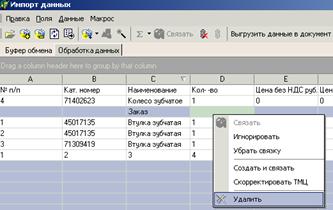
5. Отсортировать данные по к.-л. столбцу, содержащему данные, например, Наименование или Код. Для этого щелкнуть левой кнопкой мыши на заголовке столбца. Затем выделить клавишей Insert пустые строки. Это так же можно сделать, установив курсор на пустую ячейку в этом столбце и нажать клавиши “Ctrl Shift + “ (выделение подобных строк). Щелкните правой кнопкой мыши, выберите пункт контекстного меню «Удалить». Так же можно удалить строки, которые не нужно сопоставлять со справочником товаров. |
Выделение пустых ячеек в столбце Количество.
|
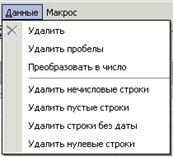
При помощи опции в меню Данные, вы можете провести некоторые преобразования по удалению строк, предварительно установив курсов мыши на тот столбец, к которому будут применены критерии удаления данных. |
|
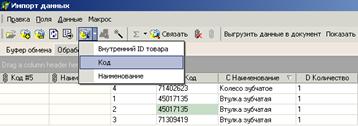
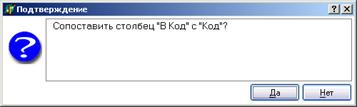
6. Установить курсор на столбец с тем наименованием, по которому хотите сопоставить данные (как правило это столбец Код, т. к. код является уникальным), затем нажмите кнопку Сопоставить с базой товаров Из выпадающего списка выберите пункт Код. На экране появится окно с подтверждением сопоставляемых столбцов. Нажмите кнопку «Да». |
|
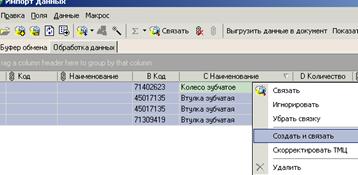
После сопоставления кода со справочником, найденные в справочнике позиции «свяжутся» с кодами, результате в левой части экрана, выделенной цветом, отобразится значок связки Если остаются несвязанные со справочником позиции, то либо их нет в справочнике и их нужно создать, либо написание кода следует изменить (см. далее раздел Функции обработки). В случае, если какие-то позиции связались неправильно, нужно выделить их клавишей Insert, щелкнуть правой кнопкой мыши и выбрать пункт контекстного меню Убрать связку. Для того, чтобы создать в справочнике новые позиции, нужно выделить клавишей Insert все несвязанные позиции, щелкнуть правой кнопкой мыши и выбрать пункт контекстного меню Создать и связать. |
|
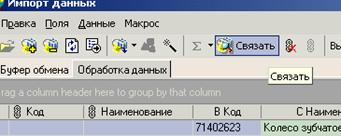
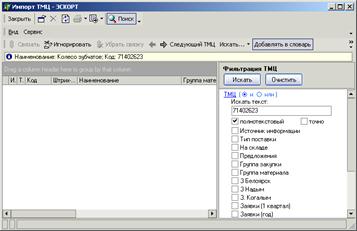
Так же существует возможность ручной связки товара, т. е. каждой позиции в отдельности. Для того, чтобы связать ТМЦ вручную, т. е. просмотреть товары из справочника необходимо нажать кнопку Связать на панели инструментов. Откроется Окно импорта ТМЦ. Здесь вы можете найти нужный ТМЦ, изменяя код или наименование в строке поиска. Для перехода к следующему несвязанному ТМЦ нажмите кнопку Следующий ТМЦ, для того, чтобы вернуться в окно Импорта, нажмите кнопку Закрыть. |
|
Существует возможность сопоставления данных с помощью Словаря соответствий. Словарь соответствий - это таблица кодов, которые возможно привязаны иначе, т. е. имеется различие в написании. Данные, сопоставленные вручную, записываются автоматически, найденные с помощью формул - кнопкой В последующем, при работе с этими данным можно воспользоваться кнопкой Сопоставить со словарем соответствий | |
 .
.
 . Выбирается необходимый файл (.xls, .dbf), также существует возможность вставки документов из
 .
.
 и код из справочника.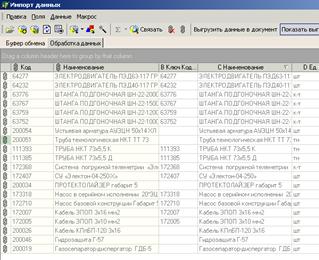
 . Сопоставление данных с каталогом производится по полю Ключ, т. е. обязательно наличие поля Ключ при привязке полей.
 Корректировка импортируемых данных
Если данные необходимо скорректировать, например, неверно представлены коды ТМЦ в документах партнера, можно использовать:
5.1. Кнопку Функции обработки данных
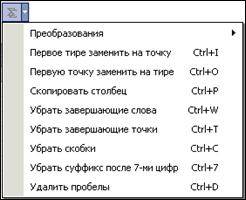
С ее помощью можно скорректировать данные уже имеющимися формулами (Например «Убрать скобки») или написать свой шаблон для преобразования данных (см. рис. 130). |
Рис. 130. |
8. Все данные со значком Связка Для просмотра выгруженных строк нажмите кнопку Показать выгруженные. |
 можно выгрузить в содержимое документа. Для этого нажимается кнопка Выгрузить данные в документ.
  , при этом данные в окне импорта исчезнут.
8.3. Функции обработки
В этом разделе приведены дополнительные функции, которыми вы можете воспользоваться для преобразования кодов в окне Импорта данных.
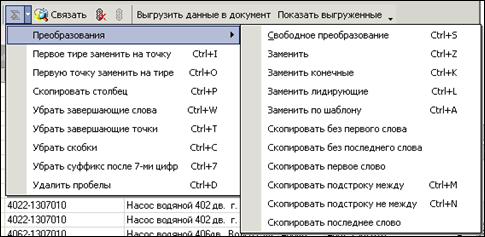
Рис. 134.
Так как форматы импортируемых данных редко совпадают с форматами каталогов, их требуется корректировать. При необходимости корректировки можно использовать специальные Функции обработки данных.
Для корректного преобразования необходимо скопировать данные, с которыми будут производиться манипуляции в другой столбец. По умолчанию указывается текущий столбец (в котором установлен курсор). Для выбора другого столбца в строке. Поместить результат в столбец введите другой символ, или нажмите на стрелку и выберите столбец.
Таблица функций обработки
1. Скопировать столбец - полное копирование данных столбца в другой
2. Убрать завершающие слова - удаление последних значений до пробела
3. Убрать завершающие точки - удаление точек в конце (например 130.3407200….)
4. Убрать скобки - удаление скобок вместе со значениями в них
5. Удалить пробелы - удаление всех пробелов между символами;
Преобразования:
1. Свободное преобразование - занесение любого значения в выбранный столбец
2. Заменить - замена одного значения на другое
3. Заменить конечные - замена конечных символов на любое другое
4. Заменить лидирующие - Функции "Заменить лидирующие" и "Заменить конечные" выгодно применять, если в исходных данных есть лидирующие или конечные специальные символы. Например, строки: "+++++Бак топливный..." либо "Бак топливный######".
5. Заменить по шаблону - См. раздел «Шаблоны».
6. Скопировать без первого слова - копирование символов без первой группы символов
7. Скопировать без последнего слова - удаление последней группы символов
8. Скопировать первое слово - копирование символов до первого пробела
9. Скопировать подстроку между - копирование значений между какими-либо символами (например [123] )
10. Скопировать подстроку не между - копирование значений кроме заключенных между какими-либо символами
11. Скопировать последнее слово - копирование последней группы символов
8.4. Описание шаблонов
При импорте документов широко применяется опция Заменить по шаблону (кнопка Функции обработки данных, пункт Преобразования), когда выбранные значения не связываются с каталогом автоматически, они могут модифицироваться по заданному шаблону (см. рис 135). |
Рис. 135. |
Открывается окно следующего вида (см. рис. 136.): |
Рис. 136. |
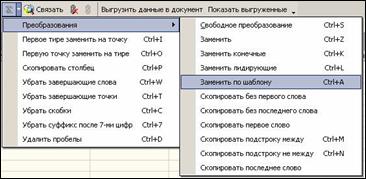
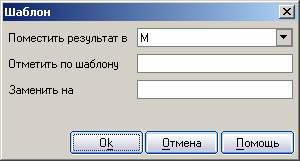
Результаты обработки рекомендуется помещать в свободный столбец. Выпадающее меню предлагает все столбцы таблицы.
В строку Отметить по шаблону вводится формула исходных данных.
(Например ^(\D+)_(\D+.+\D+)_(\d.+)$) Все значения формулы вводятся в соответствии с Символами шаблонов
В строке Заменить на … проставляется желаемая форма.
Символы шаблонов
В шаблон могут входить обыкновенные символы (представляющие сами себя, а так же - спецсимволы (метасимволы), выполняющие служебные функции шаблона: . * ^ $ [ ]
\ | - считать следующий метасимвол как обычный символ. |
^ | - начало строки |
. | - один произвольный символ. Кроме '\n' - конец строки. |
$ | - конец строки |
| | - альтернатива (или) |
() | - группировка |
[] | - класс символов |
* | - повторяется 0 или большее число раз |
+ | - -//- 1 или большее число раз |
? | - 1 или 0 раз |
{n} | - точно n раз |
{n,} | - по меньшей мере раз |
{n, m} | - не меньше n, но и не больше m |
Правила составления выражения:
Любой символ обозначает себя самого, если это не метасимвол. Если вам нужно отменить действие метасимвола, то поставьте перед ним '\'. Строка символов обозначает строку этих символов. Множество возможных символов (класс) заключается в квадратные скобки '[ ]', это значит, что в данном месте может стоять один из указанных в скобках символов. Если первый символ в скобках это '^' – значит, ни один из указанных символов не может стоять в данном месте выражения. Внутри класса можно употреблять символ '-', обозначающий диапазон символов. Например, a-z - один из малых букв латинского алфавита, 0-9 - цифра и т. д. Все символы, включая специальные, можно обозначать с помощью '\' как в языке С. Альтернативные последовательности разделяются символом '|' Заметьте что внутри квадратных скобок это обычный символ. Внутри регулярного выражения можно указывать "подшаблоны" заключая их в круглые скобки и ссылаться на них как '\номер' Первая скобка обозначается как '\1'.Описание метасимволов.
' | Является специальным символом, который соответствует любому символу, за исключением символа новой строки. Например, можно задавать регулярные выражения подобно 'а. б', которое соответствует любой строке из трех символов, которая начинается с 'а' и заканчивается 'б'. |
* | Сам по себе это не конструкция; это - суффикс, который означает, что предшествующее регулярное выражение, может быть повторено сколь угодно много раз. В строке "fo*", символ "*" применяется к символу "o', так "fo*" задает "f" с последующим любым количеством символов "o". В случае нулевого количества символов "o" строка "fo*" будет также соответствовать "f". Символ "*" Всегда применяет к *наименьшему* возможному предшествующему выражению. Таким образом, "fo*" задает повторение "o", а не повторение "fo". Процесс сравнения r обрабатывает конструкцию "*", пытаясь согласовать настолько много повторений насколько много их может быть найдено. Затем он продолжает обработку остальной части шаблона. Если, впоследствии, появится несоответствие с шаблонам, происходит возврат, путем отбрасывания некоторых повторений "*", в случае, если это делает возможным совпадение остальной части шаблона. Например, шаблон "c[ad]*ar" для строки "caddaar", "[ad]*" сначала совпадает с "addaa", но это не позволяет совпасть следующему символу "a" в шаблоне. Так последнее совпадение "[ad]" отменяется, и следующий символ "a" пробуется вновь. Теперь шаблон соответствует. |
+ | "+" Подобен "*" за исключением того, что требуется по крайней мере одно соответствие для предшествующего образца. Таким образом, "c[ad]+r" не совпадает с "cr", но совпадет с чем либо еще что может быть задано шаблоном "c[ad]*r". |
? | "?" Подобен "*" за исключением того, что позволяет задать нуль или более соответствий для заданного шаблона. Таким образом, шаблон "c[ad]?r" будет задавать строки "cr" или "car" или "cdr", и ничего больше. |
[ ... ] | "[" начинает "множество символов", которое завершается символом "]". В самом простом случае, символы между этими двумя скобками формируют множество. Таким образом, "[ad]" задает символы "a" или "d", и "[ad]*" задает любую n последовательность символов "a" и "d" (включая и пустую строку), из чего следует, что шаблон "c[ad]*r" задает "car", и т. д. Диапазон символов также может быть включен в множество символов, с помощью символа "-", помещенного между двумя другими. Таким образом, шаблон "[a-z]" задает любой символ нижнего регистра. Диапазоны могут свободно перемежаться с одиночными символами, как в шаблоне "[a-z$%.]", который задает любой символ нижнего регистра или символы "$", "%" или точку. Обратите внимание, что символы, обычно являющиеся специальными, внутри множества символов больше не являются таковыми. Внутри множества символов существует полностью отличный набор специальных символов : "]", "-" и "^". Для того чтобы включить "]" в множество символов, нужно сделать его первым символом. Например, шаблон "[]a]" задает символ "]" или "a". Чтобы включить символ "-", нужно использовать его в таком контексте, где он не может указывать диапазон: то есть или первым символом, или сразу после диапазона. |
[^ ... ] | "[^" начинает "исключающее множество символов", который задает любой символ за исключением заданных. Таким образом, шаблон "[^a-z0-9A-Z]" задает любой символ *за исключением* букв и цифр. "^" не является специальным символом в множестве, если только это не первый символ. Символ следующий после "^" обрабатывается так, как будто он является первым (это может быть "-" или "]"). |
^ | Является специальным символом, который задает пустую строку - но только в случае если он стоит в начале строки шаблона. Иначе шаблон не будет соответствовать. Таким образом, шаблон "^foo" задает "foo" в начале строки. |
$ | Подобен "^", но только задает конец строки. Так шаблон, "xx*$" задает строку с одним или более символом "x" в конце строки. |
\ | Имеет два значения: экранирует вышеперечисленные специальные символы (включая "\"), и задает дополнительные специальные конструкции. Так как "\" экранирует специальные символы, "\$" является регулярным выражением, задающим только символ "$", а "\[" является регулярным выражением, задающим только "[", и так далее. В основном, "\" с последующим любым символом соответствует только этому символу. Однако, есть некоторые исключения: символы, который, когда "\" предшествует специальная конструкция. Такие символы обычно всегда задают их собственное значение. Никакие новые специальные символы не определены. Все расширения к синтаксису регулярных выражений сделаны, определением новые конструкций из двух символов, которые начинаются с "\". |
\| | Задает альтернативу. Два регулярных выражения A и B с "\|" между ними формируют выражение, которое задает что-либо чему соответствует или А или B. Так выражение, "foo\|bar" или "foo" или "bar", но никакую другую строку. "\|" применяется к максимально большим окружающим выражениям. Только "\(...\)" вокруг выражений могут ограничивать мощность "\|". Существует полная возможность перебора с возвратами, когда задано множество "\|". |
\( ... \) | является конструкцией группирования, которая служит трем целям: 1. Заключать в себя множество "\|" альтернатив для других операций. Так, шаблон "\(foo\|bar\)x" соответствует или "foox" или "barx". 2. Включать сложное выражение для постфиксного "*". Так шаблон "ba\(na\)*" задает "bananana", и т. д., с любым (ноль или более ) количеством "na". 3. Отметить искомую подстроку для последующего обращения. Эта последняя функция - не следствие идеи относительно группировки выражений скобками; это - отдельная особенность, которая задает второе значение для той же самой конструкции "\(...\)" , так как нет практически никакого конфликта между этими двумя значениями. |
\d | Задает любой символ, являющийся цифрой. |
\D | Задает любой символ не являющийся цифрой. |
\b | Задает, пустую строку, но только, если она находится в начале или в конце слова. Таким образом, "\bfoo\b" соответствует любому местонахождению "foo" в виде отдельного слова. "\bball\(s\|\)\b" соответствует "ball" или "balls" в виде отдельных слов. |
\B | Задает пустую строку, если она не в начале или не в конце слова. |
\< | Задает пустую строку, но только, если она - в начале слова. |
\> | Задает пустую строку, но только, если она в конце слова. |
\w | Задает любой латинский символ, являющийся составной частью слова. |
\W | Задает любой латинский символ, который - не является составной частью слова. |
9. Отчеты
Отчеты – дополнительно установленные приложения, предназначенные для массовых операций над документами.
Копирование цен
1. Перейти в реестр документов. 2. Найти с помощью панели фильтрации нужные документы. |
|
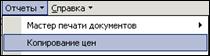
3. В реестре документов выделить документ, из которого нужно скопировать цены, курсор установить на документ, в который копируем цены. 4. Выбрать пункт меню Отчеты->Копирование цен. |
|
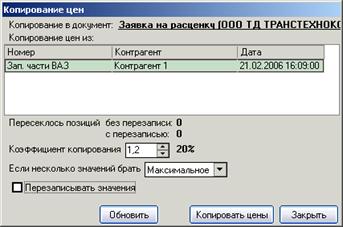
5. В окне Копирование цен содержится следующая информация: в поле Копирование в документ – документ, в который необходимо скопировать цены; в поле Копирование цен из – документ, содержащий цены. В поле Пересеклось позиции без перезаписи указано количество ТМЦ, которые присутствуют в обоих документах. В поле Коэффициент нужно ввести коэффициент, на который изменятся цены при копировании. В поле Если несколько значений, брать из выпадающего списка выбрать критерий выбора цены из прайс-листа. Например, среднее. При установке галочки в критерии Перезаписывать столбец с ценами в заявке будет перезаписан. Для копирования цен необходимо нажать на кнопку Копировать цены. |
|
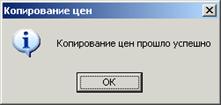
8. В случае успешной операции копирования цен на экране отобразится информационное окно, для закрытия которого необходимо нажать на кнопку Ок. |
|
Мастер печати документов
Мастер печати позволяет экспортировать в заданный шаблон один или несколько выделенных документов. Отчет находится в меню Отчеты->Мастер печати документов.
Установить значение
Отчет предназначен для массового изменения к.-л. реквизита в реестре документов. Для этого выделите клавишей Insert нужные документы, выберите пункт меню Отчеты->Установить значение. Выберите из списка нужное значение.
10. Экспорт
В системе ЭСКОРТ существует возможность экспорта:
§ документа
§ содержимого документа
§ реестра документов
Экспорт документа
Документ можно экспортировать в Excel, в исходный документ.
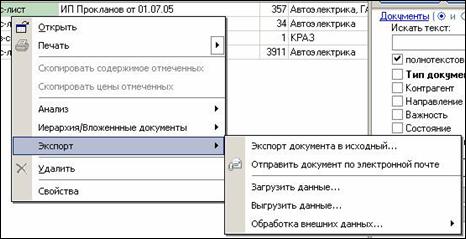
Рис. 137.
Для экспорта документа в контекстном меню существует пункт Экспорт, который содержит подменю (см. рис. 137):
· Экспорт документа в исходный - позволяет выгрузить документ в исходный файл. Например, если был получен документ, в который надо выгрузить цены по заданным позициям ТМЦ.
· Пункты контекстного меню Загрузить данные, Выгрузить данные позволяют преобразовывать данные в другой формат (например, dbf). Это можно использовать для интеграции системы ЭСКОРТ с другими системами.
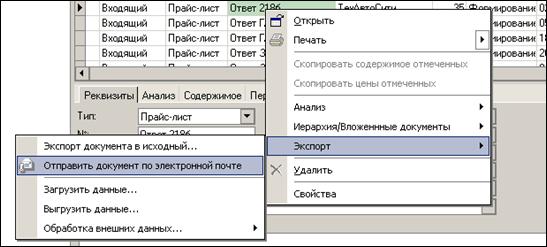
Рис. 141.
Экспорт содержимого документа.
Содержимое документа можно экспортировать в Excel. Для экспорта содержимого, в контекстном меню на закладке Содержимое в карточке документа существует пункт Экспорт в Microsoft Excel (см. рис. 142.)
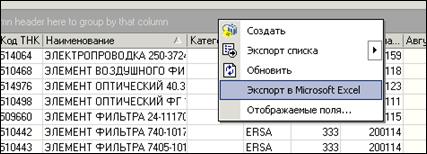
Рис. 142.

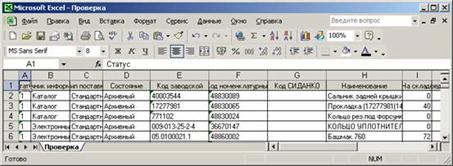
Рис. 143.
Все данные, содержащиеся в документе, аналогично отразятся в файле Excel (см. рис. 143).
Печать документа в Excel.
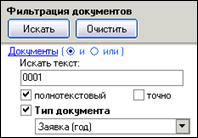
1. печать документа – это экcпорт в Excel содержимого документа в заданный шаблон. Для этого, нужно перейти в реестр документов. 2. Устанавливаем курсор на нужный документ. 3. Щелкнув правой кнопкой мыши, в контекстном меню выбираем пункт Печать и выбираем необходимый шаблон экспорта, например Заявка (год). 4. В окне Excel откроется экспортированный документ. |
|
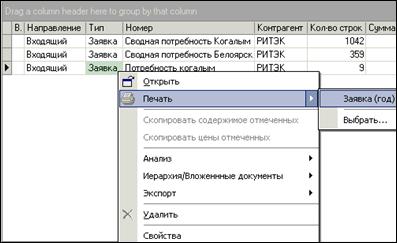
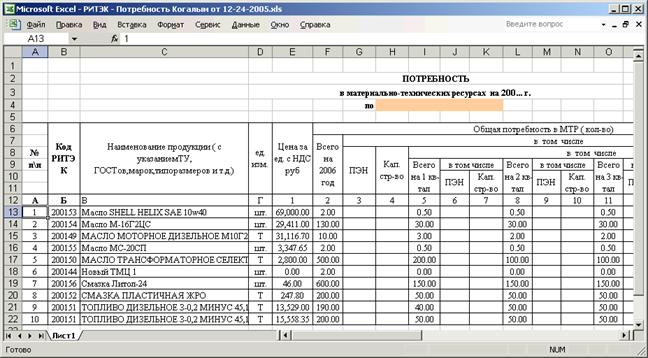
5. Пример экспорта документа в Excel представлен на рисунке:
11. Настройка шаблонов экспорта в Excel
Каждый раз при выборе кнопки Печать |
|
Все стандартные шаблоны расположены в каталоге: <Каталог загрузки ЭСКОРТ> \Шаблоны\ <Объект>\<Карточка или Список>\ Соответственно, объекты – это ТМЦ, Документы, Контрагенты. Например, шаблоны карточек документов разделены по видам документов: |
|
 или Экспорт списка
  на панели инструментов или пункта контекстного меню Экспорт в Excel открывается список доступных шаблонов.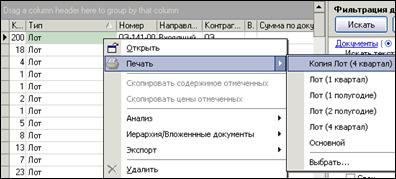
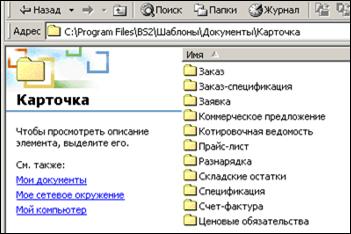
Примечание: шаблоны печати должны располагаться в соответствующем каталоге.
Например, шаблон списка ТМЦ - BS2\Шаблоны\ТМЦ\Список\<имя файла>.xls
Создание шаблона экспорта
1. Создайте файл Excel. По желанию пользователя можно оформлять внешний вид выходного файла (Например, шапка документа) или использовать какой-то готовый файл Excel. Обязательно! все настройки производить только на Листе1. Информация из системы ЭСКОРТ выгружается в Excel на Лист1. 2. Сохраните настройки. 3. Откройте окно Свойства файла. Для этого щелкните правой кнопкой мыши на файле и в открывшемся окне выберите последнюю строку Свойства или выберите пункт главного меню в MS Excel Файл->Свойства. 4. Перейдите на закладку Прочие. 5. В строке Название вводится наименование имени поля из Эскорт, Тип устанавливается в Текст, в Значение вводится имя ячейки в Excel, в которую нужно выгрузить столбец. Нажать кнопку Добавить. В свойствах отразятся введенные значения. После указания всех полей, которые необходимо выгрузить, нажмите кнопку Ok. Сохраните документ, и закройте его. Примечание: выгруженные значения из Эскорт, перезапишут все значения столбца Excel. |
|
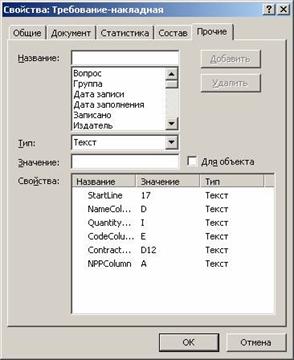
Имена полей для шаблонов:
Имя поля в базе Эскорт | Значение поля |
StartLine | С какой строки начинается вставка в выходной документ |
NPPColumn | Номер записи по порядку |
SortBy | Сортировка записей по полю (например, при свойстве SortBy со значением Name строки документа перед выгрузкой отсортируются по наименованию) |
Поля шапки | |
NameCell | Наименование (№) документа |
CreationDateCell | Дата создания |
DescrCell | Комментарий (примечание) |
PriorityCell | Важность документа |
DeadlineCell | Срок |
DocTypeCell | Тип документа |
StatusCell | Состояние |
CategoriesStringCell | Категории |
DirectionCell | Направление |
ContractorNameCell | Краткое наименование контрагента |
ContractorFullNameCell | Полное наименование контрагента |
Поля содержимого | |
StatusColumn | Состояние строки |
CodeColumn | Код |
NameColumn | Наименование ТМЦ |
MarkColumn | Тип поставки |
TrustLevelColumn | Источник информации |
CategoriesStringColumn | Категория ТМЦ |
QuantityColumn | Количество в документе |
PriceColumn | Цена в документе без НДС |
PriceWithNDSColumn | Цена с НДС |
LineSumColumn | Сумма по позиции с НДС |
ManufactureColumn | Производитель |
MeasurementUnitColumn | Единица измерения |
GostColumn | ГОСТ/ТУ |

|
Из за большого объема этот материал размещен на нескольких страницах:
1 2 3 4 |
