

Партнерка на США и Канаду по недвижимости, выплаты в крипто
- 30% recurring commission
- Выплаты в USDT
- Вывод каждую неделю
- Комиссия до 5 лет за каждого referral
2. Календарь бухгалтера. Содержит налоговые календари федерального и регионального уровней с указанием сроков исполнения обязанностей налогоплательщиков по уплате налогов и предоставления отчетности в налоговые органы в соответствии с законодательством. Приведенные в календаре ссылки позволяют переходить непосредственно в тексты нормативных документов, регламентирующих тот или иной платеж.
3. Новые документы: Список документов, подключенных в систему, а также изменившихся либо прекративших действие за последние 6 недель. При ежедневном обновлении информационного банка списки документов приводятся за последние дни текущей недели и предшествующие 5 недель.
4. "Горячая информация": Сведения о новых и существующих информационных продуктах и услугах для пользователей системы «Гарант», а также адреса и телефоны компании «ГАРАНТ» и ее региональных партнеров.
Последние открытые документы. Этот блок содержит список последних открытых документов.
Поиск по реквизитам. Этот режим наиболее удобен для поиска документов. Для поиска достаточно внести известные реквизиты документа в специальную карточку запроса (кнопка на панели инструментов  , пункт верхнего меню Поиск→Поиск по реквизитам, функциональная клавиша F7).
Поиск по ситуации. Особый вид поиска, позволяющий быстро решить сложную проблему в условиях отсутствия информации о необходимых документах (кнопка на панели инструментов  , пункт верхнего меню Поиск→Поиск по ситуации, функциональная клавиша F5)..
Поиск по источнику опубликования. Такой поиск позволяет быстро получить требуемый документ, если известен его источник и дата публикации (кнопка на панели инструментов  , пункт верхнего меню Поиск→ Поиск по источнику опубликования, функциональная клавиша F6).
Толковый словарь. В нем реализована возможность поиска толкования любого термина, встречающегося в тексте документа. Словарь содержит толкования десятков тысяч терминов экономической и правовой тематики. Источниками являются отечественные и зарубежные энциклопедии, специализированные справочники, толковые словари и определения из нормативных актов. Чтобы воспользоваться поиском в Толковом словаре, необходимо выделить в тексте документа интересующее слово или словосочетание и вызвать функцию поиска по словарю терминов (кнопка на панели инструментов , пункт верхнего меню Поиск→Толковый словарь). При этом осуществляется переход в Толковый словарь и поиск выделенного термина.
В Основном меню в верхнем правом углу есть две ссылки: Новые документы, где можно ознакомиться с документами, подключенными в последние версии информационных баз. Информация о комплекте, где можно просмотреть информацию об установленных базах, узнать число документов в информационном банке и дату последнего обновления.
2.3. Дополнительное окно
Обратите внимание, дополнительное окно (рис. 6), в котором загружена юридическая справка, содержит ряд вкладок в нижней части экрана. Вкладки используются для просмотра важной информации о текущем документе (или списке). Информация выводится в нижней части экрана. При этом размер основного окна уменьшается.
Набор доступных вкладок зависит от типа текущего объекта. Для документа и списка наборы вкладок отличаются, например, для документа можно вызвать справку, списки его респондентов/корреспондентов, текст юридического предупреждения (если оно есть). Находясь в списке, можно вывести информацию о способе его получения или показать текст выделенного в списке документа. Дополнительное окно имеет собственную панель инструментов. С текстами или списками, которые показываются в дополнительном окне, можно работать так же, как и с текстами и списками в основном окне системы.
На вкладке Справка о списке, размещенной внизу списка, можно увидеть сведения о способе получения данного списка и последующих действиях, которые над ним были выполнены (рис 7). Эти сведения помогут установить происхождение списка, например при возврате к нему кнопкой Назад.
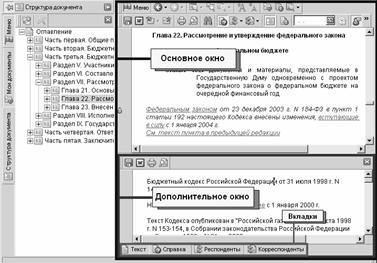
Рис. 6. Дополнительное окно
Полный перечень команд, выполняемых над списком документов, можно найти на странице справочника Список. В настоящем разделе приводятся развернутые описания наиболее важных из этих операций.
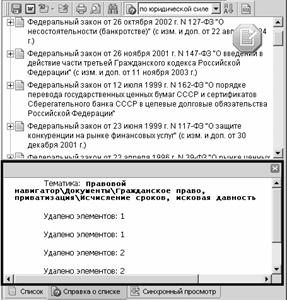
Рис. 7. Информация о списке отображается на вкладке, размещенной в нижней части окна
Полный перечень команд, выполняемых над списком документов, можно найти на странице справочника Список. В настоящем разделе приводятся развернутые описания наиболее важных из этих операций.
2.4. Выполнение команд
В Windows версии команды можно выполнять различными способами: с помощью пунктов командного и контекстно-зависимого меню, панелей инструментов и клавиш быстрого доступа. Через пункты Командного меню могут быть выполнены все команды системы. Выбор пункта осуществляется с помощью мыши.
Контекстно-зависимое меню представляет собой набор часто используемых команд. Его можно вызвать, нажав правую кнопку мыши. Набор команд в этом меню зависит от того, какая информация отображается в окне, где находится указатель мыши (документ, список, рубрикатор).
Панель инструментов – это ряд кнопок в верхней части окна, которые дублируют многие команды, позволяя быстро выполнять их с помощью мыши. Чтобы нажать кнопку панели инструментов, подведите к ней указатель мыши и нажмите левую кнопку.
Быстро выполнить многие команды можно с помощью клавиш быстрого доступа. Для выполнения некоторых операций нужно нажать две клавиши (сначала нажать одну клавишу и, не отпуская ее, нажать вторую). Между названиями таких клавиш стоит знак + (например, Ctrl+Z).
2.5. Работа с окнами
Работа в системе строится традиционным для Windows способом – в окнах. Тексты документов представляются, по терминологии Windows, окнами документов. Эти окна можно открывать, закрывать, перемещать, управлять их расположением, сворачивать, словом, выполнять с ними стандартные для Windows действия.
При выполнении некоторых команд (в меню такие команды сопровождаются многоточием, например, Печать...) появляются диалоговые окна, которые запрашивают какую-либо информацию, предлагают выбрать элемент из списка и т. д. Например, для записи в файл нужно в диалоговом окне указать диск, каталог и имя файла. Работа в диалоговых окнах строится стандартным для Windows способом.
2.6. Получение помощи
В систему «Гарант» встроена справочная подсистема, которая помогает в любой момент работы получить необходимую справочную информацию, используя следующие возможности:
1. Рядом с пунктами в командном меню показываются соответствующие комбинации клавиш быстрого доступа.
2. Выбрать команду Содержание в меню Справка или нажать клавишу F1.
3. Для получения краткой подсказки о назначении кнопки панели инструментов необходимо задержать на ней указатель мыши. Подсказка появится непосредственно рядом с кнопкой.
2.7. Контрольные вопросы
1. Каким образом можно попасть в основное меню?
2. Какие блоки содержит Основное меню?
3. Где расположена панель навигации?
4. Перечислить разделы панели навигации.
5. Назвать средства управления панелью навигации.
6. Какие разделы содержатся в блоке Правовой навигатор?
7. Какая информация собрана в блоке Справочная информация?
8. Какая информация о документе выводится в дополнительном окне?
9. Как можно получить справку о списке документов?
10. Как можно управлять окнами открытых документов?
3. Работа с документами
В этой главе описано, как представляется информация в системе «Гарант», как переходить по ссылкам, как получить полную информацию о документе и многое другое.
3.1. Переход по ссылкам
В документах часто встречаются ссылки на другие нормативные акты и разделы текущего документа. В системе «Гарант» используется гипертекстовая технология, позволяющая мгновенно переходить по таким ссылкам. Благодаря тому, что все документы проходят юридическую обработку, учитываются явные и неявные связи документа. В тексте документа ссылки выделяются зеленым цветом и подчеркиванием. Чтобы перейти по ссылке, необходимо сделать следующее:
1. Установить указатель мыши на ссылку. Указатель мыши примет вид ручки.
2. Нажать и отпустить левую кнопку мыши.
Можно вернуться к предыдущему документу, выбрав команду Назад из меню Вид. При переходе по ссылке документ помещается в текущее окно. Если хотите сохранить текущее окно, а документ по ссылке поместить в новое окно, при переходе по ссылке держите нажатой клавишу Shift.
3.2. Цветовое выделение
Все подключаемые в «Гарант» документы проходят полный цикл обработки, при котором анализируются взаимосвязи документов. При помещении в базу документа или его новой редакции в нем расставляются ссылки, вся необходимая информация о неявных связях включается в юридические комментарии, выделяются утратившие силу фрагменты. Таким образом, вы обладаете полной информацией по любому вопросу и защищены от применения устаревших норм.
В текстах документов используется цветовое выделение (рис. 8).
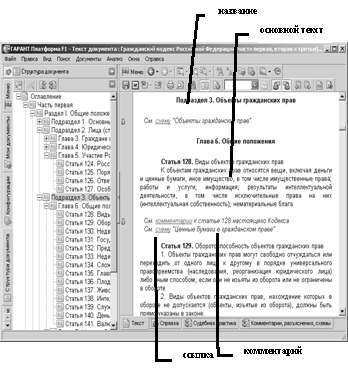
Рис. 8. Выделение цветом различных элементов в тексте
Подчеркиванием и зеленым цветом выделяются ссылки на другие нормативные акты. Синим цветом выделяется заголовок документа, названия его статей, разделов, пунктов и пр. Сиреневым цветом выделяются комментарии, разработанные юридическим отделом компании «ГАРАНТ». Эти комментарии не являются частью нормативного акта. Комментарии содержат информацию о принятых изменениях, дополнениях и т. п. Оливковым цветом выделяются утратившие силу фрагменты документов. Если документ утратил силу целиком, выделение оливковым цветом может не применяться. В этом случае информация о том, что документ утратил силу, отображается в заголовке окна. В системе предусмотрена возможность настройки цветов, используемых для выделения фрагментов текстов.
3.3. Дополнительная информация о документе: справка,
респонденты, корреспонденты, карточка документа
Каждый нормативный акт сопровождается справкой. В справке обычно сообщается, где и когда был официально опубликован данный документ, какие изменения и дополнения к нему были приняты, другая информация. Для получения справки о документе выберите команду Справка к документу в меню Документы. При переходе к документам могут автоматически выдаваться предупреждения с разъяснениями по их правоприменению, например информация о том, что документ утратил силу (можно отключить выдачу таких предупреждений в настройках экрана).
При изучении документа можно просмотреть списки всех документов, на которые он ссылается (респонденты) и которые имеют ссылки на него (корреспонденты). Для этого воспользуйтесь командами Респонденты и Корреспонденты из меню Документы (можно использовать также соответствующие кнопки на панели инструментов:  ). Из списков респондентов и корреспондентов можно перейти к текстам этих документов. Для этого дважды щелкните мышью по названию интересующего документа (подробнее о работе со списками).
Можно ознакомиться с некоторыми атрибутами документа: к каким разделам классификаторов он относится, какие номера и даты с ним связаны и т. д. Эти данные содержатся в карточке документа. Для просмотра карточки нажмите клавиши Alt+I или Информация о документе из меню Документы. При этом в правой части окна системы открывается дополнительное окно с информацией о документе (рис. 9).
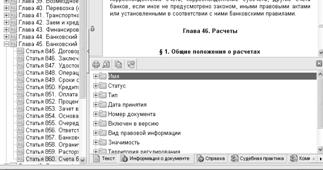
Рис. 9. Информация о документе
3.4. Поиск словосочетания в тексте документа
Данный вид поиска поможет быстро найти определенные слова в текущем документе или списке, для этого необходимо выполнить следующие действия:
1. Выбрать команду Поиск контекста из меню Правка. Появится диалоговое окно (рис. 10):
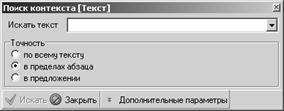
Рис. 10. Окно Поиск контекста
2. В поле Искать текст ввести требуемое слово или словосочетание (разделяя слова пробелами). Необязательно задавать слова целиком, можно вводить только первые буквы слов. Можно также выбрать словосочетание из списка. Список содержит словосочетания, заданные раньше, а также контексты, заданные в карточке запроса.
3. Указать точность поиска: по всему тексту, в пределах абзаца или предложения. Также можно задать дополнительные параметры поиска, такие как: поиск с начала или конца слова, с текущей позиции и пр.
4. Нажать кнопку Искать. В текущем окне появится строка документа, с выделенным цветом, найденным словосочетанием. Чтобы найти следующее вхождение словосочетания, нажать копку Искать еще раз.
5. Чтобы закончить поиск, нажать кнопку Закрыть.
6. Для запуска команды Поиск контекста можно использовать кнопку  на панели инструментов или сочетание клавиш CTRL+F.
3.5. Закладки
Во время работы с документами можно, как при чтении обычной книги, устанавливать в текстах документов закладки. Эта возможность позволяет создать список нужных в работе документов, а затем мгновенно обращаться к ним.
Чтобы установить закладку, выберите команду Установить закладку в меню Документы. В появившемся окне появляется предлагаемое название закладки. Здесь можно ввести другое название. Затем нажмите кнопку Сохранить. Чтобы перейти к документу по закладке, воспользуйтесь командой Список закладок из меню Документы. Появится диалоговое окно со списком закладок (рис. 11) (закладки автоматически помещаются в «Мои документы»). Чтобы перейти к документу, установите указатель на название закладки и нажмите кнопку ОК. Удалить закладку из списка можно, нажав кнопку Удалить ( ). При завершении работы список закладок автоматически сохраняется. После подключения обновления закладки в документах, в которые были внесены изменения, могут показывать на другие части документов.
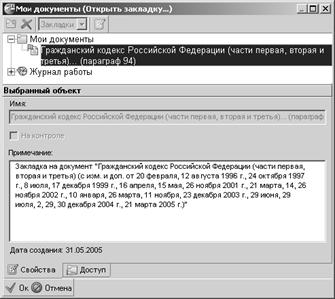
Рис. 11. Диалоговое окно со списком закладок
3.6. Жизненный цикл документа
Многие правовые документы с течением времени подвергаются одному или нескольким изменениям, которые вносятся так называемыми изменяющими актами. В силу этих актов в изменяемый документ вносятся правки, добавляются или отменяются отдельные фрагменты текста и нормы права, приостанавливается действие отдельных норм. Может изменяться также название документа. Изменявшиеся документы представлены в базе данных ГАРАНТа в нескольких редакциях, отражающих вносившиеся изменения. Как правило, список редакций обладает хронологической полнотой, то есть в базе присутствуют все редакции документа: первоначальная и весь ряд последующих, более поздних, включая последнюю. Последняя редакция документа в базе данных называется актуальной (или текущей), независимо от статуса ее действия.
История документа начинается с принятия его первоначальной редакции. Для нормативных актов она вступает в действие спустя определенное время, а для ненормативных – сразу после принятия. Впоследствии документ может изменяться многократно, причем дата вступления изменений в силу также может отличаться от даты их принятия.
С момента вступления в силу новой редакции документа его предыдущая редакция утрачивает действие. Поэтому действующей обычно является хронологически последняя из редакций документа, успевшая вступить в силу. Иногда новая редакция не успевает вступить в силу из-за принятия очередного изменяющего акта. В этот период времени документ продолжает действовать в своей предыдущей редакции, вплоть до вступления в силу самого последнего изменения. Действие последней редакции в любой момент времени может быть прекращено другим актом, объявляющим данный документ утратившим силу. В этом случае документ не будет иметь ни одной действующей редакции.
3.7. Редакции
Редакции тесно связаны с понятием статуса действия документа в разные периоды времени. Как было сказано выше, каждая редакция характеризуется временным периодом действия, вне которого она не имеет юридической силы, а некоторые редакции могут не иметь периодов действия вообще. Период действия редакции может быть как ограниченным по времени, так и открытым, то есть не ограниченным какой-либо датой. Не иметь верхней границы действия может только хронологически последняя редакция документа. Она будет действовать, пока документ, возможно, не будет отменен другим актом об утрате силы.
Редакцию документа, то есть текст документа по состоянию на какой-либо момент времени, можно охарактеризовать одним из следующих статусов действия: действующая, недействующая, утратившая силу, не вступившая в силу.
Актуальная редакция загружает актуальную редакцию текущего документа. Актуальной считается редакция, действующая на дату обновления информационного банка. Если на дату обновления действующей редакции документа не существовало, то в качестве актуальной загружается последняя редакция, доступная в базе данных (рис. 12).
Вкладка  Редакции содержит список редакций текущего документа с указанием интервала действия и статуса каждой редакции. Одна из доступных в базе данных редакций текущего документа, т. е. текст документа по состоянию на определенный интервал времени. Не все документы имеют больше одной редакции. Данная вкладка не отображается для документов, представленных в единственной редакции.
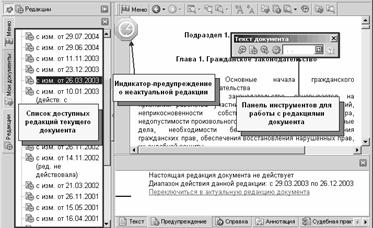
Рис. 12. Список доступных редакций на вкладке панели навигации
Можно переключаться между редакциями вручную или использовать автоматическое переключение редакций с помощью машины времени. При открытии документа, представленного в нескольких редакциях, на панели навигации появляется вкладка Редакции . Она содержит список редакций, упорядоченный по времени изменений. Для каждой редакции указывается период ее действия, а значком отображается ее текущий статус (по отношению к дате обновления информационного банка, которая считается текущей). По умолчанию документ всегда открывается в актуальной редакции (рис. 13).
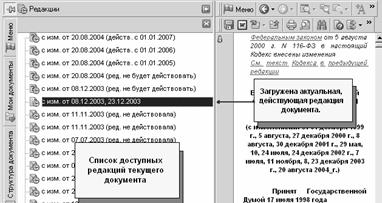
Рис. 13. Актуальная редакция документа
Документ, представленный в нескольких редакциях. Список доступных редакций показан на панели навигации. Чтобы загрузить другую редакцию, щелкните кнопкой мыши по ее названию. При загрузке недействующей редакции над текстом выводится "плавающий" индикатор Предупреждение о неактуальной редакции (рис. 14). Индикатор можно перемещать произвольным образом в пределах окна документа, но убрать его с экрана нельзя.
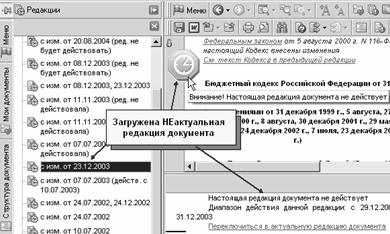
Рис. 14. Загрузка не действующей на текущую дату редакции документа
3.8. Включение машины времени
Машина времени позволяет автоматически получить текст документа в том виде, в котором он действовал на заданную вами дату. Эта возможность особенно важна для часто изменяющихся документов, представленных в нескольких редакциях. При включении машины времени система самостоятельно выберет и загрузит текст текущего документа в нужной редакции. Другие документы, открываемые по ссылкам из его текста, будут открываться также с учетом заданной даты (рис. 15). Подобное "погружение в прошлое" полезно, например, при выполнении проверок или при подготовке к судебным разбирательствам.
Введите интересующую вас дату в поле календаря на панели инструментов и нажмите Enter (можно воспользоваться прикрепленным календарем). Если подходящая редакция документа существует, то она будет загружена вместе с "плавающим" значком-предупреждением зеленого цвета.
Если теперь вручную загрузить какую-либо другую редакцию документа, то система выведет предупреждение, а индикатор изменит свой цвет на красный. Красный цвет индикатора всегда означает, что отображаемый текст по той или иной причине не соответствует дате, заданной в машине времени.
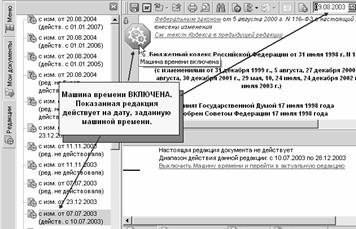
Рис. 15. Включена машина времени.
3.9. Контрольные вопросы
1. Каким образом в текстах документов используется цветовое выделение?
2. Как можно при изучении документа просмотреть списки всех документов, на которые он ссылается (респонденты)?
3. Как можно при изучении документа просмотреть списки всех документов, которые имеют ссылки на него (корреспонденты)?
4. Каким образом можно просмотреть карточку документа?
5. Как можно найти словосочетание в тексте документа?
6. Как можно установить закладку в соответствующем документе?
7. Как получить текст документа в том виде, в котором он действовал на заданную дату?
4. Поиск документов
Система «Гарант» имеет мощные средства поиска, позволяющие быстро найти нужную информацию. Выбор вида поиска зависит от того, какой предварительной информацией об интересующем вопросе или документе вы располагаете. Правильный выбор во многом определяет точность и время поиска. Из этой главы можно узнать, как и когда применять тот или иной вид поиска.
4.1. Виды поиска
В системе «Гарант» имеются следующие виды поиска:
• Поиск по реквизитам – поиск с указанием точных реквизитов;
• Поиск по ситуации – поиск с описанием реальной ситуации;
• Поиск по источнику опубликования – поиск с использованием сведений об источнике.
Воспользоваться всеми видами поиска можно из Основного меню (кнопка  или клавиша F2) либо с помощью команд меню Поиск. Перечисленные виды поиска предназначены для поиска во всем информационном банке. Чтобы найти слово или фразу в тексте текущего документа, воспользуйтесь поиском словосочетания в тексте документа.
4.2. Поиск по реквизитам
Чтобы найти необходимые документы, (или документ), нужно располагать какой-либо предварительной информацией о них. Поиск по реквизитам позволяет сочетать в запросе на поиск самую разнообразную предварительную информацию об искомых документах: тип и номер документа, принявший орган, дату принятия, опубликования, внесения изменений, регистрации, а также слова или словосочетания (контекст), содержащиеся в тексте или названии документа. Чтобы произвести поиск по реквизитам необходимо:
1. Выбрать команду Поиск по реквизитам в меню Поиск. В основном окне появится окно поиска по реквизитам – карточка запроса (рис. 16).
2. Выбрать нужную вкладку. В карточке запроса есть три вкладки, на которых можно задавать реквизиты для поиска документов. Введенные реквизиты автоматически сохраняются при нажатии на кнопку Искать для проведения поиска документов.
3. Задать критерии поиска, заполняя поля карточки имеющейся информацией о документе. Можно заполнить одно или несколько полей. Можно, например, заполнить только поля контекста, тогда будут найдены все документы, в текстах которых содержатся заданные слова или словосочетания:
Значения всех реквизитов можно вводить непосредственно на карточке запроса. При этом для словарных реквизитов, значения которых представляют собой список (линейный или иерархический), предусмотрена возможность выбора значений из специального окна. Например, для открытия списка органов власти следует перейти по ссылке «Орган/Источник», расположенной слева от поля ввода. Система откроет отдельное окно, в котором вы сможете найти и отметить нужные вам эмитенты (рис. 17).
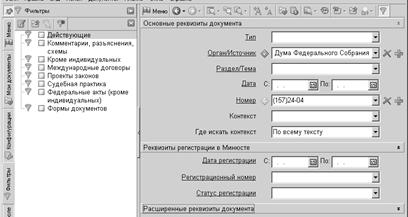
Рис. 16. Карточка запроса
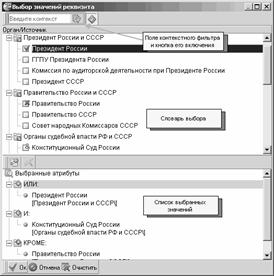
Рис. 17. Окно выбора раздела
4.3. Основные реквизиты документа
Чтобы заполнить поле Тип, нажмите стрелочку в поле в карточке запроса. Появится выпадающий список для выбора вариантов (рис. 18).
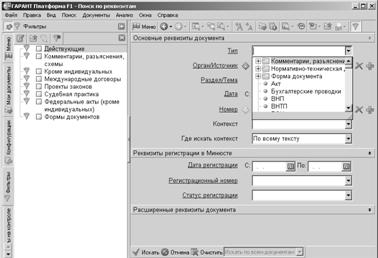
Рис. 18. Пример заполнения поля Тип
Можно отметить несколько пунктов, нажав на кнопку с изображением плюса справа от поля. В этом случае будет производиться поиск документов, удовлетворяющих хотя бы одному из заданных условий («логическое или»). Можно задать другое условие, например «логическое и». Чтобы отменить или очистить условия поиска, нажмите кнопку Очистить. После того как все нужные пункты и подпункты отмечены, можно нажать кнопку Искать.
Рассмотрим правила заполнения остальных полей окна Поиска по реквизитам.
1. Поля Орган и Раздел заполняются так же, как и поле Тип.
2. Поле Дата. В это поле вносится информация о какой-либо дате, связанной с документом. Это может быть дата принятия документа, опубликования, внесения изменений и т. д. Поле Дата разделено на два подполя: С и По, что позволяет задавать временной промежуток, если дата точно не известна. Причем, если заполнить только подполе С, будет производиться поиск всех документов, принятых начиная с указанной даты включительно. Если заполнить только подполе По, будет производиться поиск всех документов, принятых до указанной даты включительно. Дата вводится с клавиатуры в виде дд/мм/гг, где дд – день (число), мм – месяц, гг – год (например, 20/05/96).
3. Поле Номер. При заполнении этого поля автоматически появится список всех возможных номеров, причем указатель в списке автоматически будет устанавливаться на номер, начинающийся с введенных букв или цифр. Вы можете ввести с клавиатуры начало номера, а затем выбрать его из списка. Чтобы найти все документы с номерами, начинающимися с определенных букв или цифр, после начала номера добавьте символ *, например «10*».
4. Поле Контекст. Вы можете найти документы, в текстах или названиях которых содержатся определенные слова или словосочетания (контекст). Слова можно не указывать полностью: по умолчанию ищутся слова, начинающиеся с введенных букв (например, если ввести "банк", то будут найдены слова "банки", "банковский" и т. д.). Чтобы найти только точные совпадения, введите в конце слова восклицательный знак (например, "банк!"). В полях контекста можно указывать словосочетания, разделяя слова пробелами (например, "денежн расчет"). При этом будут выбраны документы, содержащие входящие в словосочетание слова, причем точно в заданном порядке. Наивысшая скорость поиска обеспечивается, если в заданных словах не более восьми букв. Если укажете больше букв или введете словосочетания в поля контекста, будет проводиться дополнительный анализ документов и время поиска возрастет.
5. Поле Где искать контекст. Здесь указывается одно из четырех условий: искать по всему тексту, только в названии, в пределах абзаца или в предложении.
Реквизиты регистрации в Минюсте.
• Дата регистрации и Регистрационный номер. В этих полях можно задать дату регистрации и номер документа в Минюсте. Они заполняются так же, как поля Дата и Номер соответственно.
• Статус регистрации. В этом поле задается статус регистрации документа – зарегистрированные, отказано в регистрации и иные.
Расширенные реквизиты документа.
• Значимость. В этом поле можно задать значимость: индивидуальные или общие.
• Статус. В этом поле можно выбрать статус документа: действующий, утративший силу или не вступивший в силу.
• Искать в недействующих редакциях. В этом поле можно выбрать условие поиска в действующих или недействующих редакциях.
• Вид правовой информации, Территория регулирования и Информационный блок. В этих полях можно задать более конкретные условия для поиска. Например, можно указать вид информации (проект закона, судебная практика и пр.), выбрать субъект федерации и раздел, в котором надо искать документ.
После того как все необходимые поля карточки заполнены, нажмите кнопку Искать. Появится сообщение о числе найденных документов. Чтобы подтвердить построение списка документов, нажмите кнопку Да (отменить переход к списку можно, нажав кнопку Нет). Чтобы перейти к документу из списка, дважды щелкните мышью по его названию (подробнее о работе со списками).
Если в качестве одного из критериев в карточке запроса был задан контекст, на экране сразу появится диалоговое окно поиска словосочетания в тексте документа, с помощью которого вы сможете найти нужный фрагмент в выбранном документе.
4.4. Поиск по ситуации
Поиск по ситуации поможет мгновенно найти ответы на более чемвопросов по тематике каждой из установленных информационных баз. С помощью специально разработанного двухуровневого словаря ключевых слов – энциклопедии ситуаций – вы формулируете интересующую вас проблему, описываете реальную ситуацию – и попадаете в нужный документ, причем сразу на фрагмент, содержащий ответ на ваш вопрос.
Для удобства ключевые слова разделены на два уровня – основной и дополнительный. На основном уровне сосредоточены ключевые слова, выражающие достаточно широкие понятия (например, "акцизы"). Выбрав ключевое слово на основном уровне, нужно обратиться к дополнительному уровню для уточнения вашего вопроса (например, "отсрочка по уплате"). Чтобы найти документы с помощью поиска по ситуации:
1. Выберите команду Поиск по ситуации в меню Поиск. В основном окне появится окно Поиска по ситуации (рис. 19). В виде папок представлены ключевые слова основного уровня, а в виде простого списка – дополнительного уровня.
2. Нажмите на «плюсик» нужного ключевого слова. При этом автоматически появится список соответствующих ключевых слов дополнительного уровня.
3. Уточните ключевое слово, установив указатель на дополнительное ключевое слово в списке.
4. Нажмите кнопку Искать. Появится список найденных документов.
5. При поиске можно использовать команду Контекстный фильтр  на панели инструментов. В поле контекстного фильтра можно записать ключевые слова, по которым будет вестись поиск и затем необходимо нажать кнопку
  Включить контекстный фильтр. Вы также можете выбрать несколько ключевых слов, характеризующих проблему. В этом случае будут найдены документы, связанные хотя бы с одним из выбранных слов (логическое «или»). Вы можете выделять слова, как основного, так и дополнительного уровня. Чтобы отметить термин (или снять с него отметку), щелкните по нему правой кнопкой мыши и выберите команду «ИЛИ» или нажмите клавишу Insert. Если вы выберете термин основного уровня (в левом окне), то автоматически будут выбраны все связанные с ним термины дополнительного уровня. Чтобы быстро снять отметки со всех терминов, нажмите кнопку Очистить.
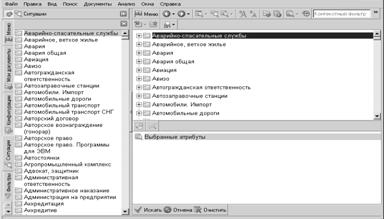
Рис. 19. Поиск по ситуации
4.5. Поиск по источнику опубликования
Данный вид поиска применяется в том случае, когда мы пытаемся найти информацию, которая могла быть опубликована в каком-либо источнике, например в открытой печати (в журнале или газете). Выберите команду Поиск по источнику опубликования в меню Поиск. В основном окне появится окно Поиск по источнику опубликования (рис. 20). Информация в появившемся окне располагается в следующем порядке: первый уровень содержит названия источников, следующий – год выхода, затем месяц и затем конкретные номера.
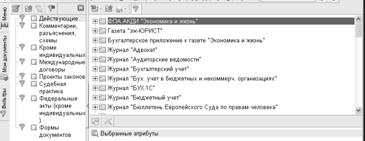
Рис. 20. Окно Поиск по источнику опубликования
4.6. Контрольные вопросы
1. Как осуществляется поиск по реквизитам?
2. Перечислить основные реквизиты документа.
3. Перечислить расширенные реквизиты документа.
4. Как можно использовать контекстный фильтр?
5. Как осуществляется поиск по ситуации?
6. Как осуществляется поиск по источнику опубликования?
5. Списки документов. Работа с папками
Результатом поиска являются списки документов, из которых можно быстро переходить к текстам документов. Из этой главы вы узнаете, как работать со списками и как можно запоминать списки для дальнейшего использования.
5.1. Структура списка
При построении списка часто оказывается, что заданной теме удовлетворяет не документ целиком, а один или несколько конкретных его разделов: пункты, главы, статьи и другие структурные единицы документа. В таких случаях документы отображаются в списке не одной, а несколькими ссылками. Поэтому списки документов в системе «Гарант» имеют вложенную, иерархическую структуру. Ссылки на найденные разделы документа "вкладываются" в название этого документа (рис. 21).

Рис. 21. Развернутый элемент списка.
Документы в списке отображаются по-разному, в зависимости от того, подходит документ под заданную тему целиком или ей удовлетворяют только избранные разделы документа.
1. Документ подошел целиком. В списке приводится название документа. Переход в документ всегда выполняется на начало документа.

|
Из за большого объема этот материал размещен на нескольких страницах:
1 2 3 4 |
