

Партнерка на США и Канаду по недвижимости, выплаты в крипто
- 30% recurring commission
- Выплаты в USDT
- Вывод каждую неделю
- Комиссия до 5 лет за каждого referral
Рис. 37. Настройки страницы. Редактирование колонтитулов
Под настройками страницы по умолчанию следует понимать исходные настройки, заложенные в системе перед первым запуском. Измененные настройки страницы можно сделать по умолчанию с помощью команды  . Вернуть измененную настройку можно с помощью команды
  .
.
7.3. Редактирование стилей
Для удобства визуального восприятия тексты документов в системе «Гарант» Платформа F1 размечены особым образом. Каждому текстовому элементу соответствует определенный стиль разметки. Редактор стилей – это инструмент, позволяющий пользователю самостоятельно настроить разметку текста документов. Чтобы настроить шрифты, используемые для выделения различных фрагментов, необходимо выполнить команду Редактор стилей… из меню Файл. В появившемся диалоговом окне (рис. 38) выберите вкладку Шрифты:
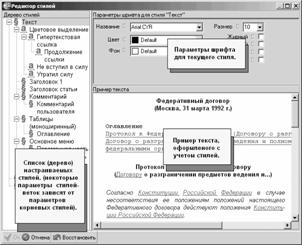
Рис. 38. Редактор стилей
Стиль разметки – это набор параметров шрифта, таких как: тип шрифта, цвет шрифта, цвет фона, размер (кегль), начертание (наклон, полужирный), эффекты (подчеркнутый, зачеркнутый). Значения параметров могут быть изменены в окне Параметры шрифта для стиля…, при этом результат проделанных изменений будет автоматически отображен в окне Пример текста (рис. 39).
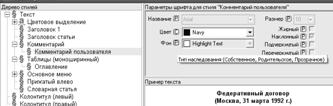
Рис. 39. Переключатели типа наследования
Стили связаны друг с другом принципом наследования. Перечень всех стилей представлен в виде древовидной структуры в окне Дерево стилей. Такое представление позволяет наглядно проиллюстрировать наследственные связи стилей. Так «вложенный стиль» наследует некоторые свои параметры от «вышележащего (родительского) стиля». Тип наследования определяется индивидуально для каждого параметра кнопкой-переключателем, которая принимает следующие значения (табл. 3):
Таблица 3
Тип наследования
Вид | Название | Описание |
C | Собственный | Значение параметра должно быть указано в явном виде и именно оно будет определять стиль отображения текстового элемента. |
Р | Родительский | Значение параметра наследуется от родительского стиля. Например, по умолчанию, размер шрифта стиля «Заголовок статьи» определяется размером текста родительского стиля «Нормальный». |
П | Прозрачный | Значение параметра наследуется от контекстного элемента. Например, если в тексте комментария присутствует гипертекстовая ссылка, тогда наклон шрифта такой ссылки по умолчанию будет определяться наклоном шрифта стиля «Комментарий». |
Тип наследования устанавливается переключателем в диалоговом окне Параметры шрифта для стиля…(см. рис. 39).
Предусмотрена возможность восстановить исходные настройки, используемые в системе по умолчанию. Это действие выполняется командой Восстановить.
7.4. Контрольные вопросы
1. Что включает в себя настройка конфигурации?
2. Что обозначает настройка по умолчанию?
3. Что включает настройка интерфейса?
4. Какие настройки включает раздел Поведение системы?
5. Какие настройки включает раздел Списки?
6. Какие существуют настройки конфигурации документа?
7. Как можно настроить страницу?
8. Как можно настроить шрифты?
8. Справочная информация
Обзор пунктов командного меню
Обзор пунктов командного меню системы «Гарант» с описанием назначения команд, соответствующих им клавиш быстрого доступа и кнопок панели инструментов приводится в табл. 4.
Таблица 4.
Список пунктов командного меню системы «Гарант»
Команда | Клавиши быстрого доступа | Кнопка панели инструментов | Назначение |
Команды меню Файл | |||
Выбрать из Моих доку-ментов… | Shift+F11 |
| Открытие сохраненных документов |
Сохранить в файл | Ctrl+S |
| Запись в файл текущего документа или списка |
Печать... | Ctrl+P |
| Печать текущего документа или списка |
Предварительный просмотр | Ctrl+L |
| Просмотр страниц на экране так, как они будут выглядеть при печати |
Настройка конфигурации |
| Совокупность интерфейсных и функциональных настроек | |
Настройка страницы... | Вызов диалогового окна задания параметров страницы (отступов, текстов колонтитулов) | ||
Редактор стилей… | Вызов диалогового окна задания параметров шрифта. | ||
Выход | Завершение работы с системой | ||
Команды меню Правка | |||
Копировать | Ctrl+C |
| Копирование выделенного фрагмента документа в буфер обмена |
Выделить все | Ctrl+A | Выделение всего текста текущего документа | |
Снять выделение | Ctrl+Shift+A | Отмена выделения | |
Поиск контекста | Ctrl+F |
| Нахождение заданного словосочетания |
Искать дальше | F3 | Продолжение поиска | |
Команды меню Вид | |||
Назад | Alt+Left |
| Перемещение в предыдущее окно основного меню. |
Вперед | Alt+Right |
| Перемещение в последующее окно основного меню |
Увеличить шрифт | Ctrl+= |
| Увеличение размера шрифта |
Уменьшить шрифт | Ctrl+- |
| Уменьшение размера шрифта |
Меню (вкладка) |
| Переход во вкладку Меню на панели навигации. | |
Продолжение табл. 4 | |||
Команда | Клавиши быстрого доступа | Кнопка панели инструментов | Назначение |
Мои документы |
| Переход во вкладку Мои документы на панели навигации | |
Документы на контроле |
| Вывод списка документов, поставленных на контроль. | |
Журнал работы |
| Вывод списка журналов с сеансами работы с документами | |
Фильтры (вкладка) |
| Вывод списка установленных фильтров | |
Команды меню Поиск | |||
Поиск по реквизитам | F7 |
| Поиск документа по его реквизитам |
Поиск по ситуации | F5 |
| Поиск документа по ситуации |
Поиск по источнику опубликования | F6 |
| Поиск документа по источнику опубликования |
Правовой навигатор | Содержит разделы Основного меню | ||
Справочная информация | Содержит разделы Основного меню | ||
Толковый словарь |
| Поясняет значение юридических терминов, понятий | |
Команды меню Документы | |||
Справка к списку |
| Вывод дополнительных сведений к списку документов (тематика документов) | |
Сортировать | Содержит список видов сортировки | ||
Сортировка по убыванию или по возрастанию |
| Сортировка по убыванию или по возрастанию списка документов. | |
Открывать документы в извлечениях |
| Предназначена для документов списка, которые представлены ссылками на конкретные разделы. | |
Справка к документу | F8 |
| Загружает в окно синхронного просмотра юридическую справ-ку к текущему документу спи-ска. |
Продолжение табл. 4 | |||
Команда | Клавиши быстрого доступа | Кнопка панели инструментов | Назначение |
Корреспонденты | Alt +F8 |
| Список корреспондентов к текущему документу |
Респонденты | Ctrl+F8 |
| Список всех респондентов к текущему документу |
Информация о документе | Alt +I |
| Вывод перечня свойств документа, включая отдельные поисковые реквизиты. |
Структура документа |
| Вывод оглавления документа и перечня прикрепленных к документу объектов | |
Графическая копия официальной публикации |
| Открывает окно веб-обозрева-теля и загружает графическую копию документа. | |
Установить закладку |
| Устанавливает закладку на начало текущего абзаца. Текущим считается абзац, на котором расположен курсор-указатель. | |
Список закладок | Alt +Ins |
| Она позволяет последовательно переходить от одной закладки к другой, а также выбрать произвольную закладку из выпадающего списка. |
Предыдущая редакция |
| Загружает хронологически пре-дыдущую редакцию из списка редакций текущего документа. | |
Актуальная редакция |
| Загружает актуальную редакцию текущего документа | |
Следующая редакция |
| Загружает хронологически сле-дующую редакцию из списка редакций текущего документа. | |
Команды меню Анализ | |||
Включить Машину вре-мени с календарной даты |
| Включает машину времени с даты вступления в силу текущей редакции документа. Машина времени позволяет автоматически получить текст документа в том виде, в котором он действовал на заданную вами дату | |
Продолжение табл. 4 | |||
Команда | Клавиши быстрого доступа | Кнопка панели инструментов | Назначение |
Выключить Машину вре-мени и перейти в актуальную редакцию |
| Выключить Машину времени | |
Поставить на контроль… |
| Выполняет постановку текущего документа на контроль с целью автоматического отслеживания будущих изменений в этом документе. Одновременно с постановкой документа на контроль создается закладка, указывающая на начало документа. | |
Дополнить список… |
| Дополняет текущий список документами другого списка, сохраненного в папках. | |
Пересечь со списком… |
| Пересекает текущий список с документами другого списка, сохраненного в папках | |
Вычесть список… |
| Вычитает из текущего списка документы другого списка, сохраненного в папках | |
Фильтры |
| Линейный список запросов, используемых для фильтрации списков документов. Размещается на отдельной вкладке. | |
Отменить все фильтры |
| Команда отменяет действие всех активных фильтров. Текущий список документов обновляется автоматически. | |
Команды меню Окна | |||
Новое | Ctrl+N | Открытие нового окна с текстом текущего документа. | |
Упорядочить каскадом |
| Расположение открытых окон друг за другом так, чтобы строка заголовка каждого окна оставалась видимой. | |
Упорядочить по вертикали |
| Упорядочивает открытые окна системы «Гарант» по вертикали. | |
Упорядочить по горизонтали | Упорядочивает открытые окна системы «Гарант» по горизонтали. |


Использование клавиатуры
Команда | Комбинация клавиш |
Справка к документу | F8 |
Удаление документа из списка | Delete |
Перемещение между ссылками | Tab |
Переход по ссылке | Enter |
Переход по ссылке в новое окно | Shift+Enter |
Список закладок | Alt+Ins |
Просмотр текста вправо и влево | , ® |
Просмотр текста или движение указателя вверх и вниз | , ¯ |
Переход на начало документа | Home |
Переход в конец документа | End |
Возврат к предыдущей странице текста | PageUp |
Переход к следующей странице текста | PageDown |
Вызов справочной информации | F1 |
Переход в Основное меню | F2 |
Поиск словосочетания в тексте текущего документа | Ctrl+F |
Поиск следующего словосочетания | F3 |
Поиск по ситуации (с помощью словаря ключевых слов) | F5 |
Результаты поиска по ситуации | Ctrl+F5 |
Поиск по реквизитам | F7 |
Результаты поиска по реквизитам | Ctrl+F7 |
Вызов справки к документу | F8 |
Просмотр списка респондентов | Ctrl+F8 |
Просмотр списка корреспондентов | Alt+F8 |
Просмотр атрибутов документа | Alt+Shift+L |
Печать документа или списка на принтере | Ctrl+P |
Запись документа или списка в файл | Ctrl+S |
Переход в командное окно | F10 |
Закрытие текущего окна | Ctrl+F4 |
Завершение работы с системой | Alt+F4 |
Копирование выделенной части документа в Буфер обмена. | Ctrl+C, Ctrl+Insert |
Выделение всего документа | Ctrl+A |
Вызов списка установленных информационных баз | F9 |
Открытие информационной базы | Ctrl+O |
9. Словарь терминов
Гипертекст – способ представления данных, обеспечивающий возможность мгновенных переходов по ссылкам.
Закладки – возможность быстрого перехода на заранее отмеченные места документов.
Карточка документа – сведения об атрибутах документа: к каким разделам классификаторов он относится, какие номера и даты с ним связаны и т. д.
Комментарии – включаемые в текст документа разъяснения юристов.
Контекст – слова и/или словосочетания, которые встречаются в документе.
Корреспонденты – документы, которые ссылаются на данный документ.
Панель инструментов – ряд нарисованных кнопок (в Windows версии), нажатие которых приводит к выполнению различных команд.
Поиск по классификатору – поиск документов, объединенных одной темой (рубрикой в классификаторе).
Поиск по реквизитам – поиск, критериями которого являются тип и номер документа, его тематика, принявший орган, даты принятия, изменения и регистрации в Минюсте, номер, статус (действующий или утративший силу), слова или словосочетания (контекст), содержащиеся в тексте или названии документа.
Поиск по ситуации – поиск документов, позволяющий с помощью специально разработанного словаря ключевых слов мгновенно найти ответы на более чемвопросов по тематике каждой из установленных баз.
Респонденты – документы, на которые ссылается данный документ.
Русификатор – программа, обеспечивающая возможность просмотра русских текстов и ввода русских букв с клавиатуры.
Справка о документе – информация о дате и месте опубликования документа, о принятых дополнениях и изменениях.
Ссылки – упоминание в тексте документа других нормативных актов.
10. Контрольные задания
Найти в базе данных справочной правовой системы «Гарант» ответы на следующие вопросы:
1. Через какое время рабочего дня прогул считается действительным без уважительной причины?
2. В каких случаях вызов экстренных оперативных служб производится бесплатно?
3. Какие товары приравниваются к контрабандным в случае конфискации имущества?
4. Существующие виды оружия.
5. В каких случаях может применяться конфискация жилья?
6. Кто является наследником по закону на равных правах?
7. С какого срока беременности выдается листок нетрудоспособности?
8. Какие документы необходимы для оформления заграничного паспорта?
9. Какие существуют льготы для учащихся вузов и техникумов?
10. Что такое жилищный сертификат?
11. Кто перечисляет налог на рекламу?
12. Как обменять товар ненадлежащего качества?
13. Как производится оплата труда в милиции?
14. Кто имеет право получить доступ к документам?
15. Какой срок действия доверенности?
16. Через какой промежуток времени исполняется завещание?
17. Какие существуют ограничения на выезд?
18. Какова продолжительность отпуска военнослужащих?
19. По какой статье предоставляется очередной отпуск?
20. Кто в первую очередь является наследником?
21. Что такое культурные ценности?
22. Что такое клад?
23. Из каких фондов выплачивается премия?
24. Каков процент выплаты стипендий студентам, находящимся на полном государственном обеспечении?
25. Какого качества должна быть продаваемая вещь?
26. На каких условиях учебные заведения могут осуществлять дополнительный прием студентов?
27. Приобретение какого количества акций обеспечивает 50 процентов голосов акционеров?
28. Какова компенсация морального вреда?
29. Кому отдается предпочтение в оставлении на работе?
30. В каких случаях производится конфискация имущества?
31. При каких условиях жилой дом может быть предметом купли-продажи?
32. Какие нарушения могут быть по отношению к несовершеннолетним?
33. Какова продолжительность отпуска?
34. На сколько возможно повышение пенсии?
35. Какие споры рассматривают суды?
36. По окончании какого обучения работнику присваивается квалификация?
Найти в базе данных справочной правовой системы «Гарант» следующие документы:
1. Гражданский кодекс Российской Федерации, часть первая от 01.01.01 г. N 51-ФЗ.
2. Федеральный закон от 01.01.01 г. «Об акционерных обществах», N 208-Ф3, принятый Государственной Думой 24 ноября 1995 года.
3. Федеральный конституционный закон от 01.01.01 г. N 6-ФКЗ "О порядке принятия в Российскую Федерацию и образования в ее составе нового субъекта Российской Федерации" (с изм. и доп. от 01.01.01 г.).
4. Федеральный закон от 01.01.01 г. N 218-ФЗ "О кредитных историях" (с изм. и доп. от 01.01.01 г.).
5. Постановление Президиума Высшего арбитражного суда РФ от 6 августа 2002 г. N 9772/01.
6. Досье на проект Федерального закона N "О внесении изменений в статью 278 Трудового кодекса Российской Федерации" (об исключении возможности немотивированного досрочного расторжения трудового договора с руководителем организации).
7. Проект Федерального закона N "О внесении изменений и дополнений в Трудовой кодекс Российской Федерации" (с целью устранения имеющихся противоречий и неточностей, исключения возможности неоднозначного толкования правовых норм).
8. Исчисление и уплата налога на пользователей автомобильных дорог в связи с принятием Федерального закона от 01.01.01 г. N 110-ФЗ. Журнал «Ваш налоговый адвокат» за апрель 2005 г.
9. Льготные пенсии работникам, занятым с радиоактивными веществами и другими источниками ионизирующего излучения (, "Гражданин и право", N 1, январь-февраль 2003 г.).
10. "Защита коммерческой тайны" (интервью с Е. Касперским, руководителем антивирусных исследований компании "Лаборатория Касперского") (О. Харитонова, "Консультант", N 9, май 2005 г.).
11. Список использованной литературы
1. Юридический энциклопедический словарь / Под общ. ред. . – М.: ИНФРА-М, 2001. – 450 с.
2. Информатика для юристов и экономистов / Под ред. . – СПб.: Питер, 2006. – 688 с.
3. Справочная система программы «Гарант» Платформа F1.

|
Из за большого объема этот материал размещен на нескольких страницах:
1 2 3 4 |
