

Партнерка на США и Канаду по недвижимости, выплаты в крипто
- 30% recurring commission
- Выплаты в USDT
- Вывод каждую неделю
- Комиссия до 5 лет за каждого referral
,

ФЕДЕРАЛЬНОЕ АГЕНТСТВО ПО ОБРАЗОВАНИЮ
ГОСУДАРСТВЕННОЕ ОБРАЗОВАТЕЛЬНОЕ УЧРЕЖДЕНИЕ
ВЫСШЕГО ПРОФЕССИОНАЛЬНОГО ОБРАЗОВАНИЯ
ВОЛГОГРАДСКИЙ ГОСУДАРСТВЕННЫЙ ТЕХНИЧЕСКИЙ УНИВЕРСИТЕТ
КАМЫШИНСКИЙ ТЕХНОЛОГИЧЕСКИЙ ИНСТИТУТ (ФИЛИАЛ)
ВОЛГОГРАДСКОГО ГОСУДАРСТВЕННОГО ТЕХНИЧЕСКОГО УНИВЕРСИТЕТА
,
Cправочно-правовая система
«Гарант»
Учебное пособие
Допущено учебно-методическим объединением Совета директоров средних специальных учебных заведений Волгоградской области в качестве учебного пособия для образовательных учреждений среднего профессионального образования Волгоградской области.
РПК «Политехник»
Волгоград
2007
УДК 5
Э 72
Рецензенты: учебно-методический совет Камышинского политехнического колледжа, 1-й зам. директора КПК ; преподаватель информатики КПК
, Кухарева -правовая система «Гарант»: Учеб. пособие / ВолгГТУ, Волгоград, 2007. – 60 с.
ISBN -7
Рассмотрены базовые понятия и эффективные приемы работы со справочно-правовой системой «Гарант». Изложены вопросы, касающиеся работы с полной, систематизированной и оперативно обновляемой информацией по законодательству, а также возможности использования программных средств поиска, анализа и обработки этой информации. Для лучшего усвоения изложенного материала представлены практические задания. Проверить качество усвоения материала можно с помощью контрольных вопросов, представленных отдельно для каждого раздела.
Предназначено для студентов, обучающихся на специальностях среднего профессионального образования, изучающих дисциплину «Информатика и математика».
Ил. 39. Табл. 4. Библиогр.: 3 назв.
Печатается по решению редакционно-издательского совета
Волгоградского государственного технического университета
Александр Александрович Эпов, Людмила Ивановна Кухарева
справочно-правовая система «Гарант»
Учебное пособие
Редактор:
Компьютерная верстка
Темплан 2007 г., поз. № 65.
Подписано в печать г. Формат 60×84 1/16.
Бумага листовая. Печать офсетная.
Усл. печ. л. 3,75. Усл. авт. л. 3,63.
Тираж 100 экз. Заказ №
Волгоградский государственный технический университет
400131 Волгоград, просп. им. , 28.
РПК «Политехник»
Волгоградского государственного технического университета
400131 Волгоград, ул. Советская, 35.
ISBN -7 Ó Волгоградский
 государственный
технический
университет, 2007
Содержание
Введение............................................................................................... | 5 |
1. Начало и окончание работы............................................................ | 7 |
1.1. Запуск системы «Гарант» F1.................................................. | 7 |
1.2. Выход из системы.................................................................... | 8 |
1.3. Открытие информационной базы........................................... | 8 |
2. Основное меню................................................................................. | 8 |
2.1. Панель навигации.................................................................... | 9 |
2.2. Разделы Основного меню........................................................ | 11 |
2.3. Дополнительное окно.............................................................. | 15 |
2.4. Выполнение команд................................................................. | 17 |
2.5. Работа с окнами........................................................................ | 17 |
2.6. Получение помощи.................................................................. | 17 |
2.7. Контрольные вопросы............................................................ | 18 |
3. Работа с документами.................................................................... | 18 |
3.1. Переход по ссылкам................................................................ | 18 |
3.2. Цветовое выделение.............................................................. | 19 |
3.3. Дополнительная информация о документе: справка, респонденты, корреспонденты, карточка документа...................... | 20 |
3.4. Поиск словосочетания в тексте документа........................... | 21 |
3.5. Закладки................................................................................... | 21 |
3.6. Жизненный цикл документа................................................... | 22 |
3.7. Редакции.................................................................................. | 23 |
3.8. Включение машины времени………………….…………… | 25 |
3.9. Контрольные вопросы........................................................... | 26 |
4. Поиск документов........................................................................... | 26 |
4.1. Виды поиска............................................................................ | 27 |
4.2. Поиск по реквизитам.............................................................. | 27 |
4.3. Основные реквизиты документа............................................ | 28 |
4.4. Поиск по ситуации................................................................... | 31 |
4.5. Поиск по источнику опубликования...................................... | 32 |
4.6. Контрольные вопросы............................................................. | 33 |
5. Списки документов. Работа с папками......................................... | 33 |
5.1. Структура списка..................................................................... | 33 |
5.2. Просмотр списка...................................................................... | 34 |
5.3. Открытие документов.............................................................. | 34 |
5.4. Сортировка списка................................................................... | 35 |
5.5. Фильтрация списка.................................................................. | 35 |
5.6. Сохранение списка в папке и просмотр сохраненного списка............................................................................................... | 37 |
5.7. Объединение и пересечение списков.................................... | 38 |
5.8. Контрольные вопросы............................................................ | 39 |
6. Распечатка документов, копирование и сохранение в файл........ | 39 |
6.1. Выделение фрагмента текста.................................................. | 39 |
6.2. Распечатка текста..................................................................... | 39 |
6.3. Запись в файл........................................................................... | 41 |
6.4. Копирование в Буфер обмена................................................. | 42 |
6.5. Пересылка в Word.................................................................... | 42 |
6.6. Контрольные вопросы............................................................. | 44 |
7. Настройка системы «Гарант»......................................................... | 44 |
7.1. Настройка конфигурации....................................................... | 44 |
7.2. Настройка страницы................................................................ | 49 |
7.3. Редактирование стилей........................................................... | 50 |
7.4. Контрольные вопросы............................................................ | 52 |
8. Справочная информация................................................................ | 52 |
8.1. Обзор пунктов командного меню.......................................... | 52 |
8.2. Использование клавиатуры.................................................... | 57 |
9. Словарь терминов.......................................................................... | 58 |
10. Контрольные задания.................................................................. | 58 |
11. Список использованной литературы......................................... | 60 |
Введение
Справочная Правовая Система «Гарант» (СПС) – это компьютерное приложение, содержащее полную, систематизированную и оперативно обновляемую информацию по законодательству, а также программные средства поиска, анализа и обработки этой информации. Основными компонентами СПС являются: информационный банк, содержащий тексты документов и вспомогательную информацию, а также программная оболочка, предоставляющая сервисные средства работы с информационным банком. Наполнение информационного банка системы «Гарант» определяется индивидуально, в зависимости от информационных потребностей каждого заказчика. При этом используется универсальная программная оболочка, а все пользователи взаимодействуют с системой посредством общего, единого для всех интерфейса.
Перечислим ряд преимуществ, которые дает электронное представление информации с предварительной юридической обработкой подключаемых документов. Подчеркнем, что все эти функции обеспечиваются именно тщательной предварительной обработкой входящих документов, выполняемой юристами компании.
1. Компактное хранение информации. СПС помогает компактно хранить необходимые в работе документы и аналитические материалы. Специальная обработка данных позволяет уместить в сравнительно небольшую по объему базу данных более миллиона документов, из которых состоят крупные комплекты системы «Гарант». Количество документов в текущей базе данных можно увидеть в окне Информация о комплекте.
2. Поиск конкретного документа. СПС – инструмент быстрого поиска нужных документов среди миллионов, составляющих законодательство. Обладая сведениями о реквизитах документа, вы найдете его с помощью инструмента Поиск по реквизитам. Получить доступ к консультационным материалам, опубликованным в средствах массовой информации, поможет Поиск по источнику опубликования.
3. Поиск документов по отраслям законодательства. Вся правовая информация, включаемая в систему «Гарант», классифицируется по единому общеправовому классификатору. Правовой навигатор позволяет осуществить последовательный переход по древовидной структуре классификатора, при котором шаг за шагом уточняется круг освещаемых вопросов. В результате выводится список документов, регламентирующих ту правовую тему, которая выбрана пользователем в процессе навигации.
4. Поиск документов по ситуации. «Гарант» обеспечивает поиск документов по описанию практической проблемы. Даже не обладая сведениями о реквизитах документа, вы легко получите подборку законодательных актов, отвечающих на конкретный вопрос. Для этого достаточно выбрать одну или несколько ситуаций в окне Поиск по ситуации.
5. Получение дополнительной информации о документе. Пользователю СПС доступны его взаимосвязи, история изменений, комментарии юристов системы «Гарант» и другая аналитическая информация о документе. Описание всех возможностей приводится на страницах раздела Документы.
6. Оперативное обновление всего массива документов. Телекоммуникационное обновление, выполняемое через Интернет, позволяет получить новые документы практически в день их выхода.
1. Начало и окончание работы
1.1. Запуск системы «Гарант» F1
Если используется программа управления файлами (Far Manager), необходимо выбрать сетевой диск Н: и запустить файл: garant. exe. Если используется Рабочий стол, то необходимо выбрать пиктограмму Мой компьютер, далее по следующему пути: GarantF1 на "Fileserver" (H:) \ garant. exe. Для быстрого вызова системы можно назначить комбинацию клавиш, либо создать ярлык на Рабочем столе. Об этих возможностях можно узнать из документации по Windows. Если система «Гарант» запускается на вашем компьютере впервые, то она либо предложит вам зарегистрироваться, либо сделает это самостоятельно. При этом будет создан новый профиль пользователя системы, который необходим для хранения ваших персональных данных.
Самостоятельная регистрация в системе позволяет создать профиль пользователя, выбрав персональные логин и пароль для входа в «Гарант». Чтобы зарегистрироваться, нажмите ссылку Новый пользователь в окне регистрации. Система предложит заполнить ряд полей, соблюдая несложные правила. Продолжение работы станет возможным после правильного заполнения всех необходимых полей (рис. 1).
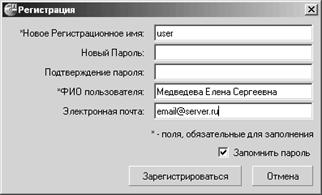
Рис. 1. Окно Регистрация
Поля окна Регистрация заполняются по следующим правилам:
· Поля Логин и Пароль должны быть не более 32 символов длиной.
· Поля Логин и Пароль могут содержать любые символы, печатаемые с клавиатуры, за исключением пробела.
· Логин и Пароль могут совпадать между собой.
· Пароль и Подтверждение пароля должны совпадать.
· Обязательными для заполнения являются только поля Новое Регистрационное имя и ФИО пользователя.
Если все поля заполнены правильно, то кнопка Зарегистрироваться станет доступной. Нажмите ее для начала работы с системой. Будет создан новый профиль пользователя с указанным вами логином, и система начнет загрузку.
1.2. Выход из системы
Работа с системой «Гарант» завершается обычными способами – закрытием главного окна программы или командой Выход в меню Файл. При выходе автоматически сохраняются все данные, составляющие профиль пользователя.
При закрытии окна сеанс работы пользователя с текущим логином будет завершен. Это означает, что появится возможность войти в систему с таким логином с другого компьютера, на котором установлен «Гарант». Напомним, что в любой момент времени только один пользователь может использовать профиль, связанный с конкретным логином. Одновременная работа двух пользователей с одинаковым логином невозможна. Поэтому если вы покидаете рабочее место и планируете войти в «Гарант» с другого компьютера, то необходимо предварительно закрыть «Гарант» на текущем компьютере.
1.3. Открытие информационной базы
При запуске системы автоматически открывается установленная информационная база. Чтобы обратиться к другой информационной базе, либо к текущей, необходимо воспользоваться командой открытия базы.
Данная версия позволяет одновременно работать с несколькими информационными базами. Это могут быть разные комплекты (например, установленный в сети или локальный) или базы из одного комплекта (если не было произведено их слияние в единый информационный банк).
Рубрикаторы, списки, документы из открытых баз отображаются в разных окнах. Поиск документов, работа с закладками, папками и т. д. производится для той базы, информация из которой отображается в текущем окне. В системе «Гарант» все входящие в один комплект информационные базы обычно сливаются в единый информационный банк.
2. Основное меню
После запуска программы автоматически появляется окно Основное меню (рис. 2). В Основном меню представлены возможности системы. Из него можно перейти к классификаторам правовой и экономической информации, произвести поиск документов, обновить информационный банк.
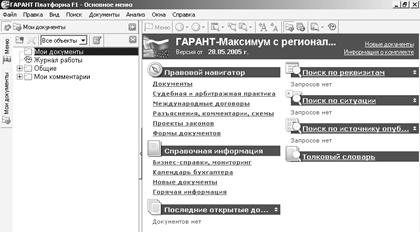
Рис. 2. Основное меню
Основное меню содержит следующие блоки: Правовой навигатор, Справочная информация, Последние открытые документы, Поиск по реквизитам, Поиск по ситуации, Поиск по источнику опубликования, Толковый словарь.
2.1. Панель навигации
Слева Главного окна находится Панель навигации (рис. 3), которая содержит динамический набор вкладок для управления системой в целом и различными объектами, открываемыми в процессе работы. Панель навигации содержит следующие разделы (по умолчанию): Меню, Мои документы. В случае необходимости можно подключить и такие разделы, как: Список конфигураций, Документы на контроле, Фильтры.
Переключение между страницами выполняется с помощью вкладок. Не все вкладки постоянно присутствуют на панели навигации. Большинство из них появляется только во время работы с определенными объектами. Чтобы не загромождать панель навигации, такие вкладки автоматически скрываются при переходе к другим страницам.
Рис. 3. Панель навигации | Например: 1) вкладка фильтров показывается при работе со списком документов, 2) вкладка с оглавлением документа актуальна только во время просмотра текста документа, а 3) вкладка с редакциями документа появляется, если в данный документ вносились изменения. Любую из вкладок можно скрыть, воспользовавшись кнопкой-крестиком в правом верхнем углу вкладки. Чтобы вернуть скрытую вкладку, нужно вызвать одноименную команду из главного меню системы. В системе предусмотрено множество средств управления панелью навигации. Вы можете организовать рабочее пространство удоб-ным для себя образом, выполняя следующие манипуляции: |
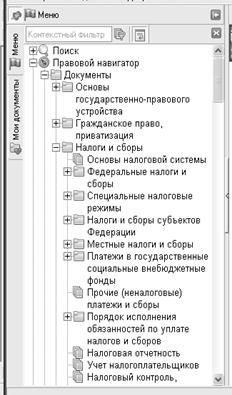
1. Изменение ширины. Выполняется с помощью мыши перемещением разделителя между Панелью навигации и Основным окном системы.
2. Сворачивание панели. Используется стрелка в правой верхней части Панели навигации:  . Разворачивание выполняется повторным щелчком по стрелке или по любой из вкладок панели.
3. Включение автосворачивания. Нажмите кнопку в левой верхней части Панели навигации  . Панель навигации перейдет в режим автосворачивания. В таком режиме панель автоматически сворачивается, когда курсор мыши находится вне панели и разворачивается, когда курсор мыши наводится на вкладку панели.
4. Переход в плавающий режим. Захватите мышью заголовок панели (двухполосный разделитель в верхней части панели) и перетащите в любое место экрана. Панель открепится и перейдет в плавающий режим (рис. 4). Панель можно прикрепить обратно к главному окну, подтащив ее за заголовок к левому или правому краю окна.
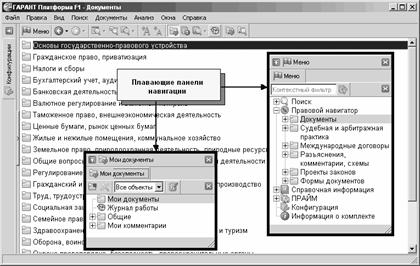
Рис. 4. Плавающий режим панели навигации
2.2. Разделы Основного меню
При выборе раздела из блоков Правовой навигатор и Справочная информация на экране появится соответствующий рубрикатор со ссылками на подразделы. Для перехода по ссылке щелкнуть по ней мышью. Выбрав команду Назад в меню Вид, можете вернуться на один шаг назад.
Правовой навигатор. В этом блоке представлен полный спектр правовой информации. Например, в разделе Документы присутствуют все документы, находящиеся в установленном информационном банке. В остальных разделах можно найти документы, относящиеся к определенным типам правовой информации. Чтобы перейти к нужному разделу, необходимо нажать соответствующую кнопку, попадаем в классификатор документов. Чтобы перейти к документам, необходимо выбрать интересующий тематический раздел, затем при необходимости подраздел. В зависимости от вида информации Правовой навигатор делится на ветви, содержащие документы, судебные решения, международные договоры, комментарии, законопроекты и формы документов (рис. 5).
Правовой навигатор представляет собой иерархический список разделов, в котором документы сгруппированы по нормам права или другим признакам. Основой данной структуры является классификатор правовой информации системы «Гарант». Документы, затрагивающие более чем одну норму, помещаются сразу в несколько его разделов.
Визуально навигатор представлен в двух эквивалентных видах, показанных на иллюстрации: в древовидном (на панели навигации) и в основном окне. В первом представлении можно развернуть и охватить взглядом все уровни классификатора, а во втором отображается содержание только одного уровня. В работе можно использовать любой из них.
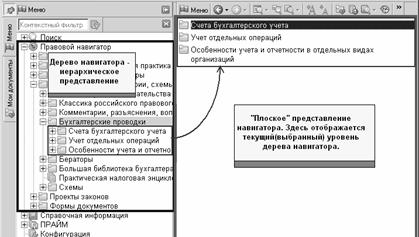
Рис. 5. Работа с правовым навигатором.
Далее проведем обзор корневых разделов правового навигатора системы «Гарант».
1. Документы. Содержат все официальные правовые документы, включая нормативные и ненормативные, международные договоры и прочие акты. Нормативные акты являются обязательными для исполнения всеми гражданами, должностными лицами и организациями. Для нормативных актов всегда важен порядок их опубликования и вступления в силу. Информация об этом находится в справке к документу.
2. Судебная и арбитражная практика. Включает решения Конституционного суда, Высшего арбитражного суда РФ, Верховного суда РФ, Федеральных арбитражных судов округов и судов субъектов Федерации. Эта информация необходима не только профессиональным юристам, но и всем, кто участвует в заключении договоров и урегулировании споров. Не всегда возможно однозначно определить порядок применения нормативного акта. Именно в таких ситуациях незаменима подборка судебной практики, которая является ориентиром в применении норм права.
3. Международные договоры. Этот раздел включает в себя конвенции, декларации, международные пакты, многосторонние и двусторонние договоры России с другими странами, включая страны Содружества Независимых Государств. Международные соглашения, ратифицированные законами Российской Федерации, являются составной частью ее правовой системы. Согласно Конституции, нормы международного права имеют приоритет по отношению к нормам внутреннего законодательства. Так, при изучении бухгалтером вопросов налогообложения сделок с иностранными юридическими лицами ему потребуются не только тексты российских нормативных актов, но и соответствующие документы международного права (например, об избежании двойного налогообложения).
4. Разъяснения, комментарии, схемы. Это – аналитические материалы, разработанные известными в области правоведения и бухгалтерского учета специалистами или издательствами. Авторские материалы позволяют получить не только ссылки на необходимые для изучения нормативные акты, но и подробные компетентные разъяснения по их правильному применению. Важно подчеркнуть, что с течением времени неизбежно происходят изменения в законодательстве, и ряд комментариев, разъяснений, схем частично или полностью утрачивают актуальность. Поэтому при принятии решения следует руководствоваться действующими нормативными актами.
5. Проекты законов. Законопроекты в этом разделе сопровождаются пояснительными записками их авторов, из которых можно определить, что хочет получить законодатель в результате принятия того или иного закона. Кроме того, в системе отслеживается судьба каждого законопроекта от момента его внесения на рассмотрение до момента подписания, отражаемая в досье к законопроекту.
6. Формы документов. Содержит типовые формы документов в различных форматах (Txt, Word, Excel): договоры, доверенности, формы бухгалтерской, налоговой и статистической отчетности, утвержденные государственными органами. Также сюда входят формы договоров, составленные юристами компании «ГАРАНТ».
Справочная информация. В справочной информации собраны новости и обзоры законодательства, бизнес-справки, налоговый календарь бухгалтера, а также информация о новых документах и горячая информация о сервисных услугах.
1. Бизнес-справки. Часто используемая информация экономического и правового характера, собранная в одном месте. Раздел бизнес-справок содержит производственный календарь, формы налоговой и бухгалтерской отчетности, динамику изменений МРОТ, курсов валют ЦБ и ставки рефинансирования, справочник БИК и другие тематические подборки информации. Например, минимальная заработная плата менялась за последние годы два десятка раз. Для ее изменения принималось такое же количество нормативных актов. Чтобы отследить динамику изменения минимальной заработной платы, нужно найти и изучить все эти документы. Наличие же соответствующей бизнес-справки существенно упрощает данную работу. Мониторинг законодательства – это обзор наиболее важных изменений законодательства за последние 6 недель, а также информация о новинках в аналитических информационных блоках. Список документов разбит по тематикам. Наиболее важные документы отмечены комментарием Внимание.

|
Из за большого объема этот материал размещен на нескольких страницах:
1 2 3 4 |
