

Партнерка на США и Канаду по недвижимости, выплаты в крипто
- 30% recurring commission
- Выплаты в USDT
- Вывод каждую неделю
- Комиссия до 5 лет за каждого referral
2. Найден один или несколько конкретных разделов. В списке приводится название документа, перед которым стоит значок "+". Под названием сгруппированы названия разделов. Ссылки на разделы имеют другой значок, отличный от значка документа. Переход по названию документа выполняется на начало первого вложенного раздела. Переход по названию вложенного раздела выполняется на начало данного раздела.
5.2. Просмотр списка
Списки документов отображаются в окнах. Вы можете просматривать длинный список, «прокручивая» информацию в окне. При отображении списка в строке состояния показывается общее число документов в списке. Чтобы перейти к документу, установите указатель клавишами , ¯ на его название и нажмите клавишу Enter, либо дважды щелкните мышью по его названию. Вы можете удалить из списка «текущий» или «все» выделенные документы, нажав клавишу Delete.
5.3. Открытие документов
Чтобы открыть текущий документ списка, щелкните по нему мышью или нажмите клавишу Enter. Документ загрузится в основное окно системы (рис. 22). Вернуться в список можно обычным способом – командой Назад.
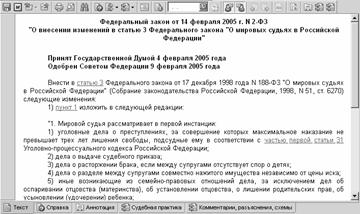
Рис. 22. Документ системы «Гарант», загруженный в основное окно.
Можно открыть требуемый документ в отдельном окне, не выгружая при этом активный список документов. Для этого используется команда Открыть текущий список в новом окне.
5.4. Сортировка списка
Чтобы отсортировать список документов, выберите команду Сортировка списка в меню Документы. Из появившегося списка выберите критерий сортировки: по юридической силе, дате издания или последнего изменения, по алфавиту или номеру (рис. 23).
· Юридическая сила упорядочивает документы по степени их важности. Основанием служат статус документа, общепринятые в юридической практике или законодательно утвержденные место правотворческого органа в иерархии органов власти и его компетенция, тип, присвоенный документу, и другие реквизиты. Упорядочение по юридической силе носит рекомендательный характер и предназначено для удобства изучения тематических списков документов. При совпадении юридических сил соседних документов списка они упорядочиваются по дате издания.
· Дата издания – дата принятия документа органом-эмитентом.
· Дата последнего изменения - дата фактического изменения документа в системе «Гарант».
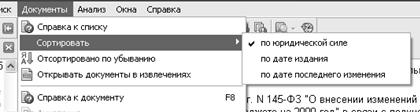
Рис. 23. Инструменты управления сортировкой списка
Переключатель Отсортировано по убыванию задает направление сортировки: по возрастанию или убыванию. По умолчанию все списки сортируются по юридической силе в порядке убывания. Это означает, что в начале списка находятся документы, обладающие наибольшей юридической силой. Способ сортировки списка по умолчанию можно задать в диалоговом окне настроек системы.
5.5. Фильтрация списка
Любой список можно отфильтровать одним или несколькими фильтрами с вкладки  . Фильтры по определению являются заранее сохраненными поисковыми запросами. При включении фильтра система выполняет этот запрос применительно к текущему списку и оставляет в нем только те документы, которые удовлетворяют условиям запроса. То есть, фильтрация списка фактически является быстрым и удобным способом выполнить в нем один или несколько уточняющих поисков и оставить только нужные документы.
С помощью включения фильтров в открытом списке можно, например, оставить только документы определенного субъекта Федерации, только действующие документы или документы определенной тематики. Ненужные документы на время работы со списком будут скрыты активными фильтрами.
Рассмотрим список, отфильтрованный активными фильтрами: Действующие и Кроме индивидуальных. В списке остались только действующие нормативные правовые акты; остальные документы скрыты с помощью этих фильтров. Над списком выведено предупреждение (рис. 24).
Для включения фильтра следует вызвать вкладку с фильтрами командой из верхнего меню Вид по команде  (вкладка) и отметить нужные фильтры. Они будут мгновенно применены к текущему списку. Над списком появится предупреждение о фильтрованном списке
  . Его назначение – напоминать вам, что в данный момент показываются не все документы списка, а только тот набор, который подходит под условия активных фильтров.
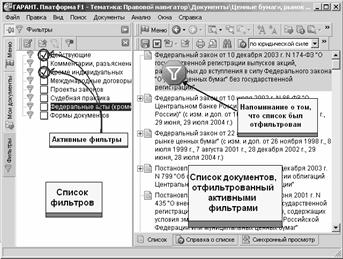
Рис. 24. Список, отфильтрованный активными фильтрами:
Действующие и Кроме индивидуальных
Чтобы отменить действие какого-либо фильтра, достаточно снять соответствующую отметку. Также предусмотрена команда Отменить все фильтры из меню Анализ, позволяющая отменить действие всех активных фильтров и вернуть список в исходное состояние.
5.6. Сохранение списка в папке и просмотр сохраненного списка
Можно сохранить список документов в папке, чтобы затем быстро обратиться к нему. В системе «Гарант» реализована многоуровневая система папок. Это означает, что можно создавать свои папки для хранения списков внутри других папок, аналогично тому, как создаются каталоги (папки) на жестком диске компьютера. Чтобы сохранить список:
1. Выберите команду Сохранить в Мои документы из меню Файл. Появится диалоговое окно (рис. 25):
При сохранении вы сможете выбрать папку, в которой следует разместить список. Система запомнит порядок сортировки сохраненного списка, историю его создания и текущий элемент списка. Для выбора папок и списков используется указатель. Вы можете перемещать его обычным образом с помощью клавиш , ¯ или мыши. Папки, в которые хотите поместить список, могут быть свернуты. Чтобы раскрыть папку, дважды щелкните мышью по ее названию, либо установите на нее указатель и нажмите клавишу «+» на цифровой клавиатуре.
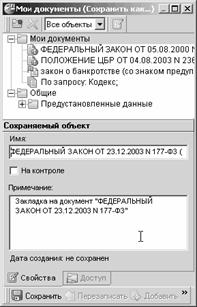
Рис. 25. Окно сохранения
2. Вы можете создать новую папку, чтобы сохранить в ней список. Для этого поместите указатель на название папки, в которой нужно создать новую папку, и нажмите кнопку  Создать.
3. Список можно сохранить под новым именем или добавить к сохраненному ранее. Чтобы сохранить список под новым именем, установите указатель на название папки, в которую хотите поместить список, и нажмите кнопку Сохранить. Название списка можете указать в строке Имя. Чтобы добавить список к ранее сохраненному или заместить его, установите указатель на название списка и нажмите кнопку ОК. В появившемся диалоговом окне выберите операцию: Добавить или Перезаписать.
С помощью команды Сохранить в Мои документы находясь в Карточке запроса в папках можно сохранить поисковые запросы. Сохраненные запросы будут доступны не только в текущем сеансе работы, но и в последующих. Сохраненные запросы могут быть впоследствии выполнены непосредственно из папок, а также загружены в карточку запроса командой Выбрать из Моих документов в меню Файл и отредактированы. Кроме того, их можно назначать в качестве фильтров.
Чтобы в дальнейшей работе вызвать сохраненный список:
1. Выполните команду Выбрать из Моих документов в меню Файл. Появится диалоговое окно Мои документы (открыть список).
2. Установите указатель на название интересующего списка (для этого может понадобиться «развернуть» папки, в которых находится список). Вы также можете получить объединенный список документов. Для этого отметьте нужные списки и папки (при выборе папки автоматически отмечаются все находящиеся в ней списки) с помощью клавиши Пробел, либо щелчком правой кнопки мыши.
3. Нажмите кнопку ОК.
Вы можете переименовывать и удалять списки и папки. Для этого в диалоговом окне работы с папками установите указатель на название списка или папки и нажмите кнопку Изменить или Удалить соответственно.
5.7. Объединение и пересечение списков
Вы можете объединить несколько списков, ранее сохраненных в папках. Для этого в диалоговом окне открытия папок выделите все нужные списки. Можно также добавить к текущему списку документы из сохраненных в папках списков. Для этого:
1. Откройте список документов, который хотите дополнить.
2. Выберите команду Дополнить список из меню Анализ. Появится диалоговое окно работы с папками.
3. Отметьте документы и списки, которые хотите добавить к текущему списку. Вы также можете отмечать папки, тогда будут выбраны все находящиеся в папке списки.
4. Нажмите кнопку ОК. В окне появится объединенный список документов.
Вы можете отобрать из текущего списка те документы, которые имеются в других списках. Для этого:
1. Откройте список, из которого хотите отобрать определенные документы.
2. Выберите команду Пересечь со списком из меню Анализ. Появится диалоговое окно работы с папками.
3. Отметьте нужные списки и нажмите кнопку ОК. В текущем списке будут оставлены только те документы, которые присутствуют хотя бы в одном из выбранных списков.
5.8. Контрольные вопросы
1. Как представлена структура списков документов?
2. Как осуществляется открытие документа?
3. Как открыть текущий список в новом окне?
4. Как осуществить сортировку списка?
5. Какие существуют критерии сортировки?
6. Каким образом можно осуществить фильтрацию списка документов?
7. Как можно отменить действие всех фильтров?
8. Как можно сохранить список документов в определенной папке?
6. Распечатка документов, копирование и сохранение в файл
Из этой главы можно узнать, как распечатать и записать в файл документ, а также, как быстро перенести текст в другую программу.
6.1. Выделение фрагмента текста
Можно распечатать или поместить в буфер обмена выделенный фрагмент документа. Чтобы выделить нужный фрагмент, выделите его, удерживая нажатой левую кнопку мыши. Можно продолжить выделение, держа нажатой клавишу Shift (при этом будет отмечен весь фрагмент документа от ранее выделенной части до текущей строки). Чтобы отметить несколько фрагментов, при выделении держите нажатой клавишу Ctrl, Чтобы отметить названия в списке документов, при выделении держите нажатой клавишу Shift или Ctrl.
Чтобы отменить выделение, выполните команду Снять выделение (Ctrl + Shift + А) из меню Правка. Чтобы выделить весь документ, воспользуйтесь командой Выделить все (Ctrl + А) из меню Правка.
6.2. Распечатка текста
Перед печатью документа нужно установить параметры печати. К ним относятся тип принтера и параметры страницы. Параметры страницы нужно установить заранее. Тип принтера можно выбрать непосредственно перед распечаткой. Для вывода документов на печать используется принцип WYSIWYG (What You See Is What You Get, или «то, что видишь на экране, получишь на распечатке»):
• для печати используются те же шрифты, что и для отображения на экране;
• юридические комментарии и утратившие силу фрагменты не выводятся на печать, если отключено их отображение в настройках экрана.
Можно просмотреть, как текст документа будет выглядеть после распечатки. Для этого необходимо выбрать команду Предварительный просмотр из меню Файл. Появится изображение документа (рис. 26):
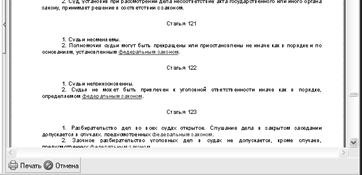
Рис. 26. Предварительный просмотр документа
Вызвав контекстное меню нажатием правой кнопки мыши, можно использовать команды, содержащиеся в нем (рис. 27).
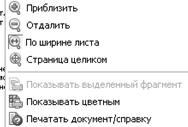
Рис. 27. Команды контекстного меню окна Предварительный просмотр
Чтобы вернуться к работе с системой, нажмите кнопку Отмена.
Чтобы распечатать документ, сделайте следующее:
1.Выберите команду Печать в меню Файл (если хотите распечатать не весь документ, а только его фрагмент, сначала выделите нужную часть). Если включен режим предварительного просмотра, нажмите кнопку Печать. Появится диалоговое окно (рис. 28):
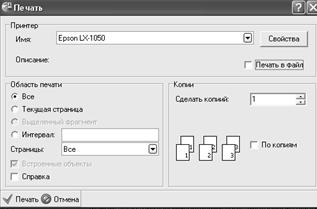
Рис. 28. Окно Печать
2. Установите нужные параметры печати: При необходимости выберите принтер и задайте его параметры, нажав кнопку Настроить.
6.3. Запись в файл
Команда Сохранить в файл применяется для записи документа в файл на жестком диске. Предусмотрено несколько форматов, в которых можно сохранить документ (табл. 1).
Таблица 1
Форматы сохранения документов.
Расширение | Формат | Приложение |
.txt | Текст без разметки | Блокнот/Notepad; любой другой текстовый редактор. |
.rtf | RTF | Редактор MS Word; любой rtf-редактор. |
.htm | HTML | Веб-обозреватель Internet Explorer или любой другой. |
Для того чтобы записать текущий документ или список в файл, необходимо:
1. Если хотите записать в файл определенную часть документа, выделить нужный фрагмент текста.
2.Выберите команду Сохранить в файл из меню Файл. Появится диалоговое окно (рис. 29). Сохраненный документ можно затем открыть любым приложением, которое поддерживает выбранный формат.
3. В поле Папка укажите диск и каталог, в который нужно записать файл, в поле Имя файла введите имя файла в соответствии с требованиями операционной системы Windows. Затем в поле Тип файлов выберите, в каком формате нужно записать файл.
4.Нажмите кнопку Сохранить.
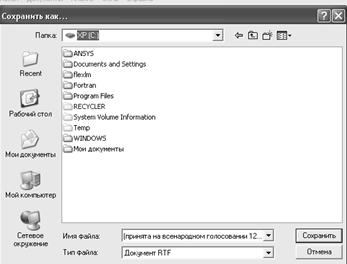
Рис. 29. Окно Сохранение документа
6.4. Копирование в Буфер обмена
Буфер обмена (Clipboard) – общая для всех Windows программ область временного хранения информации. Она используется для передачи данных из одной программы в другую. Можно скопировать текст документа в Буфер обмена, а затем вставить его в другую программу. Для этого отметьте фрагмент текста, который вы хотите поместить в Буфер обмена. Затем выполните команду Копировать в меню Правка.
6.5. Пересылка в Word
Чтобы скопировать выделенный фрагмент текста в буфер обмена, используйте команду Копировать. Фрагмент из буфера обмена можно затем вставить, например в документ MS Word. Форматирование текста (цвета, подчеркивание и т. д.) при этом будет сохранено. Для сохранения документа в MS Word выполняют следующую последовательность команд:
1. Если необходимо экспортировать не документ целиком, а только избранные фрагменты, необходимо предварительно выделить соответствующий фрагмент. Чтобы скопировать выделенный фрагмент текста в буфер обмена, используйте команду Копировать из меню Правка или из контекстного меню. Фрагмент из буфера обмена можно затем вставить, например, в документ MS Word. Форматирование текста (цвета, подчеркивание и т. д.) при этом будет сохранено.
2. Команда Экспорт в MS Word  запускает редактор rtf-файлов, установленный на вашем компьютере (обычно MS Word), и загружает в него текущий документ с сохранением оформления (рис. 30).
3. Команда Экспорт в MS Word запускается с панели инструментов или из меню Файл.
4. Вывод документа на принтер выполняется привычным способом – командой Печать. Система выведет диалоговое окно Печать, где вы сможете задать разнообразные параметры печати. Предварительный просмотр результатов печати доступен по команде Предварительный просмотр (рис. 31).
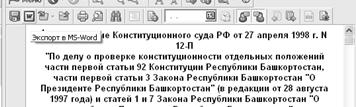
Рис. 30. Экспорт документа в MS Word
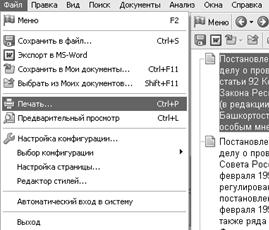
Рис. 31. Вывод документа на принтер
6.6. Контрольные вопросы
1. Как можно выделить фрагмент текста?
2. Как можно распечатать текст документа?
3. Как сохранить документ в файл?
4. Как осуществляется копирование в буфер обмена?
5. Как переслать текст документа в Word?
7. Настройка системы «Гарант»
Система «Гарант» имеет гибкую совокупность настроек, позволяющую максимально увеличить комфортность работы с программой. Сюда входят:
· настройка конфигурации;
- настройка панелей инструментов; настройка страницы;
· редактирование стилей.
7.1. Настройка конфигурации
Конфигурация – это именованная совокупность интерфейсных и функциональных настроек. В системе «Гарант» Платформы F1 предусмотрено две предустановленных конфигурации: «Стандартная» и ««Гарант» 5.х». Настройки любой из них могут быть дополнительно изменены в каждом пользовательском профиле. Кроме того, у каждого пользователя системы есть возможность создавать собственные конфигурации путем копирования существующих и их последующего редактирования. Пользуясь настройками, вы можете включить или выключить показ юридических комментариев к документам и утративших силу фрагментов, настроить сортировку списков и т. д. Для этого:
Выберите команду  Настройка конфигурации из меню Файл. Появится диалоговое окно Настройки (рис. 32), содержащее следующие восемь тематических разделов:
· конфигурация;
- настройки интерфейса; поведение системы; поиск; списки документов; документ; мои документы; документы на контроле;
· контекстная фильтрация.
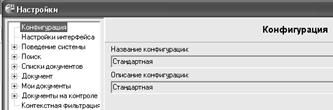
Рис. 32. Настройки конфигурации
Под настройками по умолчанию для предустановленных конфигураций следует понимать исходные настройки, заложенные в системе перед первым запуском, а для конфигураций созданных пользователем – текущие настройки предустановленной конфигурации, копированием которой конфигурация пользователя была получена. Измененные настройки пользовательской конфигурации можно сделать настройками по умолчанию с помощью команды Записать по умолчанию. Вернуть измененные настройки по умолчанию можно с помощью команды  . Чтобы вернуть в исходное состояние не только настройки конфигурации, но также и прочие настройки системы, следует воспользоваться командой
  Восстановить все. Для перехода к соответствующему тематическому разделу нужно щелкнуть мышью по его названию.
На странице Настройка интерфейса приводится перечень и описание настроек (рис. 33). Раздел "Настройки интерфейса" содержит:
1. Язык интерфейса. Все управляющие элементы программной оболочки будут выведены в соответствии с выбранным языком.
2. Активизировать ввод на языке интерфейса при запуске. Если флаг установлен – раскладка клавиатуры при входе в систему «Гарант» Платформа F1 будет автоматически переключаться на язык, выбранный в настройке "Язык интерфейса".
3. Положение (в поле с левой стороны). Данная настройка определяет вид развертки левой панели навигации.
4. В режиме автоскрытия скрывать/показывать плавно. Если флаг установлен – при значении "Авто" параметра "Положение" левой панели навигации, скрытие/показ панели будет осуществляться плавно.
5. Положение (в поле с правой стороны). Данная настройка определяет вид развертки правой панели навигации.
6. Количество последних открытых документов. Данная настройка определяет количество ссылок на Последние открытые документы в одноименном разделе Основного меню.
7. Количество последних выполненных запросов. Данная настройка определяет количество последних запросов, сформированных пользователем по каждому из видов поиска, ссылки на которые выводятся в Основное меню.
8. Количество элементов в истории. Данная настройка определяет количество действий пользователя, запоминаемых в истории переходов.
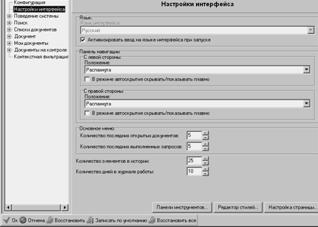
Рис. 33. Настройки интерфейса
Раздел Поведение системы (рис. 34) содержит следующие поля:
1. Начало работы. Данная настройка определяет окно, с которого вы будете начинать работу, после входа в систему «Гарант» Платформа F1.
2. Основное меню. Если флаг установлен – при входе в систему вкладка Меню будет выведена на панель навигации.
3. Показывать. Данная настройка определяет панель навигации, на которой будет находиться вкладка Меню.
4. "Мои документы". Если флаг установлен – при входе в систему вкладка "Мои документы" будет выведена на панель навигации.
5. Конфигурации. Если флаг установлен – при входе в систему вкладка Конфигурации будет выведена на панель навигации.
6. На контроле. Если флаг установлен – при входе в систему вкладка На контроле будет выведена на панель навигации.
7. Термины словаря. Данная настройка определяет панель навигации, на которой будет находиться вкладка Термины словаря при обращении к толковому словарю.
8. Карточки поиска. Если флаг установлен – при переходе к карточке поиска вкладка Фильтры будет выведена на панель навигации.
9. Список документов. Если флаг установлен – при переходе к списку документов вкладка Фильтры будет выведена на панель навигации.
10. Показывать. Данная настройка определяет панель навигации, на которой будет находиться вкладка Фильтры.
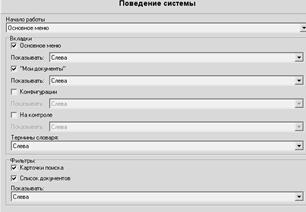
Рис. 34. Раздел Поведение системы
В разделе Списки документов можно задать тип и порядок сортировки списков в поле Сортировка по умолчанию. Для этого используются настройки:
1. Тип сортировки. Данная настройка определяет тип сортировки: по юридической силе, по дате издания, по дате последнего изменения.
2. Порядок сортировки. Данная настройка определяет направление сортировки выстраиваемого списка: по убыванию значений, по возрастанию значений.
При установленной флаговой кнопке Открывать документы в новом окне выбранный из списка документ будет открываться в новом окне. Если флаг кнопки Автоматический переход установлен, то при получении по запросу списка из одного документа, этот документ будет открываться автоматически, вместо построения списка.
При выборе подраздела Подтверждения открывается окно, в котором находится флаговая кнопка Удаление выделенных документов из списка (рис. 35). Если флаг установлен – перед удалением выделенных документов из списка будет запрошено подтверждение.
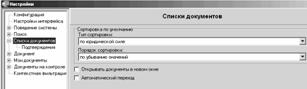
Рис. 35. Раздел настроек Список документов
В окне настройки конфигурации документа устанавливаются следующие параметры (рис. 36):
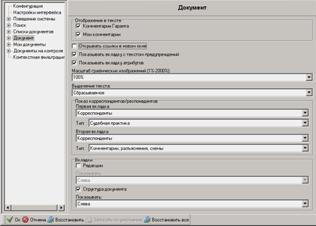
Рис. 36. Настройки конфигурации документа
· Комментарии «Гаранта». Если флаг установлен – в тексте документа будут показаны комментарии «Гаранта».
· Мои комментарии. Если флаг установлен – в тексте документа будут показаны пользовательские комментарии.
· Показывать вкладку с текстом предупреждений. Если флаг установлен – при наличии в документе предупреждений будет открываться вкладка "Предупреждения".
· Масштаб графических изображений (1%-2000%). Данная настройка определяет исходный масштаб графических изображений при их детальном просмотре.
· Выделение текста. Данная настройка определяет тип выделения с помощью мыши. Сбрасываемое выделение означает, что мышью может быть выделен только один непрерывный фрагмент текста, постоянное выделение позволяет выделять несколько фрагментов текста по аналогии с удержанием на клавиатуре клавиши Ctrl для сбрасываемого выделения.
· Редакции. Если флаг установлен – при переходе к тексту документа вкладка Редакции будет выведена на панель навигации.
· Структура документа. Если флаг установлен – при переходе к тексту документа имеющего структуру вкладка Структура документа будет выведена на панель навигации.
· Открыть встроенный объект. Если флаг установлен – при переходе к встроенному объекту у вас будет запрошено подтверждение.
· Печать (При выделенном фрагменте). Данная настройка определяет область печати команды Печать, при выделенном фрагменте документа.
· Экспорт в MS-Word. Данная настройка определяет область экспорта в MS-Word команды Экспорт в MS-Word , при выделенном фрагменте документа.
7.2. Настройка страницы
Для вывода на печать в системе «Гарант» Платформа F1 предусмотрена возможность настройки оформления страниц, которые включают вкладки:
· Поля. Поля представляют собой расстояние от текста до края страницы. Суммарный размер полей, регулирующих одно из измерений страницы, не может превышать значения регулируемого размера бумаги. В случае ввода слишком большого значения поля, оно будет изменено автоматически.
· Размер бумаги. На данной вкладке можно: выбрать Формат бумаги из списка стандартных форматов, поддерживаемых текущим принтером. Размеры выбранного формата будут автоматически подобраны в поля Ширина и Высота; задать Ориентацию страницы. При выборе ориентации Портрет печать будет выполняться таким образом, что короткий край бумаги будет верхним краем страницы. При выборе ориентации Ландшафт документ будет выведен на печать так, что верхний край страницы будет длинным краем бумаги.
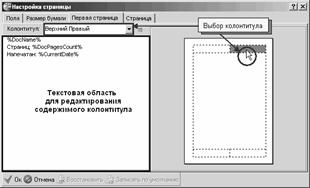
· Первая страница (задание колонтитулов). В системе «Гарант» Платформа F1 различают колонтитулы первой страницы (их настройка производится на вкладке Первая страница) и остальных страниц документа (вкладка Страница). Возможности редактирования обеих вкладок идентичны. Выбрать колонтитул для редактирования можно из выпадающего списка параметра Колонтитул или кликом мыши по нужному колонтитулу на образце (рис. 37). Редактирование выбранного колонтитула производится в текстовой области. При вводе текста можно ввести выражения, которые при печати будут заменяться на номер распечатываемой страницы, текущую дату, время и т. д. В табл. 2 приведен полный перечень выражений. В колонке "Макрос", указана команда контекстного меню текстовой области, которая вставляет на текущую позицию курсора соответствующее выражение.
Настройки страницы разделены тематически по четырем вкладкам. Каждая вкладка состоит из области параметров, в которой производится редактирование настроек, и области образца (общей для всех вкладок), в которой представлен вид документа при заданных параметрах.
Таблица 2
Специальные выражения, используемые при редактировании
колонтитулов
Выражение | Макрос | Описание |
%AppTitle% | "Система «Гарант»" | Название приложения («Гарант» Платформа F1) |
%DocName% | Название документа | Название документа, сокращенное до 73 символов |
%DocFullName% | Название документа целиком | Полное название документа |
%DocRedactionDate% | Дата редакции | Дата редакции документа |
%DocCurrentPage% | Номер страницы | Порядковый номер текущей страницы от начала документа, с учетом текущих настроек шрифта |
%DocPagesCount% | Количество страниц | Общее число страниц в документе, с учетом текущих настроек шрифта |
%CurrentDate% | Текущая дата | Текущая дата на момент вывода на печать |
%CurrentTime% | Текущее время | Текущее время на момент вывода на печать |

|
Из за большого объема этот материал размещен на нескольких страницах:
1 2 3 4 |
